AAWireless for Android Auto™
4,3Auto's en voertuigenBijgewerkt 17 oktober 2026

Screenshots
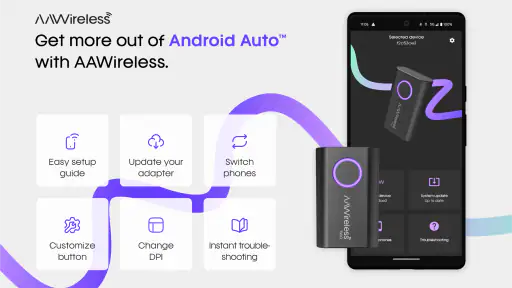
 Analyse door Mobexer
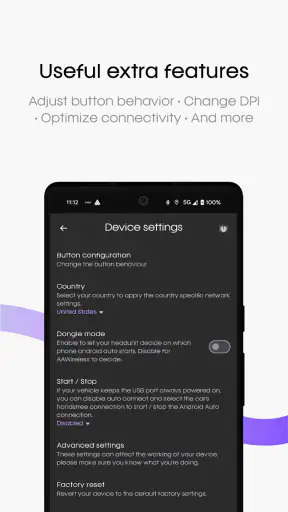
Als je Android Auto draadloos wilt gebruiken met een AAWireless-adapter, is het verleidelijk om bij een hapering meteen allerlei instellingen te proberen. Ik vind een rustigere aanpak handiger: eerst vaststellen hoe de verbinding zich normaal gedraagt, daarna alleen iets aanpassen wanneer je weet welk probleem je wilt oplossen. De AAWireless-app is vooral een beheerhulpmiddel voor die adapter. Je hoeft hem niet bij iedere rit te openen; de waarde zit juist in het kunnen controleren en gericht afstellen wanneer daar aanleiding voor is.
Dat maakt de app anders dan een algemene Android Auto-app. Hij is niet bedoeld om je navigatie of muziek te vervangen, maar om je AAWireless-opstelling te ondersteunen. Als je nog twijfelt of dit hulpmiddel bij jouw situatie past, is de belangrijkste vraag eenvoudig: gebruik je de bijbehorende adapter en wil je de verbinding zelf kunnen nalopen? Dan is er reden om verder te kijken. Zonder die adapter is de app waarschijnlijk geen nuttige toevoeging.
Van aansluiten naar een betrouwbare routine
De eenvoudigste aanpak is eerst zorgen dat Android Auto via de adapter normaal werkt en daarna pas aan instellingen sleutelen. Zo heb je een duidelijke uitgangssituatie. Verbind de telefoon op de manier die je doorgaans gebruikt, wacht tot Android Auto op het scherm van de auto verschijnt en noteer voor jezelf of het telkens vlot gaat. Als er iets hapert, verander dan niet meteen meerdere opties tegelijk. Eén wijziging per keer maakt het veel makkelijker om te zien wat daadwerkelijk verschil maakt.
Dat klinkt misschien voorzichtig, maar bij draadloze verbindingen is herhaalbaarheid belangrijker dan steeds de nieuwste instelling proberen. Een korte test op de oprit kan bijvoorbeeld uitwijzen of de telefoon en adapter elkaar vinden; een rit van enkele minuten laat vervolgens zien of de verbinding ook stabiel blijft. Ik zou instellingen niet aanpassen terwijl je rijdt. De app is bedoeld om de adapter te beheren, niet om onderweg een diagnose-menu te worden.
De app is gratis en richt zich op AAWireless-gebruikers, niet op iedereen die Android Auto gebruikt. Dat onderscheid is belangrijk: zonder de bijbehorende adapter is er weinig reden om deze app te installeren. Wie de adapter wel heeft, krijgt een plek om de werking ervan te bekijken en af te stemmen. De ontwikkelaar is AAWireless; de app staat in de categorie auto’s en voertuigen en heeft een PEGI 3-leeftijdsclassificatie.
Een alledaags voorbeeld: je rijdt ’s ochtends naar je werk, legt je telefoon op dezelfde plek en verwacht dat Android Auto vanzelf klaarstaat. Als dat de ene dag wel en de andere dag niet gebeurt, helpt een vaste volgorde. Controleer eerst of de adapter goed is aangesloten, kijk daarna in de app naar de relevante verbindingsinstellingen en test opnieuw met dezelfde telefoon en auto. Door die routine voorkom je dat je een probleem aan de auto, telefoon of adapter verkeerd toeschrijft.
Begin met de instellingen die je echt nodig hebt
De verleiding is groot om alle opties meteen uit te proberen, maar ik raad aan te beginnen met de basis: controleer of de app de adapter herkent en kijk welke instellingen aansluiten bij jouw auto en telefoon. Verander alleen iets wanneer je een concreet probleem probeert op te lossen. Een instelling aanpassen omdat die bestaat, levert niet automatisch een betere verbinding op.
Vers van de redactie

Bijbel + Audio na een systeemupdate: vertrouwen zit in blijven luisteren

Waarom Facebook Lite De Verassende Held Van Sociale Media Is

KineMaster: De Smartphone Studio die Videobewerking Hervormt

Waarom Whiteout Survival Je Blijft Boeien

Microsoft Excel: De Onmisbare Reus in Mobiele Productiviteit

Waarom Weer & Radar met buienradar Uitblinkt Onder Weer-Apps
Als verbinding maken traag of onregelmatig voelt, test dan steeds in dezelfde omstandigheden. Gebruik bijvoorbeeld dezelfde telefoon, dezelfde USB-aansluiting en dezelfde startvolgorde. Verander vervolgens één relevante optie in de app en herhaal de test. Dit is geen spectaculaire truc, maar wel een veel betrouwbaardere manier om te bepalen of een aanpassing helpt dan meerdere instellingen tegelijk wijzigen en achteraf moeten raden welke de oorzaak was.
Ook de plek waar je de telefoon neerlegt kan je test beïnvloeden. Houd die plek tijdens vergelijkingen gelijk en voorkom dat de telefoon tussendoor met een ander apparaat of een andere verbinding bezig is. Zo beperk je variabelen buiten de adapter om. Ik zou deze aanpak vooral gebruiken wanneer je af en toe verbindingsproblemen hebt, niet als dagelijks ritueel wanneer alles al goed werkt.
Een nuttige gewoonte is om na een geslaagde wijziging even niets meer aan te passen. Gebruik de auto een paar keer zoals je normaal doet voordat je een volgende instelling probeert. Daarmee ontdek je of een verbetering blijvend is of alleen tijdens één korte test optrad. Als de verbinding juist slechter wordt, kun je de laatste wijziging terugdraaien in plaats van een hele reeks veranderingen te moeten reconstrueren.
Sneller werken zonder telkens opnieuw te beginnen
Ervaren gebruikers halen vaak meer uit de app door een eenvoudige aanpak te herhalen in plaats van voortdurend instellingen te wisselen. Houd voor jezelf bij welke combinatie van telefoon, auto en adapter betrouwbaar werkt. Dat hoeft geen ingewikkeld logboek te zijn: een korte notitie met de wijziging en het resultaat is al nuttig wanneer je later iets moet herstellen of een probleem opnieuw wilt onderzoeken.
Een tweede praktische gewoonte is de app vooral te openen wanneer er een reden voor is. Als Android Auto iedere keer goed start, hoef je niet voor elke rit te controleren of er iets veranderd is. Komt er wel een probleem, open de app op een veilige plek en vergelijk de huidige toestand met je bekende werkende setup. Die aanpak bespaart tijd en verkleint de kans dat je een stabiele configuratie per ongeluk ingewikkelder maakt.
Ook bij een nieuwe telefoon of een andere auto is het verstandig de overgang in stappen te doen. Test eerst de bestaande adapteropstelling met zo weinig mogelijk veranderingen. Als je tegelijk van telefoon wisselt, instellingen aanpast en een andere USB-poort gebruikt, wordt het lastig om te achterhalen waarom de verbinding anders reageert. Door één verandering per test te introduceren, bouw je sneller een betrouwbare nieuwe routine op.
De app is dus geen vervanging voor Android Auto zelf. Die verzorgt de ervaring op het autoscherm; AAWireless is gericht op de adapter die de draadloze verbinding mogelijk maakt. Verwar een probleem met navigatie, muziek of de Android Auto-interface daarom niet meteen met een probleem in de adapter. Controleer eerst waar de storing optreedt: verschijnt Android Auto helemaal niet, of werkt het wel maar hapert een specifieke app? Dat onderscheid helpt je gerichter te zoeken.
Waar de controle ophoudt
De belangrijkste beperking is ook meteen duidelijk: deze app is alleen zinvol binnen de AAWireless-opstelling. Wie geen AAWireless-adapter gebruikt, heeft voor Android Auto doorgaans meer aan de instellingen van de telefoon, de auto of de eigen adapter. En wie een vaste bekabelde verbinding prima vindt, hoeft niet per se een extra app te gebruiken om die routine te onderhouden.
Daarnaast kan de app niet alle mogelijke oorzaken van een probleem oplossen. Een kabel, USB-aansluiting, telefooninstelling of autosysteem kan eveneens een rol spelen. Als je alleen in de app blijft zoeken terwijl de adapter niet goed is aangesloten, kom je niet ver. Mijn praktische volgorde zou zijn: controleer de fysieke aansluiting, bevestig dat de telefoon normaal werkt met Android Auto en gebruik daarna de app om de adapterinstellingen gericht te beoordelen.
Bij problemen die maar af en toe optreden is geduld nodig. Een snelle test waarbij alles één keer werkt, bewijst niet dat de oplossing betrouwbaar is. Herhaal dezelfde startprocedure op meerdere momenten voordat je een instelling als definitief geslaagd beschouwt. Omgekeerd is het ook niet verstandig om bij iedere kleine vertraging direct terug te gaan naar de instellingen. Sommige haperingen kunnen buiten de adapter liggen, en te veel wijzigingen maken een diagnose juist moeilijker.
De app heeft een gemiddelde beoordeling van 4,3 uit ongeveer 20.000 beoordelingen en is meer dan een miljoen keer geïnstalleerd. Dat geeft een indruk van het brede gebruik, maar zegt niet dat iedere combinatie van telefoon en auto hetzelfde reageert. De huidige versie is 8.5.2819; de app verscheen op 10 maart 2021 en vereist Android 9 of hoger. Voor mij zijn die gegevens vooral nuttig om te beoordelen of de app op een geschikte Android-telefoon kan draaien, niet als belofte dat elke verbinding probleemloos zal zijn.
Voor wie loont het, en wie kan het overslaan?
Ik zou de app aanraden aan mensen die al een AAWireless-adapter gebruiken en graag zelf een verbinding kunnen controleren of afstellen. Vooral wie wisselt tussen een dagelijkse auto en een andere telefoon, of af en toe een verbindingsprobleem probeert te herleiden, heeft baat bij een vaste testmethode en een plek om de adapter te beheren. De grootste winst zit niet in voortdurend tweaken, maar in sneller begrijpen welke verandering wel of niet helpt.
Voor iemand die Android Auto alleen via een kabel gebruikt, of een andere draadloze adapter heeft, is dit waarschijnlijk niet de juiste keuze. Ook wie verwacht dat een app automatisch ieder probleem met de auto oplost, kan teleurgesteld raken: de telefoon, USB-poort en het infotainmentsysteem blijven deel van de keten. In die situaties zijn de instellingen van de telefoon of de ondersteuning van de gebruikte hardware een logischere eerste stap.
Vergeleken met de gebruikelijke alternatieven in deze categorie is AAWireless niet bedoeld als algemene autorit-app met kaarten, voertuiggegevens of muziekbediening. Het is een gespecialiseerde begeleider voor één adapter. Dat maakt de functie scherper, maar ook de doelgroep kleiner. Een algemene Android Auto-instelling is geschikter voor zaken die de telefoon zelf beheert; deze app is relevanter wanneer je juist de AAWireless-verbinding wilt nalopen.
Een aanpak die ook bij wisselende ritten werkt
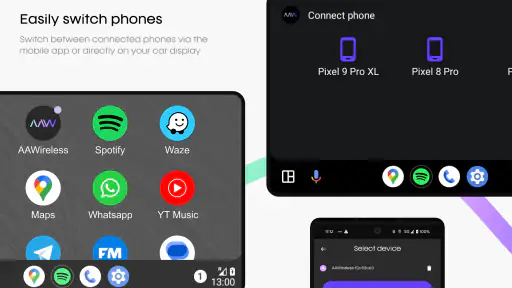
Een handige nuance voor wie meerdere bestuurders of telefoons in dezelfde auto heeft: behandel iedere combinatie als een aparte uitgangssituatie. Als jouw telefoon goed werkt, maar die van een huisgenoot niet, test dan niet meteen de instellingen van jouw vaste configuratie. Laat eerst de andere telefoon dezelfde startvolgorde doorlopen en noteer waar het gedrag verschilt. Zo voorkom je dat je een oplossing voor het ene toestel onbedoeld minder geschikt maakt voor het andere.
Ook een korte rit naar de winkel en een langere woon-werkrit vertellen niet hetzelfde verhaal. Bij een korte rit merk je vooral of de verbinding op gang komt; bij een langere rit valt eerder op of het probleem terugkeert nadat Android Auto al een tijd actief is. Ik zou daarom niet alleen het eerste startmoment beoordelen. Herhaal een normale rit voordat je concludeert dat een wijziging de zaak definitief heeft opgelost.
Dat is ook het antwoord op de vraag of je de app voortdurend nodig hebt: meestal niet. Zodra de adapter betrouwbaar werkt, kun je hem uit je dagelijkse routine laten. Bewaar alleen een eenvoudige notitie van de instellingen die je bewust hebt gewijzigd en de omstandigheden waarin je testte. Bij een latere storing heb je dan een referentiepunt, zonder elke keer opnieuw vanaf nul te beginnen.
Wat je van deze gespecialiseerde app mag verwachten
Voor een gebruiker die twijfelt tussen deze app en een andere oplossing geldt: de keuze volgt vooral uit de hardware. Een bekabelde verbinding is vaak de logische optie als je geen draadloze adapter nodig hebt; de instellingen van Android Auto zijn de plek voor telefoongebonden zaken. Gebruik je juist een AAWireless-adapter en wil je die verbinding beheren, dan is de bijbehorende app de passende route. Een algemene auto-app is geen gelijkwaardig alternatief, omdat die een ander probleem probeert op te lossen.
De app is bovendien het nuttigst wanneer je bereid bent kleine tests zorgvuldig uit te voeren. Dat betekent niet dat je technische kennis nodig hebt, maar wel dat je rustig moet kunnen vergelijken: dezelfde auto, dezelfde aansluiting en één wijziging tegelijk. Wie liever helemaal niets afstelt en verwacht dat elk probleem met één tik verdwijnt, haalt er mogelijk minder uit. De kracht is controle; de keerzijde is dat je zelf moet bepalen of een aanpassing echt heeft geholpen.
Mijn oordeel na het opbouwen van een vaste aanpak
De sterkste manier om AAWireless te gebruiken is nuchter en herhaalbaar: eerst een werkende basis vaststellen, daarna één instelling per keer testen en de geslaagde configuratie met rust laten. Daarmee wordt de app nuttiger dan wanneer je zonder plan door opties bladert. De praktische waarde zit in controle en gerichte afstelling, niet in een belofte dat er nooit meer verbindingsproblemen zullen zijn.
Voor bestaande gebruikers van de adapter vind ik dit een zinvolle, gratis aanvulling, zeker als je het prettig vindt om zelf te kunnen uitzoeken waarom de draadloze start soms anders loopt. Voor wie geen AAWireless-hardware heeft, voegt de app weinig toe. Mijn aanbeveling is daarom eenvoudig: installeer hem als onderdeel van je AAWireless-opstelling, gebruik hem om een stabiele routine te vinden en verander daarna alleen iets wanneer je daar een duidelijke reden voor hebt. Een rustige, vaste werkwijze levert hier meer op dan eindeloos experimenteren.
Veelgestelde vragen
Wat is AAWireless voor Android Auto™?
AAWireless is een draadloze adapter waarmee je een geschikte Android-telefoon kunt verbinden met Android Auto in een auto die Android Auto normaal gesproken via een USB-kabel gebruikt. Je sluit de adapter aan op de USB-poort van de auto en koppelt je telefoon via de bijbehorende app. Daarna kunnen functies zoals navigatie, muziek en handsfree bellen op het autoscherm verschijnen. De adapter vervangt Android Auto niet: je hebt nog steeds een compatibele telefoon en auto nodig.
Werkt AAWireless met elke auto en Android-telefoon?
Nee. AAWireless is bedoeld voor auto’s of multimediasystemen die al bekabelde Android Auto ondersteunen; een USB-poort alleen is niet voldoende. Ook moet je telefoon geschikt zijn voor Android Auto en aan de bijbehorende softwarevereisten voldoen. Controleer vóór aankoop de actuele compatibiliteitsinformatie van AAWireless en de fabrikant van je auto. De werking kan bovendien verschillen per automodel, telefoon, Android-versie en infotainmentsysteem.
Hoe stel ik AAWireless in en heb ik de app nodig?
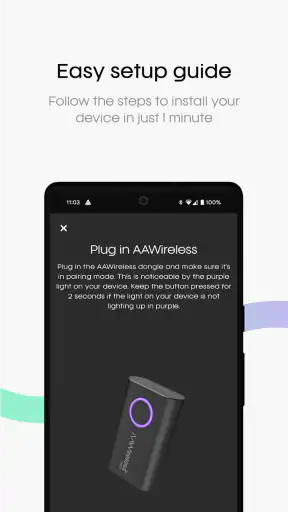
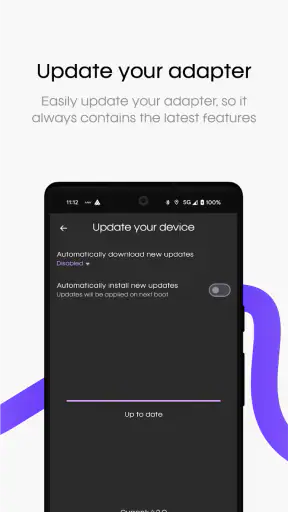
Voor de eerste installatie sluit je de adapter aan op de USB-poort die je normaal voor Android Auto gebruikt en volg je de instructies in de AAWireless-app. De app helpt bij het koppelen en kan instellingen en firmware-updates aanbieden. Je telefoon moet Bluetooth en wifi kunnen gebruiken, omdat die draadloze verbindingstechnologieën bij het gebruik betrokken zijn. De exacte stappen kunnen per telefoon of auto verschillen; raadpleeg daarom ook de actuele handleiding.
Kan ik AAWireless gebruiken om mijn telefoon draadloos op te laden?
Nee. AAWireless maakt de verbinding met Android Auto draadloos, maar laadt je telefoon niet op. Omdat de telefoon geen USB-kabel meer nodig heeft voor de verbinding, kun je hem tijdens langere ritten afzonderlijk opladen, bijvoorbeeld met een geschikte autolader of een draadloze oplader als je telefoon die ondersteunt. Houd er rekening mee dat draadloos gebruik wifi en Bluetooth inzet en daardoor invloed kan hebben op het batterijverbruik van je telefoon.
Wat kan ik doen als de verbinding wegvalt of AAWireless niet werkt?
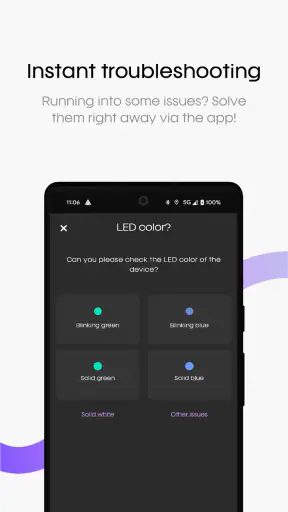
Controleer eerst of de adapter goed is aangesloten op de USB-poort voor bekabelde Android Auto en of Android Auto op je telefoon correct is ingesteld. Start daarna eventueel de telefoon en het infotainmentsysteem opnieuw op en controleer in de AAWireless-app of er instellingen of firmware-updates beschikbaar zijn. Verwijder zo nodig de bestaande koppeling en voer het instellen opnieuw uit. Problemen kunnen ook samenhangen met de USB-poort, softwareversies of compatibiliteit van de auto.
Downloaden