

Video Bewerken - InShot
4,8FotografieBijgewerkt 20 oktober 2026

Screenshots
 Analyse door Mobexer
Hey daar! Dus ik heb onlangs de app Video Bewerken - InShot geprobeerd en ik moet zeggen, het was een verrassend leuke ervaring. Als je net als ik bent en van het bewerken van video's houdt, dan is deze app misschien precies wat je zoekt. Laten we erin duiken en kijken wat het allemaal te bieden heeft!
Een snelle keuze voor alledaagse video’s
Ik zie InShot vooral als een praktische mobiele editor voor mensen die clips willen samenbrengen en ze snel een eigen uitstraling willen geven. Denk aan een korte video van een wandeling, een kookmoment dat je met vrienden wilt delen of een compilatie van losse fragmenten voor sociale media. Je hoeft niet eerst een ingewikkeld montageprogramma op een computer te leren; je kunt gewoon op je telefoon beginnen en onderweg bepalen wat er nog bij moet.
Dat maakt de app niet automatisch de beste keuze voor elk soort montage. Als je werkt aan een lang project met veel lagen, nauwkeurige kleurcorrectie of een strak georganiseerde productie, ligt een uitgebreid desktopprogramma meer voor de hand. Voor een korte video waarbij je vooral beeld, tekst en geluid bij elkaar wilt brengen, vind ik de mobiele aanpak juist prettig. Je hoeft niet meer gereedschap open te zetten dan je op dat moment nodig hebt.
Uitgebreide artikelen over Video Bewerken - InShot
InShot: Mobiele Videobewerking naar Nieuwe Hoogten
Waarom Microsoft Teams Deze Week Onmisbaar Is voor Zakelijk Succes
Prime Video: Jouw Ultieme Entertainment App van de Week
Waarom Picsart Collage- & Foto-editor Onmisbaar is voor Creatievelingen
Hoe Android- en iOS-updates Clash Royale Transformeren
Canva's Android-update: Creativiteit Ontketend met Nieuwe AI-tools
Wat maakt InShot speciaal?
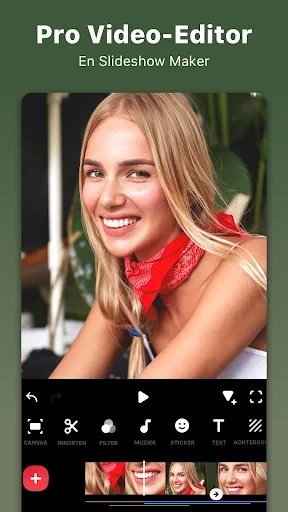
Oké, dus het eerste wat opvalt aan InShot is hoe gebruiksvriendelijk het is. De interface is super intuïtief, wat betekent dat je geen technische goeroe hoeft te zijn om ermee aan de slag te gaan. Alles is netjes georganiseerd en de tools zijn gemakkelijk te vinden.
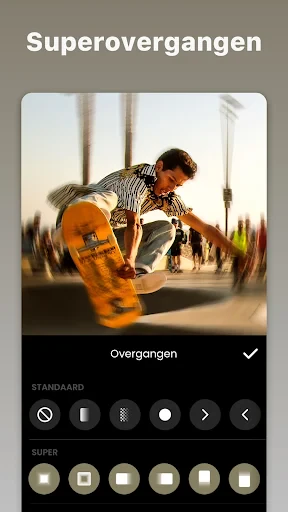
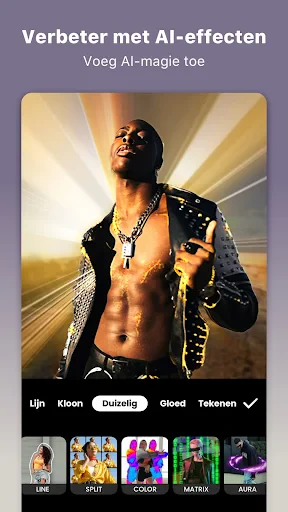
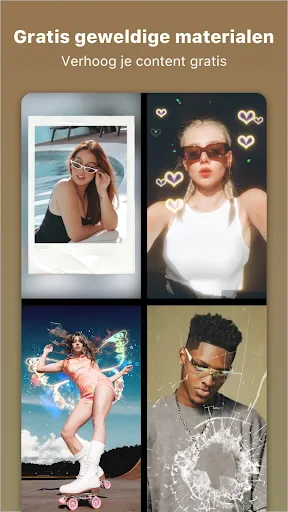
Een van mijn favoriete functies is de uitgebreide bibliotheek met effecten en filters. Je kunt je video’s echt een unieke look geven. Of je nu een vintage vibe wilt of iets moderns, er is voor ieder wat wils. En het beste deel? Je hoeft geen fortuin uit te geven voor deze extra's.
Van eerste montage naar een afgewerkte clip
Een werkwijze die ik handig vind, is eerst de inhoud op orde brengen en pas daarna de versiering kiezen. Zet de bruikbare beelden bij elkaar, haal weg wat de aandacht afleidt en kijk vervolgens of een filter of effect iets toevoegt. Zo voorkom je dat een opvallende stijl de montage gaat bepalen voordat je weet wat het verhaal van de video eigenlijk is. InShot is toegankelijk genoeg om met zulke kleine stappen te werken, zonder dat je meteen een ingewikkelde planning nodig hebt.
Bij een korte video voor bijvoorbeeld een familiegroep zou ik de montage rustig houden: een paar duidelijke beelden, een herkenbare tekst en geluid dat niet concurreert met wat er in beeld gebeurt. Voor een reisclip kan juist een samenhangende filterkeuze helpen om verschillende momenten als één geheel te laten voelen. Mijn tip is om niet ieder fragment afzonderlijk een ander effect te geven. Dat kan snel druk ogen, zeker op een klein telefoonscherm.
Vers van de redactie
Tie Dye draait om knopen, verven en de verrassing erna

Google Maps Go maakt gedeelde wegkennis bruikbaar, maar vraagt om vertrouwen

Bijbel + Audio na een systeemupdate: vertrouwen zit in blijven luisteren

Waarom Facebook Lite De Verassende Held Van Sociale Media Is

KineMaster: De Smartphone Studio die Videobewerking Hervormt

Waarom Whiteout Survival Je Blijft Boeien
De app is gemaakt door InShot Video Editor en valt onder fotografie, al gebruik je haar natuurlijk ook voor het maken en bewerken van video. De beoordeling is gemiddeld 4,8 uit ongeveer 24 miljoen beoordelingen, met zo’n 17 duizend geschreven recensies en meer dan 500 miljoen installaties. Dat bereik zegt iets over hoe vertrouwd de app voor veel mobiele gebruikers is, maar ik zou populariteit niet verwarren met een garantie dat iedere functie bij jouw manier van werken past.
Muziek en Geluid
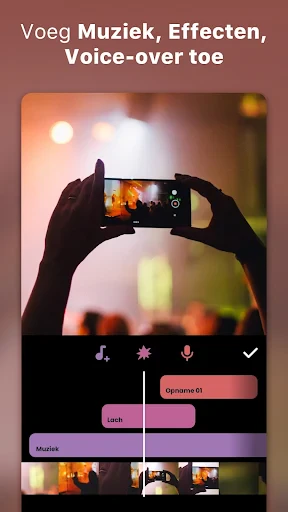
Wat is een video zonder een goede soundtrack, toch? Met InShot kun je eenvoudig muziek toevoegen uit je eigen bibliotheek of kiezen uit hun selectie van rechtenvrije muziek. Je kunt zelfs voice-overs opnemen als je je innerlijke Steven Spielberg wilt channelen. Het geluid bewerken is net zo eenvoudig als het toevoegen van muziek, dus je kunt echt creatief zijn.
Bij muziek is mijn belangrijkste praktische advies om het volume bewust te controleren voordat je klaar bent. Een soundtrack die tijdens het monteren prettig klinkt, kan de gesproken uitleg of omgevingsgeluiden alsnog overstemmen. Als je een voice-over gebruikt, luister dan nog eens naar de overgang tussen je stem en de muziek. Juist bij een korte clip vallen plotselinge wisselingen snel op. Ik zou de muziek dus niet alleen kiezen op sfeer, maar ook nagaan of ze de boodschap ondersteunt.
Voor een eenvoudige uitlegvideo kan een eigen stem bovendien persoonlijker zijn dan alleen tekst op het scherm. Voor een montage die vooral uit sfeerbeelden bestaat, kan muziek voldoende zijn. Het hangt af van wat de kijker moet meenemen. Dat onderscheid klinkt klein, maar helpt voorkomen dat je tijd besteedt aan extra geluid terwijl de video er niet duidelijker van wordt.
Tekst en Stickers
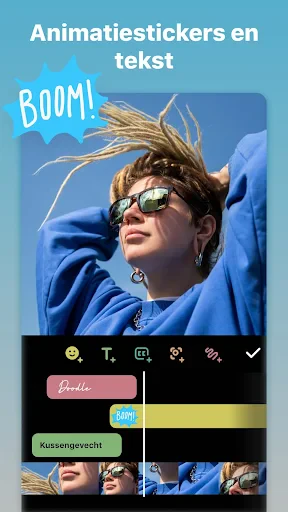
Als je van die leuke, persoonlijke touch houdt, dan zul je de tekst- en stickeropties geweldig vinden. Er zijn talloze lettertypen en stijlen om uit te kiezen, en de stickers zijn gewoonweg schattig. Of je nu iets informatiefs wilt toevoegen of gewoon wat plezier wilt hebben, je kunt het allemaal doen. Het is een geweldige manier om je video's een beetje extra flair te geven.
Tekst werkt voor mij het best wanneer die een concrete taak heeft: een naam verduidelijken, een korte uitleg geven of een boodschap laten opvallen. Een lange zin die tegelijk met drukke beelden verschijnt, is lastiger te volgen. Ik probeer daarom tekst kort te houden en te plaatsen op een moment waarop het beeld niet al om alle aandacht vraagt. Stickers kunnen een informele clip speelser maken, maar voor een uitleg of een rustig reisfilmpje kunnen ze ook afleiden.
Een bruikbare controle is om de video één keer zonder pauzes af te spelen voordat je exporteert. Dan merk je sneller of tekst te kort in beeld blijft of dat een sticker net op het verkeerde moment verschijnt. Tijdens het bewerken kijk je vaak naar losse onderdelen; als kijker ervaar je de video juist als één geheel. Die laatste volledige kijkronde is daarom voor mij een simpele manier om kleine storingen te ontdekken.
Wanneer de mobiele aanpak past
Vergeleken met de gebruikelijke alternatieven in deze categorie voelt InShot meer gericht op een directe telefoonworkflow dan op een uitgebreide montageomgeving. Een eenvoudige editor die al bij een sociaal platform hoort, kan handig zijn wanneer je alleen een snelle bewerking voor dat ene platform nodig hebt. InShot is aantrekkelijker wanneer je de montage zelf wilt voorbereiden en daarbij geluid, tekst en visuele accenten wilt combineren. Een computereditor is weer geschikter als je veel precieze aanpassingen of een groter project verwacht.
Dat verschil gaat niet alleen over hoeveel knoppen een app heeft. Het gaat ook over waar je je video maakt en hoe je hem later wilt gebruiken. Wie vaak korte clips vanaf een telefoon deelt, kan baat hebben bij een editor die geen lange voorbereiding vraagt. Wie materiaal zorgvuldig archiveert, meerdere versies voor verschillende doelen maakt of veel controle over een uitgebreide montage wil, kan de grenzen van een mobiele workflow eerder voelen. Ik zou InShot dus kiezen op basis van het soort video dat je daadwerkelijk maakt, niet omdat één editor voor iedereen de juiste moet zijn.
Een realistisch voorbeeld: je neemt op één dag een paar korte fragmenten op van een uitstapje en wilt ’s avonds een overzicht maken voor vrienden. Je kunt eerst de momenten selecteren die samen een logisch verhaal vormen, daarna een passende sfeer kiezen en eventueel een korte tekst toevoegen. Voor zo’n taak is het fijn dat je niet eerst bestanden naar een computer hoeft over te zetten. Als je dezelfde beelden later tot een uitgebreide documentaire wilt ombouwen, zou ik eerder naar een editor met meer ruimte voor nauwkeurige montage kijken.
Exporteren en Delen
Een ander groot pluspunt is hoe gemakkelijk het is om je meesterwerken te delen. Nadat je je video hebt bewerkt, kun je deze in verschillende resoluties exporteren, waardoor het perfect is voor alles, van Instagram tot YouTube. De app maakt het eenvoudig om direct te delen op sociale media, wat echt handig is als je snel wilt posten.
Voor je exporteert, is het slim om nog even te bedenken waar de video terechtkomt en op welk scherm mensen hem waarschijnlijk bekijken. Een clip die vooral op een telefoon wordt bekeken, vraagt niet altijd om dezelfde afwerking als materiaal dat je op een groter scherm wilt tonen. Bekijk ook of de uitsnede belangrijke details laat staan en of tekst niet te dicht bij de rand staat. Zo voorkom je dat een video er in de montage goed uitziet maar bij het delen minder prettig leesbaar wordt.
Als je geregeld dezelfde video voor verschillende kanalen maakt, helpt het om eerst een neutrale versie van de montage zorgvuldig af te ronden. Pas daarna kun je nadenken over eventuele aanpassingen voor een specifieke bestemming. Daarmee beperk je de kans dat je haastig wijzigingen aanbrengt in je enige afgewerkte versie. Het is geen ingewikkelde truc, maar wel een nuttige gewoonte zodra je video’s vaker dan één keer gebruikt.
Wat je bij gratis gebruik moet afwegen
InShot is gratis te downloaden, maar er zijn aankopen in de app. De genoemde bedragen lopen van € 0,99 tot € 239,99 bij facturering via Play. Ik zou daarom niet alleen naar de downloadprijs kijken, maar ook rustig nagaan welke extra’s je zelf echt nodig hebt voordat je iets aanschaft. Als je af en toe een korte clip maakt, kan de gratis toegang al voldoende zijn; wie specifieke uitbreidingen wil, moet zelf beoordelen of die de uitgave waard zijn.
Dat is ook de voornaamste afweging bij een app die veel mogelijkheden op één plek aanbiedt: extra keuzes kunnen handig zijn, maar het blijft belangrijk om je eigen gebruik als maatstaf te nemen. Je hoeft niet iedere stijl, sticker of toevoeging te gebruiken om een goede video te maken. Ik zou eerst een paar echte projecten afwerken en pas daarna beslissen of een betaalde optie een terugkerend probleem oplost. Zo betaal je niet voor iets dat alleen aantrekkelijk leek toen je de app net opende.
De leeftijdsclassificatie is PEGI 3. De app kwam uit op 5 maart 2014 en de huidige versie is 2.175.1517. Ze vereist Android 7.0 of hoger. Voor iemand met een ouder toestel is het dus verstandig eerst te controleren of de telefoon aan die minimale Android-versie voldoet. Dat is een praktische stap vóór je tijd steekt in het opzetten van een montage.
Voor wie ik haar zou aanraden
Ik zou InShot aanraden aan iemand die regelmatig korte video’s op een telefoon maakt en zonder veel technische voorkennis wil experimenteren met muziek, tekst, stickers en effecten. Ook voor wie sociale clips maakt en zelf wil bepalen hoe de montage eruitziet, is de combinatie van toegankelijke bediening en creatieve opties aantrekkelijk. Je kunt klein beginnen en gaandeweg ontdekken welke toevoegingen jouw video werkelijk beter maken.
Ik zou haar minder snel aanraden aan iemand die vooral een precieze, uitgebreide productieomgeving zoekt, of die niet graag op een klein scherm monteert. Ook als je uitsluitend een heel eenvoudige knip wilt maken, kan een ingebouwde editor al genoeg zijn. InShot is vooral interessant wanneer je meer wilt doen dan alleen een fragment inkorten, maar niet meteen het volledige gereedschap van professionele montage nodig hebt.
Wie zich afvraagt of je een expert moet zijn: nee, de bediening is juist toegankelijk voor beginners. De nuttigere vraag is hoeveel controle je nodig hebt. Voor korte video’s met een herkenbare stijl biedt de app genoeg creatieve ruimte om te proberen en bij te sturen. Als je nauwkeurige controle over elk onderdeel van een omvangrijk project wilt, is een andere soort editor waarschijnlijk een betere match.
Een volwassen app, maar geen reden om op de automatische piloot te werken
Dat de app al sinds 2014 bestaat en inmiddels versie 2.175.1517 heeft, laat zien dat InShot een lange ontwikkeling achter zich heeft. Ik kan op basis van die gegevens niet zeggen welke afzonderlijke functies precies wanneer zijn toegevoegd, dus ik zou daar geen veranderingsgeschiedenis van maken. Voor bestaande gebruikers is de praktische vraag eenvoudiger: voelt de huidige versie prettig op jouw telefoon en kun je er het soort video mee maken dat je nodig hebt? Een versienummer alleen vertelt niet of jouw persoonlijke werkwijze veranderd is.
Wat ik wél nuttig vind om in de gaten te houden, is of een update de onderdelen raakt die je dagelijks gebruikt en of de bediening voor jou vertrouwd blijft. Als je al projecten maakt, neem dan na een wijziging even de tijd om je gewone workflow opnieuw te doorlopen. Zo merk je snel of je iets anders moet instellen of dat je zonder aanpassing verder kunt. Ik zou nieuwe opties pas in een belangrijke montage uitproberen nadat ik ze eerst in een kort testfilmpje heb bekeken.
Mijn eindindruk blijft positief, met een duidelijke kanttekening: InShot is op zijn sterkst wanneer je een compacte, aantrekkelijke video wilt maken zonder van montage een groot project te maken. De toegankelijke bediening nodigt uit om zelf te proberen, terwijl muziek, tekst en visuele aankleding ruimte geven voor een persoonlijke stijl. Houd je verwachtingen passend bij mobiel bewerken, let op de balans tussen versiering en duidelijkheid en controleer de kosten voordat je extra’s kiest. Dan is het een fijne keuze voor alledaagse video’s; voor zwaar, precies montagewerk zou ik een uitgebreider alternatief nemen.
Al met al is Video Bewerken - InShot een geweldige tool voor iedereen die zijn video-editing game naar een hoger niveau wil tillen zonder gedoe. Het is eenvoudig, leuk en effectief. Dus, waarom zou je het niet eens proberen? Wie weet, misschien word jij wel de volgende grote video-sensatie!
Veelgestelde vragen
Wat zijn de belangrijkste functies van Video Bewerken - InShot?
Video Bewerken - InShot biedt een uitgebreide set functies, waaronder video bijsnijden, effecten toevoegen, filters toepassen, muziek integreren en tekst invoegen. Het ondersteunt ook video- en fotobewerking, waardoor het een veelzijdige keuze is voor zowel beginners als gevorderde gebruikers die hun multimedia willen aanpassen.
Is Video Bewerken - InShot gratis te gebruiken?
Ja, Video Bewerken - InShot biedt een gratis versie met basisfuncties. Echter, voor toegang tot geavanceerdere tools en het verwijderen van watermerken, kunnen gebruikers kiezen voor de betaalde versie. Dit biedt een uitgebreidere ervaring zonder advertenties en met meer creatieve mogelijkheden.
Ondersteunt Video Bewerken - InShot exporteren in hoge resolutie?
Ja, InShot ondersteunt het exporteren van video's in verschillende resoluties, tot 4K. Dit is ideaal voor gebruikers die hun projecten willen delen op platforms die hoge kwaliteit vereisen. Hierdoor blijft de videokwaliteit behouden, ongeacht waar deze wordt bekeken.
Kan ik muziek toevoegen aan mijn video's met InShot?
Ja, InShot biedt de mogelijkheid om muziek aan je video's toe te voegen. Je kunt kiezen uit de ingebouwde muziekbibliotheek of je eigen bestanden importeren. De app maakt het eenvoudig om het geluid te synchroniseren met de beelden voor een professioneel resultaat.
Zijn er nadelen aan het gebruik van InShot?
Hoewel InShot een krachtige tool is, zijn er enkele nadelen. De gratis versie bevat watermerken op geëxporteerde video's en heeft advertenties. Sommige gebruikers kunnen dit als storend ervaren, vooral als ze regelmatig en professioneel gebruik maken van de app.
Downloaden










