

AI Fotobewerker: Foto Bewerken
4,5FotografieBijgewerkt 17 oktober 2026
Screenshots
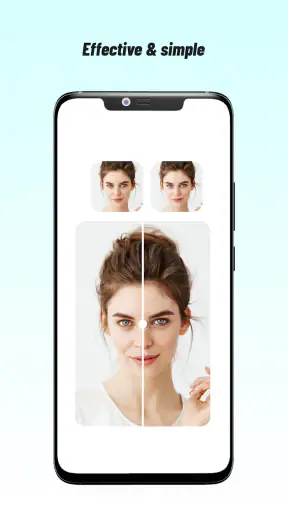
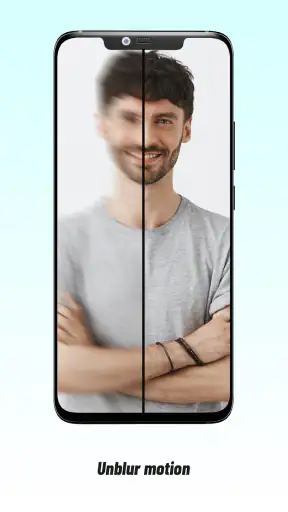
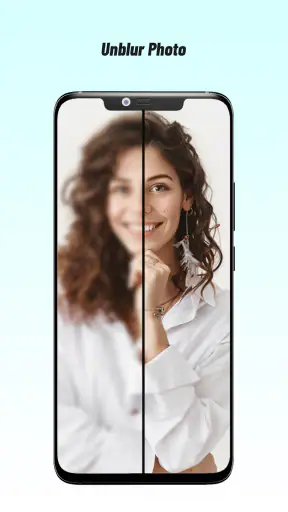
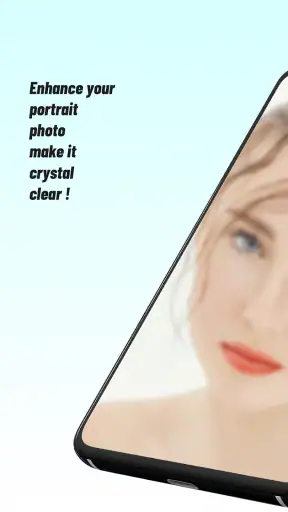
 Analyse door Mobexer
AI Fotobewerker: Foto Bewerken is vooral interessant als je een oude, beschadigde of onscherpe foto snel een tweede kans wilt geven, zonder eerst een uitgebreid bewerkingsprogramma te leren. Mijn oordeel is positief, maar met een duidelijke kanttekening: AI kan een afbeelding overtuigender en prettiger zichtbaar maken, maar het resultaat is een bewerking, geen betrouwbare reconstructie van alles wat ooit op de foto stond. Wie dat verschil begrijpt, haalt meer uit deze fotografie-app.
De eerste stap is de bronfoto goed bekijken
Voordat ik een oude foto verbeter, kijk ik eerst wat voor probleem ik eigenlijk wil oplossen. Is de opname vaag door een zachte scan, of zijn delen echt verdwenen door schade? Een automatische bewerking kan het eerste soms prettiger maken om te bekijken, maar kan ontbrekende informatie niet met zekerheid terughalen. Dat onderscheid helpt om teleurstelling te voorkomen en maakt het makkelijker om te beoordelen of de uitkomst bruikbaar is.
Bij een foto die je opnieuw met je telefoon vastlegt, loont het om vóór de bewerking al wat aandacht aan de opname te besteden. Houd de telefoon zo recht mogelijk boven de afdruk en zorg voor gelijkmatig licht, zodat schaduwen en reflecties niet het beeld domineren. Dat is geen bijzondere functie van de app, maar wel een praktische manier om de AI een betere basis te geven. Een nette bronfoto maakt vergelijken achteraf bovendien eenvoudiger.
Een snelle opknapbeurt, geen wondermiddel
In dagelijks gebruik zou ik deze app pakken voor een portret dat vaag is geworden, een oude afdruk die ik met mijn telefoon heb gefotografeerd, of een afbeelding die net te zacht oogt om te delen. De aantrekkingskracht zit in de lage drempel: je hoeft niet zelf met ingewikkelde schuifregelaars te beginnen om te proberen de foto duidelijker te krijgen. De AI-aanpak neemt een deel van dat werk over.
Dat maakt AI-fotobewerking toegankelijk, maar ook minder voorspelbaar dan handmatig retoucheren. Bij een foto met duidelijke vormen kan een automatische verbetering prettig uitpakken. Bij een klein gezicht, sterke bewegingsonscherpte of beschadigde details moet je het resultaat juist kritisch bekijken. Een scherp ogend oog is niet automatisch hetzelfde als een oog dat exact overeenkomt met het origineel.
De app heet AI Fotobewerker: Foto Bewerken en is gemaakt door Tresor Tech. Ze valt onder fotografie en is gratis te installeren. De leeftijdsclassificatie is PEGI 3, dus de app is niet bedoeld als volwassen of specialistisch gereedschap, maar als toegankelijke optie voor gewone fotobewerkingen.
Waar de automatische aanpak echt helpt
De nuttigste toepassing is voor mij het herstellen van kijkbaarheid. Denk aan een oude familiefoto waarvan de afdruk nog wel herkenbaar is, maar door ouderdom of een matige scan weinig detail toont. Een AI-bewerking kan zo’n beeld prettiger presenteren op een modern scherm, bijvoorbeeld om aan familie te laten zien of in een digitaal album te bewaren.
Vers van de redactie

Bijbel + Audio na een systeemupdate: vertrouwen zit in blijven luisteren

Waarom Facebook Lite De Verassende Held Van Sociale Media Is

KineMaster: De Smartphone Studio die Videobewerking Hervormt

Waarom Whiteout Survival Je Blijft Boeien

Microsoft Excel: De Onmisbare Reus in Mobiele Productiviteit

Waarom Weer & Radar met buienradar Uitblinkt Onder Weer-Apps
Een slimme workflow is om vóór de bewerking een onaangeroerde kopie te bewaren. Zo kun je achteraf vergelijken en voorkom je dat een automatisch verbeterde versie het enige exemplaar wordt. Kijk daarna niet alleen naar het gezicht, maar ook naar haar, kledingranden en de achtergrond. Daar vallen onnatuurlijke gladheid of verzonnen structuur vaak eerder op dan wanneer je alleen naar het hoofdonderwerp kijkt.
Ook voor een alledaagse foto die net niet scherp genoeg is, kan een snelle poging zinvol zijn. Ik zou de app bijvoorbeeld gebruiken voordat ik een afbeelding in een bericht stuur, maar niet verwachten dat een wazige opname ineens geschikt wordt voor een grote afdruk. Hoe minder bruikbare informatie het oorspronkelijke beeld bevat, hoe groter de kans dat een AI-resultaat vooral overtuigend lijkt in plaats van nauwkeurig is.
Een kleine controle voorkomt grote teleurstelling
Een handige gewoonte is om de verbeterde versie niet alleen ingezoomd te beoordelen. Bekijk haar ook op de grootte waarop je haar werkelijk wilt gebruiken: als klein beeld in een bericht, als foto in een digitaal album of op een groter scherm. Een detail dat bij sterke vergroting vreemd lijkt, kan op normale kijkafstand onopvallend zijn; andersom kan een glad gezicht op een telefoon overtuigen maar op een groter scherm juist onnatuurlijk ogen.
Ik zou ook niet meerdere automatische bewerkingen achter elkaar stapelen zonder telkens terug te kijken naar de oorspronkelijke opname. Elke nieuwe stap kan een afwijking verder versterken. Als het eerste resultaat al een vreemde haarlijn of een te gladde huid heeft, is doorgaan meestal geen goede route naar meer echtheid. Bewaar liever een aparte versie en vergelijk die met de bron voordat je besluit welke je deelt.
De beperking: mooier is niet altijd echter
De belangrijkste afweging is controle. Een traditionele editor geeft doorgaans meer ruimte om zelf te bepalen hoeveel verscherping, kleurcorrectie of retouchering je toepast. Bij een AI-gerichte app is het gemak juist dat de software interpretatiewerk doet. Dat kan tijd schelen, maar je hebt daardoor minder grip op elk detail en moet accepteren dat een automatische keuze niet altijd bij jouw bedoeling past.
Bij historische foto’s is die nuance extra belangrijk. Als je een beeld wilt bewaren als documentair bewijs, is een ingrijpende verbetering niet ideaal: kleine details kunnen door de verwerking veranderen. Gebruik dan liever de originele scan als archiefversie en behandel de opgeknapte afbeelding als een aparte kijkversie. Voor een dierbare herinnering die vooral weer prettig zichtbaar moet zijn, is diezelfde bewerking vaak veel minder problematisch.
Er is ook een praktische financiële grens om mee te rekenen. De app is gratis, maar bevat aankopen binnen de app die bij facturering via Play uiteenlopen van € 2,19 tot € 37,99. Ik zou daarom eerst beoordelen of de gratis ervaring bij jouw gebruik past en pas betalen wanneer je weet dat je regelmatig foto’s wilt bewerken. Een eenmalige opknapbeurt van één afbeelding vraagt om een andere afweging dan terugkerend gebruik.
Een bruikbare plek naast andere editors
Vergeleken met de gebruikelijke foto-editor op een telefoon is deze app vooral aantrekkelijk wanneer het doel niet een volledige creatieve bewerking is, maar een poging om een foto op te frissen of te herstellen. De standaardeditor is vaak handiger voor kleine, voorspelbare aanpassingen waarbij je zelf de controle wilt houden. Een uitgebreider programma is logischer voor nauwkeurig retoucheerwerk, lagen of een specifieke afwerking.
Ik zou ze niet als onderling verwisselbaar zien. Begin bij een gewone editor wanneer de foto alleen wat lichter, warmer of beter uitgesneden moet worden. Kies deze AI-app wanneer juist de kwaliteit of ouderdom van de afbeelding het probleem is en je een snelle automatische bewerking wilt proberen. Als de eerste uitkomst te glad of vreemd oogt, is dat geen reden om steeds verder te bewerken; teruggaan naar het origineel of een subtielere handmatige aanpak kan dan beter zijn.
Een concreet voorbeeld: je vindt een oude afdruk van een grootouder en maakt er met je telefoon een digitale foto van. Eerst is het verstandig de opname zo recht en gelijkmatig mogelijk te maken. Daarna kun je een verbeterde versie proberen en die naast de ruwe opname bewaren. Door beide te vergelijken zie je of het gezicht echt beter leesbaar is, of dat de software vooral details heeft ingevuld die niet duidelijk in de bron stonden. Dat is een nuttiger test dan alleen afgaan op de eerste, scherpere indruk.
Een herkenbaar dagelijks gebruiksmoment
Stel dat je tijdens een familiebezoek een oude portretfoto tegenkomt die je graag met een broer of zus wilt delen. Ik zou eerst een scherpe, rechte opname van de afdruk maken, vervolgens de AI-bewerking als extra versie proberen en de twee beelden naast elkaar bekijken. Als de bewerkte versie gezichten duidelijker maakt zonder dat kleding of achtergrond merkwaardig verandert, is ze geschikt om door te sturen. Als details juist kunstmatig ogen, deel ik liever de oorspronkelijke opname of probeer ik alleen een eenvoudige handmatige correctie.
Dat soort kleine vergelijking is vooral nuttig wanneer iemand vraagt of je de foto kunt “herstellen”. Het woord kan verwachtingen oproepen van een exacte terugkeer naar de oorspronkelijke staat. Ik zou daarom duidelijk maken dat het om een opgefriste kijkversie gaat. Voor een familiegesprek is dat vaak prima; voor het vastleggen van historische details of het maken van een waardevolle reproductie is een gespecialiseerde, gecontroleerde werkwijze verstandiger.
Voor wie de app wel en niet past
Ik kan deze app aanraden aan mensen die weinig ervaring hebben met beeldbewerking en af en toe een oude, vervaagde of zacht ogende foto willen aanpakken. Ook wie herinneringen digitaal wil delen zonder een desktopprogramma te openen, heeft baat bij de eenvoudige, AI-gerichte benadering. De gemiddelde beoordeling is 4,5 uit 28K beoordelingen en de app is meer dan 10 miljoen keer geïnstalleerd; dat wijst op brede belangstelling, al zegt populariteit op zichzelf niets over hoe goed één specifieke foto wordt.
De actuele versie is 1.8.3 en de app verscheen op 9 juli 2023. Ze vereist Android 7.0 of hoger. Die compatibiliteit is relevant als je haar op een ouder toestel wilt proberen. Houd er wel rekening mee dat een geschikte Android-versie niet automatisch betekent dat iedere zware of beschadigde foto hetzelfde resultaat oplevert; de kwaliteit en inhoud van de bronfoto blijven bepalend.
Ik zou een andere optie kiezen als je pixelnauwkeurige restauratie nodig hebt, een foto professioneel wilt retoucheren of zelf alle correcties afzonderlijk wilt sturen. Ook voor belangrijke archiefbeelden zou ik de AI-uitkomst nooit als vervanging van het origineel behandelen. De app is op haar best als hulpmiddel voor een snelle, vrijblijvende poging, niet als garantie op historisch exacte details.
Wanneer ik een alternatief zou pakken
Voor een simpele aanpassing aan belichting of uitsnede begin ik liever met de editor die al bij mijn telefoon hoort. Die is vaak sneller voor zulke kleine ingrepen en geeft me directe controle over precies die correctie. Voor een portret dat bedoeld is voor professioneel gebruik, of voor schade die zorgvuldig en plaatselijk moet worden hersteld, zou ik eerder zoeken naar een editor die gerichte aanpassingen mogelijk maakt. De keuze hangt dus niet alleen af van hoe oud de foto is, maar ook van hoeveel controle en nauwkeurigheid het eindresultaat vraagt.
Ook als je veel beelden in één consistente stijl wilt afwerken, is een automatische herstelapp niet vanzelf de efficiëntste keuze. Dan kan een editor met herhaalbare handmatige instellingen beter aansluiten op je werkwijze. Voor een paar losse familiefoto’s is het gemak van een snelle AI-poging juist aantrekkelijker. Ik zie deze app daarom als een gerichte aanvulling, niet als vervanging van iedere andere fotobewerker.
Mijn eindoordeel
AI Fotobewerker: Foto Bewerken heeft een duidelijke reden om op je telefoon te staan: het maakt het laagdrempelig om te proberen een oudere of minder scherpe foto weer aantrekkelijker te maken. De grootste kracht is het gemak; de voornaamste beperking is dat automatische verbetering soms meer interpreteert dan je wilt. Bewaar daarom het origineel, controleer details op meerdere plekken en betaal pas voor extra’s als je na een paar pogingen merkt dat je de app echt vaker nodig hebt.
Voor iemand die snel een familieherinnering wil opfrissen, vind ik dit een redelijke eerste stap. Voor nauwkeurige restauratie of volledige creatieve controle is een handmatige editor geschikter. Mijn advies: gebruik de app als snelle proefbewerker, maar laat het origineel altijd de definitieve bron blijven.
Veelgestelde vragen
Wat kun je doen met AI Fotobewerker: Foto Bewerken?
Met AI Fotobewerker: Foto Bewerken kun je foto’s aanpassen met hulpmiddelen op basis van kunstmatige intelligentie. Afhankelijk van de beschikbare functies kun je bijvoorbeeld het uiterlijk van een afbeelding veranderen, effecten toepassen of een foto verbeteren. De precieze mogelijkheden kunnen per appversie verschillen. Bekijk daarom vóór gebruik de functiebeschrijving en controleer in de app of de bewerking die je zoekt beschikbaar is.
Is AI Fotobewerker: Foto Bewerken gratis te gebruiken?
De app kan gratis te downloaden zijn, maar dat betekent niet automatisch dat alle functies zonder kosten beschikbaar zijn. Sommige bewerkingsopties kunnen achter een abonnement, eenmalige aankoop of betaalmuur zitten; ook kunnen advertenties worden getoond. Controleer de prijsinformatie in de Google Play Store of App Store en lees de voorwaarden voordat je een proefperiode start, zodat je weet wanneer eventuele kosten in rekening worden gebracht.
Heb ik internet nodig om foto’s met de app te bewerken?
Dat hangt af van de functie die je gebruikt. Eenvoudige aanpassingen kunnen soms rechtstreeks op je toestel worden verwerkt, terwijl AI-bewerkingen internet nodig kunnen hebben als afbeeldingen naar een online dienst worden gestuurd. Zonder verbinding werken zulke functies mogelijk niet of duurt de verwerking langer. Controleer de vereisten in de app en gebruik bij voorkeur een vertrouwde wifi-verbinding wanneer je foto’s uploadt.
Welke privacy- en veiligheidsaspecten moet ik controleren voordat ik foto’s upload?
Foto’s kunnen persoonlijke informatie bevatten, zoals gezichten, locaties of andere herkenbare details. Lees daarom het privacybeleid en controleer welke gegevens de app verzamelt, hoe afbeeldingen worden verwerkt en of ze worden bewaard of gedeeld met derden. Geef alleen de benodigde machtigingen en upload geen gevoelige beelden als je niet begrijpt hoe ze worden gebruikt. De voorwaarden kunnen veranderen, dus controleer de actuele informatie in de appwinkel.
Hoe sla ik een bewerkte foto op en kan ik de oorspronkelijke afbeelding behouden?
Na het bewerken kun je het resultaat doorgaans opslaan op je toestel of delen via een beschikbare deeloptie, maar de exacte stappen en bestandsopties kunnen verschillen. Controleer of de app een aparte kopie maakt of het origineel kan overschrijven. Bewaar belangrijke foto’s vooraf in een back-up en kijk na het opslaan of de afbeelding in de gewenste kwaliteit beschikbaar is voordat je het origineel verwijdert.
Downloaden










