AI Photo Editor: Photo Enhance
3,4BeautyBijgewerkt op 7 oktober 2026
Schermafbeeldingen
Voordelen
- Verbetert onscherpe foto's met AI-verscherping en meer detail.
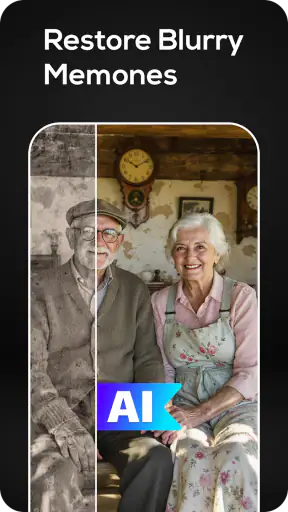
- Kan oude of beschadigde foto's een opfrisbeurt geven.
- Handig voor snelle bewerkingen zonder uitgebreide fotobewerkingskennis.
- Geschikt om portretten en gewone foto's snel te verbeteren.
- De resultaten zijn eenvoudig te vergelijken met het origineel.
Nadelen
- AI kan details onnatuurlijk invullen of gezichten veranderen.
- De kwaliteit van het resultaat hangt sterk af van de bronfoto.
- Sommige functies of bewerkingen kunnen achter een betaalmuur zitten.
- Voor verwerking kan een internetverbinding nodig zijn.
- De app biedt mogelijk minder controle dan professionele editors.
 Analyse door Mobexer
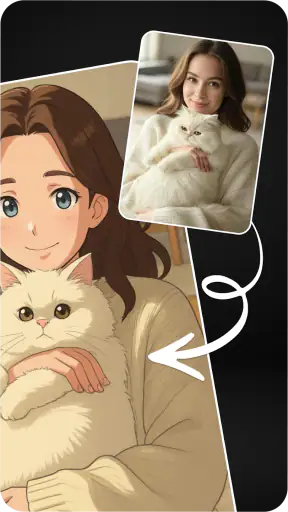
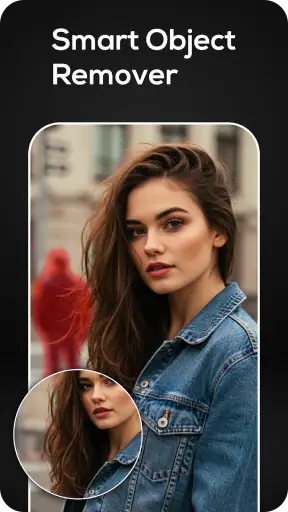
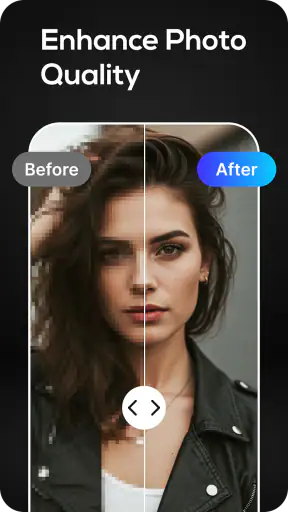
Wie een foto snel wil opknappen voor een berichtje, een familiealbum of een tweede kans op een geslaagde profielfoto, zoekt meestal geen ingewikkelde beeldbewerkingscursus. Ik snap die behoefte. AI Photo Editor: Photo Enhance richt zich op een paar herkenbare problemen: een opname die wat zacht oogt en een ongewenst voorwerp dat afleidt. Mijn oordeel is praktisch: de app kan een nuttige eerste poging zijn, maar het bronbeeld en je verwachtingen bepalen hoeveel winst je werkelijk ziet.
Wanneer een snelle correctie echt helpt
Ik vind de app vooral interessant voor kleine herstelklussen, niet als automatische oplossing voor elke foto. Denk aan een lichte verscherping van een afbeelding die op een telefoonscherm net wat flets overkomt, of het weghalen van een voorwerp tegen een rustige achtergrond. Bij zulke beperkte doelen is het makkelijker te beoordelen of de verandering geslaagd is dan wanneer je tegelijk scherpte, kleur en allerlei details probeert te verbeteren.
Een realistisch gebruiksmoment is een foto die je na een dagje uit wilt delen. Pas thuis zie je dat er aan de rand een afvalbak staat, terwijl de rest van het beeld goed is. Als die bak voor een egale muur of lucht staat, kan een verwijderpoging zinvol zijn. Staat hij deels over een schoen, een patroon of een dunne railing, dan kan de gerepareerde plek juist de aandacht trekken. Ik zou dan liever de foto iets uitsnijden of het voorwerp laten staan.
Dat is meteen een nuttige keuzehulp: vraag jezelf af of het probleem lokaal is. Een klein storend detail vraagt om een andere aanpak dan een hele foto die door beweging zacht is geworden. Door vooraf één doel te kiezen, voorkom je dat je allerlei aanpassingen stapelt en achteraf niet meer weet welke ervan de foto onnatuurlijk maakte.
Waar het gebruik kan vastlopen
Deze beauty-app van Amobear Application - AILABS is gratis te installeren en richt zich op AI-fotobewerking, met nadruk op scherper maken en ongewenste objecten verwijderen. Dat klinkt eenvoudig, maar juist bij zulke bewerkingen is het verschil tussen een bruikbaar resultaat en een onnatuurlijk beeld vaak klein. Een gezicht met weinig detail, haar tegen een drukke achtergrond of een object dat over een patroon heen valt, vraagt meer terughoudendheid dan een effen muur of lege lucht.
Als een verbetering niet meteen overtuigt, ligt dat niet automatisch aan een verkeerde bediening. Een sterk gecomprimeerde afbeelding, een foto die al bewogen is of een onderwerp dat te klein in beeld staat, geeft de bewerking weinig houvast. Ik zou daarom eerst een kopie of een minder belangrijke foto proberen. Zo kun je beoordelen hoe de app met jouw soort beelden omgaat zonder het origineel als uitgangspunt te verliezen.
Ook het verwijderen van een voorwerp vraagt realistische verwachtingen. De plek erachter moet worden ingevuld op basis van de omliggende beeldinformatie. Bij een vlakke achtergrond valt dat doorgaans minder op dan wanneer het verwijderde object over gezichten, tekst, tegels of dunne lijnen ligt. Controleer zulke randen op vreemde overgangen voordat je een bewerkte foto deelt.
Laatste nieuws

Bijbel + Audio na een systeemupdate: vertrouwen zit in blijven luisteren

Waarom Facebook Lite De Verassende Held Van Sociale Media Is

KineMaster: De Smartphone Studio die Videobewerking Hervormt

Waarom Whiteout Survival Je Blijft Boeien

Microsoft Excel: De Onmisbare Reus in Mobiele Productiviteit

Waarom Weer & Radar met buienradar Uitblinkt Onder Weer-Apps
Eerst kijken naar de foto, niet naar de knop
Voor portretten is een lichte correctie meestal geloofwaardiger dan proberen elk detail maximaal aan te zetten. Bij een groepsfoto kan een te agressieve verbetering gezichten onderling verschillend laten ogen, vooral als sommige mensen dichter bij de camera staan of in ander licht zitten. Ik zou het resultaat daarom op normale schermgrootte beoordelen en ook even inzoomen op ogen, haar en contouren.
Een nuttige werkwijze is om vooraf te bedenken wat je precies wilt herstellen. Is het hele beeld zacht, of alleen een storend detail? Als het probleem lokaal is, kan een algemene verscherping de rest van de foto onnodig hard maken. Omgekeerd helpt het verwijderen van één object niet wanneer de hele opname door beweging onscherp is. Die keuze bespaart tijd en voorkomt dat je verschillende bewerkingen stapelt zonder een duidelijk doel.
Installeren en beginnen zonder onnodig giswerk
De app is gratis, heeft PEGI 3 als leeftijdsclassificatie en vraagt minimaal Android 8.0. De huidige versie is v1.0.1_20260710. Na installatie zou ik eerst nagaan of de gekozen foto daadwerkelijk de versie is die je wilt bewerken; afbeeldingen met vergelijkbare namen of meerdere kopieën zijn makkelijk door elkaar te halen. Bewaar het origineel apart totdat je tevreden bent met de uitkomst.
De eerste praktische controle is eenvoudig: kies een foto waarop het gewenste probleem duidelijk zichtbaar is, maar die verder niet te ingewikkeld is. Een klein object tegen een rustige achtergrond is een betere test dan een persoon voor een drukke straat. Zo zie je of de bewerking aansluit bij je bedoeling, in plaats van te moeten raden of een vreemd resultaat door de foto of door de bewerking komt.
Als de app traag reageert of een bewerking niet lijkt door te komen, probeer dan eerst de afbeelding opnieuw te openen en de handeling opnieuw uit te voeren. Controleer ook of je toestel voldoende ruimte heeft en of de gekozen afbeelding lokaal beschikbaar is. Dat zijn algemene controles, geen garantie dat elk probleem daarmee verdwijnt, maar ze helpen wel om een bestand- of toestelprobleem van een onhandig gekozen foto te onderscheiden.
Een workflow die fouten makkelijker herstelt
Ik zou per foto maar één probleem tegelijk aanpakken. Begin bijvoorbeeld met het storende object, bekijk de ingevulde achtergrond en ga pas daarna verder met scherpte. Als je alles achter elkaar verandert, wordt het moeilijker te zien welke stap een onnatuurlijke rand of een te glad gezicht heeft veroorzaakt. Door tussendoor te vergelijken, kun je stoppen zodra de foto voldoende is verbeterd.
Een andere handige tip is om niet direct de meest opvallende foto uit je bibliotheek te kiezen. Test eerst op een vergelijkbaar beeld dat minder belangrijk is. Let daarbij niet alleen op het onderwerp, maar ook op de achtergrond: een verwijderbewerking die goed werkt op een egale muur zegt weinig over hoe hetzelfde gereedschap met een hek, gras of herhalend tegelpatroon omgaat.
Voor een alledaags voorbeeld: stel dat je een vakantiefoto wilt delen, maar er staat een prullenbak aan de rand van het beeld. Als de achtergrond daar uit lucht of een rustige muur bestaat, is verwijderen een logische eerste stap. Staat de prullenbak deels voor iemands been of voor een herkenbaar patroon, dan kan de reparatie juist meer aandacht trekken dan het object. In dat geval is een uitsnede of het origineel vaak de betere keuze.
Bij een oude familiefoto ligt de afweging anders. Een lichte verbetering kan de afbeelding prettiger bekijken maken, maar ik zou de bewerkte versie nooit als enige bewaren. Een AI-aanpassing kan kleine details veranderen, ook wanneer het resultaat op het eerste gezicht scherp en netjes lijkt. Houd daarom beide versies naast elkaar, zeker als herkenbaarheid en historische nauwkeurigheid belangrijker zijn dan een gladde presentatie.
Wanneer de oorzaak buiten de app ligt
Niet elk probleem met een foto ontstaat tijdens het bewerken. Een onscherpe opname kan bijvoorbeeld zijn veroorzaakt door beweging, weinig licht of een onderwerp dat tijdens het fotograferen bewoog. De app kan het beeld proberen te verbeteren, maar het oorspronkelijke moment blijft bepalend. Als tekst op een bord al onleesbaar is of een gezicht slechts een paar pixels inneemt, is een overtuigend herstel niet vanzelfsprekend.
Ook een vreemde kleur of een donkere opname vraagt om onderscheid. Scherptebewerkingen lossen belichting niet automatisch op, en een object verwijderen maakt een slecht belichte achtergrond niet ineens natuurlijk. Kijk daarom eerst of het probleem al in de originele foto zit. Vergelijk de bron en de bewerkte versie op hetzelfde scherm en met dezelfde helderheid; anders kan een verandering in schermweergave je oordeel vertekenen.
Als een afbeelding er in de app goed uitziet maar na delen minder mooi lijkt, controleer dan eerst of je naar dezelfde versie kijkt. Sommige apps of diensten tonen een verkleinde kopie of comprimeren afbeeldingen bij verzending. Dat is niet noodzakelijk een fout van de bewerking zelf. Bewaar de uitvoer en vergelijk die rechtstreeks met het origineel voordat je opnieuw aanpassingen maakt.
Een handig testmoment vóór je een foto bewaart
Ik zou een bewerking niet alleen beoordelen terwijl ik er direct mee bezig ben. Kijk ook even weg en open de afbeelding opnieuw, of bekijk haar in de context waarin je haar wilt gebruiken. Een detail dat tijdens het inzoomen netjes lijkt, kan op normale grootte juist een vreemde vlek vormen; andersom kan een kleine randfout op een gewone telefoonweergave nauwelijks zichtbaar zijn. De bestemming telt dus mee: een foto voor persoonlijk gebruik hoeft niet dezelfde nabewerking te krijgen als een afbeelding die je groot wilt afdrukken.
Bij een portret controleer ik vooral de overgang tussen onderwerp en achtergrond. Bij een gebouw of landschap let ik eerder op rechte lijnen en herhalende vormen, omdat een kleine vervorming daar snel opvalt. Dat zijn geen ingewikkelde bewerkingstrucs, maar wel controles die voorkomen dat je een snelle correctie verwart met een overtuigend resultaat. Als een fout pas zichtbaar wordt wanneer je ernaar zoekt, kan de foto alsnog prima bruikbaar zijn; als je blik er telkens naartoe gaat, zou ik de aanpassing terugdraaien of een andere oplossing kiezen.
Hoe het zich verhoudt tot andere fotobewerkers
Vergeleken met een klassieke editor is het aantrekkelijke idee hier dat AI een deel van het herstelwerk voor je doet, vooral bij onscherpte en ongewenste elementen. Een traditionele editor is vaak geschikter wanneer je nauwkeurig wilt bepalen hoe een rand wordt hersteld, welke kleur wordt aangepast of welk deel van het beeld ongemoeid blijft. Voor een snelle poging is deze app toegankelijker; voor nauwkeurige retouche kan handmatige controle belangrijker zijn.
Vergeleken met algemene foto-apps is het verstandig om de verwachtingen specifiek te houden: dit is geen reden om elke foto automatisch te bewerken. De app kan passen bij iemand die af en toe een kleine correctie wil proberen, maar minder bij een gebruiker die uitgebreide lagen, precieze maskers of een volledig voorspelbare nabewerking nodig heeft. Als je foto professioneel wordt gebruikt, zou ik het resultaat zorgvuldig controleren en zo nodig kiezen voor een editor met meer directe controle.
De app heeft een gemiddelde beoordeling van 3,4 uit ongeveer 10.000 beoordelingen en is meer dan 1 miljoen keer geïnstalleerd. Dat wijst op een breed publiek, maar zegt op zichzelf niet of de bewerkingen bij jouw foto’s passen. Er zijn drie geschreven reviews, dus ik zou mijn keuze vooral baseren op een eigen test met een representatieve afbeelding, niet op populariteit alleen.
Gratis proberen, met aandacht voor aankopen
De basisinstallatie is gratis, maar er zijn aankopen via Google Play binnen een bereik van € 1,99 tot € 49,99. Voor je iets aanschaft, is het verstandig de weergegeven aankoopvoorwaarden in de app en in Play goed te lezen en te bepalen of je de functie vaak genoeg nodig hebt. Een incidentele correctie rechtvaardigt niet automatisch een betaalde optie; test eerst of de gratis ervaring al bij je gebruik past.
Ik zou ook niet betalen in de hoop dat een aankoop een technisch onmogelijke foto volledig herstelt. Een betere bewerkingsmogelijkheid kan een workflow ondersteunen, maar een bronbeeld zonder bruikbare details blijft een bronbeeld zonder bruikbare details. Het belangrijkste is daarom eerst vaststellen of de app op jouw toestel en met jouw type foto een resultaat oplevert dat je daadwerkelijk wilt bewaren.
Voor wie ik de app zou aanraden
AI Photo Editor: Photo Enhance is het overwegen waard als je snel een kleine fotofout wilt aanpakken en bereid bent het resultaat kritisch te bekijken. De sterkste gebruikssituaties zijn bescheiden: een storend detail in een rustige achtergrond verwijderen, een zachte foto voorzichtig verbeteren of een oude opname beter toonbaar maken. De app is minder passend als je exacte retouchecontrole nodig hebt, een onmisbare foto zonder reserve wilt aanpassen of verwacht dat AI elke onscherpte kan omkeren.
Mijn praktische advies is om met één kopie en één duidelijk doel te beginnen, de bewerkte randen te controleren en het origineel te bewaren. Zo haal je het meeste uit een snelle AI-editor zonder een nette eerste indruk te verwarren met een perfect herstel. Als je na een test een natuurlijk resultaat krijgt, kan dit een handige aanvulling zijn voor incidenteel gebruik; als de correcties zichtbaar kunstmatig worden, is stoppen of een andere bewerkingsmethode kiezen de betere beslissing.
Veelgestelde vragen
Wat is AI Photo Editor: Photo Enhance en wat kun je ermee doen?
AI Photo Editor: Photo Enhance is bedoeld om foto’s met behulp van AI te verbeteren en te bewerken. Afhankelijk van de beschikbare functies kun je bijvoorbeeld de beeldkwaliteit aanpassen, details verscherpen, kleuren verbeteren of creatieve effecten toepassen. Welke opties precies beschikbaar zijn, kan verschillen per appversie en apparaat. Bekijk daarom vóór het bewerken de functieomschrijving in de app en controleer of het resultaat past bij wat je met je foto wilt bereiken.
Is AI Photo Editor: Photo Enhance gratis te gebruiken?
De app kan gratis te downloaden zijn, maar dat betekent niet automatisch dat alle functies kosteloos beschikbaar zijn. Sommige fotobewerkers bieden extra filters, bewerkingstools of exportmogelijkheden aan via aankopen in de app of een abonnement. Controleer de actuele prijsinformatie in de Google Play Store of Apple App Store en lees de voorwaarden zorgvuldig door. Let ook op eventuele proefperiodes, automatische verlenging en de manier waarop je een abonnement kunt opzeggen.
Hoe goed zijn de resultaten van de AI-fotobewerking?
AI kan een foto vaak scherper of aantrekkelijker laten lijken, maar het resultaat hangt onder meer af van de oorspronkelijke beeldkwaliteit en de gekozen instellingen. Een sterk bewerkte afbeelding kan details veranderen of er minder natuurlijk uitzien dan het origineel. Vergelijk het resultaat daarom met de oorspronkelijke foto en sla die zo mogelijk apart op. Gebruik de app niet als vervanging voor professionele beeldbewerking wanneer nauwkeurige, controleerbare aanpassingen belangrijk zijn.
Moet ik mijn foto’s uploaden en hoe zit het met mijn privacy?
Voor sommige AI-functies kan verwerking via internet nodig zijn, terwijl andere bewerkingen mogelijk rechtstreeks op het apparaat plaatsvinden. Controleer het privacybeleid en de machtigingen voordat je foto’s importeert, vooral wanneer ze personen, kinderen of gevoelige informatie bevatten. Kijk na of de app vermeldt hoe afbeeldingen worden verwerkt, bewaard en eventueel gedeeld. Geef alleen toegang tot de foto’s die je wilt bewerken en trek onnodige machtigingen via de instellingen van je telefoon in.
Op welke apparaten werkt AI Photo Editor: Photo Enhance en wat moet ik controleren vóór het downloaden?
De beschikbaarheid en compatibiliteit kunnen verschillen tussen Android- en iOS-apparaten en tussen verschillende besturingssysteemversies. Controleer op de downloadpagina of jouw toestel wordt ondersteund, hoeveel opslagruimte nodig is en of de app internettoegang vereist voor bepaalde functies. Lees ook recente gebruikersbeoordelingen en bekijk de datum van de laatste update. Zo krijg je een beter beeld van eventuele beperkingen, prestaties en kosten voordat je de app installeert.