AndFTPPro
4,0ToolsBijgewerkt 17 oktober 2026
Screenshots
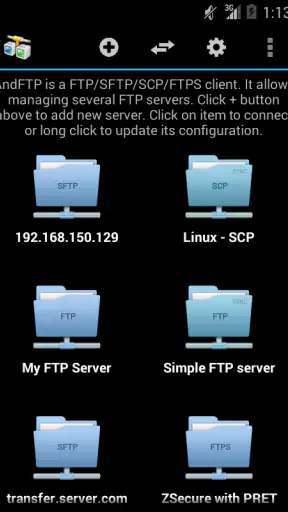
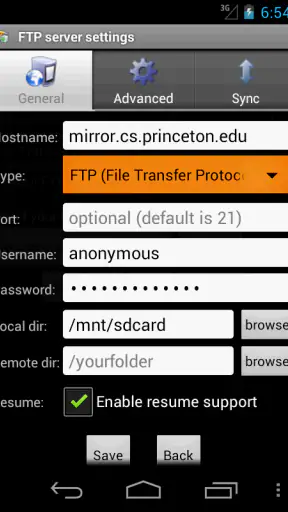
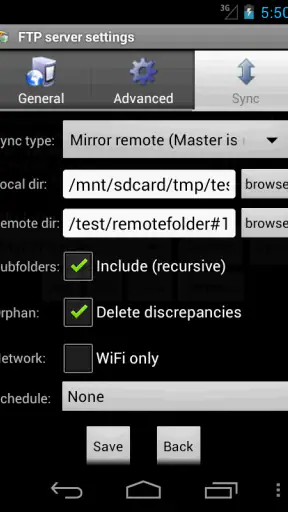
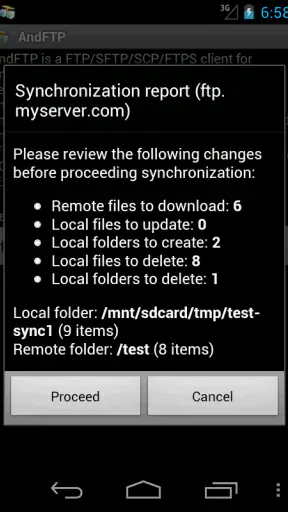
 Analyse door Mobexer
Wie op een Android-telefoon of -tablet geregeld bestanden via FTP moet verplaatsen, kent het probleem: de bestanden staan op de ene plek, maar je moet ze uiteindelijk op een server, NAS of andere opslaglocatie krijgen. AndFTPPro is geen algemene bestandsbeheerder die toevallig ook verbindingen ondersteunt. Het is een ontgrendelsleutel voor AndFTP, bedoeld voor mensen die die overdrachtstaak vaker uitvoeren en de beperkingen van een gratis basisversie achter zich willen laten.
Ik bekijk deze app daarom vooral als onderdeel van een volledige workflow. Je begint met een lokaal bestand, maakt verbinding met een externe locatie, controleert de overdracht en zorgt dat het resultaat bruikbaar aankomt. Dat klinkt eenvoudig, maar juist bij FTP zit de waarde in de kleine handelingen tussen die stappen. De app valt in de categorie Tools en wordt ontwikkeld door LYSESOFT. Met een gemiddelde beoordeling van 4,0 uit ongeveer 1,1 duizend waarderingen en meer dan 10 duizend installaties heeft de sleutel een bescheiden, maar duidelijke gebruikersbasis.
De prijs bedraagt € 4,77. Dat maakt de keuze anders dan bij een gratis bestandsapp: je koopt hier niet zomaar een extra verkenner, maar toegang tot een gespecialiseerde manier van werken. Voor iemand die één keer per jaar een bestand naar een server stuurt, is dat waarschijnlijk overdreven. Voor wie regelmatig met FTP werkt en AndFTP al gebruikt, kan juist die gerichte aanpak veel praktischer zijn dan telkens een desktopcomputer erbij pakken.
Van lokaal bestand naar bruikbaar resultaat
Ik kijk in dit onderdeel naar de laatste stap van de overdracht: niet alleen een bestand verzenden, maar zorgen dat het op de juiste plek bruikbaar is voor de volgende persoon of het volgende apparaat. Bij gedeeld gebruik helpt een vaste naamgevings- en mapafspraak meer dan haastig heen en weer sturen; daarna wordt het belangrijk om af te spreken wie de externe map beheert.
De beginsituatie bepaalt of deze sleutel zinvol is
Mijn eerste advies is om niet te beginnen bij de prijs, maar bij je eigen vertrekpunt. Heb je al een reden om FTP te gebruiken? Denk aan het uploaden van websitebestanden, het ophalen van documenten uit een eigen serveromgeving of het beheren van bestanden op opslag die niet netjes in een moderne cloudapp past. In zulke situaties is een Android-apparaat soms de snelste schakel: je maakt een foto, downloadt een document of ontvangt een bestand, en wilt het meteen doorzetten.
AndFTPPro werkt daarbij niet als een zelfstandige bestemming voor al je bestanden. De naam en de omschrijving maken duidelijk dat het om een ontgrendelsleutel voor AndFTP gaat. Je moet de hoofdapp dus als het daadwerkelijke gereedschap zien; deze aankoop maakt de professionele variant beschikbaar. Dat is een belangrijk onderscheid, want iemand die alleen een simpele bestandsverplaatsing tussen telefoon en computer zoekt, heeft waarschijnlijk meer aan USB, een cloudmap of een gewone bestandsbeheerder.
De app is geschikt voor alle leeftijden vanaf PEGI 3, wat logisch is voor een technisch hulpprogramma zonder spelinhoud. De huidige versie is 5.5 en de minimale Android-versie is 6.0. Dat maakt hem bruikbaar op veel oudere toestellen, al zegt compatibiliteit alleen niet hoe prettig de workflow op jouw specifieke scherm of Android-versie aanvoelt.
Vers van de redactie

Bijbel + Audio na een systeemupdate: vertrouwen zit in blijven luisteren

Waarom Facebook Lite De Verassende Held Van Sociale Media Is

KineMaster: De Smartphone Studio die Videobewerking Hervormt

Waarom Whiteout Survival Je Blijft Boeien

Microsoft Excel: De Onmisbare Reus in Mobiele Productiviteit

Waarom Weer & Radar met buienradar Uitblinkt Onder Weer-Apps
Een realistisch voorbeeld uit de dagelijkse praktijk
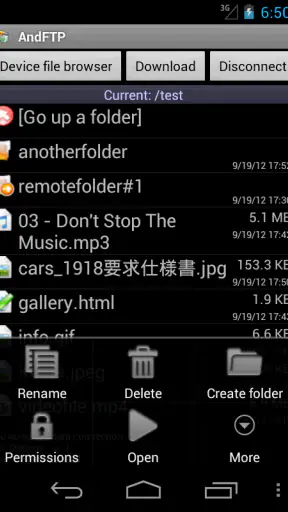
Stel dat ik onderweg een bijgewerkt document op mijn telefoon ontvang. Thuis staat de definitieve map op een FTP-server, maar ik wil niet wachten tot ik achter mijn laptop zit. Ik open AndFTP, kies de opgeslagen verbinding en zoek lokaal het document op. Daarna zet ik het naar de juiste map op de server. De taak is pas klaar wanneer ik niet alleen een melding zie, maar ook controleer of het bestand op de externe locatie staat en de verwachte naam heeft.
Dat laatste is een van de nuttigste gewoontes bij mobiel FTP-gebruik. Een overdracht kan technisch slagen terwijl je toch in de verkeerde map werkt of een oud bestand overschrijft. Ik zou daarom eerst de externe map openen, de bestaande bestandsnamen bekijken en pas daarna uploaden. Vooral bij mappen met meerdere versies voorkomt dit dat je op een klein scherm een verkeerde keuze maakt.
De verbinding voorbereiden zonder haast
De eerste overdracht voelt minder vanzelfsprekend dan een bestand delen via een moderne cloudservice. Je werkt met een serververbinding en moet dus zorgvuldig omgaan met de gegevens die AndFTP nodig heeft. Ik zou de hostnaam, gebruikersnaam, poort en mapinstellingen stap voor stap controleren voordat ik op verbinden tik. Een typefout in de servernaam lijkt klein, maar op een telefoon is het vervelend om telkens opnieuw te zoeken waar het misgaat.
Mijn praktische tip is om de eerste verbinding niet te testen tijdens een dringend moment. Maak thuis of op een vertrouwd netwerk een kleine proef met een onbelangrijk bestand. Zo ontdek je of de gekozen map klopt, of je account toegang heeft en of de overdracht zich gedraagt zoals je verwacht. Daarna wordt het hulpmiddel vooral interessant voor herhaalwerk: dezelfde server, vergelijkbare mappen en telkens een bestand dat van lokaal naar extern moet.
De sleutel zelf neemt de configuratie niet van je over. Dat is geen tekortkoming van de aankoop, maar wel een grens die je moet begrijpen. AndFTPPro maakt de professionele toegang mogelijk; de kwaliteit van je uiteindelijke workflow hangt nog steeds af van de serverinstellingen en van de manier waarop je de hoofdapp gebruikt.
De overdracht stap voor stap
Wanneer de verbinding werkt, begint het concrete gedeelte. Ik kies eerst de lokale bron en kijk daarna bewust naar de externe doelmap. Op een desktop zie je vaak beide kanten ruim naast elkaar; op een mobiel scherm vraagt dat meer discipline. Ik werk daarom liever met korte bestandsnamen en duidelijke mappen dan met een diepe structuur waarin elke map bijna hetzelfde heet.
Voor een upload controleer ik drie dingen: het juiste bestand, de juiste doelmap en de vraag of een bestaand bestand mag worden vervangen. Die controle is belangrijker dan snelheid. Een FTP-client kan een technische taak efficiënt uitvoeren, maar hij kan niet voor mij bepalen of “rapport-definitief” echt de versie is die ik vandaag wil gebruiken.
Bij een download draai je de richting om. Dan moet je vooraf weten waar het bestand lokaal moet landen. Ik maak op mijn toestel een herkenbare map voor ontvangen bestanden, zodat ze niet verdwijnen tussen screenshots, berichten en downloads. Dat klinkt banaal, maar het maakt het verschil tussen een geslaagde overdracht en een bestand dat daarna praktisch onvindbaar is.
De sterkste eigenschap van deze aankoop is niet spektakel, maar herhaalbaarheid. Zodra je dezelfde verbindingen en mappen vaker gebruikt, wordt AndFTP een vaste schakel tussen je Android-apparaat en een externe server. Voor incidentele gebruikers blijft de voorbereiding relatief zwaar; voor terugkerende taken betaalt die voorbereiding zich sneller terug.
Handoffs: waar het bestand onderweg van eigenaar wisselt
Een bestand gaat in deze workflow door meerdere handen, ook al gebeurt dat allemaal op één toestel. Eerst komt het uit een andere app, bijvoorbeeld een documentviewer, mailprogramma of downloadmap. Daarna neemt AndFTP het over. Vervolgens verlaat het de telefoon en komt het terecht in de externe map. Elk overdrachtsmoment kan verwarring veroorzaken.
Ik probeer daarom niet rechtstreeks vanuit een willekeurige app te werken wanneer de bestandsnaam of locatie onduidelijk is. Eerst zorg ik dat het bestand lokaal een herkenbare naam heeft en op een vaste plek staat. Daarna start ik AndFTP. Die extra stap lijkt trager, maar voorkomt dat ik tijdens het uploaden moet raden welk bestand ik precies heb geselecteerd.
Ook aan de ontvangende kant is een handoff belangrijk. Als iemand anders het bestand op de server moet gebruiken, controleer ik of de bestandsnaam en map logisch zijn voor die persoon. Een succesvolle upload is niet hetzelfde als een bruikbare oplevering. Bij mobiel werken is het verleidelijk om alleen te denken in termen van “verzonden”, terwijl de volgende gebruiker vooral behoefte heeft aan vindbaarheid.
Een tweede nuttige gewoonte is om lokale kopieën niet meteen te verwijderen. Ik bewaar het bronbestand totdat ik op de externe locatie heb gecontroleerd dat het daadwerkelijk aanwezig is en correct opent, wanneer dat mogelijk is. Pas daarna ruim ik de telefoon op. Zo voorkom ik dat een mislukte verbinding of verkeerde mapkeuze leidt tot onnodig herstelwerk.
Wat AndFTPPro beter doet dan gewone alternatieven
Vergeleken met een cloudopslagdienst is FTP minder vriendelijk voor een eerste kennismaking, maar het past beter bij omgevingen waar de serverstructuur al bestaat. Je hoeft een bestand niet eerst in een persoonlijke cloudmap te zetten om het daarna opnieuw te verplaatsen. Dat scheelt een tussenstap en kan belangrijk zijn wanneer de externe locatie de echte bron van waarheid is.
Vergeleken met een USB-kabel biedt deze aanpak meer vrijheid tijdens het werken op afstand. Je hebt geen computer nodig als tussenstation. De keerzijde is dat je afhankelijk bent van een correcte serververbinding en van een interface die minder vanzelfsprekend kan zijn dan slepen en neerzetten op een desktop.
Vergeleken met een algemene bestandsbeheerder is de toegevoegde waarde specifieker. Een bestandsbeheerder is prettiger voor lokaal opruimen, hernoemen en verplaatsen tussen mappen op je toestel. AndFTP is logischer wanneer de externe server centraal staat. Ik zou de twee dus niet als directe vervangers zien. Wie beide soorten taken uitvoert, kan een algemene beheerder voor lokaal werk combineren met AndFTP voor de serveroverdracht.
Ook tegenover moderne synchronisatie-apps ligt de nadruk anders. Synchronisatie probeert vaak mappen automatisch gelijk te houden; een FTP-client past beter bij een bewuste upload of download op een gekozen moment. Dat geeft meer directe controle, maar ook meer verantwoordelijkheid. Je moet zelf weten welk bestand waar hoort en wanneer een overdracht voltooid is.
Waar de workflow stroef wordt
De grootste frictie zit bij gebruikers die een bijna automatische ervaring verwachten. Dit is geen app die je alleen opent, op één grote knop drukt en vervolgens alle technische keuzes voor je maakt. De FTP-achtergrond blijft zichtbaar in de manier waarop je verbindingen, mappen en bestandsoverdrachten benadert.
Een klein scherm maakt nauwkeurigheid bovendien lastiger. Lange serverpaden, vergelijkbare bestandsnamen en meerdere versies vragen aandacht. Ik zou AndFTPPro daarom niet aanraden als je vaak grote mappen visueel moet beheren of als je uitsluitend met een muisgestuurde desktopworkflow prettig werkt. In zulke gevallen is een desktop-FTP-programma waarschijnlijk overzichtelijker.
Er is ook een inhoudelijke grens aan het idee van mobiel beheer. Een telefoon is handig voor een snelle overdracht, maar minder geschikt voor langdurige opruimsessies, complexe mappenstructuren of werk waarbij je voortdurend tussen meerdere locaties moet vergelijken. De app kan de verbinding mogelijk maken, maar verandert Android niet in een volledig werkstation.
Verder moet je rekening houden met de prijsstructuur van een ontgrendelsleutel. Wie AndFTP nauwelijks gebruikt, zal € 4,77 moeilijk kunnen rechtvaardigen. De investering wordt logischer wanneer je de hoofdapp al kent en bewust een gespecialiseerde FTP-workflow op je Android-apparaat wilt behouden. Voor een eenmalige verhuizing van bestanden zou ik eerder een tijdelijk eenvoudiger alternatief kiezen.
Voor wie de aankoop goed uitpakt
Ik zie de meeste waarde voor beheerders van kleine websites, technici die onderweg bestanden op een eigen server moeten plaatsen en gebruikers die bewust met FTP blijven werken. Ook iemand die regelmatig documenten tussen Android en een bestaande serveromgeving uitwisselt, kan profiteren van een vaste, herhaalbare werkwijze.
De app past vooral bij mensen die liever directe controle hebben dan een extra cloudlaag. Je bepaalt zelf welk bestand vertrekt, naar welke map het gaat en wanneer de overdracht plaatsvindt. Dat is prettig als je serverstructuur al logisch is ingericht en je niet telkens bestanden via een derde dienst wilt laten lopen.
Ik zou hem overslaan als je behoefte vooral bestaat uit lokaal bestandsbeheer, automatische synchronisatie of eenvoudig delen met familie en vrienden. Dan zijn een gewone bestandsapp, een cloudoplossing of de ingebouwde deelmogelijkheden van Android waarschijnlijk minder omslachtig. Ook beginners die nog nooit met FTP hebben gewerkt, moeten bereid zijn eerst de basis van serververbindingen te begrijpen.
Mijn manier om fouten te beperken
Na installatie zou ik eerst een klein testbestand gebruiken en een duidelijke tijdelijke map kiezen. Ik controleer daarna op de server of het bestand op de verwachte plek staat. Pas als dat lukt, ga ik werken met belangrijke documenten. Deze aanpak voorkomt dat je tijdens de eerste kennismaking meteen een verkeerde versie overschrijft.
Voor terugkerende taken helpt het om lokaal en extern dezelfde logica te gebruiken. Als de server mappen heeft voor concepten, publicaties en archief, maak ik op de telefoon een vergelijkbare indeling. Daardoor wordt de keuze tijdens een haastige upload minder afhankelijk van geheugen. Dit is geen bijzondere knop van de app, maar wel een workflowvoordeel dat juist bij een FTP-client veel verschil maakt.
Ik zou ook een overdracht niet als afgerond beschouwen op basis van alleen het starten ervan. Eerst wacht ik op de voltooiing, daarna controleer ik de doelmap en ten slotte kijk ik of de lokale kopie nog nodig is. Bij een belangrijk bestand maak ik bovendien een korte notitie van de gekozen map of versie. Zo blijft de handoff naar een collega of ander apparaat begrijpelijk.
Mijn oordeel na het doorlopen van de hele keten
AndFTPPro is een gerichte aankoop voor een gerichte behoefte. De app probeert niet de rol van elke bestandsapp over te nemen. Hij maakt AndFTP bruikbaar als professionele FTP-oplossing op Android en is daardoor vooral waardevol wanneer je al een externe serverworkflow hebt die je mobiel wilt uitvoeren.
De beoordeling van 4,0 laat zien dat gebruikers de oplossing over het algemeen waarderen, maar ik zou dat cijfer niet los zien van het specifieke publiek. Voor iemand die FTP nodig heeft, kan een gespecialiseerde sleutel veel nuttiger zijn dan een populairdere algemene app. Voor iemand die alleen foto’s of documenten wil delen, voelt dezelfde aankoop al snel te technisch.
LYSESOFT richt zich hier duidelijk op continuïteit: een bestaande AndFTP-werkwijze uitbreiden in plaats van een compleet nieuw ecosysteem bouwen. Dat is tegelijk de kracht en de beperking. Je krijgt een logische keuze wanneer je van lokale bron naar externe bestemming werkt, maar je moet zelf de mappen, namen en controles serieus nemen.
Mijn eindadvies is daarom positief, met een duidelijke voorwaarde. Als je regelmatig FTP gebruikt, AndFTP als hoofdapp wilt inzetten en liever rechtstreeks naar je server werkt dan via cloudopslag of een computer, is € 4,77 redelijk voor de extra toegang. Verwacht geen universele bestandsoplossing en ook geen volledig automatische overdracht. Wie de handoffs zorgvuldig organiseert en na elke taak het resultaat controleert, haalt er het meeste uit. Wie vooral gemak met één tik zoekt, is beter af met een eenvoudiger alternatief.
Veelgestelde vragen
Wat is AndFTPPro en waarvoor kan ik de app gebruiken?
AndFTPPro is een mobiele FTP-client waarmee je vanaf een Android-apparaat verbinding kunt maken met externe servers. Je kunt bestanden uploaden, downloaden, hernoemen, verplaatsen en verwijderen, afhankelijk van de rechten van je account. De app is vooral handig voor websitebeheerders, ontwikkelaars en gebruikers die onderweg bestanden via FTP, FTPS of SFTP willen beheren zonder een computer te gebruiken.
Welke verbindingsprotocollen ondersteunt AndFTPPro?
AndFTPPro is ontworpen voor verbindingen via verschillende gangbare protocollen, waaronder FTP, FTPS en SFTP. Welke optie je precies kunt gebruiken, hangt af van de configuratie van je server en de versie van de app. Controleer vóór het downloaden of jouw hostingprovider het gewenste protocol ondersteunt. SFTP of FTPS verdient meestal de voorkeur boven onbeveiligde FTP, omdat je gegevens dan beter worden beschermd tijdens de overdracht.
Is AndFTPPro veilig om te gebruiken met mijn servergegevens?
De veiligheid hangt niet alleen van de app af, maar ook van je verbindingsinstellingen en server. Gebruik bij voorkeur SFTP of FTPS, kies een sterk wachtwoord en vermijd het opslaan van inloggegevens op gedeelde apparaten. Controleer bovendien zorgvuldig de servernaam en poort voordat je verbinding maakt. Geef de app alleen de noodzakelijke opslagrechten en verwijder oude verbindingen die je niet meer gebruikt.
Kan ik met AndFTPPro bestanden beheren zonder computer?
Ja, AndFTPPro is bedoeld om veel algemene FTP-taken rechtstreeks vanaf je smartphone of tablet uit te voeren. Je kunt door mappen bladeren, bestanden selecteren en overdrachten starten, pauzeren of opnieuw proberen wanneer een verbinding tijdelijk wordt verbroken. Voor grote mappen, complexe synchronisaties of uitgebreide serverconfiguratie blijft een desktopprogramma vaak overzichtelijker, maar voor snelle wijzigingen onderweg is de app praktisch.
Is AndFTPPro geschikt voor beginners en zijn er extra kosten?
Beginners kunnen AndFTPPro gebruiken, maar enige basiskennis van FTP-gegevens is belangrijk. Je moet meestal een hostnaam, gebruikersnaam, wachtwoord, poort en protocol invullen. De beschikbaarheid van functies en eventuele kosten kan verschillen per versie, platform en distributiekanaal. Controleer daarom de actuele informatie in de officiële appwinkel voordat je installeert, vooral als je premiumfuncties of een advertentievrije ervaring verwacht.
Downloaden