Authenticator App
0.0ToolsBijgewerkt 17 oktober 2026
Screenshots

 Analyse door Mobexer
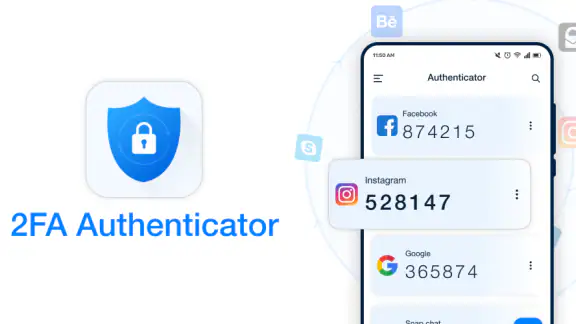
Een extra beveiligingsstap hoeft niet ingewikkeld te zijn. Authenticator App is een hulpmiddel voor tweefactorauthenticatie waarmee ik tijdelijke aanmeldcodes kan gebruiken naast mijn gewone wachtwoord. Dat maakt de app vooral interessant voor accounts waarbij ik liever niet alleen op een wachtwoord vertrouw, zoals mijn e-mail, sociale media of een account met persoonlijke gegevens.
Mijn eerste indruk is nuchter: dit is geen app die je dagelijks lang gebruikt, maar een praktisch gereedschap dat vooral waarde krijgt op het moment dat een website om een verificatiecode vraagt. De ontwikkelaar is Wallet Passes Alliance. De app valt onder Tools, is gratis te installeren en heeft een PEGI 3-leeftijdsclassificatie. Voor een eenvoudige beveiligingstaak is dat een laagdrempelige combinatie.
Wat je aan deze authenticator hebt
De kern is eenvoudig te begrijpen. Bij het aanmelden op een ondersteund account voer je eerst je wachtwoord in en daarna een code uit de authenticator. Die code verandert steeds, waardoor alleen iemand met je wachtwoord nog niet automatisch binnenkomt. In mijn ogen is dat precies het soort extra bescherming dat veel mensen uitstellen omdat ze denken dat het technisch ingewikkeld wordt.
De app is vooral handig wanneer je meerdere accounts beter wilt beveiligen zonder voor elk account een aparte sms-code af te wachten. Een code in een authenticator werkt namelijk direct op het toestel waarop je de app gebruikt. Dat kan prettig zijn wanneer je geen mobiel bereik hebt of wanneer je liever niet afhankelijk bent van berichten die soms vertraagd aankomen.
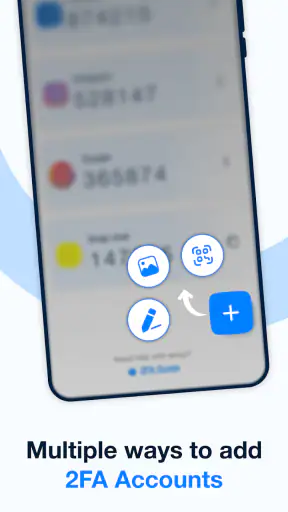
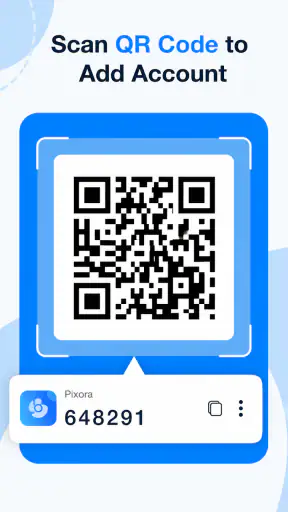
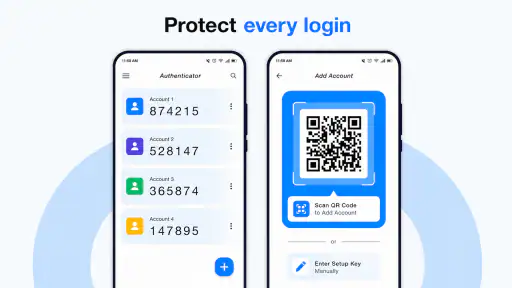
Wel is het belangrijk om de installatie zorgvuldig te doen. Een authenticator is geen magische knop die bestaande accounts vanzelf beveiligt. Je moet de tweefactorauthenticatie eerst inschakelen bij de betreffende dienst en daarna de koppeling met de app voltooien. Tijdens dat proces krijg je doorgaans een QR-code of een instelsleutel te zien. Ik zou die stap niet haastig uitvoeren, want een verkeerd overgenomen sleutel kan later voor verwarring zorgen.
Een realistisch dagelijks gebruik
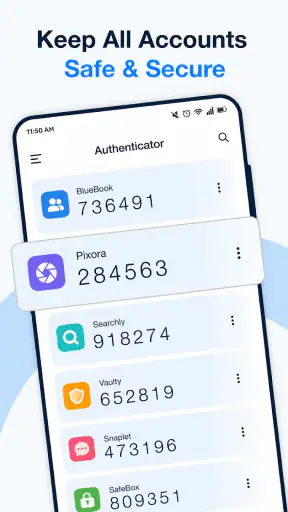
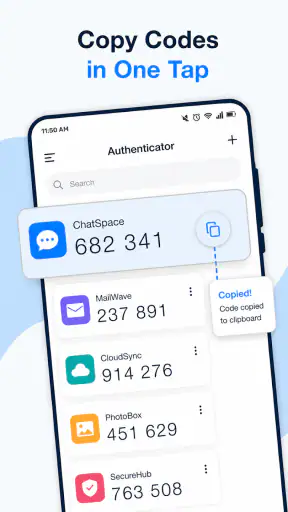
Stel dat ik onderweg mijn e-mailaccount op een nieuwe laptop wil openen. Mijn wachtwoord wordt geaccepteerd, maar de dienst vraagt daarna om een tijdelijke code. Ik open de app, zoek het juiste account en neem de actuele code over. Dat duurt normaal gesproken maar kort. Het voordeel zit niet in spectaculaire extra functies, maar in het feit dat de tweede stap op een vaste plek staat en niet afhankelijk is van mijn geheugen.
Bij meerdere accounts wordt ordening belangrijker. Ik zou namen duidelijk houden en bijvoorbeeld onderscheid maken tussen privéaccounts, werkaccounts en diensten die ik zelden gebruik. Dat is een kleine gewoonte, maar ze voorkomt dat ik tijdens een haastige aanmelding de code van de verkeerde dienst probeer te gebruiken. Een authenticator beloont dus vooral een nette inrichting.
Vers van de redactie

Bijbel + Audio na een systeemupdate: vertrouwen zit in blijven luisteren

Waarom Facebook Lite De Verassende Held Van Sociale Media Is

KineMaster: De Smartphone Studio die Videobewerking Hervormt

Waarom Whiteout Survival Je Blijft Boeien

Microsoft Excel: De Onmisbare Reus in Mobiele Productiviteit

Waarom Weer & Radar met buienradar Uitblinkt Onder Weer-Apps
Een tweede nuttige gewoonte is controleren of de tijd op mijn telefoon correct staat. Tijdgebaseerde codes zijn kort geldig. Als de klok van het toestel sterk afwijkt, kan zelfs een correct ingestelde accountcode worden geweigerd. Dat is niet per se een fout van de app, maar het is wel een praktische oorzaak van frustratie die nieuwe gebruikers vaak over het hoofd zien.
Gratis toegang en de betekenis van betaalde opties
De app is gratis beschikbaar, waardoor je hem kunt uitproberen zonder vooraf een bedrag te betalen. Dat past goed bij een beveiligingshulpmiddel: ik wil eerst ervaren of de bediening bij mijn accounts aansluit voordat ik geld uitgeef. Voor iemand die alleen codes wil genereren, is die gratis instap daarom een belangrijk deel van de waarde.
Er zijn ook in-appaankopen van € 0,99 tot € 99,99 bij facturering via Google Play. Die bandbreedte zegt vooral dat er betaalde opties in de app aanwezig zijn; ze zegt niet automatisch dat iedere gebruiker die nodig heeft. Ik zou daarom eerst met de gratis toegang beginnen en pas daarna beoordelen of een betaalde mogelijkheid voor mijn eigen gebruik iets toevoegt.
Mijn oordeel over de prijs is daardoor genuanceerd. De gratis toegang maakt de drempel laag, maar ik zou een aankoop niet doen alleen omdat de app om extra gemak vraagt. Bij beveiligingssoftware moet duidelijk zijn welke concrete verbetering je krijgt, bijvoorbeeld een functie die je dagelijks gebruikt of een probleem oplost dat je werkelijk ervaart. Zonder zo’n duidelijke reden blijft de gratis versie voor veel gebruikers de verstandigste keuze.
Waar de app sterk in is
De grootste kracht is de directe focus. Ik hoef geen berichten te doorzoeken of te wachten op een sms wanneer een account om een tweede controle vraagt. De app hoort bij mijn aanmeldroutine en kan daardoor rust geven bij accounts die ik regelmatig gebruik. Dat maakt hem geschikt voor mensen die hun digitale beveiliging willen verbeteren zonder een ingewikkelde beveiligingssuite te installeren.
Ook voor beginnende gebruikers is de taak overzichtelijk. Het doel is helder: een code openen wanneer een dienst daarom vraagt. Je hoeft geen expert te zijn in beveiligingsprotocollen om te begrijpen wat de app in de praktijk doet. Tegelijkertijd blijft het belangrijk dat je de eerste koppeling met aandacht uitvoert, want juist daar ligt het verschil tussen een probleemloze ervaring en een account waarvoor je later herstelstappen nodig hebt.
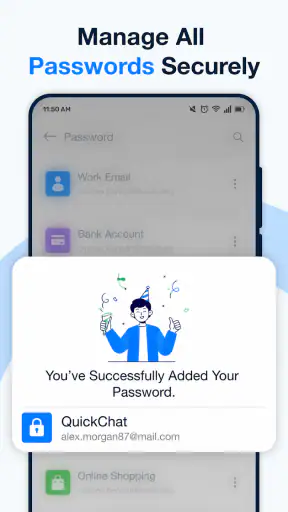
De brede toepasbaarheid is een ander pluspunt. Een authenticator kan naast een wachtwoordmanager, een browser of de beveiligingsinstellingen van afzonderlijke diensten bestaan. Ik zie hem daarom niet als vervanging van goed wachtwoordbeheer, maar als een extra laag. Een uniek wachtwoord per account blijft verstandig; de app maakt dat wachtwoord niet overbodig.
De praktische nadelen die je moet kennen
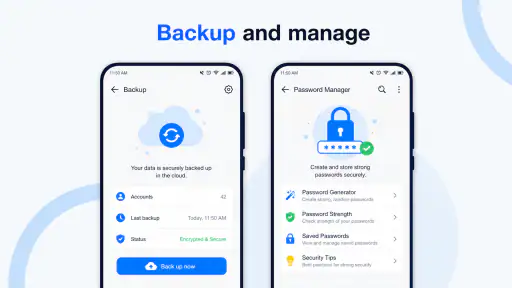
De eerste beperking is dat de app zelf niet alle problemen rond accounttoegang oplost. Als mijn telefoon kwijt is, beschadigd raakt of wordt gewist, kan ik niet zomaar aannemen dat alle codes vanzelf terugkomen. Daarom zou ik bij iedere belangrijke dienst vooraf kijken welke herstelmethode beschikbaar is en waar de noodcodes veilig kunnen worden bewaard. Dat is misschien minder comfortabel, maar bij tweefactorauthenticatie hoort voorbereiding.
Een tweede aandachtspunt is het wisselen van toestel. Wie een nieuwe telefoon koopt, moet niet alleen de app opnieuw installeren, maar ook nagaan hoe de gekoppelde accounts worden overgezet. Ik zou de oude telefoon pas wissen nadat ik elk belangrijk account op het nieuwe toestel heb getest. Dat is een concrete workflow die veel ellende kan voorkomen.
De app is ook niet voor iedereen de beste tweede factor. Als je vooral gemak zoekt en een dienst betrouwbare aanmeldbevestigingen op een ander apparaat biedt, kan die methode prettiger aanvoelen. Wie daarentegen maximale controle over codes wil, of vaak zonder mobiel bereik werkt, heeft juist meer aan een authenticator. De juiste keuze hangt dus af van hoe je accounts gebruikt, niet alleen van de naam van de app.
Verder moet je rekening houden met het verschil tussen de app en de diensten die je ermee koppelt. Niet iedere website biedt dezelfde instellingen of herstelmogelijkheden. Als een account geen compatibele tweefactorauthenticatie ondersteunt, kan deze app daar niets aan veranderen. Ik zou daarom eerst bij mijn belangrijkste accounts controleren welke tweede stap ze accepteren.
Drie slimme werkwijzen voor minder gedoe
Mijn eerste advies is om beveiliging niet in één lange sessie voor al je accounts tegelijk te veranderen. Begin met je belangrijkste e-mailaccount, test de volledige aanmelding uit en bewaar de herstelgegevens op een veilige plek. Daarna kun je stap voor stap verdergaan. Zo merk je sneller waar een dienst afwijkt en voorkom je dat één fout meerdere accounts tegelijk raakt.
Mijn tweede advies is om accountnamen herkenbaar te maken voordat je er veel toevoegt. Een lijst met bijna identieke namen is onhandig wanneer je snel moet inloggen. Gebruik liever een vaste manier van benoemen, bijvoorbeeld de dienst plus het doel van het account. Dat lijkt klein, maar het maakt de app merkbaar bruikbaarder zodra je lijst groeit.
Mijn derde advies is om een testmoment in te plannen na elke wijziging. Log niet alleen direct na de installatie in; probeer ook later opnieuw aan te melden wanneer je telefoon op een andere verbinding zit of wanneer de code bijna vernieuwt. Zo ontdek je vroeg of je de juiste accountkoppeling gebruikt en of je herstelplan werkt.
Een vierde afweging gaat over gedeelde apparaten. Ik zou deze app niet achteloos op een toestel gebruiken dat door meerdere mensen wordt beheerd, zeker niet wanneer daar codes voor gevoelige accounts in staan. Een persoonlijke telefoon met een goede schermbeveiliging past beter bij het doel van tweefactorauthenticatie. De app verhoogt de beveiliging van accounts, maar de veiligheid van het toestel blijft onderdeel van het geheel.
Voor wie de waarde het duidelijkst is
Ik vind de app vooral geschikt voor mensen die hun eerste stappen met tweefactorauthenticatie willen zetten. De gratis toegang maakt het mogelijk om zonder financiële drempel te beginnen, terwijl de functie direct begrijpelijk is. Ook gebruikers die regelmatig op nieuwe apparaten inloggen, kunnen voordeel hebben van een vaste plek voor tijdelijke codes.
Voor kleine zelfstandigen en studenten kan de app eveneens nuttig zijn. Zij beheren soms belangrijke accounts, maar willen niet meteen betalen voor een uitgebreid beveiligingspakket. De authenticator biedt dan een gerichte oplossing: niet alles tegelijk automatiseren, maar wel een extra controle toevoegen aan accounts die er echt toe doen.
Ik zou hem minder snel aanraden aan iemand die vaak van telefoon wisselt en geen zorgvuldig herstelproces wil volgen. Ook mensen die verwachten dat een app automatisch alle beveiligingsinstellingen overneemt, kunnen teleurgesteld raken. De waarde zit in het consequent gebruiken van de tweede stap; wie dat proces niet wil onderhouden, heeft misschien meer aan een andere aanmeldmethode.
Op toestelniveau is de ondergrens Android 8.0. Dat maakt de app bruikbaar op veel nog gangbare Android-telefoons, maar wie een ouder toestel gebruikt, moet eerst controleren of de installatie mogelijk is. De huidige versie is 2.1.0. Ik zou daarnaast altijd letten op recente werking en compatibiliteit met mijn eigen accounts, want de ervaring wordt niet alleen door de authenticator bepaald.
Hoe hij zich verhoudt tot gewone alternatieven
Vergeleken met sms-codes voelt een authenticator voor mij sneller en minder afhankelijk van bereik. Sms blijft voor veel mensen herkenbaar en eenvoudig, maar een bericht kan vertraagd komen of op een verkeerd moment tussen andere meldingen verdwijnen. Een code-app vraagt wel dat ik mijn telefoon bij me heb en dat ik de juiste account in de lijst vind.
Vergeleken met ingebouwde aanmeldbevestigingen biedt deze aanpak minder nadruk op één tik, maar vaak meer duidelijkheid over de code die ik invoer. Dat kan prettig zijn wanneer ik op een computer werk en mijn telefoon als apart hulpmiddel gebruik. De keerzijde is dat ik de code handmatig moet overnemen, waardoor een bevestiging met één druk soms comfortabeler is.
Vergeleken met een wachtwoordmanager is de rol anders. Een wachtwoordmanager kan wachtwoorden invullen en soms ook verificatiecodes beheren, terwijl deze app zich richt op de authenticatorfunctie. Wie al een goed ingerichte wachtwoordmanager gebruikt, moet daarom afwegen of een aparte app overzichtelijker is of juist een extra plek creëert om te onderhouden. Voor mij is een afzonderlijke authenticator logisch wanneer ik codes bewust gescheiden wil houden van mijn wachtwoorden.
Mijn eindoordeel over installeren of overslaan
Ik zou Authenticator App aanraden aan Android-gebruikers die gratis met tweefactorauthenticatie willen beginnen en bereid zijn hun accountkoppelingen netjes te beheren. De app doet iets concreets en nuttigs: hij maakt tijdelijke aanmeldcodes beschikbaar wanneer een extra beveiligingsstap nodig is. De gratis instap is overtuigend, zeker voor wie eerst wil ontdekken of deze manier van inloggen bij zijn routine past.
Mijn advies is wel om niet blind op gemak te kiezen. Noteer herstelgegevens veilig, test een nieuwe toestelovergang voordat je je oude telefoon wist en controleer de tijdinstellingen wanneer codes worden geweigerd. Die handelingen zijn geen overbodige extra’s; ze bepalen voor een groot deel of de app later een betrouwbare hulp of een blokkade wordt.
De betaalde opties van € 0,99 tot € 99,99 maken mij terughoudend met een aankoop zonder duidelijk doel. Voor basisgebruik zou ik eerst de gratis versie benutten en alleen betalen wanneer een specifieke betaalde functie mijn eigen workflow aantoonbaar verbetert. Wie vooral een simpele, aparte plek voor verificatiecodes zoekt, kan hier goed mee uit de voeten. Wie automatische synchronisatie, uitgebreid beheer of een andere vorm van aanmeldbevestiging verwacht, doet er beter aan eerst alternatieven te vergelijken.
Alles bij elkaar is dit een praktische keuze met een duidelijke doelgroep. Ik zie hem niet als volledige beveiligingsoplossing, maar als een nuttige extra laag naast sterke, unieke wachtwoorden en de herstelopties van elke dienst. Voor die rol vind ik hem het proberen waard; voor gebruikers die geen verantwoordelijkheid willen nemen voor overdracht en herstel, zou ik hem juist overslaan.
Veelgestelde vragen
Wat is de Authenticator App en waarvoor wordt deze gebruikt?
De Authenticator App is een toepassing voor tweestapsverificatie, ook wel 2FA genoemd. De app genereert tijdelijke beveiligingscodes die je naast je wachtwoord gebruikt bij het aanmelden bij bijvoorbeeld e-maildiensten, sociale media, cloudopslag en financiële accounts. Hierdoor blijft je account beter beschermd wanneer iemand je wachtwoord heeft buitgemaakt. De app werkt doorgaans met diensten die TOTP-codes ondersteunen.
Werkt de Authenticator App zonder internetverbinding?
Ja, meestal kan de Authenticator App verificatiecodes genereren zonder actieve internetverbinding. De codes worden lokaal op je smartphone berekend op basis van een geheime sleutel en de huidige tijd. Wel is het belangrijk dat de datum en tijd van je telefoon automatisch en correct worden ingesteld. Voor het toevoegen van een account, synchronisatie of back-up kan soms wel een internetverbinding nodig zijn.
Hoe voeg ik een account toe aan de Authenticator App?
Na het installeren open je de Authenticator App en kies je voor het toevoegen van een nieuw account. De betreffende website of dienst toont meestal een QR-code in de beveiligingsinstellingen. Die scan je met de camera van de app. Je kunt vaak ook handmatig een configuratiesleutel invoeren. Daarna verschijnt er een tijdelijke code die je op de website invult om de koppeling te bevestigen.
Wat gebeurt er als ik mijn telefoon verlies of een nieuwe telefoon krijg?
Wanneer je telefoon verloren raakt, verwijderd wordt of defect is, kun je mogelijk geen codes meer openen. Controleer daarom vooraf of de Authenticator App een back-up- of synchronisatiefunctie biedt en activeer die wanneer je deze vertrouwt. Bewaar daarnaast de herstelcodes die websites tijdens het instellen van tweestapsverificatie geven. Zonder back-up of herstelcodes kan accounttoegang soms alleen via de klantenservice worden teruggekregen.
Is de Authenticator App veilig en waar moet ik op letten?
Een authenticator-app is over het algemeen veiliger dan alleen een wachtwoord, omdat een aanvaller ook toegang tot je tijdelijke code nodig heeft. Toch blijft je eigen beveiliging belangrijk. Download de app uitsluitend uit de officiële Google Play Store of Apple App Store, controleer de ontwikkelaar en geef geen codes door aan anderen. Let ook op phishing: echte supportmedewerkers vragen je normaal gesproken niet om je verificatiecode.
Downloaden