Auto Clicker - Automatic tap
4,3ToolsBijgewerkt 17 oktober 2026

Screenshots

 Analyse door Mobexer
Bij terugkerende handelingen op je telefoon zit de ergernis vaak niet in één tik, maar in het telkens opnieuw herhalen ervan. Daarvoor is Auto Clicker - Automatic tap bedoeld: een Android-tool van True Developers Studio die op ingestelde plekken op het scherm kan tikken. Ik vind het vooral interessant wanneer een taak voorspelbaar is en ik liever een reeks aanrakingen laat lopen dan mijn aandacht eraan blijf geven. Het werkt wel alleen goed als de app of het scherm waarop je tikt niet tussendoor van indeling verandert.
Begin met een taak die echt herhaalbaar is
Voordat je iets instelt, helpt het om de handeling eerst zelf rustig uit te voeren. Let op waar je tikt, of er een wachttijd nodig is en wat er op het scherm verandert na elke aanraking. Een herhaalactie op één vaste knop is een eenvoudiger uitgangspunt dan een formulier waarbij invoervelden verschuiven of meldingen verschijnen. Mijn belangrijkste tip is dus: kies eerst een klein, voorspelbaar stukje werk en automatiseer niet meteen een hele reeks die je nog niet handmatig hebt gecontroleerd.
Dat onderscheid voorkomt een veelvoorkomende teleurstelling. Een autoclicker begrijpt niet wat een knop betekent en controleert niet of de vorige stap gelukt is; hij voert aanrakingen uit op de plekken die je hebt gekozen. Als een advertentie, pop-up of nieuwe pagina die plekken bezet, kan dezelfde tik ineens een andere actie uitvoeren. Voor taken met belangrijke gevolgen, zoals iets definitief verzenden of verwijderen, zou ik de automatisering daarom beperken en zelf meekijken.
Van eerste instelling naar een werkende reeks
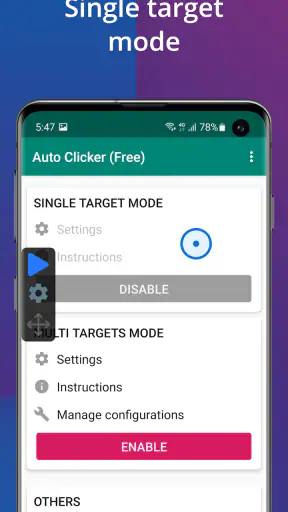
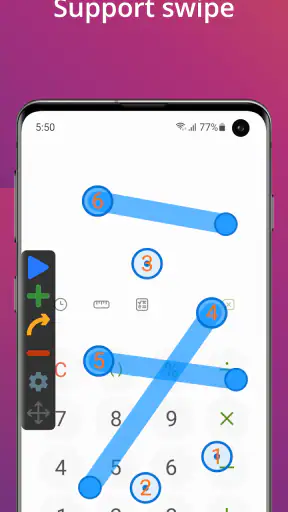
Na het installeren geef je de benodigde toestemmingen en richt je de tikken in. De app biedt volgens mijn ervaring genoeg ruimte om de frequentie, de duur van een tik en de positie op het scherm op de taak af te stemmen. Begin liever rustig dan zo snel mogelijk: een app heeft soms tijd nodig om een scherm bij te werken. Als tikken elkaar te snel opvolgen, kan de volgende aanraking plaatsvinden voordat de vorige stap zichtbaar is afgerond.
Ook de schermoriëntatie en de plek van bedieningselementen verdienen aandacht. Een reeks die op één schermindeling klopt, hoeft niet goed te werken nadat je het toestel draait, een ander venster opent of de interface anders wordt weergegeven. Ik zou een nieuwe instelling daarom eerst kort testen terwijl ik erbij blijf. Controleer na een paar stappen of de juiste knop wordt geraakt en stop meteen als de app een ander scherm toont dan verwacht.
Wanneer een script nuttig is — en wanneer niet
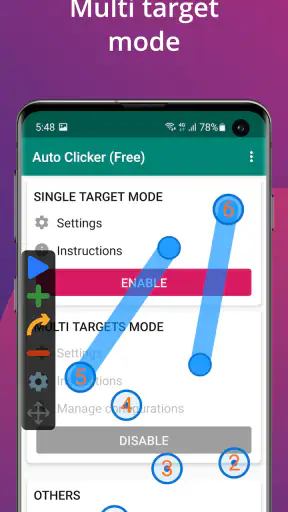
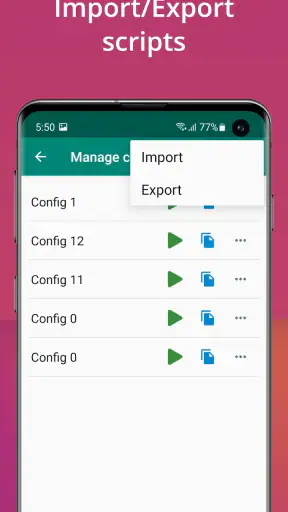
Voor een eenvoudige handeling kan één vaste tik voldoende zijn. Bij een terugkerend patroon kunnen aangepaste scripts meer controle geven, maar die extra vrijheid betekent ook dat je vooraf goed moet weten welke volgorde je nodig hebt. Maak de reeks zo kort mogelijk en bouw haar op uit stappen die je afzonderlijk kunt controleren. Dat is praktischer dan een lange automatisering opzetten en pas achteraf proberen te achterhalen waar het misging.
Een alledaags voorbeeld is een spel waarin je gedurende een korte periode steeds dezelfde plek moet aanraken. Je kunt de tikken instellen, de reeks starten en intussen blijven controleren of het spel dezelfde schermindeling behoudt. Een andere mogelijke toepassing is een terugkerende bediening in een app, zolang de knoppen op dezelfde plaats blijven. Voor formulieren ligt dat anders: als een veld verspringt of invoer validatie oproept, kan een blinde tikreeks een fout maken. Daar is handmatig invullen vaak veiliger.
Vers van de redactie

Bijbel + Audio na een systeemupdate: vertrouwen zit in blijven luisteren

Waarom Facebook Lite De Verassende Held Van Sociale Media Is

KineMaster: De Smartphone Studio die Videobewerking Hervormt

Waarom Whiteout Survival Je Blijft Boeien

Microsoft Excel: De Onmisbare Reus in Mobiele Productiviteit

Waarom Weer & Radar met buienradar Uitblinkt Onder Weer-Apps
Waar de controle terug naar jou moet
De app neemt het herhalen van aanrakingen over, niet het beoordelen van de uitkomst. Dat is een belangrijk verschil met automatisering die scherminhoud herkent of met een ingebouwde functie van een app die precies weet welke taak je wilt uitvoeren. Auto Clicker kan daardoor handig zijn bij stabiele schermen, maar minder geschikt zodra je keuzes moet maken, tekst moet lezen of moet reageren op wisselende meldingen. Ik zie het als een hulpmiddel voor mechanische herhaling, niet als een vervanging voor toezicht.
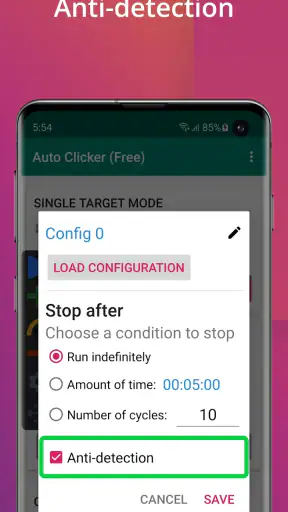
Let ook op het effect van langdurig doorlopen. Een telefoon kan tijdens een herhaalde taak onbedoeld langer actief blijven, en een eindeloze reeks is niet altijd wat je bedoelt. Bepaal vooraf wanneer je klaar wilt zijn en houd het toestel in de gaten, zeker bij een app waarin tikken aankopen, berichten of andere moeilijk terug te draaien handelingen kunnen activeren. In games kan bovendien de vraag spelen of automatisering past binnen de regels van het spel; controleer die regels zelf voordat je ermee aan de slag gaat.
Hoe het zich verhoudt tot andere oplossingen
Vergeleken met zelf steeds tikken, scheelt een autoclicker vooral herhaalde handbewegingen en aandacht. Vergeleken met een snelkoppeling of automatiseringsfunctie die al in een app of op je telefoon zit, is het minder contextbewust: zo’n ingebouwde functie kan vaak beter aansluiten op een specifieke taak, terwijl deze tool aanrakingen op het scherm herhaalt. Als je probleem met één instelling of toegankelijkheidsoptie opgelost kan worden, zou ik die eerst proberen. Een aparte kliktool is vooral logisch wanneer je herhaalde schermtikken nodig hebt en er geen eenvoudigere ingebouwde route is.
De interface is gericht op een praktisch doel, maar je moet nog steeds zelf nadenken over posities, timing en de gevolgen van iedere tik. Dat maakt de app toegankelijk voor iemand die een eenvoudige herhaling wil instellen, maar niet automatisch geschikt voor iedereen die “iets op de telefoon wil automatiseren”. Wie een workflow met vertakkingen, tekstherkenning of controles op succes nodig heeft, kan beter zoeken naar een oplossing die zulke stappen expliciet ondersteunt.
Heb je een iPhone, dan is deze Android-app niet de juiste keuze voor je toestel. Op Android is de app gratis te installeren en heeft zij een PEGI 3-classificatie; True Developers Studio heeft haar uitgebracht op 20 februari 2019. De huidige versie is 2.3.0 en de minimale Android-versie is 7.0. De app heeft een gemiddelde beoordeling van 4,3 uit ongeveer 805.000 beoordelingen en is meer dan 100 miljoen keer geïnstalleerd. Er zijn ook ongeveer 1.000 geschreven recensies. Er kunnen in-app-aankopen zijn; de vermelde aankoopprijs is € 1,99 bij facturering via Play. Voor de basisbeslissing is vooral van belang of je herhaaltaak eenvoudig genoeg is om met vaste schermposities betrouwbaar uit te voeren.
Die populariteit maakt een eigen praktijktest niet overbodig. Een instelling die op jouw scherm werkt, hangt af van de app die je gebruikt en van wat er tijdens de reeks verandert. Zet daarom eerst een korte test op, blijf erbij en controleer het resultaat voordat je een taak langer laat lopen. Zo merk je snel of de timing klopt en of een melding de tikken kan onderbreken.
Heb je ooit gewenst dat je telefoon taken automatisch kon uitvoeren zonder dat je er constant op moet tikken? Nou, dan heb ik goed nieuws voor je! Laat me je voorstellen aan de Auto Clicker - Automatic tap app. Deze app is een ware redder in nood voor iedereen die wat tijd en moeite wil besparen door repetitieve taken te automatiseren. Laten we samen eens kijken wat deze app allemaal te bieden heeft.
Wat is Auto Clicker?
De Auto Clicker - Automatic tap is een handige tool die je in staat stelt om automatisch op bepaalde plekken op je scherm te tikken. Of je nu een gamer bent die continu dezelfde bewegingen moet herhalen, of iemand die een taak in een app moet voltooien die veel tikken vereist, deze app kan je leven een stuk eenvoudiger maken. Het mooiste eraan is dat je geen root-toegang nodig hebt om het te gebruiken.
Gebruiksvriendelijkheid en installatie
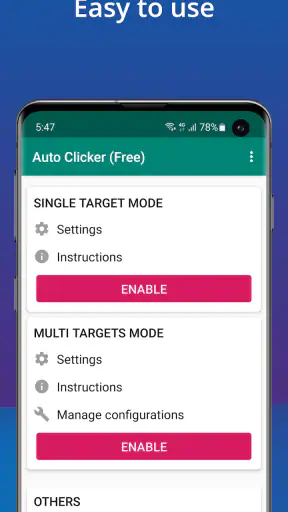
Je zou denken dat een app die automatisch op je scherm tikt, ingewikkeld zou zijn om te installeren en te gebruiken. Maar niets is minder waar! Het installatieproces is eenvoudig en rechttoe rechtaan. Je downloadt de app, geeft de nodige toestemmingen en je bent klaar om te gaan. De interface is intuïtief en gebruiksvriendelijk, waardoor je snel aan de slag kunt, zelfs als je niet erg technisch aangelegd bent.
Instellingen en aanpassingen
Een van de sterke punten van deze app is de mate van aanpasbaarheid. Je kunt gemakkelijk de klikfrequentie instellen, de duur van elke klik en de locaties waar je wilt dat de app tikt. Dit maakt het ideaal voor verschillende toepassingen, van het automatisch voltooien van levels in een game tot het herhaaldelijk invullen van formulieren. En als je een perfectionist bent, kun je zelfs aangepaste scripts maken voor nog meer controle.
Betrouwbaarheid en prestaties
Wat ik echt waardeer aan de Auto Clicker - Automatic tap is de betrouwbaarheid. Ik heb het meerdere keren getest, zowel in games als in andere apps, en het blijft consistent presteren zonder enige hik. Het verbruikt ook verrassend weinig batterij, wat een grote plus is als je van plan bent het voor langere periodes te gebruiken.
Veiligheidsaspecten
Veiligheid is natuurlijk een belangrijke overweging bij het gebruik van elke app die toegang heeft tot je scherm. Gelukkig neemt deze app je privacy serieus. Het vraagt alleen om de noodzakelijke toestemmingen en gebruikt geen onnodige gegevens, wat geruststellend is voor gebruikers die hun persoonlijke informatie willen beschermen.
Praktische toepassingen
Er zijn zoveel manieren waarop je deze app kunt gebruiken. Van het automatiseren van eenvoudige taken tot het maximaliseren van je efficiëntie in games, de mogelijkheden zijn eindeloos. Ik vond het vooral handig bij het spelen van clicker games waar snelheid de sleutel is. Maar ook voor taken zoals het automatisch invullen van formulieren of zelfs het periodiek controleren van websites, kan het een echte game-changer zijn.
In conclusie, als je op zoek bent naar een manier om repetitieve taken op je telefoon te automatiseren, dan is de Auto Clicker - Automatic tap absoluut de moeite waard om te proberen. Het is eenvoudig te gebruiken, betrouwbaar, en kan je veel tijd besparen. Dus waarom niet eens proberen en zelf ontdekken hoe handig het kan zijn?
Veelgestelde vragen
Wat is Auto Clicker – Automatic Tap en hoe werkt het?
Auto Clicker – Automatic Tap is een applicatie die gebruikers helpt om automatische tikken op hun apparaat in te stellen. Het is ideaal voor taken die repetitieve handelingen vereisen. Gebruikers kunnen begin- en eindpunten instellen en de frequentie van de tikken aanpassen. Dit kan vooral handig zijn voor games of andere apps die vaak tikken vereisen.
Is Auto Clicker – Automatic Tap veilig om te gebruiken?
Ja, Auto Clicker – Automatic Tap is veilig te gebruiken mits gedownload van een betrouwbare bron zoals de Google Play Store of Apple App Store. De app vraagt om bepaalde toestemmingen om zijn functies te kunnen uitvoeren, maar deze worden alleen gebruikt om de app effectief te laten werken zonder je persoonlijke gegevens te verzamelen.
Welke toestemmingen vraagt de app en waarom?
De app vraagt om toestemmingen zoals toegankelijkheidstoegang om automatische tikken mogelijk te maken. Deze toestemming is nodig om de app controle te geven over bepaalde scherminteracties. Het is belangrijk om te begrijpen dat deze machtigingen alleen gebruikt worden voor het uitvoeren van de functies van de app en niet voor het verzamelen van privégegevens.
Kan ik Auto Clicker – Automatic Tap gebruiken op elke app of game?
Hoewel Auto Clicker – Automatic Tap op veel apps en games werkt, zijn er enkele applicaties die beperkingen hebben ingebouwd die het gebruik van automatische tikken kunnen beperken. Het is raadzaam om de gebruiksvoorwaarden van specifieke apps en games te controleren om te zien of het gebruik van dergelijke tools is toegestaan.
Hoe stel ik Auto Clicker – Automatic Tap in voor optimaal gebruik?
Om Auto Clicker – Automatic Tap optimaal in te stellen, selecteer je eerst de app of game waarin je automatische tikken wilt gebruiken. Stel vervolgens de tikintervallen en -locaties in via de interface van de app. Test verschillende instellingen om te zien wat het beste werkt voor jouw specifieke behoefte. Vergeet niet om de handleiding te raadplegen voor gedetailleerde instructies.
Downloaden