Bing: Kijk, Speel, Leer
3,3OnderwijsBijgewerkt 17 oktober 2026

Screenshots
 Analyse door Mobexer
Bij kinderapps maakt een haperende verbinding soms meer verschil dan een extra spelletje: een aflevering kan op het verkeerde moment niet starten, terwijl een rustige activiteit juist goed past bij een korte pauze. Daarom kijk ik bij Bing: Kijk, Speel, Leer niet alleen naar wat een kind ermee kan doen, maar ook naar hoe kijken en spelen uitpakken in alledaagse situaties. De app van Acamar Films is bedoeld voor jonge kinderen; de PEGI 3-classificatie past bij die doelgroep. Mijn indruk is dat de combinatie van afleveringen en spelletjes aantrekkelijk kan zijn, zolang een volwassene rekening houdt met de praktische kant van mobiel gebruik.
Wanneer de verbinding onderdeel van het moment wordt
De app brengt video en activiteiten samen. Dat is handig als een kind na een aflevering nog even met Bing bezig wil zijn, maar het maakt het gebruik ook afhankelijk van het moment waarop je opent en kiest. Een video vraagt doorgaans om meer aandacht en een stabielere verbinding dan een korte activiteit op een telefoon of tablet. Als je onderweg bent, thuis op een druk netwerk zit of weinig bereik hebt, is het verstandig eerst te kijken of de gekozen inhoud daadwerkelijk start voordat je erop rekent als bezigheid.
Ik zou daarom niet pas in de auto, bij een wachtkamer of vlak voor een afspraak ontdekken welke onderdelen bruikbaar zijn. Open de app thuis op een rustig moment, bekijk samen de beschikbare keuzes en bepaal welke aflevering of activiteit geschikt is voor de situatie. Daarmee voorkom je dat een kind al enthousiast aan een video begint terwijl laden of wisselen roet in het eten gooit. Ik ga er niet vanuit dat materiaal zonder verbinding beschikbaar blijft: behandel de app als een ervaring waarbij internet een rol kan spelen.
Van huiskamer tot korte wachttijd
In de woonkamer werkt de combinatie het natuurlijkst. Een ouder kan samen met het kind een aflevering kiezen en daarna vragen wat er gebeurde of welke activiteit het kind wil proberen. Dat maakt het makkelijker om schermtijd niet alleen als passief kijken te laten verlopen. De spelletjes bieden een ander tempo dan video; juist die afwisseling kan helpen wanneer een kind na een aflevering nog aandacht over heeft, maar niet meteen een nieuw filmpje hoeft te zien.
Een realistisch voorbeeld is een regenachtige middag waarop je een korte rustpauze nodig hebt. Ik zou dan vooraf één passende aflevering klaarzetten, in de buurt blijven en na afloop aanbieden om naar een spelletje te gaan of het scherm weg te leggen. Die keuze is nuttiger dan de app als automatische oppas te behandelen: de inhoud kan een moment vullen, maar een ouder blijft degene die grenzen stelt en het gebruik afstemt op de stemming van het kind.
Voor een wachtmoment buitenshuis gelden andere afwegingen. Op een telefoon is het scherm kleiner en kan een kind sneller per ongeluk van onderdeel wisselen; een tablet is voor samen kijken doorgaans prettiger, maar neemt meer ruimte in. Houd ook rekening met omgevingsgeluid en de plek waar je bent. Een spelletje kan op zo’n moment praktischer zijn dan een aflevering met geluid, maar de app is niet vanzelf de beste keuze voor elke korte onderbreking.
Wat te doen als iets niet meteen werkt
Als een video blijft laden of een onderdeel niet opent, helpt het om niet direct steeds opnieuw te tikken. Kijk eerst of de verbinding op het apparaat werkt en geef de app een moment. Lukt het nog niet, sluit de gekozen activiteit af en probeer later opnieuw, of kies iets anders dat op dat moment wel beschikbaar is. Dat klinkt eenvoudig, maar bij jonge kinderen voorkomt een rustige overstap vaak meer frustratie dan blijven proberen terwijl het kind toekijkt.
Vers van de redactie

Bijbel + Audio na een systeemupdate: vertrouwen zit in blijven luisteren

Waarom Facebook Lite De Verassende Held Van Sociale Media Is

KineMaster: De Smartphone Studio die Videobewerking Hervormt

Waarom Whiteout Survival Je Blijft Boeien

Microsoft Excel: De Onmisbare Reus in Mobiele Productiviteit

Waarom Weer & Radar met buienradar Uitblinkt Onder Weer-Apps
Ik zou ook onderscheid maken tussen een probleem met de app en een probleem met de omstandigheden. Werkt andere online inhoud evenmin, dan ligt de oorzaak mogelijk bij de verbinding; start alleen dit onderdeel niet, dan kan opnieuw openen later een redelijke volgende stap zijn. Houd het bij jonge gebruikers simpel: leg uit dat het filmpje nu niet start en bied een alternatief aan, in plaats van het apparaat lang te laten zoeken. Deze aanpak is vooral handig wanneer je de app gebruikt om een gepland rustig moment te ondersteunen.
Voor ouders is het verstandig om te controleren wat er daadwerkelijk beschikbaar is voordat ze op een bepaald onderdeel rekenen. De app combineert complete afleveringen met leerzame spelletjes, maar dat betekent niet dat elke keuze onder alle netwerkcondities direct klaarstaat. Een vooraf gekozen reserveactiviteit, zoals samen een boekje bekijken of even zonder scherm spelen, maakt de overgang minder abrupt wanneer de verbinding tegenzit.
Dataverbruik en betaalde onderdelen meewegen
Video kijken via mobiel internet kan meer data vragen dan kort door spelactiviteiten bladeren. Wie een beperkte databundel heeft, doet er goed aan afleveringen vooral te gebruiken wanneer wifi beschikbaar is en het verbruik op het apparaat in de gaten te houden. Ik zou een kind niet zelf laten wisselen tussen video’s als je precies wilt bewaken hoeveel mobiele data wordt gebruikt: spreek af wat er gekeken wordt en houd het toestel bij de hand.
De app is gratis te downloaden, maar bevat aankopen binnen de app; bij facturering via Play lopen die van € 4,99 tot € 19,99. Dat is relevant als een kind zelf door schermen navigeert. Laat een volwassene de aankoopinstellingen en eventuele bevestigingen beheren en bespreek vooraf welke inhoud beschikbaar is. Zo voorkom je dat een kind een betaalde keuze aanziet voor een gewone volgende stap. De gratis toegang maakt de app dus niet automatisch volledig kosteloos in elk gebruiksscenario.
De huidige versie is 4.2.6 en de app vraagt minimaal Android 7.0. Dat helpt bij de praktische afweging: controleer op het apparaat waarop je haar wilt gebruiken of het systeem aan die eis voldoet, en werk de app bij wanneer dat nodig is. De app heeft meer dan een miljoen installaties en een gemiddelde beoordeling van 3,3 uit ongeveer tweeduizend beoordelingen. Dat is geen reden om de ervaring van ieder gezin hetzelfde te verwachten; ik zou vooral letten op hoe jouw kind reageert op de inhoud en of de combinatie van video, spel en mogelijke aankopen bij jullie past.
Een kinderapp met twee verschillende ritmes
Wanneer je Bing: Kijk, Speel, Leer opent, word je meteen begroet door een vrolijke en kleurrijke interface. Het is alsof je een interactieve speeltuin binnenstapt die speciaal is ontworpen om de nieuwsgierigheid van kinderen te prikkelen. Deze app is niet alleen een lust voor het oog, maar ook een krachtige tool voor educatie en entertainment.
Afleveringen en activiteiten naast elkaar
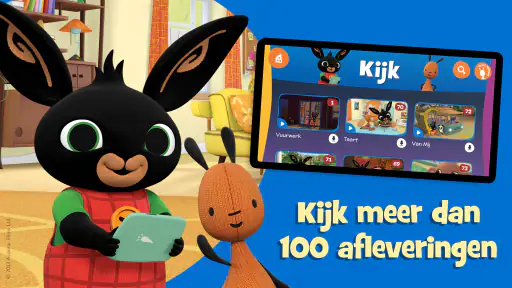
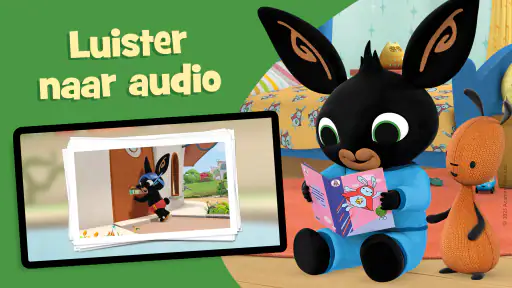
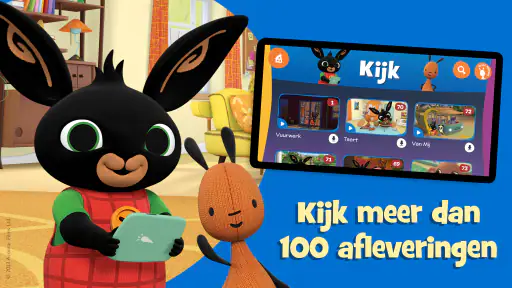
De app biedt een verscheidenheid aan interactieve video's en spelletjes die zowel leuk als leerzaam zijn. Kinderen kunnen hun favoriete afleveringen bekijken en direct betrokken raken met de personages. Het voelt alsof je deel uitmaakt van de avonturen, en dat maakt het des te spannender voor de kleintjes.
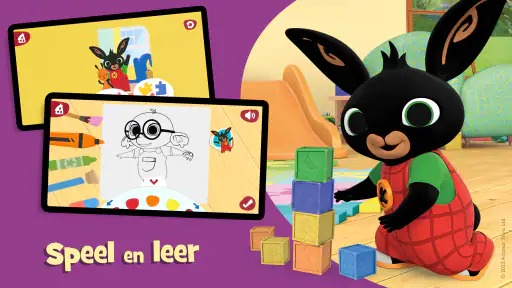
Wat ik vooral geweldig vond, is hoe de app kinderen stimuleert om actief mee te doen. Of het nu gaat om puzzels, kleuractiviteiten of muzikale spelletjes, er is voor ieder wat wils. De activiteiten zijn ontworpen om de cognitieve en motorische vaardigheden van kinderen op een speelse manier te verbeteren.
De combinatie is ook meteen het belangrijkste verschil met een gewone videodienst of een losse spelapp. Een videodienst draait vooral om kijken; hier kan een ouder het kijkmoment laten overgaan in een activiteit die bij dezelfde vertrouwde wereld hoort. Een losse educatieve app kan juist meer nadruk leggen op oefenen en herhalen, terwijl Bing de bekende personages en afleveringen als vertrekpunt heeft. Dat maakt deze keuze vooral geschikt voor een kind dat al graag naar Bing kijkt. Voor ouders die doelgericht lees-, reken- of taalonderwijs zoeken, zou ik eerder een app kiezen die specifiek op zulke leerdoelen is gebouwd.
Zelf kiezen, samen begeleiden
Een van de grootste voordelen van Bing: Kijk, Speel, Leer is de gebruiksvriendelijke interface. Zelfs jonge kinderen kunnen navigeren zonder al te veel hulp van volwassenen. De menu's zijn eenvoudig en intuïtief, waardoor het een fluitje van een cent is om door de verschillende secties te bladeren.
Toch zou ik de eerste keer samen met het kind door de app gaan. Jonge kinderen kunnen wel eenvoudige keuzes maken, maar dat betekent niet dat ze zelfstandig geschikte kijktijd, een volgende activiteit of eventuele betaalde inhoud goed kunnen beoordelen. Laat zien waar jullie samen een aflevering kiezen en hoe je daarna teruggaat naar de spelletjes. Zo leert het kind een voorspelbare route, terwijl jij kunt opletten of het per ongeluk bij een ander onderdeel terechtkomt.
Bovendien is de app beschikbaar in meerdere talen, wat het een fantastische optie maakt voor gezinnen over de hele wereld. Het biedt een geweldige kans voor kinderen om hun taalvaardigheden te verbeteren terwijl ze plezier hebben.
Die meertaligheid kan praktisch zijn als een gezin thuis meer dan één taal gebruikt of als een kind vertrouwde personages in een andere taal wil horen. Ik zou het niet als vervanging voor gesprek of taalonderwijs zien, maar wel als een mogelijke aanleiding om woorden en situaties uit een aflevering samen te bespreken. Een kleine tip: kies niet steeds een andere taal tijdens het kijken. Een vaste taal per moment maakt het voor een jong kind makkelijker om de inhoud te volgen; wisselen kan juist nuttig zijn wanneer een ouder bewust samen vergelijkt.
Ouderlijk toezicht vraagt om eigen grenzen
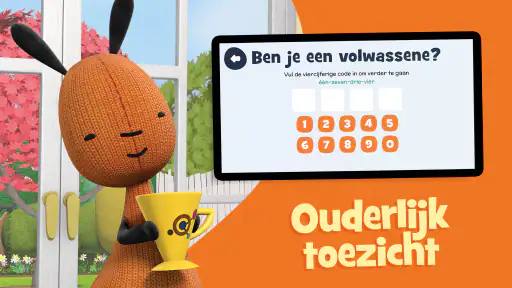
In deze digitale tijd is veiligheid van het grootste belang. Gelukkig heeft de app een robuust systeem voor ouderlijk toezicht. Ouders kunnen eenvoudig de schermtijd beheren en de inhoud bekijken die hun kinderen consumeren. Dit geeft een geruststellend gevoel, wetende dat de kleintjes in een veilige en gecontroleerde omgeving leren en spelen.
Ook met toezicht blijft een duidelijke afspraak thuis belangrijk. Spreek bijvoorbeeld af dat één aflevering gevolgd mag worden door één gekozen activiteit, en kondig vooraf aan wanneer het scherm uitgaat. Dat geeft een kind een concreet eindpunt in plaats van een open uitnodiging om telkens verder te gaan. Ik vind die aanpak nuttiger dan vertrouwen op een appinstelling alleen, omdat het kind dan begrijpt wat er van hem of haar verwacht wordt.
De app past vooral bij gezinnen die Bing al kennen en op zoek zijn naar een vertrouwde, afgebakende digitale activiteit voor jonge kinderen. Minder geschikt is ze voor wie een groot aanbod van uiteenlopende onderwerpen, geavanceerde leerdoelen of een volledig schermvrije oplossing zoekt. Ook als je kind snel onrustig wordt van videobeelden, kan een boek, bouwspeelgoed of een activiteit samen beter werken. De PEGI 3-classificatie geeft een leeftijdsindicatie, maar vervangt niet het oordeel van een ouder over de gevoeligheid en aandacht van een individueel kind.
Mijn oordeel over het gebruik
Al met al is Bing: Kijk, Speel, Leer een fantastische app die zowel ouders als kinderen blij maakt. Het combineert entertainment met educatie op een manier die zowel boeiend als effectief is. Als je op zoek bent naar een app die je kinderen urenlang kan vermaken terwijl ze ook iets leren, dan is dit absoluut een aanrader.
Ik zou die aanbeveling wel wat preciezer maken: zie het als een handige aanvulling voor korte, begeleide momenten, niet als garantie op urenlang zelfstandig en doelgericht leren. De bekendheid van Bing kan een kind over de drempel helpen om een spelletje te proberen, terwijl de afwisseling met afleveringen de ervaring luchtig houdt. De keerzijde is dat video makkelijk de hoofdrol kan krijgen en dat internet, mobiele data en aankopen aandacht vragen. Als je die punten vooraf meeneemt, is de kans groter dat de app past bij wat je op dat moment nodig hebt.
Dus waar wacht je nog op? Duik in de wereld van Bing en zie zelf hoe deze app een glimlach op het gezicht van je kleintje kan toveren!
Mijn praktische advies is om eerst samen een rustige sessie te proberen, bij voorkeur via wifi, en te kijken welke onderdelen je kind echt aanspreken. Kies vooraf een duidelijke eindtijd en houd een alternatief achter de hand voor wanneer een video niet start of het kind genoeg heeft van het scherm. Zo merk je snel of de app bij jullie routine past, zonder dat je afhankelijk wordt van een perfecte verbinding of van steeds nieuwe inhoud.
Veelgestelde vragen
Wat is Bing: Kijk, Speel, Leer en voor wie is het bedoeld?
Bing: Kijk, Speel, Leer is een educatieve app ontworpen voor jonge kinderen. Het biedt interactieve video's en spellen gebaseerd op de populaire Bing-animatieserie. De app richt zich op kinderen in de leeftijd van 2 tot 6 jaar en moedigt leren door middel van spel aan.
Welke functies biedt Bing: Kijk, Speel, Leer?
De app biedt een verscheidenheid aan functies, zoals interactieve video's, educatieve spellen en activiteiten die de creativiteit en cognitieve ontwikkeling bevorderen. Daarnaast zijn er ouderinstellingen om de ervaring van het kind aan te passen en de voortgang te volgen.
Is Bing: Kijk, Speel, Leer gratis te gebruiken?
Bing: Kijk, Speel, Leer biedt een gratis versie met beperkte toegang tot inhoud. Voor volledige toegang tot alle video's en spellen is er een abonnementsoptie beschikbaar. Dit abonnement geeft onbeperkte toegang en extra functies zonder advertenties.
Hoe veilig is Bing: Kijk, Speel, Leer voor kinderen?
De app is ontworpen met het oog op veiligheid en privacy. Er zijn geen externe advertenties en ouderinstellingen helpen om de inhoud te beheren. Bovendien voldoet de app aan de privacyregels voor kinderen, zodat ouders met een gerust hart hun kinderen kunnen laten spelen.
Welke apparaten ondersteunen Bing: Kijk, Speel, Leer?
Bing: Kijk, Speel, Leer is beschikbaar voor zowel Android als iOS-apparaten. Het is compatibel met de meeste moderne smartphones en tablets. Controleer de specifieke systeemvereisten in de app store om ervoor te zorgen dat uw apparaat wordt ondersteund.
Downloaden