 AnyDesk Remote Desktop
Maak van AnyDesk een bruikbare werkplek op je telefoon
De meeste mensen openen AnyDesk pas wanneer er iets misgaat: een collega kan niet inloggen, een bestand staat op de verkeerde computer of een programma weigert zich te gedragen. Dan werkt de app, maar je gebruikt maar een fractie van wat hij kan. AnyDesk Remote Desktop wordt pas echt handig als je vooraf je apparaten, toegang en bediening goed inricht. De winst zit niet in een verborgen trucje, maar in een vaste werkwijze die voorkomt dat elke verbinding weer vanaf nul begint.
Op een telefoon is dat verschil extra merkbaar. Een bureaublad dat op een laptop ruim aanvoelt, wordt op een klein scherm al snel een wirwar van knopjes. Met een paar aanpassingen kun je de verbinding juist laten voelen als een bruikbare werkplek: je weet waar je naartoe verbindt, je kunt de muis nauwkeurig bedienen en je hoeft niet telkens iemand aan de andere kant om hulp te vragen.
Van noodoplossing naar vaste werkwijze
Waarom de meeste gebruikers er weinig uithalen
Een doorsnee gebruiker voert een adres in, tikt op verbinden en probeert vervolgens met vingers een gewone computer te besturen. Dat lukt voor een snelle blik, maar niet prettig voor een reeks handelingen. Bovendien wordt vaak geen onderscheid gemaakt tussen een eenmalige hulpverbinding en een computer die je geregeld zelf op afstand gebruikt. Die twee situaties vragen om een andere aanpak.
Ook de beveiliging krijgt soms pas aandacht wanneer de verbinding al openstaat. Dat is achterstevoren. Een toestel-ID onthouden is niet hetzelfde als een veilige werkwijze, en gemak mag niet betekenen dat iedereen met toegang zomaar kan meekijken of bedienen. Wie AnyDesk verstandig gebruikt, stelt eerst vast welke apparaten vertrouwd zijn en welke toestemming nodig is. Daarna pas komt de snelheid.
De snelste verbetering: maak je eigen apparaten herkenbaar
Begin met iets eenvoudigs: geef je eigen computers en telefoons duidelijke, onderscheidende namen en bewaar de apparaten waarmee je vaak werkt in je lijst met recente of favoriete verbindingen, voor zover die opties in jouw versie beschikbaar zijn. Een naam als ‘kantoorcomputer’ is bruikbaarder dan een rij cijfers, maar ‘kantoor-pc-boekhouding’ is nog duidelijker als je meerdere machines beheert. Controleer vóór je verbindt altijd of je de bedoelde bestemming hebt gekozen.

Bekijk meer apps van AnyDesk Remote Desktop


Bij een vaste computer die je zelf beheert, is onbemande toegang vaak de handigste route. Je stelt op die computer een wachtwoord in en gebruikt dat om later verbinding te maken zonder dat iemand daar eerst op ‘accepteren’ hoeft te tikken. Gebruik een uniek, sterk wachtwoord en deel het niet via een openbaar kanaal. Voor hulp aan iemand anders is juist de normale bevestiging vaak beter: die persoon ziet wanneer je verbinding maakt en kan de sessie weigeren.
Instellingen die je als eerste moet nalopen
Loop de toegangsrechten door voordat je dagelijks gebruik maakt van de app. Afhankelijk van het besturingssysteem en de versie kun je bepalen of de externe gebruiker bijvoorbeeld het scherm mag bekijken, invoer mag sturen of het klembord mag gebruiken. Geef alleen vrij wat je voor de taak nodig hebt. Voor een uitleg op afstand volstaat meekijken soms; voor het aanpassen van instellingen is bediening nodig. Zo beperk je de toegang zonder de hele sessie onbruikbaar te maken.
Controleer ook de beveiligingsinstellingen op de computer die je op afstand wilt bereiken. Zet onbemande toegang alleen aan op een eigen of aantoonbaar vertrouwde machine en houd de software bijgewerkt. Op macOS en sommige andere systemen moeten aanvullende rechten voor schermopname en bediening apart worden toegestaan. Als het beeld zwart blijft of de muis niet reageert, ligt dat dus niet noodzakelijk aan je telefoon: controleer eerst die machtigingen op het doelapparaat.
Pas de beeldkwaliteit aan je verbinding aan. Op een stabiel wifi-netwerk kun je kiezen voor een scherper beeld; bij een zwakke mobiele verbinding is een lagere kwaliteit vaak prettiger, omdat de bediening sneller reageert. Bij tekstwerk zijn leesbaarheid en rustige beweging belangrijker dan een perfect vloeiend beeld. Sluit daarnaast gevoelige sessies af wanneer je klaar bent en gebruik een schermvergrendeling op beide apparaten.
Een betere inrichting voor dagelijks gebruik
Maak van AnyDesk geen losse app die je pas zoekt wanneer er haast is. Zet hem op de apparaten die je werkelijk nodig hebt, test vooraf of ze bereikbaar zijn en spreek met collega’s af hoe een hulpverzoek eruitziet. Een korte afspraak als ‘stuur de toestelnaam en bevestig de sessie wanneer ik bel’ voorkomt verwarring en verkleint de kans dat iemand de verkeerde verbinding goedkeurt.
Gebruik je een vaste computer op kantoor, laat die dan aangesloten op stroom en zorg dat hij niet in een diepe slaapstand valt waaruit hij niet op afstand kan ontwaken. Dat laatste hangt af van de instellingen en hardware; AnyDesk kan een uitgeschakelde computer niet vanzelf beschikbaar maken. Test ook vanaf je telefoon of je toegang nog werkt nadat je de computer opnieuw hebt gestart. Een eenmalige proef voorkomt dat je de eerste echte verbinding pas probeert terwijl je onderweg bent.
Voor werk met lange teksten of veel klikken is een tablet of telefoon met een toetsenbord en eventueel een muis een merkbare verbetering. Houd het scherm horizontaal als dat de externe bureaubladindeling beter laat zien. Gebruik de schaal- en weergavebediening om het hele scherm te overzien en zoom daarna in op het onderdeel waaraan je werkt. Steeds tussen extreem uitgezoomd en extreem ingezoomd wisselen kost meer tijd dan een rustige, vaste weergave kiezen.
Sneltoetsen en kleine handelingen die tijd besparen
De grootste tijdwinst komt vaak van een aangesloten toetsenbord. Dan kun je gewone sneltoetsen van de computer gebruiken, zoals kopiëren, plakken en vensters wisselen, in plaats van letters één voor één op het schermtoetsenbord te tikken. Let wel op waar een toetscombinatie wordt verwerkt: sommige combinaties kunnen op je eigen toestel terechtkomen in plaats van op de externe computer. Test dit eerst met een onbelangrijke handeling.
Leer daarnaast de bediening voor de muisaanwijzer en het schermtoetsenbord kennen voordat je een belangrijke taak uitvoert. In de mobiele bediening kun je doorgaans schakelen tussen tikken, slepen en muisachtige besturing, maar de precieze gebaren en knoppen verschillen per versie en besturingssysteem. Een korte verkenning in een veilige sessie is nuttiger dan tijdens een presentatie ontdekken hoe je rechtsklikt. Voor precieze bediening zijn een externe muis of het aanwijzergereedschap vaak fijner dan herhaaldelijk op kleine pictogrammen tikken.
Combinaties van functies die echt verschil maken
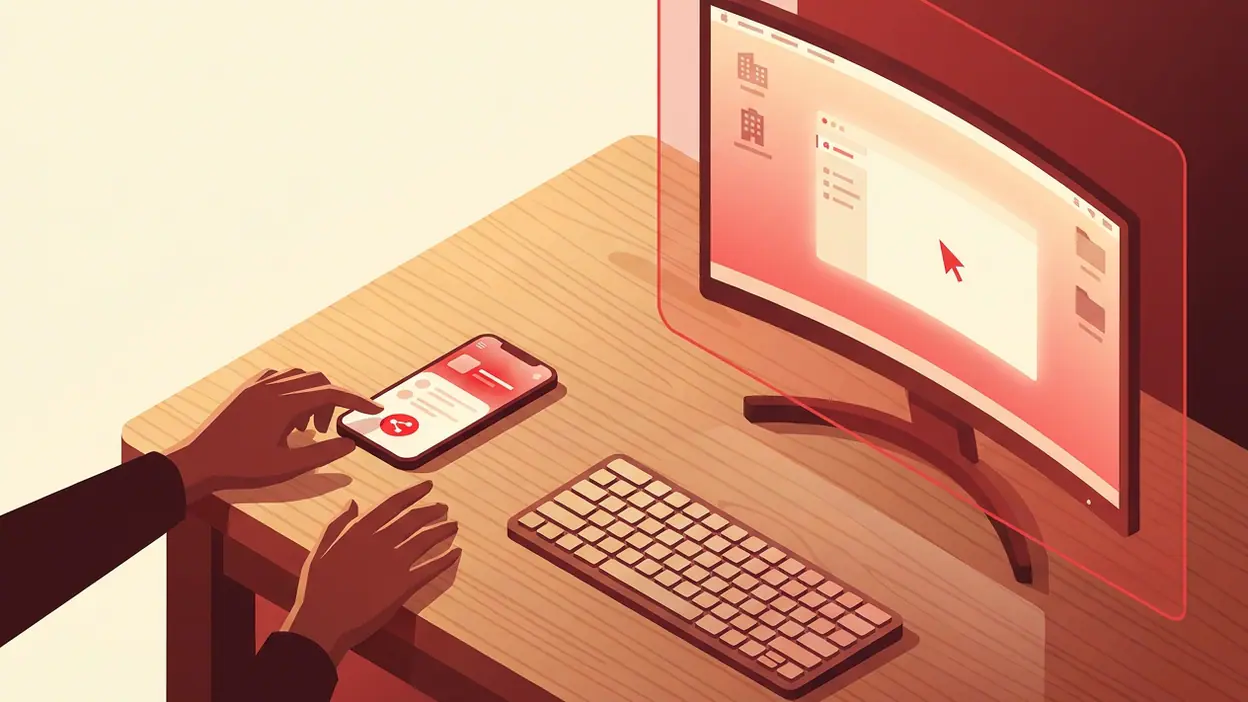
De sterkste werkwijze ontstaat wanneer je toegangsrechten, vaste apparaten en een geschikt invoermiddel combineert. Stel dat je onderweg een document moet controleren: je verbindt met je eigen kantoorcomputer via onbemande toegang, zet de beeldkwaliteit passend bij je mobiele netwerk en gebruikt een toetsenbord voor correcties. Je bent dan niet afhankelijk van iemand die op kantoor elke stap bevestigt, maar houdt de toegang wel beperkt tot je eigen toestel.
Voor ondersteuning op afstand werkt een andere combinatie beter: laat de gebruiker de verbinding bevestigen, spreek af wat je gaat aanpassen en gebruik meekijken om de stappen uit te leggen. Als bediening nodig is, vraag je daar expliciet toestemming voor. Zo wordt de sessie niet alleen een manier om een probleem snel te verhelpen, maar ook een manier om de ander te laten zien wat er verandert. Dat is vaak nuttiger dan stilzwijgend alles overnemen.
De app kan ook helpen om een bestand of instelling te bereiken die alleen op een specifieke computer beschikbaar is, maar beschouw een externe sessie niet als een universele vervanger voor synchronisatie of reservekopieën. Een verbroken verbinding midden in een wijziging blijft vervelend. Sla werk daarom geregeld op en gebruik voor belangrijke bestanden een passende opslag- of back-upmethode. AnyDesk geeft je toegang tot een apparaat; het maakt dat apparaat niet automatisch foutbestendig.
Veelgemaakte fouten van gelegenheidsgebruikers
De eerste fout is een verbinding behandelen alsof de mobiele telefoon een laptop is. Op een klein scherm zijn doelgerichte taken realistisch: een instelling aanpassen, een bestand controleren of een collega helpen. Een hele middag nauwkeurig spreadsheetwerk uitvoeren kan, maar voelt zonder toetsenbord en muis omslachtig. Kies de app voor de klus die bij het scherm past.
De tweede fout is meer rechten geven dan nodig, of een wachtwoord op meerdere plekken hergebruiken. De derde is aannemen dat elk toestel altijd bereikbaar blijft. Een lege batterij, afgesloten laptop, wegvallend netwerk of ontbrekende systeemmachtiging kan de sessie blokkeren. En ten slotte: vertrouw niet alleen op een vertrouwde naam in je lijst. Controleer de bestemming en houd rekening met wie de verbinding aan de andere kant kan zien.
Voor wie het meeste oplevert
AnyDesk is vooral geschikt voor mensen die regelmatig hun eigen computer op afstand nodig hebben, kleine teams die elkaar technisch ondersteunen en zelfstandigen die apparaten op meerdere locaties beheren. Ook voor incidentele hulp aan familie kan het een prettige oplossing zijn, zolang de ander de verbinding begrijpt en zelf kan bevestigen. Wie alleen af en toe een bestand wil bekijken, heeft waarschijnlijk geen uitgebreide inrichting nodig; wie wekelijks op afstand werkt, merkt meteen hoeveel gemak een vaste opstelling oplevert.
De mobiele app is minder overtuigend voor taken waarbij je voortdurend nauwkeurig moet tekenen, grote hoeveelheden tekst moet invoeren of meerdere vensters tegelijk moet vergelijken. Daar is een laptop of tablet met randapparatuur de betere werkplek. AnyDesk vervangt die apparatuur niet; het haalt de bestaande computer naar je toe. Dat onderscheid bepaalt of de app als handig hulpmiddel voelt of als een geforceerde manier om alles op een telefoon te doen.
Wanneer het zijn waarde echt bewijst
Het verschil merk je niet wanneer je thuis op hetzelfde netwerk een korte demonstratie geeft. Het wordt duidelijk wanneer je buiten de deur bent en een programma of bestand nodig hebt dat niet op je telefoon staat, of wanneer een collega vastloopt terwijl jij niet bij diens computer kunt zitten. Dan telt vooral dat de verbinding vooraf is getest, de juiste machtigingen klaarstaan en je weet hoe je de bediening op mobiel aanpast.
Vergeleken met een app die alleen informatie toont of bestanden synchroniseert, zoals Thuiskompas in zijn eigen domein, draait AnyDesk om directe toegang tot een ander apparaat. Dat maakt de mogelijkheden groter, maar vraagt ook meer verantwoordelijkheid. De waarde zit niet in eindeloos verbonden blijven, maar in op het juiste moment toegang hebben en die daarna weer afsluiten.
Mijn oordeel is positief, met een duidelijke voorwaarde: richt de app in vóórdat je haar dringend nodig hebt. De beste AnyDesk-verbinding is degene die je niet tijdens een crisis hoeft uit te zoeken. Maak je apparaten herkenbaar, beperk toegang tot wat nodig is, test onbemande toegang op je eigen computer en leer de mobiele bediening kennen. Dan is AnyDesk Remote Desktop geen ongemakkelijke noodgreep, maar een betrouwbaar gereedschap voor gerichte taken op afstand. Zonder die voorbereiding blijft het bruikbaar, maar voelt het al snel kleiner en priegeliger dan het hoeft te zijn.