

AnyDesk Remote Desktop
3,4ZakelijkBijgewerkt op 7 oktober 2026

Schermafbeeldingen
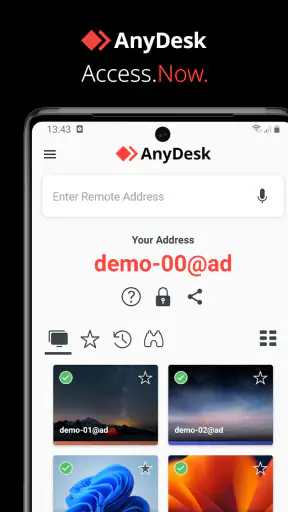
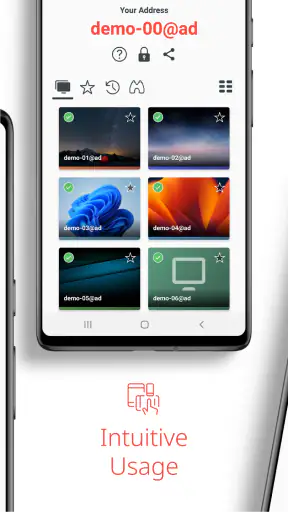
Voordelen
- Werkt op Windows
- macOS
- Linux en mobiele apparaten.
- Lage latentie maakt bediening op afstand doorgaans vlot.
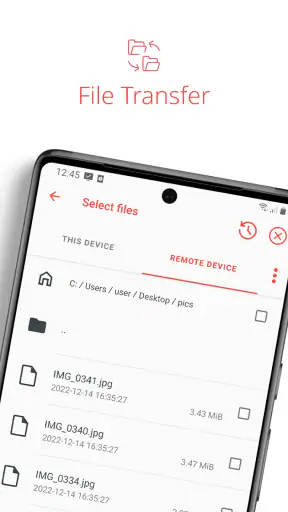
- Bestanden uitwisselen tussen apparaten is mogelijk.
- Je kunt sessies beveiligen met wachtwoord en toegangsinstellingen.
- Geschikt voor zowel persoonlijke hulp als IT-ondersteuning.
Nadelen
- Voor sommige functies is installatie of configuratie op beide apparaten nodig.
- De verbinding hangt af van een stabiele internetverbinding.
- Gratis gebruik is bedoeld voor persoonlijk gebruik; zakelijk gebruik is betaald.
- Toegang op afstand vereist zorgvuldige instellingen om misbruik te voorkomen.
- Een klein mobiel scherm kan nauwkeurige bediening lastig maken.
 Analyse door Mobexer
Een telefoon is meestal gemaakt om zelf te gebruiken, maar soms wil je juist een ander apparaat op afstand bedienen: een computer thuis, een werkstation of een toestel van iemand die hulp nodig heeft. AnyDesk Remote Desktop is bedoeld voor dat soort situaties. Ik vind het vooral interessant als praktische brug tussen apparaten, al vraagt bediening op afstand wel om geduld en een zorgvuldige aanpak. Het is geen vanzelfsprekend toegankelijke oplossing voor iedereen: wat prettig werkt, hangt sterk af van het scherm, de invoermethode en de persoon aan de andere kant.
Begin met de taak, niet met alle functies
Voor ik een sessie start, bepaal ik eerst wat ik precies wil bereiken en welk apparaat daarvoor het meest geschikt is. Een telefoon kan prima zijn om snel te controleren of een instelling goed staat, maar als ik meerdere vensters moet vergelijken, kies ik liever een tablet of computer als bedieningsapparaat. Die keuze vooraf voorkomt dat een korte hulpvraag ongemerkt verandert in langdurig priegelwerk.
Een nuttige gewoonte is om de andere persoon de computer alvast te laten ontgrendelen en het relevante programma te laten openen. Zo blijft de eerste fase overzichtelijk en hoeft niemand op afstand door een onbekende startomgeving te zoeken. Bij een gevoelig document of belangrijke instelling spreek ik ook af dat de gebruiker zelf meekijkt en bevestigt voordat er iets wordt gewijzigd.
Lezen en navigeren: een compacte bediening voor een groot apparaat
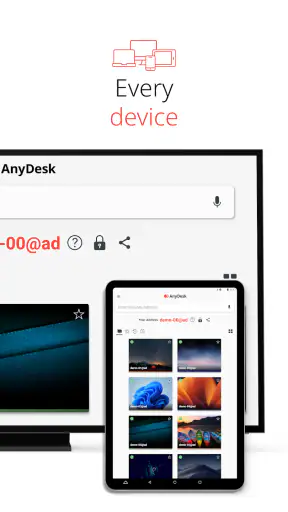
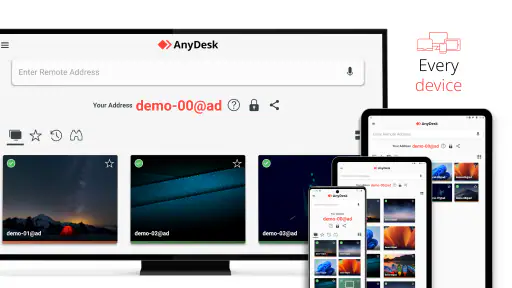
AnyDesk is een zakelijke app van AnyDesk Software GmbH waarmee je vanaf een mobiel apparaat een andere computer of een ander ondersteund apparaat op afstand kunt benaderen. De kern is eenvoudig te begrijpen: je maakt verbinding met het doelapparaat en bedient dat vervolgens via je eigen scherm. Die directe aanpak is nuttig wanneer je snel iets wilt controleren, maar op een telefoon blijft de interface van de computer natuurlijk kleiner dan op een gewone monitor.
Dat verschil is belangrijk voor de leesbaarheid. Tekst, menu’s en knoppen op het externe scherm kunnen op een mobiel display dicht op elkaar staan. In mijn ogen werkt de app daarom het best voor gerichte taken: een instelling aanpassen, een bestand zoeken of iemand door een scherm begeleiden. Voor lang lezen, nauwkeurig werken met veel vensters of langdurig tekst invoeren is een groter scherm meestal comfortabeler.
Een handige werkwijze is vooraf bedenken wat je precies wilt doen. Vraag bijvoorbeeld aan degene bij de computer om het juiste document te openen voordat je verbinding maakt. Zo hoef je minder te zoeken met verkleinde bediening en voorkom je dat je door allerlei menu’s navigeert. Bij ondersteuning op afstand helpt het ook om steeds één handeling tegelijk te bespreken; dat maakt de sessie begrijpelijker voor iemand die niet gewend is aan remote desktop.
De app staat in de zakelijke categorie en is gratis te gebruiken. De PEGI 3-leeftijdsclassificatie maakt duidelijk dat de inhoud niet op volwassen entertainment is gericht, maar zegt op zichzelf niets over de complexiteit van externe computerbediening. De app heeft een gemiddelde beoordeling van 3,4 uit 5 op basis van ongeveer 133.000 beoordelingen. Ik zou dat cijfer niet als doorslaggevend zien: bij dit soort software hangt de ervaring sterk af van de verbinding, het apparaat dat je bedient en de taak die je probeert uit te voeren.
Laatste nieuws

Bijbel + Audio na een systeemupdate: vertrouwen zit in blijven luisteren

Waarom Facebook Lite De Verassende Held Van Sociale Media Is

KineMaster: De Smartphone Studio die Videobewerking Hervormt

Waarom Whiteout Survival Je Blijft Boeien

Microsoft Excel: De Onmisbare Reus in Mobiele Productiviteit

Waarom Weer & Radar met buienradar Uitblinkt Onder Weer-Apps
Een scherm is niet hetzelfde als een muis
Bij bediening vanaf een telefoon vertaal je aanraking naar acties die normaal met een muis en toetsenbord worden uitgevoerd. Dat is handig voor kleine correcties, maar minder vanzelfsprekend voor precies aanwijzen of herhaald klikken. Als je merkt dat je voortdurend moet corrigeren, is dat geen teken dat je iets verkeerd doet; het kan simpelweg betekenen dat de taak beter past bij een laptop of desktop.
Voor mensen die tekst moeten lezen of invoeren, is het verstandig om niet te beginnen met een lang formulier of een grote hoeveelheid tekst. Test eerst een eenvoudige handeling, zoals een venster openen of een korte regel aanpassen. Zo merk je of de schermweergave en invoer voor jou bruikbaar zijn voordat je een belangrijke taak aan de verbinding toevertrouwt.
Motorische en zintuiglijke behoeften: waar bediening kan schuren
Een aanraakscherm vraagt om tikken, slepen en nauwkeurig richten. Dat kan lastig zijn bij beperkte fijne motoriek, trillende handen of pijn bij herhaalde bewegingen. Een externe muis of een groter apparaat kan dan een betere keuze zijn, mits die combinatie voor jouw situatie beschikbaar is. Ik zou AnyDesk niet aanraden als iemand uitsluitend met een telefoon moet werken en daarbij moeite heeft met kleine, precieze aanrakingen.
Ook het tempo verdient aandacht. Een externe computer reageert niet altijd precies zoals een lokaal scherm; vertraging kan het lastiger maken om een knop te raken of een beweging te volgen. Bij een instabiele verbinding worden snelle handelingen extra frustrerend. Neem daarom de tijd, vermijd haastig slepen en controleer na een belangrijke actie of het doelapparaat daadwerkelijk heeft gedaan wat je bedoelde.
Voor gebruikers die slechtziend zijn, kan de schaal van de externe interface een grotere drempel vormen dan de app zelf. Een telefoon laat minder van het bureaublad tegelijk zien, waardoor je mogelijk vaker moet wisselen tussen overzicht en detail. Een groter tabletscherm of een computer als bedieningsapparaat kan dan prettiger zijn. Het is ook verstandig om de zichtbaarheid eerst met een onbelangrijke taak te testen, in plaats van meteen een complexe instelling te wijzigen.
Bij gehoor- of communicatiebehoeften is vooral de samenwerking met de andere persoon van belang. Een sessie verloopt duidelijker wanneer diegene beschrijft wat er op het scherm staat en jij terugkoppelt wat je gaat doen. Als mondeling overleg niet handig is, spreek dan vooraf een eenvoudige manier af om stappen te bevestigen, bijvoorbeeld door na elke wijziging even te wachten op akkoord. Dat voorkomt dat twee mensen tegelijk proberen te sturen.
Een minder voor de hand liggende tip is om remote bediening niet te gebruiken voor handelingen waarbij een kleine vergissing grote gevolgen heeft, tenzij je rustig kunt controleren wat er gebeurt. Een verkeerde klik kan op een computer meer veranderen dan je op een klein mobiel scherm meteen ziet. Voor instellingen die je niet kent, is meekijken en laten aanwijzen vaak verstandiger dan zelfstandig snel door menu’s gaan.
Toegang in verschillende situaties
Een alledaags voorbeeld: je bent onderweg en iemand thuis kan een document op de computer niet vinden. Met AnyDesk kun je mogelijk meekijken en helpen zonder dat je zelf naar die computer hoeft. Dat werkt vooral goed wanneer de ander het apparaat al heeft aangezet en klaarstaat om de verbinding te accepteren. Als die persoon weinig ervaring heeft, plan dan ruimte in om rustig uit te leggen wat er op het scherm gebeurt.
Ook voor een kleine zakelijke taak kan de app nuttig zijn. Stel dat je een bestand op een kantoorcomputer moet controleren terwijl je met een mobiel toestel werkt. Voor een korte controle kan remote toegang tijd besparen; voor het bewerken van een lang document of het vergelijken van meerdere vensters blijft een volwaardig werkstation doorgaans prettiger. Het verschil zit niet alleen in snelheid, maar ook in hoeveel overzicht je tegelijk hebt.
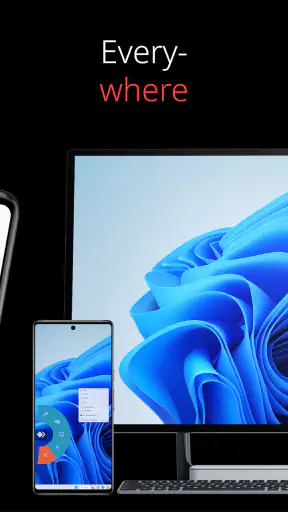
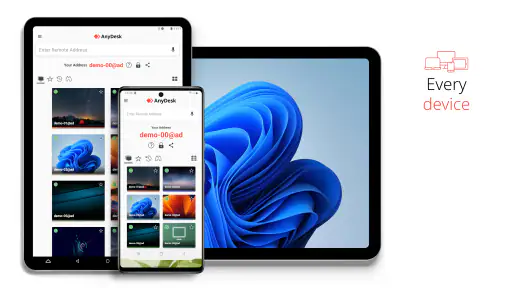
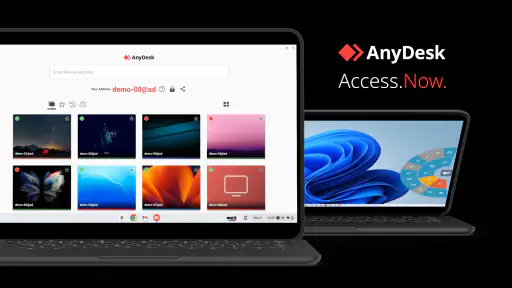
AnyDesk is beschikbaar voor verschillende besturingssystemen en apparaten, waardoor het aantrekkelijk kan zijn als de persoon die hulp vraagt niet hetzelfde type toestel gebruikt als jij. Dat is een praktisch voordeel tegenover oplossingen die vooral binnen één apparaatfamilie passen. Toch betekent brede inzetbaarheid niet dat elke combinatie dezelfde bediening of hetzelfde comfort oplevert. Denk dus aan de twee kanten van de sessie: het apparaat waarmee je verbindt én het apparaat dat je wilt bedienen.
De app is al sinds 7 februari 2017 beschikbaar en is inmiddels meer dan 100 miljoen keer geïnstalleerd. De huidige versie is 9.0.2 en Android 5.0 of hoger is vereist. Dat brede gebruik maakt het aannemelijk dat veel mensen de naam al kennen, maar populariteit neemt de noodzaak van goede gewoontes niet weg: maak alleen verbinding met een apparaat dat je mag bedienen en let erop dat de andere persoon begrijpt wat er gebeurt.
Als je AnyDesk inzet om iemand te ondersteunen, kan een korte voorbereiding veel verschil maken. Laat de ander eerst opslaan wat openstaat, benoem welke taak je gaat uitvoeren en vraag om bevestiging voordat je iets wijzigt dat invloed kan hebben op werk of persoonlijke bestanden. Dat is niet alleen zorgvuldig; het maakt de sessie ook toegankelijker voor iemand die het overzicht op het scherm moeilijk kan bewaren.
Een klein stappenplan maakt hulp begrijpelijker
Bij een terugkerende hulpvraag helpt het om de sessie in vaste, eenvoudige stappen te verdelen: eerst vaststellen welk apparaat nodig is, dan de verbinding opzetten, vervolgens één afgesproken taak uitvoeren en tot slot samen controleren wat er veranderd is. Dat voorkomt dat de gebruiker het gevoel krijgt dat de computer ineens buiten diens controle valt. Het is ook een bruikbare aanpak wanneer iemand snel vermoeid raakt of moeite heeft om meerdere instructies tegelijk te onthouden.
Ik zou remote toegang niet inzetten als vervanging voor uitleg wanneer het doel juist is dat iemand leert. Laat de ander dan zelf klikken terwijl jij aanwijzingen geeft, en neem alleen tijdelijk over als een specifieke stap anders niet lukt. Zo blijft de bediening een hulpmiddel in plaats van een reden om de gebruiker buitenspel te zetten. Voor een eenmalige technische ingreep kan overnemen efficiënt zijn; voor herhaalde dagelijkse handelingen kan samen oefenen meer opleveren.
Grenzen en afwegingen tegenover alternatieven
Vergeleken met hulp op afstand via een videogesprek biedt AnyDesk meer directe bediening: je kunt niet alleen uitleggen waar iemand moet klikken, maar ook zelf met het externe bureaublad werken. Een videogesprek is vaak beter wanneer de ander de bediening zelf wil oefenen of wanneer je alleen mondeling advies hoeft te geven. Remote desktop is juist aantrekkelijk als een concrete handeling op de computer moet worden uitgevoerd en de gebruiker daarmee instemt.
Tegenover ingebouwde oplossingen voor apparaten van hetzelfde merk heeft AnyDesk het voordeel dat het op verschillende systemen en apparaten gericht is. Een ingebouwde functie kan daarentegen logischer aanvoelen als iedereen dezelfde omgeving gebruikt en je alleen binnen die omgeving hulp nodig hebt. Ik zou dus niet automatisch voor een aparte remote-desktopapp kiezen: bij eenvoudig meekijken kan de bestaande functie van je apparaat al voldoende zijn.
Een belangrijke beperking is dat mobiel bedienen niet hetzelfde is als comfortabel werken op een desktop. Kleine bedieningselementen, beperkte overzichtelijkheid en afhankelijkheid van een goede verbinding kunnen het werk vertragen. Ook is dit geen ideale keuze voor wie alleen bestanden wil delen of een scherm wil laten zien zonder dat iemand anders de computer bedient; voor zulke taken kan een eenvoudiger deel- of vergadermiddel beter passen.
Let daarnaast op de menselijke kant van toegang op afstand. Iemand die hulp krijgt, moet kunnen volgen wie de computer bedient en waarom. Als de gebruiker onzeker is, laat diegene dan zelf de stappen uitvoeren terwijl jij aanwijzingen geeft. Dat kost soms meer tijd, maar kan een betere oplossing zijn voor zelfstandigheid en vertrouwen dan volledige bediening overnemen.
Voor wie het werkt, en wanneer ik iets anders zou kiezen
Ik zie AnyDesk vooral als een nuttige optie voor mensen die geregeld een andere computer moeten controleren of iemand op afstand praktisch willen helpen. Het werkt het best wanneer de taak duidelijk afgebakend is, beide personen rustig kunnen communiceren en de bediende interface niet te ingewikkeld is. De gratis prijs maakt het laagdrempelig om de app te proberen, maar de geschiktheid moet je vooral beoordelen aan de hand van je eigen apparaten en manier van werken.
Ik zou het minder snel aanraden aan iemand die een volledige werkdag vanaf een telefoon wil uitvoeren, moeite heeft met precies tikken of een slecht leesbaar extern scherm moet bedienen. In die gevallen is een groter scherm, een computer met passende invoerapparatuur of begeleiding waarbij de gebruiker zelf klikt vaak beter. Ook wie alleen bestanden wil versturen, hoeft niet per se een externe desktopverbinding op te zetten.
Mijn oordeel is positief, maar met een duidelijke voorwaarde: AnyDesk Remote Desktop is het meest bruikbaar wanneer je remote toegang inzet voor korte, concrete taken en de bediening op het gekozen scherm goed kunt volgen. De combinatie van ondersteuning voor meerdere systemen en het grote bereik maakt het een praktische zakelijke app, terwijl de kleine schermen en motorische precisie echte aandachtspunten blijven. Als je vooraf een eenvoudige proefhandeling doet en de sessie rustig afspreekt, weet je snel of deze manier van toegang bij jou en de andere gebruiker past.
Veelgestelde vragen
Wat is AnyDesk Remote Desktop en waarvoor kun je het gebruiken?
AnyDesk Remote Desktop is een app waarmee je op afstand verbinding maakt met een computer of ander ondersteund apparaat. Zo kun je bijvoorbeeld bestanden bekijken, programma’s bedienen of iemand helpen bij technische problemen. De app is bedoeld voor uiteenlopende situaties, zoals thuiswerken en ondersteuning op afstand. De mogelijkheden hangen af van het apparaat, de besturingssystemen en de instellingen van de verbinding.
Hoe maak ik verbinding met een apparaat via AnyDesk?
Meestal geeft het apparaat waarmee je verbinding wilt maken een AnyDesk-ID of adres weer. Voer dat in op het apparaat dat de verbinding start en wacht op toestemming, tenzij eerder toegang zonder toezicht is ingesteld. De gebruiker aan de andere kant kan doorgaans zien dat iemand probeert te verbinden en het verzoek accepteren of weigeren. Controleer altijd zorgvuldig of de ID van het juiste apparaat is.
Is AnyDesk veilig om te gebruiken?
AnyDesk biedt beveiligingsfuncties voor externe verbindingen, maar veilig gebruik hangt ook af van je eigen keuzes. Deel je AnyDesk-ID of toegangscode alleen met mensen die je vertrouwt, accepteer geen onverwachte verbindingsverzoeken en stel sterke toegangsgegevens in als je toegang zonder toezicht gebruikt. Oplichters kunnen zich voordoen als medewerker van een bank of helpdesk; geef onbekenden daarom nooit op afstand toegang tot je apparaat.
Is AnyDesk Remote Desktop gratis en zijn er beperkingen?
De beschikbaarheid en voorwaarden kunnen verschillen per platform en gebruikssituatie. Persoonlijk gebruik kan onder bepaalde voorwaarden kosteloos zijn, terwijl zakelijk of professioneel gebruik mogelijk een betaald abonnement vereist. Ook kunnen functies, verbindingslimieten of licentievoorwaarden veranderen. Bekijk daarom vóór gebruik de actuele informatie in de app en op de officiële AnyDesk-website, vooral wanneer je de app voor werk of ondersteuning aan klanten wilt inzetten.
Werkt AnyDesk op Android en iOS, en waar moet ik rekening mee houden?
AnyDesk is beschikbaar voor mobiele apparaten, maar de mogelijkheden zijn niet op elk platform hetzelfde. Een telefoon of tablet kan bijvoorbeeld geschikt zijn om een computer te bedienen, terwijl bediening van het mobiele apparaat zelf afhankelijk is van het besturingssysteem en eventuele aanvullende instellingen. Zorg voor een stabiele internetverbinding en installeer de app via de officiële appwinkel. Controleer ook welke machtigingen en platformvereisten nodig zijn.












