

Button Mapper: Remap your keys
3,6PersonalisatieBijgewerkt 20 oktober 2026
Screenshots
 Analyse door Mobexer
De aantrekkingskracht van knoppen opnieuw instellen zit in iets kleins: een handeling die je dagelijks uitvoert kan net wat minder omslachtig worden. Ik vind het vooral interessant wanneer ik mijn telefoon vaak met één hand gebruik of steeds dezelfde functie zoek. Button Mapper: Remap your keys geeft fysieke knoppen op Android een andere taak, zodat een druk niet alleen hoeft te doen wat de fabrikant oorspronkelijk heeft gekozen.
De eerste week: veel mogelijkheden, maar begin klein
In de eerste dagen is het verleidelijk om allerlei knoppen tegelijk opnieuw in te delen. Ik zou dat niet doen. Kies één handeling die je vaak uitvoert, bijvoorbeeld de camera openen wanneer je je andere hand niet vrij hebt, en kijk eerst of die aan een knop te koppelen is. Zo merk je snel of de wijziging echt tijd bespaart, zonder dat je tegelijk je gewone bediening ingewikkelder maakt.
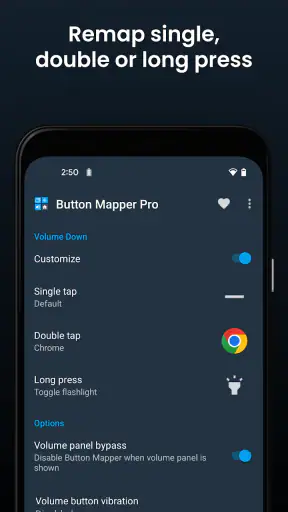
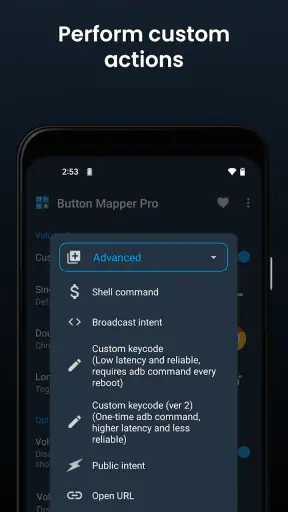
De app laat je, afhankelijk van het toestel, acties verbinden aan onder meer een enkele, dubbele of lange druk. Dat maakt experimenteren nuttiger dan alleen een knop volledig vervangen: je kunt een extra actie toevoegen aan een drukpatroon dat je anders niet gebruikt. Een praktische tip is om wijzigingen één voor één uit te proberen en ze een paar dagen te laten staan. Als je na een week nog bewust moet nadenken welke druk welke actie uitvoert, is de indeling waarschijnlijk te ingewikkeld.
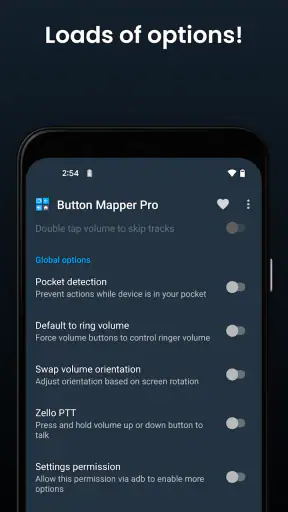
De bediening en beschikbare mogelijkheden hangen wel af van het Android-toestel en de systeemsoftware. Een knop die op het ene model aanpasbaar is, hoeft op een ander model niet dezelfde mogelijkheden te bieden. Ik zou daarom vóór het bouwen van een uitgebreid schema eerst controleren welke knoppen de app op mijn eigen telefoon herkent en daarna één instelling testen die ik zonder risico weer kan terugzetten.
Wanneer een fysieke knop handiger is dan een snelkoppeling
Een snelkoppeling op het startscherm is voor veel mensen al voldoende. Die is zichtbaar, gemakkelijk te wijzigen en vraagt niet dat je een drukpatroon onthoudt. De meerwaarde van een fysieke knop merk ik vooral wanneer het scherm niet het prettigste bedieningspunt is: tijdens het lopen, wanneer ik mijn telefoon met één hand vasthoud of wanneer ik snel een functie wil starten zonder eerst een pictogram te zoeken.
Stel dat ik na een avondwandeling thuiskom en mijn handen vol heb. Een korte, vertrouwde knopcombinatie voor de zaklamp kan dan praktischer zijn dan het scherm ontgrendelen en een snelinstelling opzoeken. Maar als ik die combinatie zelden nodig heb, levert het instellen weinig op. Voor functies die ik dagelijks op het startscherm gebruik, blijft een gewone snelkoppeling vaak duidelijker; voor incidentele acties die ik snel wil bereiken, kan de fysieke bediening juist beter passen.
Een ander nuttig gebruik is een app openen met een drukpatroon dat je niet per ongeluk maakt tijdens normaal gebruik. Dat vraagt wat afweging: een actie op een gemakkelijk bereikbare knop is snel, maar kan ook onbedoeld starten wanneer je de telefoon in een tas gebruikt. Ik kies daarom liever een herkenbare combinatie dan een actie die aan iedere gewone druk hangt. De beste instelling is niet de opvallendste, maar degene die je vanzelf uitvoert en zelden per ongeluk activeert.
Vers van de redactie

Tie Dye draait om knopen, verven en de verrassing erna

Google Maps Go maakt gedeelde wegkennis bruikbaar, maar vraagt om vertrouwen

Bijbel + Audio na een systeemupdate: vertrouwen zit in blijven luisteren

Waarom Facebook Lite De Verassende Held Van Sociale Media Is

KineMaster: De Smartphone Studio die Videobewerking Hervormt

Waarom Whiteout Survival Je Blijft Boeien
Waarde op lange termijn: routine boven nieuwigheid
Na de eerste periode verdwijnt de lol van het uitproberen. Wat overblijft, is de vraag of de aangepaste bediening een vaste gewoonte wordt. Als ik elke dag dezelfde actie sneller kan uitvoeren, verdient de instelling ruimte op mijn telefoon. Als ik haar na een paar dagen vergeet, was de winst waarschijnlijk vooral nieuwigheid. Daarom zou ik de app niet installeren om elke knop een spectaculaire taak te geven, maar om één terugkerende irritatie op te lossen.
De aanpassingen kunnen ook een kleine workflow ondersteunen. Denk aan een knopactie voor een app die je geregeld opent en een ander drukpatroon voor een hulpmiddel dat je soms nodig hebt. Houd die indeling wel eenvoudig genoeg om uit het hoofd te kennen. Hoe meer uitzonderingen je toevoegt, hoe groter de kans dat je bij een gewone druk twijfelt of iets onverwachts gebeurt. Voor mij is voorspelbaarheid op de lange duur belangrijker dan het maximale aantal aangepaste acties.
Dit is ook de reden dat Button Mapper niet voor iedereen de beste keuze is. Als je graag de standaardbediening van je telefoon behoudt, je knoppen nauwelijks gebruikt of al tevreden bent met snelkoppelingen en instellingen op het scherm, is er weinig reden om je gewoontes om te gooien. Ook wie een telefoon vooral eenvoudig en zonder extra configuratie wil gebruiken, kan beter bij de standaardinstellingen blijven.
Wat je op lange termijn aan Button Mapper hebt
De app is een personalisatiehulpmiddel van ontwikkelaar flar2. Button Mapper is gratis te downloaden, heeft een gemiddelde beoordeling van 3,6 uit 5 op basis van ongeveer 20 duizend beoordelingen en is meer dan 5 miljoen keer geïnstalleerd. De PEGI 3-classificatie betekent dat de inhoud voor jonge gebruikers geschikt is. Er zijn aankopen in de app die via Google Play worden gefactureerd; voor mijn oordeel is vooral van belang dat je eerst kunt bepalen of het aanpassen van knoppen bij je dagelijkse gebruik past.
Installatie en eerste indrukken
Het installatieproces is vrij eenvoudig. Je downloadt de app gewoon vanuit de Google Play Store en volgt de instructies. Persoonlijk vond ik het best intuïtief. Zodra je het opstart, krijg je een overzichtelijke interface te zien. De app vraagt om een aantal machtigingen, maar dat is te verwachten gezien de aard van de functies die het biedt.
Toch zou ik machtigingen niet gedachteloos goedkeuren. Een app die knopbediening aanpast, heeft toegang nodig die past bij wat je ermee wilt doen; neem dus even de tijd om te begrijpen wat de app vraagt en waarom een instelling nodig is. Als je alleen één knop voor één actie wilt gebruiken, hoef je niet meteen een ingewikkeld profiel met allerlei extra mogelijkheden te maken. Houd de configuratie beperkt tot wat je werkelijk gebruikt en je houdt het makkelijker te controleren.
De huidige versie is 3.35 en de app is uitgebracht op 22 oktober 2016. Ze vereist Android 4.3 of hoger. Dat brede bereik maakt haar interessant voor mensen met oudere Android-apparaten, maar de systeemversie alleen garandeert niet dat elke functie op elk toestel hetzelfde werkt. Fabrikanten kunnen knoppen en systeemgedrag verschillend behandelen. Mijn praktische advies is dan ook om de basisactie op je eigen toestel te testen voordat je je dagelijkse routine ervan afhankelijk maakt.
Functionaliteit en gebruiksgemak
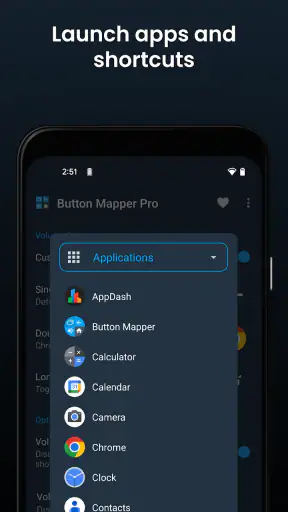
Met Button Mapper kun je knoppen aanpassen zoals de volumeknoppen, de aan/uit-knop en zelfs de Bixby-knop op sommige Samsung-apparaten. Je kunt ze instellen om specifieke apps te openen met een enkele, dubbele of lange druk. Bijvoorbeeld, een dubbele druk op de volumeknop omhoog kan je camera-app starten. Hoe cool is dat?
Die flexibiliteit heeft een keerzijde: knoppen hebben vaak al een vaste taak waar je op vertrouwt. De volumeknoppen zijn bijvoorbeeld niet alleen handig om een app te openen; je gebruikt ze ook om het geluid aan te passen. Een actie die op papier slim lijkt, kan dus botsen met een bestaande gewoonte. Ik zou eerst nagaan of de gekozen druk duidelijk te onderscheiden is van het normale gebruik en daarna testen wat er gebeurt wanneer je de knop indrukt terwijl je muziek afspeelt of een andere app gebruikt.
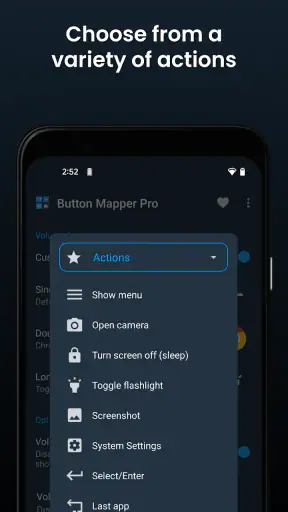
De app is behoorlijk veelzijdig. Je kunt ook acties instellen zoals het schakelen tussen stil en trilmodus, het inschakelen van de zaklamp of zelfs het maken van een screenshot. Het voelt bijna als het hebben van een extra set handen!
Juist bij zulke acties loont het om rekening te houden met context. Een screenshot is nuttig wanneer je vaak iets wilt vastleggen, maar kan onbedoeld worden gemaakt als je het drukpatroon per ongeluk uitvoert. Een zaklamp is snel bereikbaar, maar een knop die vaak in je zak wordt ingedrukt is daarvoor niet vanzelfsprekend ideaal. Ik zou dus niet alleen vragen welke actie mogelijk is, maar ook waar en wanneer ik de telefoon meestal vasthoud.
Prestaties en betrouwbaarheid
In mijn gebruikservaring werkte de app best stabiel. Er waren geen merkbare vertragingen of crashes, wat vaak een probleem kan zijn met apps die diep in het systeem moeten graven. Het is wel belangrijk om te vermelden dat sommige functies mogelijk niet werken op apparaten met bepaalde Android-versies of aangepaste interfaces. Maar over het algemeen levert het een betrouwbare prestatie.
Betrouwbaarheid betekent hier niet alleen dat de app soepel reageert. Een instelling is pas echt bruikbaar wanneer ze na een tijdje nog vanzelfsprekend voelt en je telefoon zich blijft gedragen zoals je verwacht. Als je een systeemupdate uitvoert, een andere launcher gebruikt of merkt dat een knopactie anders uitpakt dan voorheen, test dan je belangrijkste instelling opnieuw. Dat is verstandiger dan ervan uitgaan dat een configuratie op ieder toestel en in iedere situatie hetzelfde blijft.
Bij problemen zou ik eerst één aangepaste actie tijdelijk uitschakelen en de gewone knopbediening controleren. Verander niet meteen meerdere instellingen tegelijk: anders wordt het lastig te ontdekken welke wijziging de verwarring veroorzaakt. Als het probleem alleen optreedt met een specifieke app of op een bepaald moment, probeer dan de actie te beperken tot een eenvoudiger gebruikspatroon. Soms is de beste oplossing niet nóg meer aanpassen, maar terugkeren naar de standaardfunctie.
Wie zou het moeten gebruiken?
Als je een techfan bent die graag het maximale uit zijn of haar apparaat haalt, is deze app een must. Ook als je iemand bent die efficiëntie waardeert en vaak onderweg moet multitasken, dan gaat Button Mapper je leven makkelijker maken. Het is ook een geweldige optie voor mensen met een handicap die aangepaste bediening nodig hebben.
Voor toegankelijk gebruik kan een fysieke knop een alternatief bieden wanneer het aanraken van kleine pictogrammen lastig is. Tegelijk verschilt de bruikbaarheid per persoon en per toestel: de positie, gevoeligheid en beschikbare knoppen bepalen mee of een aanpassing echt helpt. Ik zou de app daarom zien als iets om persoonlijk uit te proberen, niet als een gegarandeerde oplossing voor iedere behoefte. Een eenvoudige instelling die consequent werkt, is nuttiger dan een ingewikkelde indeling die lastig te onthouden is.
Button Mapper past het best bij mensen die precies weten welke terugkerende handeling ze willen versnellen en bereid zijn hun configuratie zorgvuldig te testen. Wie vooral een andere uitstraling, thema’s of een aangepaste indeling van het startscherm zoekt, vindt hier niet het soort personalisatie waarnaar diegene op zoek is. De nadruk ligt op de fysieke bediening van Android, niet op het uiterlijk van je telefoon.
Het kan wat tijd kosten om de perfecte instellingen te vinden die bij jouw behoeften passen, maar zodra je dat hebt gedaan, wil je nooit meer terug naar de standaardinstellingen.
Die laatste stap vraagt wel af en toe aandacht. Wanneer je telefoon anders reageert na een wijziging in je gebruik of wanneer je merkt dat je een actie niet meer nodig hebt, verwijder die dan liever dan dat je een steeds ingewikkelder schema onderhoudt. Een kleine, begrijpelijke set instellingen is makkelijker te onthouden en maakt het ook eenvoudiger om terug te keren naar de normale bediening als een actie niet bevalt.
Of je nu een vroege vogel bent die snel toegang tot de weerapp wil of een nachtraaf die de zaklamp met één klik wil aanzetten, deze app heeft iets voor iedereen. Geef het een kans en ontdek hoe je je smartphone-ervaring kunt transformeren!
Mijn oordeel wanneer de nieuwigheid voorbij is
Ik vind Button Mapper vooral de moeite waard wanneer één aangepaste knopactie een dagelijkse gewoonte ondersteunt. De waarde zit niet in het aantal functies dat je kunt instellen, maar in de kleine momenten waarop je een app of handeling direct bereikt zonder je gebruikelijke route te volgen. Voor iemand die vaak dezelfde knop gebruikt en graag zelf bepaalt wat die doet, kan dat een blijvende verbetering zijn.
Wie liever niets hoeft te configureren, kan beter de standaardbediening of gewone snelkoppelingen blijven gebruiken. Die zijn direct zichtbaar en vragen minder gewenning. Button Mapper vraagt daarentegen dat je keuzes maakt, test en soms bijstelt. Als je die onderhoudslast aanvaardbaar vindt en je toestel de gewenste knopactie ondersteunt, is het een nuttige manier om Android naar je eigen gewoontes te vormen. Mijn advies is simpel: begin met één actie die je echt mist, houd de rest vertrouwd en laat dagelijks gebruik bepalen of de app haar plek verdient.
Veelgestelde vragen
Wat is Button Mapper en waarvoor kan ik het gebruiken?
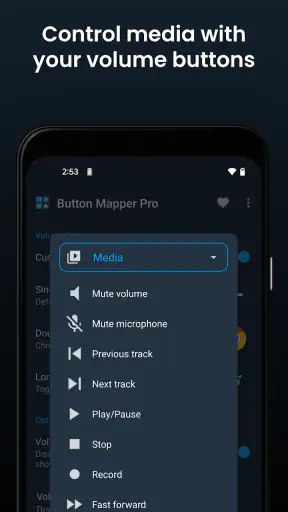
Button Mapper is een handige app waarmee je de functies van fysieke knoppen op je Android-apparaat kunt aanpassen. Hiermee kun je bijvoorbeeld de volumeknoppen gebruiken om apps te openen, screenshots te maken of andere snelle acties uit te voeren. Het biedt gebruikers meer controle en personalisatie over hun apparaat.
Is Button Mapper gemakkelijk te gebruiken voor beginners?
Ja, Button Mapper is ontworpen met een gebruiksvriendelijke interface, waardoor het eenvoudig is voor zowel beginners als gevorderde gebruikers. De app begeleidt je stap voor stap door het proces van het toewijzen van nieuwe functies aan je knoppen, zonder dat technische kennis vereist is.
Heeft Button Mapper invloed op de prestaties van mijn apparaat?
Button Mapper is geoptimaliseerd om minimale impact te hebben op de prestaties van je apparaat. Het draait op de achtergrond en gebruikt zeer weinig systeembronnen. Gebruikers merken doorgaans geen merkbare vertraging of batterijverbruik als gevolg van het gebruik van de app.
Werkt Button Mapper met alle Android-apparaten?
Button Mapper is compatibel met de meeste Android-apparaten, maar de functionaliteit kan variëren afhankelijk van de specifieke hardware en Android-versie. Sommige apparaten of Android-versies kunnen beperkingen hebben die bepaalde functies beperken. Het is aanbevolen om de app te testen op je specifieke apparaat.
Zijn er kosten verbonden aan het gebruik van Button Mapper?
Button Mapper is gratis te downloaden en te gebruiken met basisfuncties, maar er is ook een premiumversie beschikbaar die extra functies biedt. De premiumversie kan via in-app-aankopen worden ontgrendeld en biedt meer geavanceerde aanpassingsopties voor gebruikers die meer controle willen.











