

Collagemaker en foto-editor
4,2FotografieBijgewerkt 17 oktober 2026

Screenshots
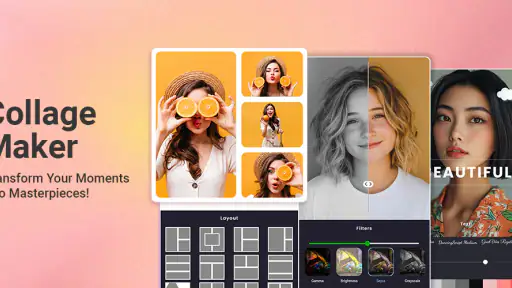
 Analyse door Mobexer
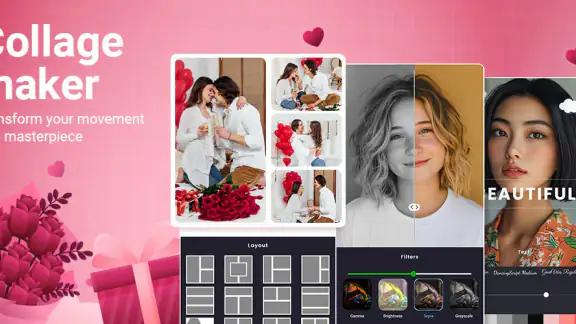
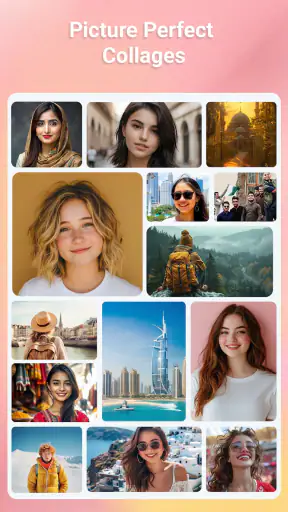
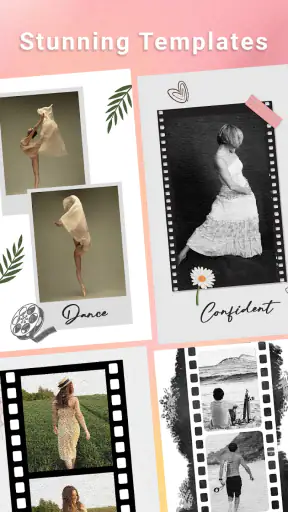
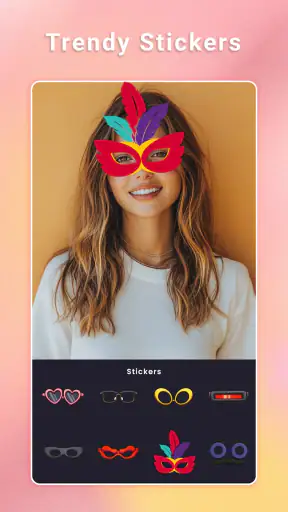
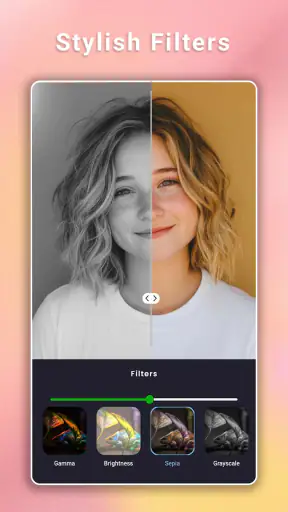
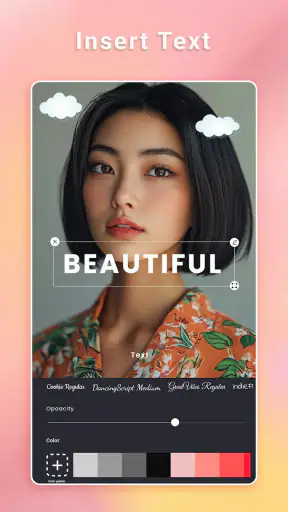
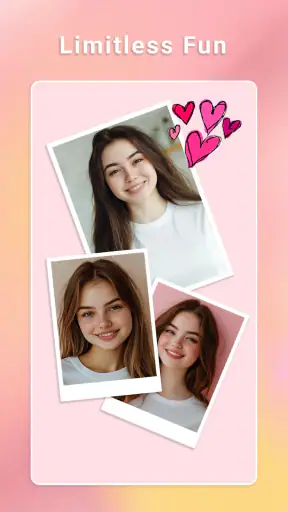
Een collage-app lijkt op het eerste gezicht eenvoudig: foto’s kiezen, een indeling aantikken en klaar. In de praktijk merk ik dat juist de kleine keuzes bepalen of zo’n app prettig werkt: kan ik snel zien wat ik aanpas, blijft tekst leesbaar op een klein scherm en lukt het ook als ik maar één hand vrij heb? Collagemaker en foto-editor is vooral bedoeld om foto’s samen te voegen en ze daarna met onder meer filters, stickers, tekst, neonaccenten en kaders af te werken. Mijn indruk is dat hij het best past bij snelle, visuele klusjes, niet bij uitgebreide beeldbewerking.
Een collage maken zonder eerst een ontwerpplan nodig te hebben
Een handige manier om te beginnen is niet meteen alle foto’s van een gebeurtenis te selecteren. Kies eerst de beelden die samen één klein verhaal vertellen, bijvoorbeeld aankomst, een opvallend detail en een groepsmoment. Zo voorkom je dat je een collage vult met foto’s die op elkaar lijken en daardoor weinig nieuws toevoegen. Bij deze app draait de eerste beslissing om de verhouding tussen beelden; een sterke selectie maakt het latere werk met effecten vaak overbodig.
Voor een alledaags gebruiksmoment stel ik me voor dat ik na een wandeling drie foto’s wil delen: het uitzicht, een grappig detail en een portret. Ik zou eerst een indeling kiezen waarin het uitzicht de meeste aandacht krijgt, daarna controleren of de andere beelden nog herkenbaar zijn en pas dan een korte tekst toevoegen. Dat is een praktisch verschil met het simpelweg achter elkaar versturen van foto’s: de collage geeft context, maar vraagt ook om keuzes over wat belangrijk is.
De bediening draait om kijken en kiezen
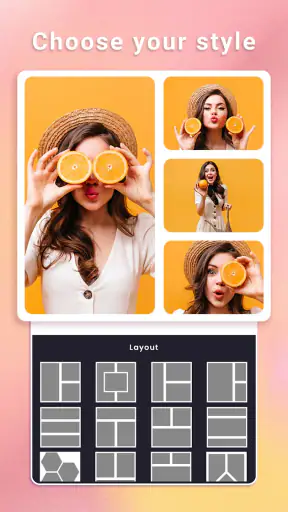
De kern van deze fotografie-app is een collage maken vanuit een verzameling foto’s. Je kunt uit meer dan honderd indelingen kiezen, waarna je het resultaat met decoratieve elementen verder vormgeeft. Dat maakt het idee makkelijk te begrijpen: eerst de beelden, dan de compositie, daarna de afwerking. De app is gemaakt door Photo editor & Video editor - Merger IO en wordt als gratis aangeboden; voor bepaalde onderdelen zijn aankopen in de app mogelijk.
Die visuele aanpak is een voordeel als je liever voorbeelden bekijkt dan menu’s doorzoekt. Een lay-out laat meteen zien hoe je foto’s zich tot elkaar verhouden. Ik zou wel eerst de indeling kiezen en pas daarna veel tijd steken in stickers of tekst. Als je halverwege van compositie wisselt, kan de balans van je collage veranderen en moet je opnieuw beoordelen of de versiering nog op de juiste plek staat.
Voor een eerste kennismaking helpt het om met twee of drie foto’s te beginnen. Zo zie je duidelijk hoe de gekozen vakken de aandacht verdelen, zonder dat je tegelijk veel beelden hoeft te vergelijken. Bij een collage met veel foto’s wordt het lastiger om elk beeld herkenbaar te houden; een eenvoudiger raster is dan vaak prettiger dan een drukke compositie met veel kleine vakken.
De app heeft een gemiddelde beoordeling van 4,2 uit ongeveer 5,1 duizend beoordelingen en is meer dan een miljoen keer geïnstalleerd. Dat geeft een indruk van het bereik, maar zegt niet automatisch of de bediening voor ieder soort gebruiker comfortabel is. Ook de huidige versie, 1.0.251, verandert niets aan de belangrijkste praktische afweging: deze editor is gericht op snelle bewerkingen, terwijl nauwkeurig werk op een klein scherm geduld vraagt.
Vers van de redactie

Bijbel + Audio na een systeemupdate: vertrouwen zit in blijven luisteren

Waarom Facebook Lite De Verassende Held Van Sociale Media Is

KineMaster: De Smartphone Studio die Videobewerking Hervormt

Waarom Whiteout Survival Je Blijft Boeien

Microsoft Excel: De Onmisbare Reus in Mobiele Productiviteit

Waarom Weer & Radar met buienradar Uitblinkt Onder Weer-Apps
Leesbaarheid vraagt om bewuste keuzes
Tekst, stickers, filters en kaders kunnen een collage persoonlijker maken, maar meer opties betekenen niet vanzelf een beter leesbaar resultaat. Voor een uitnodiging of een foto die je met familie wilt delen, zou ik tekst kort houden en een rustige achtergrond kiezen. Een lange boodschap over meerdere foto’s heen kan op een telefoonscherm al snel concurreren met de beelden zelf.
Een bruikbare werkwijze is om eerst één foto als visueel anker te kiezen. Plaats die in een groter vak als de lay-out dat toelaat, en gebruik de overige beelden als aanvulling. Daarna kun je tekst of een kader toevoegen en op het volledige voorbeeld controleren of de hoofdboodschap nog direct opvalt. Dat voorkomt dat decoratie de foto’s overschaduwt.
Filters zijn vooral nuttig wanneer de geselecteerde beelden sterk van kleur of sfeer verschillen. Ik zou ze spaarzaam toepassen: een subtiele gezamenlijke uitstraling kan een collage samenhang geven, maar een opvallend effect op ieder beeld kan details verbergen. Bij foto’s met gezichten, kleine tekst of belangrijke herkenningspunten is het verstandig eerst te controleren of het filter die onderdelen niet minder duidelijk maakt.
Motorische en zintuiglijke aandachtspunten
Een collage-editor vraagt om veel kijken, tikken en kleine visuele beslissingen. Wie moeite heeft met nauwkeurig aanraken, kan merken dat het plaatsen of aanpassen van een decoratief element meer concentratie kost dan het kiezen van een lay-out. Daarom zou ik niet beginnen met een ingewikkelde compositie als ik onderweg ben of weinig tijd heb. Een eenvoudigere indeling beperkt het aantal correcties en maakt het eindresultaat makkelijker te beoordelen.
Ook voor mensen die gevoelig zijn voor visuele drukte is terughoudendheid hier praktisch. Neonaccenten, stickers, kaders en filters kunnen samen een erg volle afbeelding opleveren. Kies liever één soort versiering en laat voldoende ruimte rond de foto’s. Dat is niet alleen rustiger om naar te kijken; het helpt ook wanneer de collage op een klein scherm wordt bekeken of wanneer iemand vooral de inhoud van de foto’s wil zien.
Een concrete tip is om tekst en versiering pas toe te voegen nadat de fotovakken goed staan. Daarmee voorkom je dat je kleine elementen steeds opnieuw moet verplaatsen wanneer je de compositie aanpast. Controleer vervolgens de collage op normale schermgrootte, niet alleen ingezoomd tijdens het bewerken. Een detail dat dichtbij duidelijk lijkt, kan in de uiteindelijke afbeelding te klein blijken.
Voor iemand die vooral kleur en sfeer wil aanpassen, kan deze app voldoende zijn. Wie juist precieze bewerkingen nodig heeft, zoals zorgvuldig retoucheren of controle over heel kleine details, is waarschijnlijk beter af met een uitgebreidere foto-editor. Een collage-app en een volwaardige editor lossen verschillende problemen op; de eerste wint vooral op snelheid en samenstelling, niet noodzakelijk op diepgaande bewerkingscontrole.
Wanneer de app in het dagelijks leven van pas komt
Stel dat je na een familiedag een paar foto’s wilt delen zonder een lange reeks losse afbeeldingen te versturen. Je kiest enkele momenten, zet ze in een overzichtelijke indeling en voegt eventueel een korte titel toe. Dat is precies het soort taak waarvoor de combinatie van collage, tekst en kaders handig kan zijn: je maakt één beeld dat het verhaal samenvat, zonder eerst een ingewikkeld ontwerptraject te hoeven volgen.
Ook voor een eenvoudige aankondiging, een reeks vergelijkingsfoto’s of een persoonlijk bericht kan een collage een praktische keuze zijn. Een raster met beelden van vergelijkbare onderwerpen werkt bijvoorbeeld goed wanneer je een kleine selectie wilt tonen. Voor een bericht dat vooral uit tekst bestaat, zou ik eerder een hulpmiddel kiezen dat op typografie en pagina-indeling is gericht. De sterke kant van deze app blijft het combineren van foto’s.
Als je vaak beelden maakt voor sociale media, kan het verleidelijk zijn om iedere collage vol effecten te zetten. Mijn advies is juist om per ontwerp één functie te kiezen: een kader om de foto’s bijeen te houden, een filter voor meer samenhang, of een sticker als speels accent. Zo blijft de collage herkenbaar en hoef je minder tijd te besteden aan het herstellen van een rommelige compositie.
Toegang onderweg en praktische grenzen
De app kan aantrekkelijk zijn wanneer je ter plekke iets eenvoudigs wilt samenstellen, bijvoorbeeld een kleine selectie van een uitstapje. De leeftijdsclassificatie is PEGI 3, en de minimale vereiste besturingssysteemversie is 8.1. Dat zijn nuttige gegevens om te beoordelen of de app bij je apparaat en huishouden past, maar ze zeggen op zichzelf niet hoe comfortabel de bediening voor een specifieke persoon zal zijn.
Omdat het om een gratis app met aankopen in de app gaat, zou ik bij intensief gebruik ook letten op welke onderdelen zonder betaling volstaan voor jouw werkwijze. De genoemde aankopen lopen van € 0,69 tot € 40,99 bij facturering via Play. Dat maakt het verstandig om eerst een kleine, concrete collage te proberen voordat je besluit dat extra opties voor jou noodzakelijk zijn. De basisvraag is niet hoeveel effecten beschikbaar zijn, maar of je met de mogelijkheden die je gebruikt vlot tot een bruikbaar resultaat komt.
Een andere praktische grens is de hoeveelheid aandacht die decoratieve keuzes opeisen. Wie haast heeft, kan met veel lay-outs en versieringen juist langer blijven twijfelen. Stel daarom vooraf een klein doel: bijvoorbeeld vier foto’s in één rustige indeling, met hooguit een korte regel tekst. Zo gebruik je de app als hulpmiddel in plaats van dat je elk onderdeel eindeloos gaat vergelijken.
Wie beter naar een alternatief kijkt
Voor een snelle fotocollage is Collagemaker en foto-editor een logische optie om te proberen. De nadruk ligt op samenstellen en aankleden, met een brede keuze aan lay-outs en visuele toevoegingen. Vergeleken met een eenvoudige editor die alleen basisaanpassingen biedt, geeft dit meer ruimte om een collage een eigen stijl te geven. Vergeleken met professionele beeldbewerking is het juist een lichtere keuze: je hoeft niet voor elk ontwerp een uitgebreid technisch proces te doorlopen.
Die afweging werkt ook andersom. Als je volledige controle over kleurcorrectie, uitsnedes of retouchering nodig hebt, kan een gespecialiseerde foto-editor geschikter zijn. Als je vooral een toegankelijk ontwerp met veel tekst moet maken, kan een lay-out- of ontwerptool beter aansluiten. En als kleine bedieningselementen of drukke schermen voor jou een struikelblok vormen, is het verstandig eerst met een eenvoudige collage te testen of deze manier van werken prettig voelt.
Ik zou de app ook overslaan wanneer je nauwelijks collages maakt en alleen een enkele foto wilt bijsnijden of licht aanpassen. Dan is een soberder editor waarschijnlijk sneller. De extra mogelijkheden zijn waardevol als je ze gebruikt, maar kunnen onnodige keuzes toevoegen als je slechts één kleine correctie wilt uitvoeren.
Een paar keuzes die vooraf tijd besparen
Bij beelden die je later naast elkaar wilt vergelijken, bijvoorbeeld verschillende stadia van een knutselproject of een plant die groeit, is een vaste volgorde belangrijker dan versiering. Selecteer de foto’s bewust van links naar rechts of van boven naar beneden en controleer of de lezer die volgorde vanzelf begrijpt. Een collage kan anders onbedoeld de tijdlijn door elkaar halen. In zo’n geval is een rustig raster met weinig decoratie vaak nuttiger dan een speelse indeling.
Voor een gedeelde familiefoto of een kaartje is het bovendien slim om eerst te bedenken waar de afbeelding bekeken wordt. Een collage die vooral op een telefoon verschijnt, heeft baat bij duidelijke hoofdbeelden en weinig kleine tekst. Als je hem later ook wilt afdrukken of op een groter scherm tonen, is het verstandig het eindbeeld niet uitsluitend op ingezoomde details te beoordelen. De app helpt je de beelden bijeen te brengen, maar de leesbaarheid hangt sterk af van hoe je ze rangschikt.
Een vraag die ik mezelf bij elke nieuwe collage stel, is of ieder toegevoegd element informatie toevoegt. Een sticker kan een toon zetten, maar als hij alleen ruimte inneemt, leidt hij af. Een kader kan losse foto’s visueel verbinden, maar een extra filter is niet altijd nodig als de beelden al bij elkaar passen. Door bij elk effect die eenvoudige toets te gebruiken, houd je het ontwerp doelgericht en voorkom je dat de bewerking langer duurt dan het kiezen van de foto’s.
Mijn inclusieve oordeel
Collagemaker en foto-editor werkt het overtuigendst wanneer je met weinig stappen een visueel verhaal van meerdere foto’s wilt maken. De combinatie van lay-outs en afwerkingsopties geeft ruimte om een collage persoonlijk te maken, terwijl een rustige aanpak het resultaat leesbaarder en prettiger houdt. Voor toegankelijk gebruik zou ik vooral letten op schermdrukte, de grootte van tekst in het eindbeeld en hoeveel nauwkeurige tikken een gekozen ontwerp vraagt.
Mijn aanbeveling is dus voorwaardelijk: probeer hem als je vaak foto’s samenvoegt en graag met visuele indelingen experimenteert. Begin eenvoudig, controleer het resultaat op normale grootte en voeg niet meer effecten toe dan je ontwerp nodig heeft. Wie maximale precisie, uitgebreide retouche of een heel rustige bediening zoekt, kan beter een andere soort editor kiezen. Voor een snelle collage op een telefoon is dit een bruikbare keuze, zolang je de versiering laat ondersteunen wat je foto’s willen vertellen.
Veelgestelde vragen
Wat kun je doen met Collagemaker en foto-editor?
Met Collagemaker en foto-editor kun je meerdere foto's samenvoegen tot een collage en afbeeldingen aanpassen met bewerkingshulpmiddelen. Afhankelijk van de beschikbare functies kun je bijvoorbeeld een indeling kiezen, de achtergrond of randen wijzigen, tekst toevoegen en filters of andere effecten toepassen. Welke mogelijkheden precies beschikbaar zijn, kan verschillen per versie van de app. Controleer daarom de beschrijving en schermafbeeldingen in de officiële appstore voordat je de app downloadt.
Is Collagemaker en foto-editor gratis te gebruiken?
De app kan gratis te downloaden zijn, maar dat betekent niet automatisch dat alle functies zonder betaling beschikbaar zijn. Sommige apps bieden optionele aankopen, een abonnement of betaalde extra's, zoals aanvullende sjablonen en effecten. Ook kunnen advertenties voorkomen. Bekijk vóór het installeren de prijsinformatie in Google Play of de App Store en controleer eventuele abonnementsvoorwaarden, zodat je weet welke kosten kunnen ontstaan en hoe je een proefperiode eventueel beëindigt.
Moet ik een account aanmaken om de app te gebruiken?
Of je een account nodig hebt, hangt af van de uitvoering en versie van Collagemaker en foto-editor. Eenvoudige bewerkingen kunnen soms lokaal op je toestel worden uitgevoerd, terwijl functies zoals online opslag, synchronisatie of delen mogelijk om een account vragen. Bekijk tijdens de eerste start welke gegevens de app vraagt en lees het privacybeleid. Geef alleen toegang tot foto's, camera of andere gegevens wanneer dat nodig is voor de functies die je wilt gebruiken.
Kan ik mijn collages opslaan en delen met anderen?
Een collage-app is bedoeld om bewerkte afbeeldingen op te slaan of te delen, maar de beschikbare opties kunnen per toestel en versie verschillen. Controleer na het maken van een collage welke exportmogelijkheden worden aangeboden en of je de beeldkwaliteit of het formaat kunt aanpassen. Delen via andere apps vereist doorgaans toestemming voor toegang tot foto's of bestanden. Bewaar belangrijke originelen apart, zodat je ze niet per ongeluk overschrijft of kwijtraakt.
Werkt Collagemaker en foto-editor op mijn Android- of iOS-toestel?
Controleer vóór het downloaden of jouw toestel en besturingssysteem aan de actuele vereisten voldoen. De beschikbaarheid kan verschillen tussen Android en iOS, en oudere telefoons ondersteunen mogelijk niet de nieuwste versie. Kijk daarom op de officiële Google Play- of App Store-pagina naar de compatibiliteit, benodigde opslagruimte en recente updates. Als de app niet in jouw regio verschijnt, kan dat komen door regionale beschikbaarheid of beperkingen van je toestel.
Downloaden










