

Fotoscanner van Photomyne
4,0FotografieBijgewerkt 20 oktober 2026

Screenshots
 Analyse door Mobexer
Bij het scannen van oude afdrukken zit de meeste wrijving vaak niet in een ingewikkeld menu, maar in de voorbereiding: glans, schaduwen en een rommelige stapel kunnen het resultaat minder prettig maken. Dat merkte ik ook bij mijn eerste pogingen met Fotoscanner van Photomyne. De app is bedoeld om foto’s met je telefoon vast te leggen, maar een beetje aandacht voor de omgeving maakt het verschil tussen snel klaar zijn en achteraf opnieuw willen scannen.
Begin met licht en een rustige ondergrond
Leg een foto op een vlakke, contrasterende ondergrond en zorg voor gelijkmatig licht. Een felle lamp recht boven glanzend papier kan reflecties veroorzaken; verplaats dan liever de foto of ga naar een plek met zachter licht. Houd je telefoon zo recht mogelijk boven de afdruk. Dat klinkt vanzelfsprekend, maar vanuit een schuine hoek kunnen randen vervormen en kan het lastig zijn om te beoordelen of de hele foto goed in beeld staat.
Ik zou ook niet meteen een heel album achter elkaar proberen te verwerken. Test eerst met een paar verschillende afdrukken: een matte foto, een glanzende foto en een afbeelding met donkere randen. Zo krijg je gevoel voor de omstandigheden waarin jouw telefoon en de afdrukken het best samenwerken. Een korte proefronde voorkomt dat je later een complete reeks opnieuw moet doen.
Wat je van de automatische verwerking mag verwachten
Automatische correcties zijn handig wanneer je vooral snel een bruikbare digitale versie wilt, maar ze zijn geen vervanging voor een zorgvuldig gemaakte scan. Een verbleekte foto kan na verwerking frisser ogen, terwijl een afdruk met sterke verkleuring of beschadigingen niet vanzelf weer wordt zoals nieuw. Vergelijk het resultaat daarom met het origineel voordat je de papieren foto opbergt. Bij belangrijke beelden is het verstandig de afdruk nog even apart te houden totdat je zeker weet dat de digitale versie goed genoeg is.
Een nuttige werkwijze is om niet alleen op kleur te letten. Kijk ook of gezichten scherp zijn, of er geen storende reflectie over een gezicht loopt en of de randen van de afdruk behouden zijn. Als iets niet klopt, verander dan eerst de positie of het licht en probeer opnieuw. Zo voorkom je dat je de app de schuld geeft van een probleem dat eigenlijk door de opnameomstandigheden komt.
Een Reis naar het Verleden
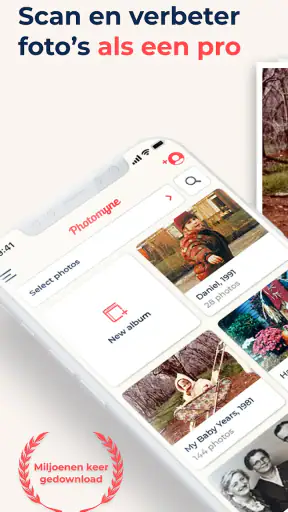
De Fotoscanner van Photomyne is ontworpen om je oude fotoalbums nieuw leven in te blazen door ze te digitaliseren. Het eerste wat me opviel toen ik de app opende, was hoe gebruiksvriendelijk het ontwerp is. Je hoeft geen techneut te zijn om de app te begrijpen. Alles wijst zichzelf uit, en dat is precies wat je wilt als je je kostbare herinneringen wilt digitaliseren.
Scannen met Snelheid en Precisie
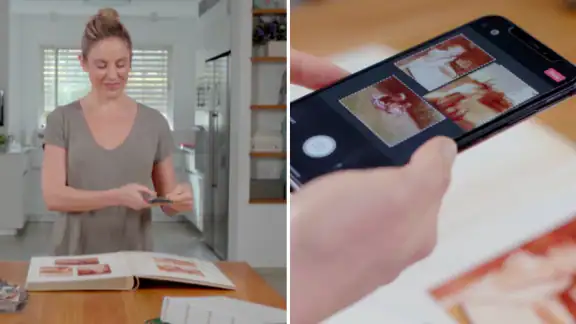
Het scannen van foto's met de app gaat verrassend snel. Je hoeft je niet bezig te houden met allerlei instellingen of ingewikkelde processen. Je richt gewoon de camera van je telefoon op de foto, en de app doet de rest. Wat ik echt geweldig vond, is dat je meerdere foto's tegelijkertijd kunt scannen. Deze functie bespaart een hoop tijd, vooral als je, zoals ik, een hele stapel foto's hebt liggen.
Vers van de redactie
Tie Dye draait om knopen, verven en de verrassing erna
Google Maps Go maakt gedeelde wegkennis bruikbaar, maar vraagt om vertrouwen

Bijbel + Audio na een systeemupdate: vertrouwen zit in blijven luisteren

Waarom Facebook Lite De Verassende Held Van Sociale Media Is

KineMaster: De Smartphone Studio die Videobewerking Hervormt

Waarom Whiteout Survival Je Blijft Boeien
Die snelheid werkt vooral goed wanneer afdrukken ongeveer dezelfde grootte hebben en netjes naast elkaar liggen. Ik zou ze niet te dicht tegen elkaar leggen: een kleine tussenruimte maakt het makkelijker om afzonderlijke beelden uit elkaar te houden en verkleint de kans dat je achteraf een rand moet corrigeren. Begin met enkele foto’s op een tafel en controleer of elke afbeelding als een eigen opname wordt herkend voordat je een grotere batch maakt.
Voor een familiealbum is een rustige volgorde bovendien nuttiger dan alleen zo veel mogelijk beelden per keer vastleggen. Scan bijvoorbeeld één pagina of één kleine stapel tegelijk en houd de oorspronkelijke volgorde aan. Een foto van de pagina of een korte notitie kan helpen om later te weten waar de losse beelden vandaan kwamen. Dat is geen extra techniek, maar wel een eenvoudige manier om te voorkomen dat namen en gebeurtenissen losraken van de foto’s.
Automatische Verbeteringen
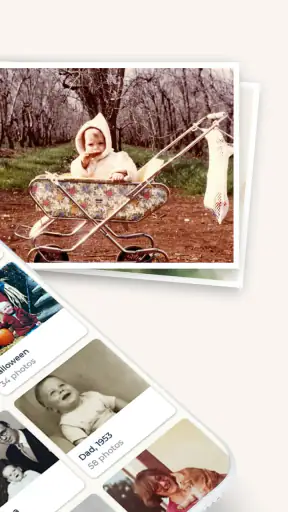
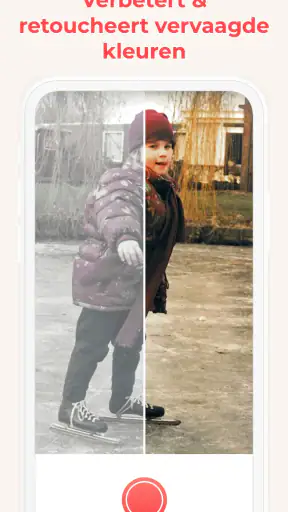
Een ander indrukwekkend aspect van de app is de automatische kleurcorrectie en verbetering. Soms zijn oude foto's een beetje vervaagd of verkleurd, en de app heeft een manier om ze weer tot leven te brengen. De kleuren worden levendiger en de details scherper zonder dat je zelf iets hoeft te doen. Het is bijna alsof je foto's door een magische filter gaan.
Bij familiefoto’s zou ik de bewerkte versie wel naast de papieren afdruk leggen. Een frisse weergave kan aantrekkelijk zijn, maar het origineel vertelt ook iets over hoe de foto er door de jaren heen uit is gaan zien. Bewaar belangrijke beelden daarom met een herkenbare naam of in een aparte map, zodat je ze later makkelijk terugvindt en niet per ongeluk alleen op een opgepoetste versie vertrouwt. De app is hier vooral prettig als startpunt; voor nauwkeurige restauratie van scheuren, vlekken of ontbrekende delen is een gespecialiseerde beeldbewerker geschikter.
Een realistisch voorbeeld: je vindt bij het opruimen een stapel foto’s van een familiedag en wilt er die avond een paar naar een broer of zus sturen. Scan eerst alleen de beelden die je direct wilt delen, controleer ze op glans en scherpte en bewaar de rest voor een aparte sessie. Zo heb je snel iets bruikbaars zonder dat je haastig een heel album doorwerkt. De app is het meest overtuigend bij dit soort praktische, afgebakende taken.
Opslag en Delen
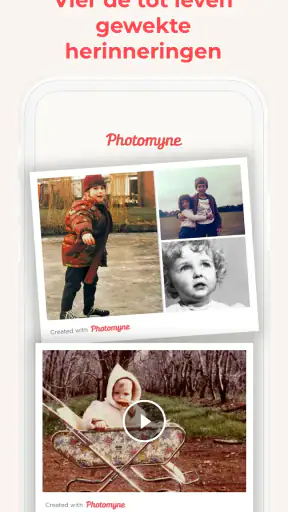
Nadat je foto's zijn gescand, biedt de app verschillende manieren om ze op te slaan en te delen. Je kunt ze eenvoudig opslaan in de cloud, wat handig is om ruimte op je telefoon te besparen. Daarnaast kun je de foto's direct delen via sociale media of ze via e-mail naar vrienden en familie sturen. Het delen van herinneringen is nog nooit zo eenvoudig geweest.
Voor je een grote verzameling verwerkt, is het verstandig om na te denken over je eigen ordening. Geef bestanden waar mogelijk namen die iets zeggen over personen, plek of gelegenheid, en controleer na het delen of de ontvanger de afbeelding daadwerkelijk kan openen. Als je foto’s vooral privé wilt bewaren, kies dan bewust waar je ze opslaat en wie toegang krijgt. Een digitale kopie is pas echt handig als je hem later terug kunt vinden én je weet waar hij staat.
Wie vooral een archief op een computer wil maken, kan de scans na het vastleggen ook in een eigen mapstructuur onderbrengen. Dat is vaak overzichtelijker dan losse afbeeldingen verspreid over berichten en sociale media. Voor een snelle familiegroepschat is rechtstreeks delen juist praktischer. Ik zou de keuze laten afhangen van het doel: bewaren vraagt om structuur, een korte herinnering delen vraagt vooral om gemak.
Waar de app past tussen andere scanopties
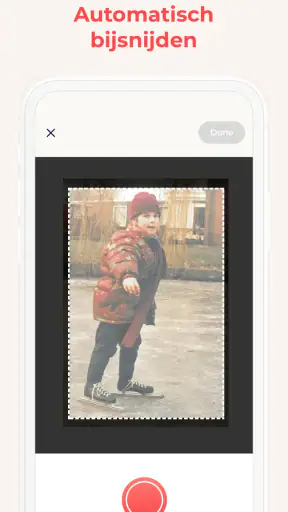
Vergeleken met zelf een foto maken met de gewone camera is een fotoscanner-app aantrekkelijk wanneer je veel afdrukken hebt en niet iedere opname handmatig wilt bijsnijden. De gebruikelijke camera geeft je meer directe controle over de opname, maar vraagt vaak extra werk om de foto recht te zetten en netjes af te werken. Een vlakbedscanner is doorgaans een betere keuze als je één heel belangrijke afdruk zo zorgvuldig mogelijk wilt vastleggen of als je voor een groter archief een vaste, herhaalbare werkwijze zoekt. Daar staat tegenover dat je die apparatuur nodig hebt en per beeld meer tijd kwijt kunt zijn.
Ik zie deze app daarom niet als vervanging voor elke andere methode. Ze is vooral geschikt voor mensen die herinneringen toegankelijk willen maken zonder eerst een scanner aan te schaffen of beeldbewerking te leren. Wie alleen af en toe één foto wil bewaren, kan met de standaardcamera tevreden zijn. Wie reproducties voor drukwerk nodig heeft of elk detail nauwkeurig wil controleren, heeft meer baat bij een scanner en een handmatigere workflow.
Ook de schaal van de klus telt mee. Een doos met afdrukken is een haalbaar project wanneer je het in kleine sessies verdeelt; een compleet familiearchief in één avond willen digitaliseren maakt de kans groter dat je slordig gaat werken. Ik zou beginnen met foto’s die je vaak bekijkt of waarvan je nog geen digitale kopie hebt. Dat levert snel iets bruikbaars op en helpt je bepalen of de aanpak bij je past.
Installeren, kosten en praktische grenzen
Photomyne Ltd. ontwikkelt deze fotografie-app. Ze is gratis te installeren, geschikt voor PEGI 3 en de huidige versie is 26.2.2.2602200L; de app verscheen op 20 september 2016. De vermelding van aankopen binnen de app loopt van € 0,99 tot € 349,99 bij facturering via Play. Dat brede bereik maakt het verstandig om vóór een aankoop rustig te bekijken welke optie je daadwerkelijk nodig hebt. Ik zou eerst met een kleine selectie bepalen of de scanresultaten en de manier van bewaren aansluiten bij jouw verwachtingen.
De gemiddelde beoordeling is 4,0 op basis van ongeveer 46 duizend beoordelingen; er zijn 372 geschreven recensies en de app is meer dan 5 miljoen keer geïnstalleerd. Zulke aantallen geven een indruk van het bereik, maar zeggen niet automatisch of de werkwijze voor jouw foto’s ideaal is. Controleer ook of je toestel op Android 8.0 of hoger draait. Als de app niet soepel werkt, sluit andere zware apps, start je telefoon opnieuw en probeer dezelfde foto nog eens onder rustiger licht. Dat zijn algemene eerste stappen die kunnen helpen zonder meteen aan te nemen dat de afdruk zelf verloren is.
Een veelgestelde praktische vraag is of je meteen een betaalde optie nodig hebt. Mijn advies is om eerst te beoordelen wat je met de gratis installatie kunt doen en pas daarna te beslissen; de juiste keuze hangt af van hoeveel je wilt scannen en welke mogelijkheden je nodig hebt. Als een opname niet lukt, controleer dan achtereenvolgens de belichting, de hoek van de telefoon en de afstand tussen foto’s. Blijft het probleem bestaan, probeer dan één losse afdruk in plaats van een groep. Daarmee kun je onderscheid maken tussen een lastige opname en een algemene hapering.
Conclusie: Een Must-Have voor Nostalgieliefhebbers
Na een paar dagen gebruik ben ik echt verkocht. De Fotoscanner van Photomyne is een fantastische app voor iedereen die zijn oude foto's wil digitaliseren en bewaren. Het is eenvoudig te gebruiken, snel en biedt een uitstekende kwaliteit van gescande afbeeldingen. Dus, als je een nostalgisch persoon bent die graag herinneringen in leven houdt, dan is deze app zeker het proberen waard. Duik in die oude dozen en geef je foto's een nieuw leven!
Mijn aanbeveling is wel gericht: kies deze app als je zonder veel technische voorbereiding een verzameling papieren foto’s toegankelijk wilt maken en bereid bent de resultaten even te controleren. Sla hem over als je vooral professionele reproducties nodig hebt, beschadigingen zorgvuldig wilt herstellen of volledige controle over iedere kleurcorrectie verlangt. Voor de meeste huishoudelijke herinneringen is de combinatie van snel vastleggen en eenvoudig delen aantrekkelijk, zolang je de tijd neemt voor licht, ordening en een reservekopie op een plek die je zelf beheert.
Veelgestelde vragen
Wat is Fotoscanner van Photomyne en waarvoor wordt het gebruikt?
Fotoscanner van Photomyne is een app die oude fysieke foto's digitaliseert met behulp van je smartphonecamera. De app maakt het eenvoudig om meerdere foto's tegelijkertijd te scannen, te bewerken en op te slaan in digitale albums. Dit is ideaal voor het bewaren en delen van familieherinneringen.
Welke functies biedt Fotoscanner van Photomyne?
De app biedt functies zoals automatische detectie van foto’s, kleuraanpassing, perspectiefcorrectie en optische karakterherkenning (OCR). Je kunt ook albums maken, foto's delen via sociale media of e-mail, en toegang krijgen tot je scans op verschillende apparaten via cloudopslag.
Is Fotoscanner van Photomyne gratis te gebruiken?
Fotoscanner van Photomyne biedt een gratis versie met basisfunctionaliteiten. Voor toegang tot premiumfuncties, zoals onbeperkte opslag en verbeterde scanopties, is een abonnement nodig. De app biedt verschillende abonnementsopties aan, variërend van maandelijkse tot jaarlijkse plannen.
Hoe veilig zijn mijn foto's in Fotoscanner van Photomyne?
Photomyne neemt de privacy en beveiliging van gebruikers serieus. Foto's worden lokaal opgeslagen en kunnen naar de cloud worden geüpload voor back-up. De app gebruikt versleutelingstechnieken om ervoor te zorgen dat je foto's veilig zijn, maar het is altijd goed om de privacy-instellingen te controleren.
Op welke apparaten werkt Fotoscanner van Photomyne?
Fotoscanner van Photomyne is beschikbaar voor zowel Android- als iOS-apparaten. Het is compatibel met de meeste moderne smartphones en tablets. Zorg ervoor dat je apparaat voldoet aan de minimale systeemvereisten voor een optimale gebruikerservaring.











