Garmin Drive™
4,0Auto's en voertuigenBijgewerkt 17 oktober 2026
Screenshots
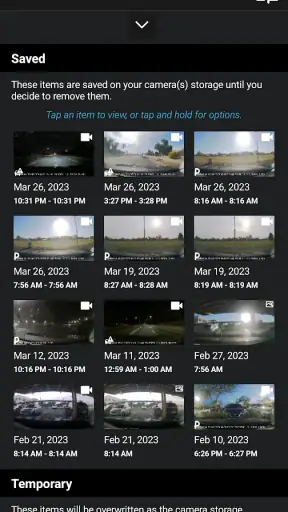
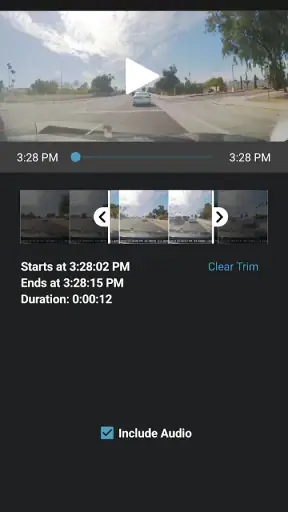
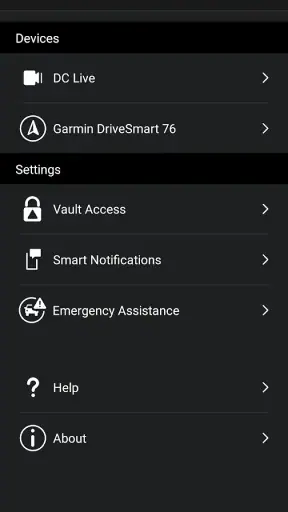
 Analyse door Mobexer
Als je voor het eerst een Garmin-navigatiesysteem gebruikt, is het prettig om vooraf te weten wat de bijbehorende telefoonapp wel en niet voor je doet. Garmin Drive™ is een gratis app voor auto’s en voertuigen van Garmin, bedoeld om een autorit eenvoudiger te begeleiden wanneer je die gebruikt met een compatibel Garmin-apparaat. Ik zou haar vooral zien als een aanvulling op dat apparaat, niet als een vanzelfsprekende vervanger voor een zelfstandige navigatieapp op je telefoon. Dat onderscheid maakt de eerste kennismaking een stuk duidelijker.
Voor wie een Garmin-apparaat al in de auto heeft
Mijn eerste advies aan een nieuwe gebruiker is om de app te beoordelen vanuit de uitrusting die je al bezit. Heb je een compatibel Garmin-systeem, dan kan Drive passen in een bestaande routine: je telefoon en navigatieapparaat vullen elkaar aan, in plaats van dat je alles naar een nieuwe telefoonapp moet verplaatsen. Rijd je zonder Garmin-apparaat, dan is het slimmer eerst te bepalen welke zelfstandige navigatieapp je wilt gebruiken. Zo voorkom je dat je een installatie uitvoert zonder duidelijk doel.
Een praktisch moment om de app te leren kennen is niet vlak voor een lange rit, maar tijdens een rustige voorbereiding. Kies een korte bekende route en plan die op de manier waarop je normaal met je Garmin werkt. Je leert dan niet alleen of de apparaten verbinden, maar ook of de combinatie prettig voelt in jouw auto en met jouw telefoon. Dat is een nuttiger proef dan proberen de hele werking te doorgronden terwijl je haast hebt.
Wat je van Garmin Drive kunt verwachten
De naam kan de indruk wekken dat je de app opent, een bestemming invoert en vervolgens uitsluitend met je telefoon navigeert. In de praktijk is het verstandiger om eerst te controleren of jouw Garmin-navigatiesysteem met Garmin Drive kan samenwerken. De app is het nuttigst als schakel rond een Garmin-apparaat; zonder zo’n apparaat kan de ervaring daardoor beperkter zijn dan iemand die een complete telefoon-navigatie zoekt verwacht.
Dat is meteen het belangrijkste verschil met bekende kaarten- en navigatieapps. Die zijn doorgaans ontworpen om op zichzelf op je telefoon te werken. Garmin Drive hoort bij een ecosysteem waarin de telefoon en een compatibel Garmin-product samen een rol kunnen spelen. Heb je dat product al in je auto, dan is de app een logische plek om de samenwerking in te stellen. Zoek je alleen een route op je mobiel, dan is een zelfstandige navigatieapp waarschijnlijk een directere keuze.
Garmin ontwikkelt de app en richt zich hier op automobilisten die hun rit en hun Garmin-apparaat bij elkaar willen houden. De app staat in de categorie auto’s en voertuigen, is geschikt voor alle leeftijden vanaf PEGI 3 en is gratis te installeren. De huidige versie is 4.29.28; de app verscheen op 8 januari 2019 en vraagt Android 9 of hoger. Voor iPhone-gebruikers is het verstandig de vereisten in de eigen App Store te controleren, omdat de genoemde Android-versie niet op iOS van toepassing is.
De algemene ontvangst is behoorlijk positief, maar niet uitzonderlijk: Garmin Drive heeft gemiddeld 4,0 sterren op basis van ongeveer 24 duizend beoordelingen en er zijn zo’n 396 geschreven recensies. Meer dan een miljoen installaties wijst erop dat de app door veel Garmin-gebruikers wordt geprobeerd. Zulke cijfers zeggen iets over de brede inzet, maar niet of jouw specifieke navigatiesysteem ermee werkt. Compatibiliteit blijft daarom de eerste praktische vraag.
Vers van de redactie

Bijbel + Audio na een systeemupdate: vertrouwen zit in blijven luisteren

Waarom Facebook Lite De Verassende Held Van Sociale Media Is

KineMaster: De Smartphone Studio die Videobewerking Hervormt

Waarom Whiteout Survival Je Blijft Boeien

Microsoft Excel: De Onmisbare Reus in Mobiele Productiviteit

Waarom Weer & Radar met buienradar Uitblinkt Onder Weer-Apps
Begin met het apparaat, niet met de bestemming
Na het installeren zou ik niet meteen tijd steken in het zoeken naar een route. Kijk eerst welk Garmin-model je hebt en of dat model met de app kan worden gekoppeld. Zo voorkom je dat je een account- of verbindingsstap probeert op te lossen terwijl het echte probleem is dat jouw apparaat niet binnen de beoogde combinatie valt. De modelnaam en handleiding van je navigatiesysteem zijn daarbij nuttiger dan aannames op basis van het merk alleen.
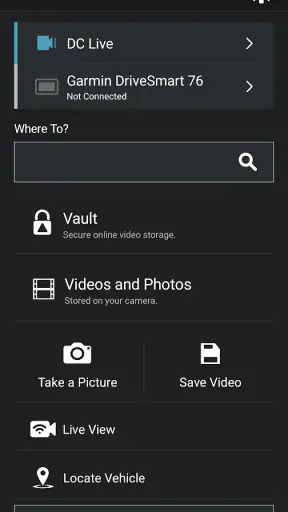
Houd tijdens de eerste koppeling je telefoon en navigatiesysteem bij elkaar en volg de aanwijzingen die de app en het apparaat zelf tonen. Geef Bluetooth op je telefoon toestemming wanneer de verbinding daarom vraagt en zorg dat beide apparaten aanstaan. Als een poging vastloopt, controleer dan eerst of Bluetooth actief is en of je niet per ongeluk een ander Garmin-apparaat probeert te verbinden. Sluit de app daarna eventueel af en begin de koppeling opnieuw, in plaats van meteen alle instellingen van je telefoon te wijzigen.
De volgorde is belangrijk omdat gebruikers vaak verwachten dat de app het navigatiesysteem automatisch vindt. Een ingeschakeld apparaat is niet altijd hetzelfde als een gekoppeld apparaat. Kijk dus of de verbinding daadwerkelijk als actief wordt weergegeven voordat je verdergaat. Als je meerdere Garmin-producten bezit, maak dan bewust duidelijk met welk apparaat je wilt werken; dat voorkomt verwarring wanneer de telefoon eerder met iets anders verbonden was.
Ik vind het ook verstandig de eerste installatie thuis of geparkeerd te doen. Dan kun je rustig de modelcompatibiliteit nalopen, Bluetooth inschakelen en meldingen op beide schermen vergelijken zonder ondertussen op het verkeer te hoeven letten. Een app voor onderweg hoort niet de reden te worden om tijdens het rijden op je telefoon te zoeken naar een verbindingsknop. Zodra alles werkt, kan de telefoon opgeborgen blijven en kan je aandacht bij de weg blijven.
Je eerste nuttige succes: een werkende verbinding
Bij deze app is de eerste betekenisvolle stap niet per se een spectaculaire route, maar zien dat je telefoon en het Garmin-apparaat elkaar herkennen. Dat geeft je een concreet controlepunt: als ze verbonden zijn, kun je beoordelen hoe de combinatie zich gedraagt voordat je op een drukke dag volledig op de installatie vertrouwt. Probeer dit eerst op een bekende, korte rit. Je weet dan waar je heen moet en kunt rustig nagaan of het apparaat en de app doen wat je verwacht.
Een alledaags voorbeeld: je rijdt naar een afspraak op een adres dat je niet vaak bezoekt. Stel de bestemming in op de plek waar je normaal met je Garmin navigeert, controleer dat de verbinding er is en vertrek pas wanneer het systeem klaarstaat. Als iets niet verschijnt zoals je dacht, kun je veilig stoppen en de koppeling nalopen. Zo ontdek je eventuele onduidelijkheden vóórdat je ze op een onbekende afslag of in druk verkeer tegenkomt.
Maak van die eerste rit geen test van alles tegelijk. Verander niet halverwege allerlei instellingen en probeer niet tegelijk een nieuw toestel, een nieuwe route en een onbekende telefoonconfiguratie uit. Houd één variabele constant: gebruik een vertrouwd Garmin-apparaat en een eenvoudige bestemming. Dat is een praktische manier om te achterhalen of een probleem bij de verbinding zit of bij je verwachting van wat de app zelf kan.
Een nuttige gewoonte is ook om voor vertrek even naar beide schermen te kijken. Controleer welk apparaat de navigatie daadwerkelijk toont en of je telefoon nog met het juiste systeem verbonden is. Dit is vooral handig na een auto- of telefoonwissel, of wanneer een familielid eerder met hetzelfde Garmin-apparaat heeft gekoppeld. Een korte controle kost minder tijd dan tijdens een rit proberen uit te zoeken waarom de bediening anders aanvoelt.
Waar nieuwe gebruikers zich vaak in vergissen
De grootste bron van verwarring is het verschil tussen de Garmin Drive-app en Garmin-navigatie als geheel. Een telefoonapp met de naam Drive betekent niet automatisch dat iedere functie van een Garmin-navigatiesysteem op je mobiel beschikbaar is. Denk daarom eerst aan de app als onderdeel van de verbinding met een geschikt apparaat. Wil je uitsluitend een kaart op je telefoon, dan moet je vooraf nagaan of dat werkelijk is wat je zoekt; ga er niet vanuit dat de naam die verwachting bevestigt.
Een tweede misverstand is dat een telefoon met internet of Bluetooth automatisch alle problemen oplost. Bluetooth helpt bij het verbinden, maar maakt een niet-compatibel model niet geschikt. Als je niets kunt koppelen, controleer dan eerst het precieze model en de instructies voor dat apparaat. Pas daarna heeft het zin om Bluetooth opnieuw aan te zetten, de app opnieuw te openen of de verbinding opnieuw te proberen. Die volgorde bespaart onnodig gepruts.
Ook het verschil tussen Android en iOS verdient aandacht. Op Android is de minimumvereiste versie 9. Wie een oudere Android-versie heeft, moet vóór het installeren controleren of het toestel aan die grens voldoet. Op iOS moet je de vereisten in de Apple-winkel bekijken; een Android-versie vertelt niets over ondersteuning op een iPhone. Dat klinkt vanzelfsprekend, maar het voorkomt dat je een installatieprobleem probeert te verklaren met instellingen terwijl het besturingssysteem zelf niet voldoet.
Verwacht bovendien niet dat een gemiddelde beoordeling precies voorspelt hoe soepel jouw eigen combinatie werkt. De ervaring hangt mede af van het Garmin-model, de telefoon en de situatie waarin je de koppeling gebruikt. Een beoordeling van 4,0 sterren is een nuttige algemene aanwijzing, geen garantie dat elk toestel direct probleemloos samenwerkt. Lees bij twijfel recente gebruikerservaringen die specifiek over jouw model gaan, en vergelijk die met de officiële apparaatstappen.
Wanneer Garmin Drive past, en wanneer niet
Ik zou deze app aanraden aan iemand die al een compatibel Garmin-systeem gebruikt en een telefoonapp wil inzetten als aanvulling op de rit. Dan is het logisch om beide apparaten binnen dezelfde werkwijze te houden, zeker als je Garmin al gewend bent en niet wilt overstappen naar een volledig telefoon-gebaseerde navigatie. De gratis installatie maakt het laagdrempelig om de koppeling te testen, zolang je eerst nagaat of je apparaat wordt ondersteund.
Voor wie dagelijks alleen met een smartphone rijdt, zijn Google Maps, Apple Kaarten of een andere zelfstandige navigatieapp meestal eenvoudiger om mee te beginnen. Die categorie apps is direct op de telefoon gericht en vereist niet dat je eerst een compatibel Garmin-apparaat hebt. Dat maakt ze niet in iedere situatie beter: als je juist een Garmin-navigatiesysteem gebruikt, kan de bijbehorende app beter aansluiten bij je bestaande uitrusting. De beste keuze hangt hier dus af van wat er al in je auto ligt.
Garmin Drive is minder geschikt als je verwacht dat één installatie alle navigatiebehoeften oplost, of als je een oudere telefoon hebt die niet aan de Android-eis voldoet. Ook als je geen Garmin-product bezit en niet van plan bent er een te gebruiken, is het verstandig eerst te bedenken wat je met de app wilt bereiken. Een zelfstandige kaartapp voorkomt dan dat je tijd besteedt aan een koppeling die voor jouw situatie weinig toevoegt.
Een subtiele maar handige aanpak is om de app niet pas te installeren op de parkeerplaats vlak voor vertrek. Doe de eerste controle op een rustig moment, noteer welk apparaat je gebruikt en test de verbinding voordat een belangrijke rit begint. Als je auto door meerdere mensen wordt gebruikt, spreek dan af wie de koppeling beheert en welke telefoon als eerste wordt verbonden. Dat voorkomt verwarring over welk toestel actief is wanneer iemand anders de auto overneemt.
Na de eerste rit: maak de ervaring betrouwbaar
Is de eerste verbinding gelukt, herhaal de korte controle dan na een wijziging van telefoon, Garmin-apparaat of Bluetooth-instellingen. Je hoeft er geen uitgebreide routine van te maken: kijk of het juiste apparaat zichtbaar is en of de navigatie op het verwachte scherm verschijnt. Die kleine gewoonte is vooral nuttig als je de app niet iedere dag gebruikt, omdat je dan minder snel ontdekt dat een eerdere koppeling is weggevallen op het moment dat je haast hebt.
Als een verbinding niet lukt, werk dan stap voor stap. Controleer eerst compatibiliteit en Bluetooth, sluit vervolgens de app en open die opnieuw, en probeer daarna opnieuw te koppelen volgens de aanwijzingen van het Garmin-apparaat. Verwijder niet meteen allerlei eerdere verbindingen of wijzig meerdere telefooninstellingen tegelijk; anders weet je niet welke stap het probleem heeft opgelost. Blijft het misgaan, raadpleeg dan de ondersteuning voor het specifieke model, want de juiste procedure kan per apparaat verschillen.
Bij een auto die door meerdere bestuurders wordt gebruikt, helpt het om de eerste koppeling bewust met de telefoon te doen die het vaakst meegaat. Wisselen tussen telefoons kan anders de indruk geven dat de app of het Garmin-systeem willekeurig reageert, terwijl de actieve verbinding simpelweg niet die van de bestuurder is. Houd bij zo’n wissel de volgorde rustig: controleer eerst welk toestel verbonden is en probeer pas daarna een andere telefoon te koppelen. Dat maakt het makkelijker om een fout te herkennen zonder instellingen op goed geluk te veranderen.
Mijn oordeel is positief onder één duidelijke voorwaarde: Garmin Drive is het meest waardevol wanneer je al een passend Garmin-navigatiesysteem gebruikt. De app vraagt van een nieuwe gebruiker vooral om de juiste verwachtingen en een zorgvuldige eerste koppeling. Begin met compatibiliteit, test de verbinding geparkeerd en probeer daarna een vertrouwde rit. Wie een zelfstandige telefoonnavigator zoekt, kan beter bij een gewone kaartenapp beginnen; wie zijn Garmin-uitrusting wil aanvullen, heeft hier een logische gratis plek om de samenwerking te organiseren.
Mijn praktische advies: installeer Garmin Drive pas met een duidelijk doel voor ogen: je compatibele Garmin-apparaat met je telefoon laten samenwerken. Als je eerst dat ene punt bevestigt en de eerste rit rustig test, wordt de overstap van installatie naar dagelijks gebruik een stuk minder onzeker.
Veelgestelde vragen
Wat is Garmin Drive™ en waarvoor kan ik de app gebruiken?
Garmin Drive™ is een smartphone-app die samenwerkt met compatibele Garmin-navigatiesystemen en voertuigaccessoires. Afhankelijk van het aangesloten apparaat kunt u functies gebruiken zoals verkeersinformatie, weersupdates, meldingen van flitsers en waarschuwingen voor belangrijke gebeurtenissen op de weg. De beschikbare mogelijkheden verschillen per navigatiesysteem, telefoon en regio. Controleer daarom vóór het downloaden of uw Garmin-apparaat met de app samenwerkt.
Welke Garmin-apparaten en telefoons zijn compatibel met Garmin Drive™?
De app is bedoeld voor bepaalde Garmin-navigatiesystemen en andere compatibele Garmin-producten; niet ieder model ondersteunt dezelfde functies. Garmin Drive™ is doorgaans beschikbaar voor geschikte Android- en iOS-telefoons, maar de vereiste softwareversies kunnen veranderen. Raadpleeg de compatibiliteitsinformatie in de appwinkel en de handleiding van uw Garmin-apparaat. Zo voorkomt u dat u de app installeert terwijl uw telefoon of navigatiesysteem niet wordt ondersteund.
Hoe verbind ik Garmin Drive™ met mijn Garmin-navigatiesysteem?
Installeer de app op uw telefoon en volg de koppelingsinstructies die op het navigatiesysteem en in Garmin Drive™ verschijnen. De verbinding wordt meestal via Bluetooth ingesteld; voor bepaalde online diensten moet de telefoon daarnaast toegang hebben tot mobiele data. Schakel Bluetooth in, houd de apparaten dicht bij elkaar en geef de gevraagde toestemmingen. Als koppelen niet lukt, controleer dan of het systeem compatibel is en verwijder eventueel een oude Bluetooth-koppeling.
Heb ik een internetverbinding nodig en kost het gebruik geld?
Voor functies die actuele gegevens ophalen, zoals verkeer, weer of bepaalde meldingen, heeft Garmin Drive™ doorgaans een internetverbinding via de mobiele telefoon nodig. Dat kan mobiele data verbruiken, vooral tijdens regelmatig gebruik onderweg; eventuele kosten hangen af van uw telefoonabonnement en provider. De app kan gratis te downloaden zijn, maar beschikbaarheid en voorwaarden van afzonderlijke diensten kunnen verschillen per apparaat, land en regio. Bekijk de appwinkel en Garmin-informatie voor actuele voorwaarden.
Welke gegevens en toestemmingen vraagt Garmin Drive™?
Om verbinding te maken met Garmin-apparaten en diensten te leveren, kan Garmin Drive™ toestemmingen nodig hebben voor onder meer Bluetooth, meldingen en locatie. De precieze verzoeken zijn afhankelijk van uw telefoon, apparaat en ingeschakelde functies. Locatie- of verbindingsgegevens kunnen nodig zijn voor relevante informatie onderweg, terwijl meldingen waarschuwingen op uw telefoon mogelijk maken. U kunt toestemmingen beheren via de instellingen van Android of iOS, maar het uitschakelen ervan kan bepaalde functies beperken.
Downloaden