Google Authenticator
3,7ToolsBijgewerkt 17 oktober 2026

Screenshots

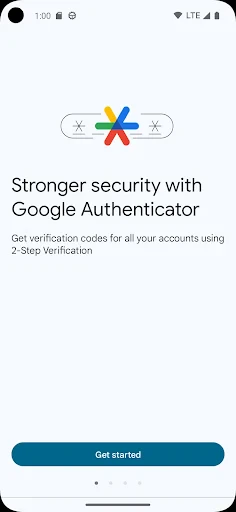
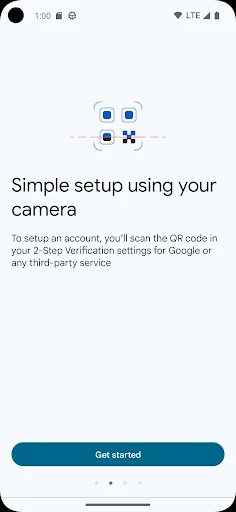
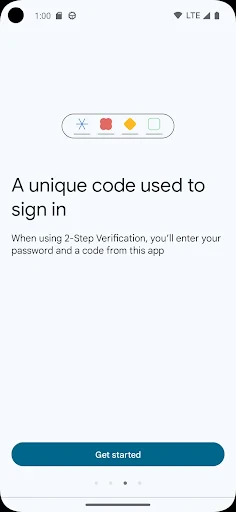
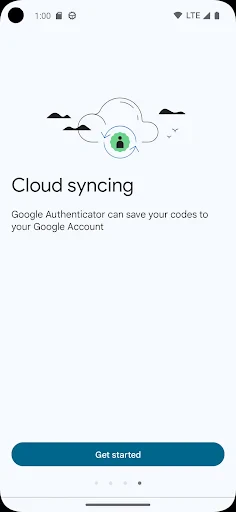
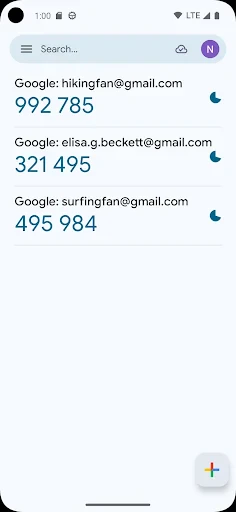
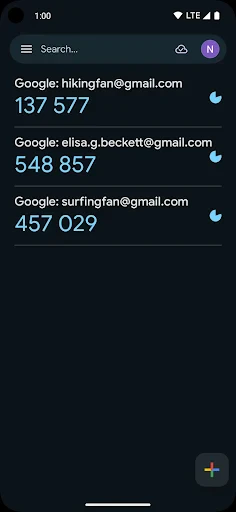
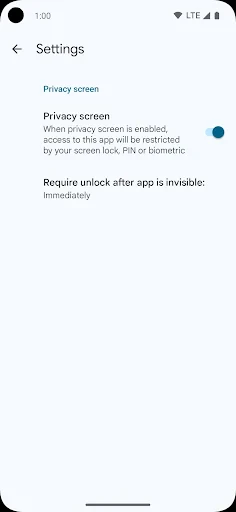
 Analyse door Mobexer
Als je ooit hebt nagedacht over online beveiliging, heb je vast wel eens gehoord van Google Authenticator. Deze app is een van die onmisbare tools die je gewoon moet hebben als je extra beschermingslagen wilt toevoegen aan je digitale leven. Ik zie de grootste waarde niet in allerlei extra functies, maar in één duidelijke taak: een tweede controle toevoegen wanneer je bij een account inlogt. Dat maakt de app vooral nuttig voor mensen die hun wachtwoordbeveiliging willen versterken zonder een ingewikkeld beveiligingsprogramma te hoeven leren.
Wat is Google Authenticator eigenlijk?
Nou, Google Authenticator is een app die je helpt bij het instellen van tweefactorauthenticatie (2FA). Het klinkt misschien een beetje technisch, maar het komt erop neer dat je een extra beveiligingslaag toevoegt aan je accounts. In plaats van alleen je wachtwoord in te voeren, gebruik je ook een code die je van de app krijgt. Deze code verandert elke paar seconden, dus zelfs als je wachtwoord gestolen wordt, kunnen hackers nog steeds niet inloggen zonder die code. In de praktijk moet de website of dienst die je gebruikt deze manier van tweestapsverificatie wel ondersteunen en moet je de koppeling eerst instellen.
De extra controle zit naast je wachtwoord
De kern is dat je bij het aanmelden twee verschillende dingen nodig hebt: je wachtwoord en de tijdelijke code. Die tweede stap is geen vervanging voor een sterk, uniek wachtwoord. Ik zou de app dus zien als een aanvulling op een wachtwoordmanager, niet als een reden om wachtwoorden te hergebruiken. Als een account een eigen beveiligingsinstelling voor tweestapsverificatie heeft, kun je daar doorgaans kiezen voor een authenticator-app en vervolgens de getoonde QR-code met Google Authenticator koppelen.
Uitgebreide artikelen over Google Authenticator
SuperVPN Fast VPN Client: Snelheid en Veiligheid in Één App
Avast Antivirus & Beveiliging: De Onmisbare App voor Mobiele Veiligheid
Waarom QR & Barcodescanner Een Must-Have is voor Je Smartphone
Waarom Google Translate Onmisbaar Blijft in de App-wereld
Bijbel + Audio na een systeemupdate: vertrouwen zit in blijven luisteren
Waarom Facebook Lite De Verassende Held Van Sociale Media Is
Die koppeling vraagt wat aandacht: scan de code terwijl je bent ingelogd op de accountinstellingen en controleer meteen of de dienst de eerste code accepteert. Bewaar eventuele herstelcodes die de dienst zelf aanbiedt op een veilige plek, apart van je telefoon. Dat is een praktische voorzorg voor het geval je toestel kwijtraakt of niet meer kunt gebruiken. De codes in de authenticator zijn niet hetzelfde als zulke herstelcodes; ze vormen de gewone tweede stap bij het inloggen.
Hoe werkt het dan precies?
Het is eigenlijk vrij eenvoudig. Je scant een QR-code die je van je online account krijgt met de Google Authenticator-app. Zodra dat is gebeurd, begint de app codes te genereren die je kunt gebruiken om in te loggen. Elke code is slechts een beperkte tijd geldig, wat betekent dat snelheid en timing belangrijk zijn!
In dagelijks gebruik open je de app wanneer een dienst om de verificatiecode vraagt, zoek je het bijbehorende account op en voer je de actuele code in. Als die net is verlopen, hoef je meestal alleen de volgende code af te wachten en die in te vullen. Ik vind het handig om tijdens het instellen de naam van elk account goed te controleren. Met meerdere vermeldingen voorkom je zo dat je later bij het aanmelden de code van de verkeerde dienst pakt.
De app is minimalistisch en doet precies wat het moet doen zonder te veel poespas. Er zijn geen ingewikkelde instellingen of opties die je moet doornemen. Dit maakt het gebruik ervan een fluitje van een cent voor zowel techneuten als mensen die minder technisch onderlegd zijn. Die eenvoud heeft wel een keerzijde: je moet zelf zorgvuldig blijven met het koppelen van accounts en met een plan voor herstel. Wie alles op één telefoon bewaart en geen herstelmogelijkheid regelt, kan bij verlies van dat toestel hinder ondervinden.
Vers van de redactie

KineMaster: De Smartphone Studio die Videobewerking Hervormt

Waarom Whiteout Survival Je Blijft Boeien

Microsoft Excel: De Onmisbare Reus in Mobiele Productiviteit

Waarom Weer & Radar met buienradar Uitblinkt Onder Weer-Apps

Sketchbook bewijst dat een goede tekenapp niet meer functies nodig heeft

Waarom Dream League Soccer 2025 De Beste Voetbalgame Is
Een gewone dag waarop de code echt van pas komt
Stel dat je onderweg bent en op een laptop wilt inloggen bij een account waarvoor je tweestapsverificatie hebt aangezet. De laptop vraagt om een code, terwijl je telefoon geen verbinding met internet heeft. Omdat Google Authenticator lokaal codes genereert, kan de code nog steeds beschikbaar zijn; je hebt voor het bekijken ervan niet per se een werkende internetverbinding nodig. Dat maakt de app bruikbaar op plekken met matige ontvangst, maar het betekent niet dat de website zelf offline werkt: voor het aanmelden moet die dienst uiteraard bereikbaar zijn.
Een nuttige gewoonte is om verificatie in te stellen op een moment waarop je rustig de instructies van de betreffende website kunt volgen, in plaats van vlak voordat je dringend moet inloggen. Test de nieuwe stap meteen en bewaar de aangeboden herstelgegevens. Als je meerdere accounts wilt beveiligen, werk ze één voor één af en geef ze herkenbare namen. Dat kost iets meer aandacht bij de start, maar maakt het latere zoeken en invoeren een stuk overzichtelijker.
Waarom zou je het gebruiken?
In een wereld waar digitale dreigingen steeds geavanceerder worden, is het beschermen van je gegevens belangrijker dan ooit. Google Authenticator biedt precies dat beetje extra veiligheid dat je nodig hebt. Het is eenvoudig, snel en vooral, het is gratis. Je kunt het gebruiken voor tal van online diensten zoals Google, Facebook, Twitter en nog veel meer. Welke diensten deze methode aanbieden, kan per account verschillen; kijk daarom in de beveiligingsinstellingen van de dienst die je wilt beschermen.
Google Authenticator is een gratis hulpmiddel in de categorie tools van Google LLC. De app heeft een gemiddelde beoordeling van 3,7 uit ongeveer 627 duizend beoordelingen, en is meer dan 100 miljoen keer geïnstalleerd. De leeftijdsclassificatie is PEGI 3. Zulke cijfers zeggen vooral iets over de brede verspreiding en de uiteenlopende ervaringen van gebruikers; voor mij is de praktischere vraag of de diensten die jij dagelijks gebruikt authenticatorcodes ondersteunen en of je bereid bent een tweede stap bij het inloggen te zetten.
Bovendien, omdat de app offline werkt, hoef je je geen zorgen te maken over je internetverbinding of dat je gegevens via de cloud worden verzonden. Dit betekent dat je zelfs kunt inloggen als je je in een gebied met slechte internetverbinding bevindt. De nuance is dat alleen het genereren en bekijken van de code geen internetverbinding nodig heeft. Je hebt nog steeds toegang tot de website of app nodig waarop je wilt inloggen, en de code moet bij de juiste account horen en op tijd worden ingevoerd.
Wanneer een andere aanpak beter past
Vergeleken met codes die per sms worden verstuurd, is een authenticator-app handig wanneer je niet op een sms wilt wachten of geen bereik hebt om berichten te ontvangen. Het is ook een andere werkwijze dan een melding op een ander apparaat goedkeuren: hier open je zelf de app en typ je de code over. Dat is eenvoudig en breed herkenbaar, maar minder soepel dan een aanmeldmethode waarbij je alleen een verzoek bevestigt. De keuze hangt af van wat de dienst aanbiedt en welke stap je in je eigen routine prettig vindt.
Een wachtwoordmanager kan weer een betere keuze zijn als je vooral hulp zoekt bij het onthouden en veilig gebruiken van unieke wachtwoorden. Google Authenticator doet dat werk niet; de rol van deze app is de tijdelijke tweede code. Ook voor iemand die vaak van telefoon wisselt, meerdere apparaten gebruikt of geen betrouwbare herstelprocedure wil bijhouden, kan een andere verificatiemethode van een dienst geschikter zijn. Ik zou dus niet automatisch elke account aan één app koppelen zonder eerst na te denken over toegang bij verlies of vervanging van je toestel.
Mijn ervaring met Google Authenticator
Ik gebruik de app nu al een tijdje en ik moet zeggen dat het een betrouwbare metgezel is geworden in mijn dagelijkse digitale routine. Het is makkelijk te installeren en nog makkelijker in gebruik. Het enige waar je aan moet denken, is dat je je telefoon bij de hand hebt als je moet inloggen. Maar laten we eerlijk zijn, wie heeft zijn telefoon tegenwoordig niet altijd bij zich? Juist dat laatste is voor mij ook de belangrijkste praktische beperking: als de telefoon leeg, kwijt of onbruikbaar is, heb je een alternatief nodig om niet buitengesloten te raken.
Daarom zou ik deze app vooral aanraden aan mensen die hun accounts met een extra code willen beveiligen en het geen probleem vinden om die code zelf over te nemen. Hij past goed bij iemand die regelmatig inlogt op een paar belangrijke diensten en graag een eenvoudige, offline beschikbare codegenerator gebruikt. Minder geschikt is hij voor wie een volledig automatische aanmelding verwacht, vaak zonder telefoon werkt of moeite heeft met het zorgvuldig bewaren van herstelgegevens. Voor die gebruikers kan een andere optie die de betreffende dienst aanbiedt beter aansluiten.
Al met al is Google Authenticator een slimme, eenvoudige manier om je online accounts te beveiligen zonder gedoe. Of je nu een techneut bent of gewoon iemand die zijn gegevens wil beschermen, deze app is absoluut de moeite waard om te proberen. Mijn advies is wel om niet alleen de app te installeren: stel tweestapsverificatie per account bewust in, test de codes en regel meteen hoe je weer toegang krijgt als je telefoon niet beschikbaar is. Dan werkt die extra stap als een bruikbare beveiligingsroutine, in plaats van als een verrassing op het moment dat je haast hebt.
Veelgestelde vragen
Wat is Google Authenticator en hoe werkt het?
Google Authenticator is een mobiele app die tweestapsverificatie (2FA) biedt om je online accounts extra te beveiligen. De app genereert een tijdelijke, unieke code die je invoert naast je wachtwoord. Deze codes worden elke 30 seconden vernieuwd, waardoor het voor kwaadwillenden moeilijker wordt om toegang te krijgen tot je account.
Hoe stel ik Google Authenticator in op mijn apparaat?
Om Google Authenticator in te stellen, download je de app uit de Google Play Store of Apple App Store. Log in op je account dat 2FA ondersteunt, ga naar de beveiligingsinstellingen en selecteer 'Twee-factor authenticatie'. Volg de instructies om een QR-code te scannen met de app, waarna de unieke codes worden gegenereerd.
Wat gebeurt er als ik mijn telefoon verlies waar Google Authenticator op staat?
Als je je telefoon kwijtraakt, kun je mogelijk geen toegang krijgen tot je accounts. Daarom is het belangrijk om back-upcodes te genereren en veilig op te slaan wanneer je 2FA instelt. Deze back-upcodes kunnen worden gebruikt om in te loggen zonder de app. Ook kun je de app opnieuw instellen op een nieuw apparaat.
Kan ik Google Authenticator gebruiken voor meerdere accounts?
Ja, Google Authenticator kan meerdere accounts ondersteunen. Je kunt verschillende accounts toevoegen door de QR-codes van elk account te scannen. De app genereert dan aparte codes voor elk account, die allemaal binnen dezelfde interface toegankelijk zijn zonder dat je hoeft te schakelen tussen verschillende apps.
Zijn er alternatieven voor Google Authenticator?
Ja, er zijn verschillende alternatieven voor Google Authenticator, zoals Authy, Microsoft Authenticator en LastPass Authenticator. Deze apps bieden vergelijkbare functies en sommige hebben extra voordelen, zoals cloudback-ups en synchronisatie tussen apparaten. Het kiezen van een alternatief hangt af van je persoonlijke voorkeuren en specifieke behoeften.
Downloaden