Google Meet
4,2CommunicatieBijgewerkt 20 oktober 2026

Screenshots

 Analyse door Mobexer
Ik open een videogesprek meestal pas als duidelijk is wat ik ermee wil bereiken: even afstemmen met een collega, een groepsopdracht bespreken of bijpraten met familie die niet in de buurt woont. Juist op zulke momenten wil ik niet eerst een ingewikkelde omgeving leren kennen. Google Meet is de communicatie-app van Google LLC die ik daarvoor gebruik; de kern is simpel: een gesprek beginnen of aansluiten en daarna samen verder kunnen.
Van afspraak naar gesprek zonder omweg
Voor een spontaan gesprek tik ik op de optie voor een nieuwe vergadering en deel ik de link met de anderen. Dat werkt goed wanneer iedereen al klaarzit, maar ook wanneer iemand pas later kan aansluiten. Mijn praktische tip is om de link meteen te combineren met een korte boodschap waarin ik vermeld waarover we bellen. Zo hoeven deelnemers niet eerst te raden of het gesprek over een document, een planning of gewoon een praatje gaat.
Voor iets dat niet direct hoeft plaats te vinden, vind ik de route via Google Agenda handiger. Ik zet de afspraak daar neer en stuur de uitnodiging vanuit dezelfde plek. Dat voorkomt dat ik een link apart moet zoeken wanneer het tijd is om te beginnen. Wel vraagt deze aanpak om een beetje discipline: als de afspraak wijzigt, controleer ik ook of de uitnodiging nog klopt en of iedereen de bijgewerkte tijd heeft gezien.
De app is gratis en geschikt voor een breed publiek: de leeftijdsclassificatie is PEGI 3. Google Meet is sinds 18 augustus 2016 beschikbaar en heeft op Google Play een gemiddelde beoordeling van 4,2 uit ongeveer 12 miljoen beoordelingen, met circa 8.800 geschreven recensies en meer dan 10 miljard installaties. Dat zijn grote aantallen, maar voor mijn keuze zegt de dagelijkse ervaring meer: kan iemand zonder veel uitleg binnenkomen en kan de groep het gesprek doelgericht afronden?
De eenvoud van Google Meet
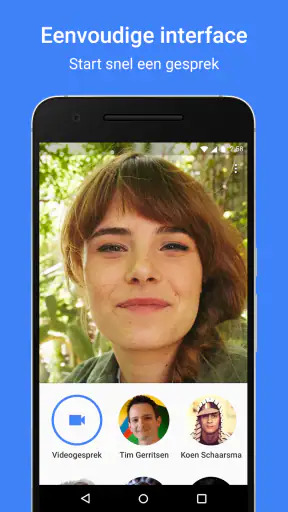
Oké, laten we het even hebben over hoe makkelijk Google Meet is om te gebruiken. Het eerste wat me opviel toen ik de app opende, was de strakke en overzichtelijke interface. Alles is heel intuïtief; je hoeft geen tech-expert te zijn om een vergadering te starten of eraan deel te nemen. Met een paar klikken ben je klaar om te gaan.
Het aanmaken van een nieuwe meeting is een fluitje van een cent. Je klikt gewoon op 'Nieuwe vergadering', en voilà, je krijgt direct een link die je kunt delen met anderen. Geen gedoe, geen poespas, gewoon direct aan de slag. Deze eenvoud maakt het ideaal voor zowel werk als persoonlijke gesprekken.
Functionaliteiten die indruk maken
Nu, we weten allemaal dat een goede app niet alleen draait om gebruiksgemak, maar ook om wat het allemaal kan. En hier stelt Meet zeker niet teleur. De app biedt een aantal indrukwekkende functies die je ervaring naar een hoger niveau tillen.
Vers van de redactie

Tie Dye draait om knopen, verven en de verrassing erna

Google Maps Go maakt gedeelde wegkennis bruikbaar, maar vraagt om vertrouwen

Bijbel + Audio na een systeemupdate: vertrouwen zit in blijven luisteren

Waarom Facebook Lite De Verassende Held Van Sociale Media Is

KineMaster: De Smartphone Studio die Videobewerking Hervormt

Waarom Whiteout Survival Je Blijft Boeien
Een van mijn favoriete functies is de achtergrondvervaging. Soms wil je niet dat iedereen je rommelige kamer ziet, toch? Geen probleem, met een simpele klik kun je je achtergrond professioneel vervagen. Daarnaast heeft de app ook live ondertiteling, wat een zegen is als je in een luidruchtige omgeving zit of als iemand een zwaar accent heeft.
Ik gebruik ondertiteling vooral als hulpmiddel om de draad vast te houden, niet als vervanging voor goed geluid. Als deelnemers door elkaar praten, blijven woorden lastig te volgen, ook met tekst op het scherm. Een kleine beurtverdeling helpt meer dan je zou denken: ik laat één persoon een punt afmaken voordat iemand anders reageert. Dat maakt de automatische ondertiteling bruikbaarder en het gesprek rustiger.
Ook de integratie met andere Google-diensten is een groot pluspunt. Heb je een Google-agenda? Dan kun je direct vanuit je agenda een meeting plannen en uitnodigingen versturen. Het is alsof het allemaal naadloos in elkaar overloopt.
Wat er gebeurt wanneer anderen aansluiten
Een videogesprek is pas geslaagd als niet alleen de organisator, maar ook de andere deelnemers zonder gedoe hun weg vinden. Ik stuur daarom de uitnodiging ruim op tijd bij geplande afspraken en zet bij een spontaan gesprek de link in hetzelfde chatkanaal waarin we al contact hebben. Dat is geen ingewikkelde functie, maar wel een workflow die onnodig zoeken voorkomt. Als iemand de app niet vaak gebruikt, helpt het om vooraf te zeggen dat diegene de uitnodiging moet openen en de aanwijzingen op het scherm moet volgen.
Bij een alledaagse afspraak, bijvoorbeeld een korte bespreking van een groepsopdracht, werkt een duidelijke volgorde goed: eerst het doel benoemen, dan de open vragen langsgaan en tot slot afspreken wie wat oppakt. Ik gebruik de achtergrondvervaging wanneer de kamer afleidt, maar zet die niet automatisch aan. Een neutrale achtergrond is prettig, alleen wil ik niet dat het beeldbewerking wordt waar we meer aandacht aan besteden dan aan het gesprek zelf. De functie is vooral handig als de omgeving tijdelijk rommelig is; ze vervangt geen rustige plek wanneer concentratie echt nodig is.
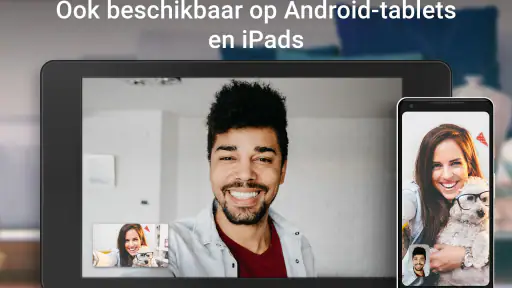
De app is beschikbaar voor Android- en iOS-telefoons en -tablets, en ook via het web. Dat maakt overstappen tussen apparaten mogelijk, bijvoorbeeld wanneer ik onderweg op mijn telefoon begin en later liever op een groter scherm aansluit. In de praktijk hangt een prettige sessie wel af van de situatie: een telefoon is makkelijk mee te nemen, maar voor een lang gesprek vind ik een vaste plek en een groter scherm comfortabeler. Ik controleer vooraf ook of ik niet per ongeluk op de verkeerde microfoon of luidspreker ben ingesteld; zulke kleine controles besparen meer tijd dan achteraf vragen waarom iemand mij niet hoort.
Veiligheid en betrouwbaarheid
In deze tijd is veiligheid een prioriteit, en dat begrijpt Meet maar al te goed. De app maakt gebruik van encryptie tijdens het versturen van gegevens, wat betekent dat je gesprekken niet zomaar afgeluisterd kunnen worden. Dat geeft toch een gerust gevoel, vooral als je gevoelige informatie deelt.
Ik behandel dat geruststellende gevoel niet als reden om in elk gesprek vertrouwelijke details te delen. Voor een belangrijk overleg kies ik een plek waar anderen niet gemakkelijk kunnen meeluisteren en let ik op wie er in de ruimte is. Een videogesprek blijft een gesprek in een echte omgeving: de deelnemers kunnen horen wat er om hen heen gebeurt en zien wat er in beeld komt. De achtergrondvervaging kan een deel van de kamer uit beeld houden, maar maakt een privéruimte niet automatisch privé.
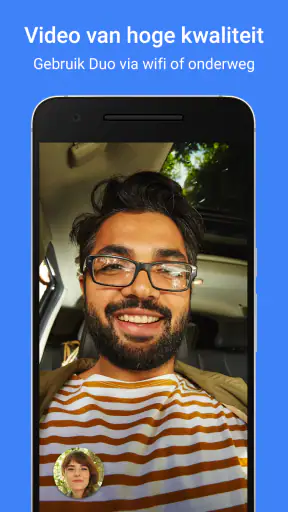
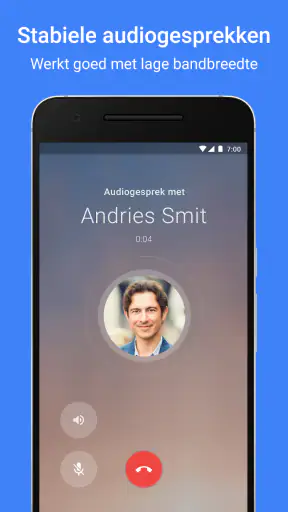
Ik heb ook gemerkt dat de verbindingen meestal stabiel zijn, zelfs als mijn internetverbinding niet optimaal is. Er zijn maar weinig momenten geweest waarop ik last had van haperingen of vertragingen. Dat maakt het ideaal voor lange vergaderingen waar je echt je volle aandacht bij nodig hebt.
Toch plan ik geen belangrijk gesprek alsof internetproblemen onmogelijk zijn. Als het geluid begint te haperen, helpt het om eerst te controleren of het probleem bij één deelnemer zit of bij iedereen. Bij een slechte verbinding is alleen audio soms praktischer dan blijven proberen een scherp videobeeld te houden. En wanneer een netwerk helemaal wegvalt, is een vooraf afgesproken alternatief—zoals later opnieuw aansluiten of overschakelen naar een gewoon telefoongesprek—een verstandige uitweg. Meet maakt de verbinding eenvoudig, maar kan de kwaliteit van ieders netwerk niet bepalen.
Wanneer Meet past, en wanneer niet
De vraag is natuurlijk: voor wie is Meet? Nou, eigenlijk voor iedereen die regelmatig online moet vergaderen of videobellen. Of je nu een student bent die samenwerkt aan een project, een professional met een druk schema, of gewoon iemand die in contact wil blijven met familie en vrienden, deze app is een uitstekende keuze.
Ik vind Meet vooral passend als deelnemers al met Google Agenda werken of geregeld vanaf verschillende soorten apparaten aansluiten. De combinatie van een deelbare vergaderlink en de herkenbare Google-omgeving maakt het makkelijk om een afspraak in een bestaand schema te laten passen. Voor een familiegesprek kan iemand de link krijgen zonder dat het gesprek eerst als een formele vergadering hoeft aan te voelen; voor een studiegroep geeft een agenda-afspraak juist houvast.
Vergeleken met chatapps waarin videobellen naast berichten, foto’s en andere gesprekken staat, voelt Meet meer gericht op het gesprek zelf. Dat is een voordeel wanneer je met een groep iets wilt bespreken en een aparte afspraak overzichtelijker is dan een spontaan videogesprek midden in een chat. De keerzijde is dat wie vooral berichten uitwisselt, vaak sneller klaar is met de gewone chatapp die die persoon toch al gebruikt. Voor een één-op-één belletje met iemand die moeite heeft met extra stappen, kan het openen van een link minder vanzelfsprekend zijn dan op de belknop drukken in een vertrouwde berichtenapp.
Ook voor vergaderingen waarin je vooral samen aan bestanden wilt werken, is Meet niet automatisch de beste enige oplossing. Het gesprek kan handig zijn om ideeën te bespreken, maar deelnemers moeten daarnaast zelf zorgen dat ze het juiste document of materiaal bij de hand hebben. Ik stuur daarom vooraf de relevante informatie mee via het kanaal dat de groep al gebruikt. Zo voorkom ik dat een deel van de afspraak opgaat aan zoeken en kan het videogesprek doen waar het goed in is: uitleg geven, vragen beantwoorden en samen besluiten nemen.
Wie vooral een gewone telefoonervaring zoekt, geen videogesprek nodig heeft of liever alles binnen één berichtenapp houdt, kan beter bij die bestaande manier van communiceren blijven. Ook wanneer de omgeving zo rumoerig is dat niemand elkaar goed kan verstaan, lost een app de oorzaak niet op. Mijn voorkeur is Meet wanneer een link een afspraak overzichtelijk maakt en beeld daadwerkelijk iets toevoegt; anders kies ik de eenvoudigste route voor de mensen die meedoen.
Van gesprek naar bruikbare uitkomst
Wat voor mij het verschil maakt tussen een prettig gesprek en een gesprek dat alleen tijd kost, is de afronding. Voordat ik ophang, herhaal ik kort de afspraken: wie doet wat, en wanneer kijken we er opnieuw naar? Bij een informeel gesprek is dat niet nodig, maar bij werk of een opdracht voorkomt een mondelinge samenvatting dat deelnemers met verschillende verwachtingen vertrekken. Meet helpt de groep bij elkaar te brengen; de duidelijke uitkomst moet je nog steeds zelf organiseren.
Voor een terugkerende afspraak houd ik de planning in Agenda bij en gebruik ik de uitnodiging als vaste ingang. Voor een eenmalig gesprek deel ik liever een losse link, zodat niemand eerst een ingewikkelde reeks stappen hoeft te volgen. Dit onderscheid klinkt klein, maar het voorkomt dat een eenvoudige vraag onbedoeld een formele vergadering wordt. Mijn advies is om de route te kiezen op basis van de afspraak, niet op basis van alle beschikbare mogelijkheden.
Als communicatie-app is Google Meet gratis en daardoor makkelijk uit te proberen zonder eerst een betaalkeuze te hoeven maken. De PEGI 3-classificatie past bij een breed publiek, al betekent dat niet dat elk gesprek geschikt is voor jonge kinderen zonder begeleiding. Voor een gewone gebruiker zijn vooral de lage instap en de mogelijkheid om via mobiel, tablet of web aan te sluiten relevant. De app is minder aantrekkelijk als je juist één geïntegreerde plek zoekt voor berichten, bestanden en gesprekken, of als je deelnemers liever geen nieuwe werkwijze laat leren.
Ik moet zeggen, het heeft mijn verwachtingen overtroffen in termen van prestaties en gebruiksgemak. Dus als je nog op zoek bent naar een betrouwbare en makkelijk te gebruiken videobel-app, dan zou ik zeker aanraden om Google Meet een kans te geven. Je zult er geen spijt van krijgen!
Veelgestelde vragen
Wat zijn de belangrijkste functies van Google Meet?
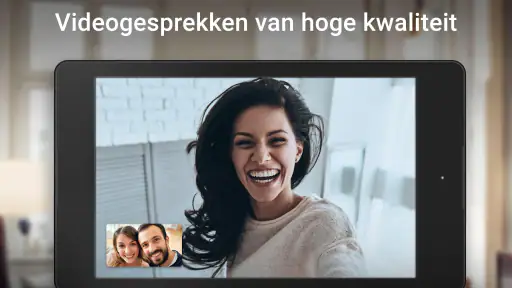
Google Meet biedt videoconferenties van hoge kwaliteit met functies zoals schermdelen, live ondertiteling en integratie met Google Agenda. Het ondersteunt grote groepen en heeft veiligheidsmaatregelen zoals versleuteling. Ook is er een mobiele app beschikbaar om onderweg deel te nemen aan vergaderingen.
Is Google Meet gratis te gebruiken?
Ja, Google Meet biedt een gratis versie waarmee gebruikers vergaderingen kunnen houden tot 60 minuten met maximaal 100 deelnemers. Voor extra functies zoals langere vergadertijden en opnameopties is er een betaald abonnement beschikbaar via Google Workspace.
Hoe veilig is het gebruik van Google Meet?
Google Meet maakt gebruik van encryptie om de veiligheid van vergaderingen te waarborgen. Gebruikers kunnen vergaderingen beveiligen met wachtwoorden en toegang beheren. Google heeft strikte privacymaatregelen en databeheer om de gegevens van gebruikers te beschermen.
Kun je Google Meet gebruiken zonder een Google-account?
Hoewel een Google-account handig is voor het plannen en beheren van vergaderingen, kunnen gasten zonder account deelnemen aan vergaderingen waarvoor ze zijn uitgenodigd. Ze hebben alleen de vergaderlink nodig en kunnen via een browser deelnemen.
Is Google Meet beschikbaar op alle apparaten?
Google Meet is beschikbaar op verschillende apparaten, waaronder iOS, Android, en op computers via webbrowsers zoals Chrome. De mobiele app biedt dezelfde kernfuncties als de webversie, waardoor gebruikers flexibel kunnen deelnemen aan vergaderingen.