

HyperDroid - PC Launcher
4,6PersonalisatieBijgewerkt 17 oktober 2026
Screenshots
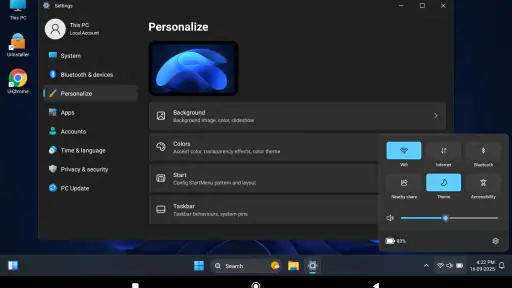
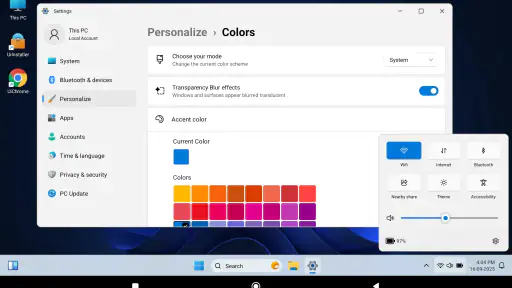
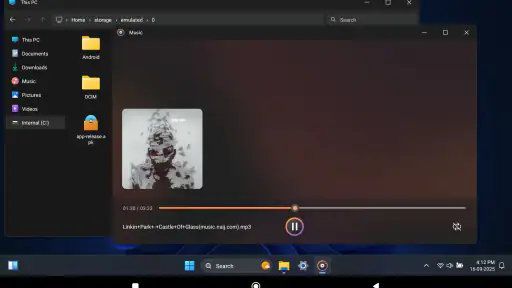
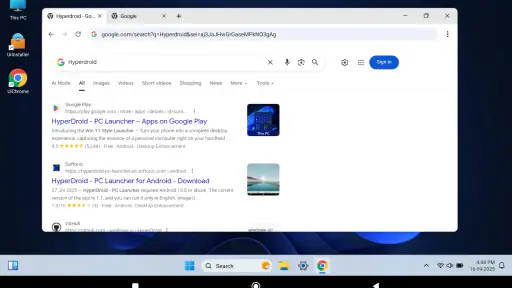
 Analyse door Mobexer
Wie een Android-telefoon graag een desktopachtig uiterlijk geeft, komt al snel uit bij HyperDroid. Ik heb de app bekeken als launcher voor dagelijks gebruik en mijn indruk is duidelijk: dit is vooral interessant als je de interface van je telefoon anders wilt benaderen, niet als je een volwaardige computeromgeving verwacht. De app valt onder personalisatie, is gratis te gebruiken en wordt ontwikkeld door binary inc. Met een gemiddelde beoordeling van 4,6 uit ruim twintigduizend beoordelingen heeft hij bovendien een flinke groep gebruikers achter zich.
De belofte zit in de naam en in de korte winkelomschrijving: je telefoon moet meer aanvoelen als een desktop. Dat klinkt eenvoudig, maar juist bij dit soort launchers bepaalt de eerste installatie veel van je ervaring. Een launcher verandert immers hoe je apps opent, hoe je terugkeert naar het beginscherm en hoe vanzelfsprekend je bestaande Android-gewoonten blijven werken. Daarom lette ik niet alleen op het uiterlijk, maar vooral op de momenten waarop je kunt vastlopen, hoe je teruggaat naar je normale startscherm en wanneer een probleem waarschijnlijk ergens anders vandaan komt.
De eerste indruk: een desktoplaag boven op Android
HyperDroid - PC Launcher probeert je telefoon niet om te bouwen tot een echte pc. Je blijft Android gebruiken, met de beperkingen en mogelijkheden van het toestel waarop de app draait. De meerwaarde zit in de presentatie: wie liever denkt in termen van een bureaublad, vensters, snelkoppelingen of een meer computergestuurde indeling, krijgt een andere manier om bekende mobiele functies te benaderen.
Dat maakt de app vooral geschikt voor mensen die hun telefoon vaak liggend gebruiken, een groter scherm aansluiten of simpelweg genoeg hebben van de gebruikelijke rasterindeling van Android. Ook voor iemand die familieleden helpt met een telefoon kan zo’n desktopachtige structuur prettig zijn, zolang die persoon gewend is aan computers. Voor een gebruiker die juist snelheid uit één hand wil, kan de extra laag aanvankelijk minder direct voelen dan de standaardlauncher.
Een belangrijk onderscheid is dat personalisatie niet hetzelfde is als prestatieverbetering. HyperDroid maakt je telefoon niet automatisch sneller en vervangt ook geen besturingssysteem. Als een app traag opent, een verbinding wegvalt of een spel hapert, moet je dus niet meteen naar de launcher wijzen. De launcher bepaalt vooral de startomgeving en de manier waarop je door Android navigeert.
Waar de meeste verwarring tijdens de installatie ontstaat
De lastigste stap bij launchers is vaak niet het downloaden, maar het daadwerkelijk instellen als standaardstartscherm. Android kan de app wel geïnstalleerd hebben terwijl je nog steeds de oorspronkelijke launcher ziet. Dat voelt dan alsof HyperDroid niet werkt, terwijl de app simpelweg nog niet als standaard is gekozen.
Mijn praktische advies is om na de installatie rustig te controleren welk startscherm Android gebruikt. Druk op de startknop en let op of het nieuwe bureaublad verschijnt. Gebeurt dat niet, kijk dan in de Android-instellingen bij de standaardapps of bij de instellingen voor het startscherm. De precieze benaming kan per telefoon verschillen, maar de gedachte blijft hetzelfde: de app moet niet alleen aanwezig zijn, maar ook de rol van launcher krijgen.
Vers van de redactie

Bijbel + Audio na een systeemupdate: vertrouwen zit in blijven luisteren

Waarom Facebook Lite De Verassende Held Van Sociale Media Is

KineMaster: De Smartphone Studio die Videobewerking Hervormt

Waarom Whiteout Survival Je Blijft Boeien

Microsoft Excel: De Onmisbare Reus in Mobiele Productiviteit

Waarom Weer & Radar met buienradar Uitblinkt Onder Weer-Apps
Een tweede bron van verwarring is de eerste indruk van de interface. Een desktopachtige launcher kan anders omgaan met snelkoppelingen, app-overzichten en navigatie dan je gewend bent. Geef jezelf daarom even tijd voordat je concludeert dat iets ontbreekt. Open eerst een paar veelgebruikte apps, keer terug naar het startscherm en test de terugknop, startknop en recente apps. Zo ontdek je snel of het probleem een onbekende indeling is of werkelijk een fout.
Mijn tip: verander niet meteen alle instellingen tegelijk. Begin met de standaardweergave, plaats alleen de apps die je dagelijks nodig hebt en test daarna pas extra aanpassingen. Als er iets vreemd aanvoelt, weet je dan nog welke wijziging de oorzaak kan zijn. Dat is veel efficiënter dan na een volledige herinrichting alles weer moeten terugzetten.
Een rustige controle vóór je de launcher beoordeelt
Omdat HyperDroid op Android 6.0 en nieuwer kan draaien, is de basiscompatibiliteit breed. Toch zegt een ondersteunde Androidversie niet dat elke telefoon dezelfde ervaring geeft. Fabrikanten leggen soms hun eigen navigatie, batterijbeheer en startscherminstellingen over Android heen. Daardoor kan een launcher op twee toestellen anders reageren zonder dat de app zelf veranderd is.
Ik zou vóór intensief gebruik vier eenvoudige zaken nalopen. Controleer eerst of je Android-versie geschikt is. Kijk daarna of de app als standaardlauncher is geselecteerd. Test vervolgens of de navigatieknoppen of gebaren nog logisch werken. Tot slot is het verstandig om te controleren of je oorspronkelijke launcher nog beschikbaar blijft als terugvaloptie. Dat laatste voorkomt stress wanneer je na een update of vergissing tijdelijk naar de vertrouwde omgeving wilt.
Een launcher is bovendien geen goede plek om meteen je hele telefoon opnieuw te organiseren. Laat je bestaande apps en bestanden eerst staan waar ze staan. HyperDroid verandert de manier waarop je ze bereikt, maar niet noodzakelijk de inhoud van je toestel. Wie dat onderscheid begrijpt, voorkomt dat hij onnodig apps verwijdert of instellingen aanpast omdat het nieuwe bureaublad er anders uitziet.
De gratis prijs maakt uitproberen laagdrempelig. Je hoeft dus niet vooraf te beslissen dat dit je definitieve startscherm wordt. Gebruik het eerst een paar dagen in een herkenbare routine: ontgrendelen, berichten openen, een browser starten, teruggaan naar het bureaublad en een eerder gebruikte app opnieuw vinden. Juist die herhaling laat zien of de desktopbenadering je echt helpt of alleen interessant oogt tijdens de eerste minuten.
Een bruikbaar dagelijks scenario
Stel dat je thuis een telefoon op een standaard gebruikt om documenten te bekijken, webpagina’s te openen en af en toe een video-app te starten. Met de gewone mobiele launcher zoek je misschien vooral tussen pictogrammen of veeg je door meerdere schermen. Een desktopachtige indeling kan dan overzichtelijker aanvoelen, omdat je telefoon meer als een werkoppervlak benadert.
In zo’n situatie zou ik HyperDroid niet gebruiken als vervanging voor een laptop, maar als een praktische tussenlaag. Je krijgt een andere startplek voor dezelfde Android-apps. Dat kan prettig zijn wanneer je toestel op tafel ligt en je niet voortdurend met één hand navigeert. De winst zit dan in de organisatie en het gevoel van overzicht, niet in extra mogelijkheden binnen de apps zelf.
Voor iemand die vooral snel een chatbericht beantwoordt terwijl hij onderweg is, ligt de afweging anders. De standaardlauncher van de fabrikant is vaak al geoptimaliseerd voor directe mobiele toegang. Als HyperDroid extra stappen vraagt voordat je bij je favoriete app bent, kan de desktopstijl in dat scenario juist vertragen. Mijn ervaring met dit soort interfaces is dat ze het meest overtuigen wanneer je bewust tijd neemt om iets te doen, en minder wanneer je alles in een paar seconden wilt afhandelen.
Wat je doet als de workflow ineens niet meer klopt
Een veelvoorkomend probleem bij een launcherwissel is dat je vaste routine wordt onderbroken. Je weet waar een app vroeger stond, maar die plek bestaat niet meer in dezelfde vorm. Dat is geen verloren app; het is meestal alleen een gewijzigde route. Zoek de app via het nieuwe app-overzicht, open haar één keer en maak daarna een duidelijke snelkoppeling op de plek die voor jou logisch is.
Wanneer een snelkoppeling niet meer reageert, is het verstandig om die te verwijderen en opnieuw aan te maken in plaats van meteen de hele launcher te resetten. Een oude snelkoppeling kan naar een eerdere indeling verwijzen of simpelweg verkeerd geplaatst zijn. Door klein te herstellen, behoud je de rest van je persoonlijke inrichting.
Als je na een wijziging een leeg of vreemd startscherm ziet, controleer dan eerst of je per ongeluk naar een ander bureaublad of app-overzicht bent gegaan. Sluit daarna de launcher niet herhaaldelijk af en start ook niet meteen met willekeurige systeeminstellingen. Ga terug naar de standaardinstellingen van de launcher, maak één testindeling en kijk of die na het vergrendelen en ontgrendelen behouden blijft. Zo onderscheid je een tijdelijke navigatiefout van een structureel probleem.
Moet je terug naar je oude werkwijze, dan is dat geen mislukking. Ga naar de Android-instelling voor de standaardlauncher en kies daar opnieuw de oorspronkelijke optie. Bewaar HyperDroid desnoods geïnstalleerd terwijl je vergelijkt. Dat is nuttiger dan halsoverkop verwijderen, omdat je later kunt nagaan of vooral de interface je tegenhield of dat er een ander probleem speelde.
Wanneer de launcher waarschijnlijk niet de oorzaak is
Het is verleidelijk om elke hapering na een installatie aan de nieuwe launcher toe te schrijven. Toch zijn veel klachten algemener. Als meerdere apps tegelijk langzaam reageren, kijk dan eerst naar vrije opslag, een overvolle achtergrondactiviteit of een systeemupdate. Als alleen één app problemen heeft, ligt de oorzaak waarschijnlijker bij die app of bij de verbinding die zij gebruikt.
Ook een zwart scherm, een vastlopende video of een wegvallende draadloze verbinding hoort niet automatisch bij HyperDroid. Test zulke problemen door dezelfde handeling vanuit een andere route uit te voeren, bijvoorbeeld via de instellingen of de oorspronkelijke launcher. Werkt de functie daar ook niet, dan heb je een aanwijzing dat de desktoplaag niet de boosdoener is.
Bij problemen met meldingen moet je eveneens breder kijken. Een launcher kan bepalen waar je begint, maar meldingen worden ook beïnvloed door Android, de app die de melding verstuurt en batterijbeheer van de fabrikant. Controleer daarom eerst of meldingen voor die specifieke app nog zijn toegestaan en of energiebesparing haar niet beperkt. Dat is een veiliger en logischere eerste stap dan HyperDroid meteen verwijderen.
Na een systeemupdate kan de standaardlauncherkeuze opnieuw worden gecontroleerd. Als je plotseling terugvalt naar de oude omgeving, betekent dat niet automatisch dat je persoonlijke inrichting verdwenen is. Controleer eerst welke launcher actief is en open daarna HyperDroid opnieuw. Een kleine herstelactie kan voldoende zijn.
Voor wie de desktopaanpak wel en niet werkt
Ik vind HyperDroid het interessantst voor gebruikers die hun telefoon minder als een eindeloze lijst apps en meer als een persoonlijk bureaublad willen gebruiken. Dat geldt bijvoorbeeld voor mensen die vaak wisselen tussen een beperkt aantal productiviteitsapps, een toestel op een vaste plek gebruiken of waarde hechten aan een pc-achtige presentatie.
De app kan ook aantrekkelijk zijn voor iemand die een ouder Android-toestel een andere uitstraling wil geven zonder meteen een nieuw apparaat te kopen. Verwacht daarbij geen wonderen: een nieuwe launcher kan de bediening anders laten voelen, maar maakt verouderde hardware niet krachtiger. Als je doel vooral betere prestaties is, kun je beter eerst opslag, achtergrondapps en systeeminstellingen aanpakken.
Wie maximale eenvoud zoekt, moet kritisch blijven. De standaardlauncher van je telefoon is meestal al goed afgestemd op de gebaren, pictogrammen en systeemfuncties van de fabrikant. Als je geen behoefte hebt aan een desktopgevoel, levert HyperDroid waarschijnlijk vooral een nieuwe leercurve op. Ook mensen die afhankelijk zijn van een zeer specifieke standaardfunctie van hun fabrikant doen er goed aan eerst te testen of die functie vanuit de nieuwe startomgeving even snel bereikbaar blijft.
Voor kinderen is de leeftijdsclassificatie PEGI 3 geruststellend in de zin dat de app voor een jong publiek is ingedeeld. Toch betekent dat niet dat elke interface automatisch geschikt is voor ieder kind. Een ouder of begeleider kan het beste samen de indeling testen en alleen de gewenste apps zichtbaar en makkelijk bereikbaar maken. De leeftijdsclassificatie vervangt geen persoonlijke controle over het toestel.
Hoe HyperDroid zich verhoudt tot gewone alternatieven
De meest voor de hand liggende vergelijking is de launcher die al op je telefoon staat. Die wint meestal op vertrouwdheid en integratie. Je hoeft niets opnieuw te leren en fabrikantfuncties blijven vaak direct beschikbaar. HyperDroid wint juist wanneer je bewust een afwijkende, meer desktopgerichte werkwijze zoekt.
Een tweede alternatief is een andere personalisatielaag die vooral inzet op minimalisme, pictogrammen of widgets. Zo’n optie kan beter passen als je een rustige telefoon zonder desktopgevoel wilt. HyperDroid heeft voor mij vooral waarde door de gekozen richting: niet alleen mooier maken, maar de telefoon anders laten aanvoelen in gebruik.
De afweging draait daarom minder om welke launcher de meeste opties heeft en meer om welke bediening bij jouw gewoonten past. Wil je op een groot scherm werken met een indeling die aan een computer doet denken, probeer dan HyperDroid. Wil je met één veeg bij je meest gebruikte apps zijn, dan kan een eenvoudige mobiele launcher praktischer blijven. Dat is geen tekortkoming van één product; het zijn verschillende ontwerpkeuzes.
Mijn praktische oordeel na het testen
De huidige versie is 2.7 en de app is sinds 23 juni 2024 beschikbaar. Inmiddels hebben meer dan een miljoen mensen haar geïnstalleerd, wat laat zien dat het idee voldoende aanspreekt. Ik zou die populariteit echter niet als reden op zichzelf gebruiken om over te stappen. De juiste vraag is of jij een desktopachtige startomgeving werkelijk dagelijks gebruikt.
Mijn advies is om de installatie te benaderen als een gecontroleerde proef. Noteer vooraf welke apps je het vaakst opent, test daarna precies die handelingen en houd je eerste inrichting eenvoudig. Geef jezelf vervolgens tijd om te merken of de nieuwe structuur je sneller maakt bij langere sessies. Als je voortdurend teruggrijpt naar je oude launcher, is dat een nuttig antwoord: dan past de mobiele standaard waarschijnlijk beter bij je.
HyperDroid - PC Launcher is uiteindelijk een gratis personalisatie-app met een duidelijke, maar niet universele aantrekkingskracht. Ik raad hem aan aan gebruikers die hun Android-toestel een pc-achtiger gevoel willen geven en bereid zijn hun gewoonten licht aan te passen. Ik zou hem overslaan als je vooral maximale eenvoud, vertrouwde fabrikantfuncties of onmiddellijke bediening met één hand belangrijk vindt.
Mijn eindindruk is positief, met een nuchtere kanttekening: de waarde zit in de gekozen workflow, niet in een magische uitbreiding van Android. Installeer hem rustig, controleer de standaardlauncher, herstel problemen stap voor stap en beoordeel hem op je eigen dagelijkse handelingen. Voor de juiste gebruiker kan dat genoeg zijn om een gewone telefoon merkbaar meer als een persoonlijk bureaublad te laten aanvoelen.
Veelgestelde vragen
Wat is HyperDroid - PC Launcher precies?
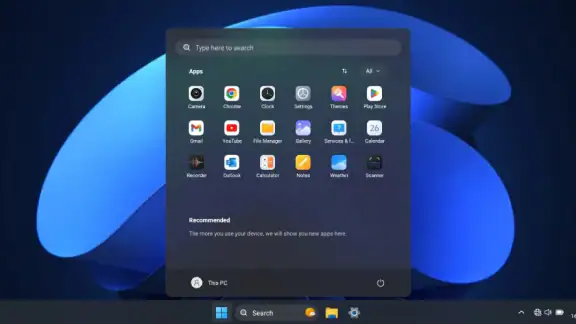
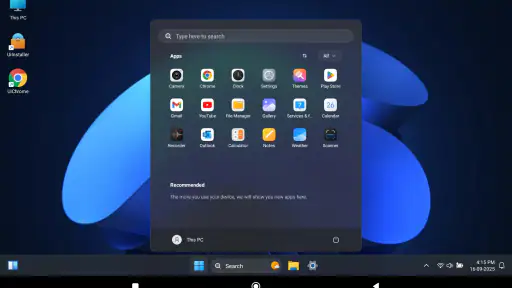
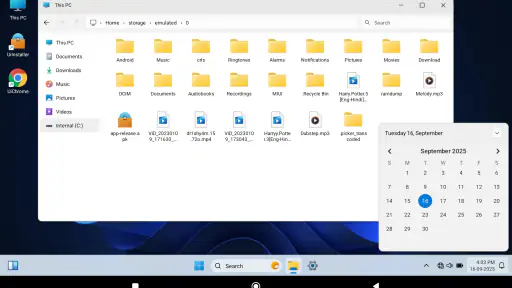
HyperDroid - PC Launcher is een Android-launcher die de interface van een desktopcomputer probeert na te bootsen. Na installatie krijg je doorgaans een bureaubladachtige omgeving met vensters, snelkoppelingen, een taakbalk en een menu voor apps. De launcher is vooral bedoeld voor gebruikers die hun telefoon of tablet een pc-achtig uiterlijk willen geven, niet om Android volledig in Windows of een ander desktopbesturingssysteem te veranderen.
Werkt HyperDroid - PC Launcher op elke Android-telefoon of -tablet?
De basisfuncties werken meestal op veel recente Android-apparaten, maar de ervaring kan per model en Android-versie verschillen. Schermformaat, fabrikantsoftware, beschikbare opslag en prestaties hebben invloed op de snelheid en weergave. Op tablets of toestellen met een groot scherm komt de pc-stijl vaak beter tot zijn recht. Controleer vóór het downloaden de compatibiliteit en vereiste Android-versie in de Google Play Store.
Vertraagt HyperDroid - PC Launcher mijn apparaat of verbruikt het veel batterij?
Een launcher vervangt het startscherm en kan daardoor voortdurend actief zijn. HyperDroid - PC Launcher lijkt vooral extra systeembronnen te gebruiken voor animaties, venstereffecten, achtergronden en aangepaste widgets. Op moderne apparaten blijft dat meestal beperkt, terwijl oudere of goedkopere telefoons mogelijk minder soepel reageren. Schakel onnodige animaties uit en kies een eenvoudige achtergrond als je batterijverbruik of vertraging merkt.
Welke rechten vraagt HyperDroid - PC Launcher en is het veilig om te gebruiken?
Controleer tijdens de installatie zorgvuldig welke machtigingen de launcher aanvraagt. Voor een startscherm zijn functies zoals meldingen, toegankelijkheid of het weergeven van andere apps soms optioneel, maar brede of onverwachte rechten verdienen extra aandacht. Download de app uitsluitend via een betrouwbare bron, lees het privacybeleid en bekijk recente gebruikersreviews. Stel HyperDroid pas als standaardlauncher in wanneer je de gevraagde toegang begrijpt.
Kan ik HyperDroid - PC Launcher eenvoudig verwijderen of teruggaan naar mijn oude launcher?
Ja, normaal gesproken kun je altijd terugkeren naar de oorspronkelijke launcher via de Android-instellingen. Ga naar de instellingen voor Apps, Standaardapps of Startapp en selecteer daar je vorige launcher. Daarna kun je HyperDroid verwijderen zoals elke andere app. Het is verstandig eerst je oude startscherminstellingen en snelkoppelingen te onthouden, omdat de indeling na het wisselen mogelijk niet automatisch wordt hersteld.
Downloaden










