iOS Bedieningscentrum - Paneel
3,7PersonalisatieBijgewerkt op 7 oktober 2026
Schermafbeeldingen
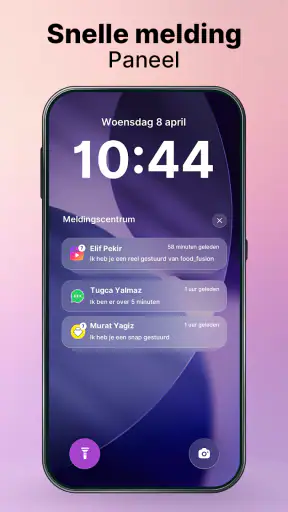
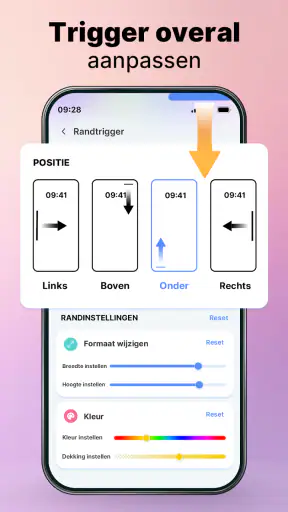
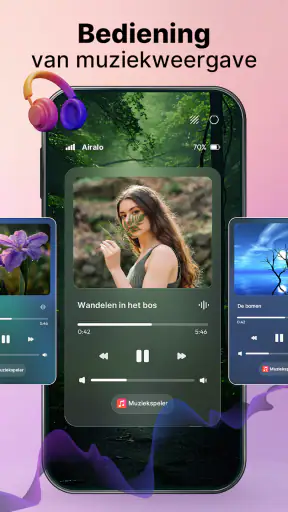
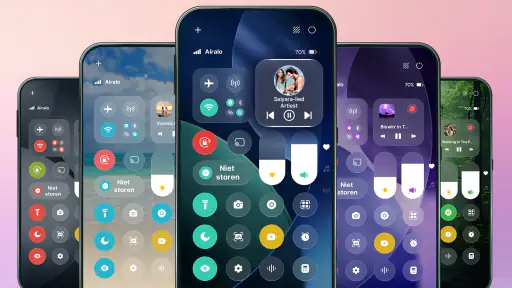
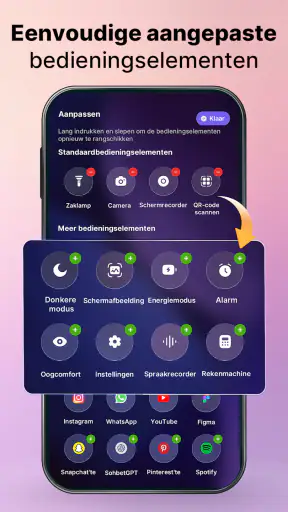
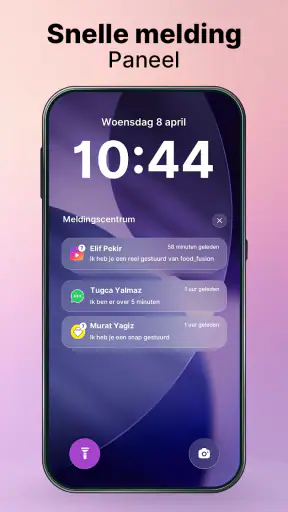
Voordelen
- Snel toegang tot veelgebruikte instellingen en bedieningselementen.
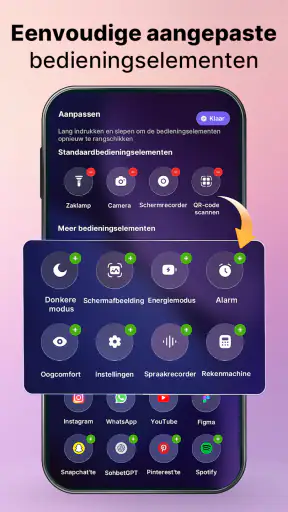
- Knoppen en snelkoppelingen zijn naar eigen voorkeur aan te passen.
- Handig om onder meer wifi
- Bluetooth en helderheid te beheren.
- Geeft toegang tot bedieningselementen zonder de huidige app te verlaten.
- De vertrouwde iOS-uitstraling maakt het paneel snel herkenbaar.
Nadelen
- De beschikbare functies kunnen per iOS-versie en toestel verschillen.
- Sommige bedieningselementen vereisen extra configuratie of ondersteunde apps.
- Het paneel kan onbedoeld worden geopend tijdens het gebruik van apps.
- Niet alle instellingen zijn rechtstreeks vanuit het paneel aan te passen.
- Een aangepast paneel kan minder overzichtelijk worden met te veel snelkoppelingen.
 Analyse door Mobexer
Ik snap waarom een bedieningspaneel in iOS-stijl aantrekkelijk is op Android: je wilt snel bij veelgebruikte instellingen kunnen zonder telkens door menu’s te zoeken. iOS Bedieningscentrum - Paneel is een personalisatie-app van Byte Bloom die precies rond dat idee is opgebouwd. De belofte spreekt vooral mensen aan die graag de uitstraling en het bedieningsgemak van een iPhone op hun Android-toestel nabootsen. Mijn belangrijkste kanttekening is dat een paneel voor snelle toegang pas echt handig is als het vlot opent, betrouwbaar reageert en niet in de weg zit van de bestaande Android-bediening.
Een momentopname van je dagelijkse verbindingen
Ik zou deze app vooral beoordelen op de korte momenten waarop je telefoon van omgeving verandert. Je komt thuis en wilt controleren of je verbinding is overgeschakeld, of je staat bij een station en merkt dat een pagina niet laadt. Een alternatieve toegang tot snelle instellingen kan dan prettig zijn, maar helpt alleen als je precies weet welke bediening je zoekt. Het paneel is geen netwerkcontroleur: het maakt een zwak signaal niet sterker en vertelt niet vanzelf waar een verbindingsprobleem vandaan komt.
Een bruikbare aanpak is om één vaste controle aan het paneel te koppelen in je hoofd, zoals even je verbinding nalopen voordat je een route opent. Zo voorkom je dat je tijdens haast allerlei onderdelen gaat aantikken zonder te weten wat je probeert te veranderen. Dat is een klein maar belangrijk verschil tussen een paneel dat routine oplevert en een paneel dat alleen extra keuzes toevoegt.
Een vertrouwde snelkoppeling, maar dan op Android
De app is gratis te installeren en heeft een PEGI 3-leeftijdsclassificatie. Ze is bedoeld voor Android-toestellen vanaf versie 8.0, waardoor ze niet alleen voor de nieuwste telefoons interessant is. In de Play Store staat een gemiddelde beoordeling van 3,7 uit 1,9 duizend beoordelingen en het aantal installaties is inmiddels meer dan een miljoen. Dat wijst op brede belangstelling, maar is geen garantie dat de ervaring op elk toestel even soepel is.
Wat ik nuttig vind aan dit soort personalisatie, is niet alleen het uiterlijk. Een bedieningspaneel kan een vaste plek worden voor handelingen die je vaak uitvoert: een instelling aanpassen, een verbinding controleren of snel terugkeren naar een functie die je onderweg nodig hebt. Juist wanneer je telefoon met één hand gebruikt, kan een goed geplaatste sneltoegang prettiger zijn dan een reeks instellingenpagina’s.
De praktische vraag is wel hoe het paneel zich verhoudt tot de standaardinterface van jouw Android-merk. Fabrikanten geven hun snelle instellingen soms al een eigen vorm en indeling. Als je die dagelijks gebruikt en tevreden bent, levert een tweede bedieningslaag mogelijk vooral gewenning en een extra stap op. Zie deze app daarom eerder als een keuze voor mensen die bewust een andere bediening willen dan als een noodzakelijke verbetering voor iedere Android-gebruiker.
Wanneer verbinding belangrijker is dan uiterlijk
De waarde van snelle toegang merk je vooral op momenten waarop je verbinding ertoe doet. Denk aan het verlaten van huis: je wilt controleren of je telefoon verbonden is met mobiele data, of juist overschakelen naar een vertrouwd netwerk zodra je ergens aankomt. Een paneel dat je makkelijk bereikt, kan zo’n controle minder omslachtig maken. Het verandert echter niet vanzelf de kwaliteit van je wifi- of mobiele verbinding; het is een bedieningslaag, geen oplossing voor slecht bereik.
Laatste nieuws

Bijbel + Audio na een systeemupdate: vertrouwen zit in blijven luisteren

Waarom Facebook Lite De Verassende Held Van Sociale Media Is

KineMaster: De Smartphone Studio die Videobewerking Hervormt

Waarom Whiteout Survival Je Blijft Boeien

Microsoft Excel: De Onmisbare Reus in Mobiele Productiviteit

Waarom Weer & Radar met buienradar Uitblinkt Onder Weer-Apps
Een ander herkenbaar moment is onderweg een audioles, route of bericht openen terwijl je haast hebt. Dan wil je liever niet eerst instellingen doorzoeken om te ontdekken waarom iets niet laadt. Een snel bereikbaar paneel kan helpen om de relevante telefooninstellingen te vinden, maar verwacht geen diagnose van de netwerkstoring zelf. Als het probleem bij de provider, router of app ligt, blijft de oorzaak buiten het bereik van een cosmetische bedieningsapp.
Mijn tip is om na installatie niet meteen je hele gebruiksroutine om te gooien. Kies eerst één terugkerend moment waarop je vaak naar snelle instellingen grijpt, bijvoorbeeld bij het wisselen tussen thuis en onderweg. Gebruik het paneel daar een paar dagen en let erop of je de gewenste bediening sneller bereikt dan met de bestaande Android-snelinstellingen. Als je merkt dat je geregeld de verkeerde laag opent, is dat een teken dat de nieuwe aanpak niet bij jouw toestel of gewoonten past.
Handig in verschillende mobiele situaties
Op een klein scherm telt de plaats van een bedieningspaneel extra zwaar. Een bediening die prettig bereikbaar is wanneer je zit, kan lastig zijn als je buiten loopt en je telefoon met één hand vasthoudt. Ik zou daarom eerst rustig testen hoe je het paneel opent en of die beweging niet botst met gebaren die je al gebruikt om terug te gaan of tussen apps te wisselen. Het gaat niet alleen om de vormgeving: een snelkoppeling is pas snel als je hand die betrouwbaar kan bereiken.
Ook op een tablet of een telefoon met een aangepaste Android-interface kan de ervaring anders aanvoelen dan op een standaardtoestel. Fabrikanten verschillen in hoe ze meldingen, snelle instellingen en schermgebaren organiseren. Een paneel in iOS-stijl kan visueel aantrekkelijk zijn, maar dat betekent niet automatisch dat het naadloos aansluit bij de rest van de telefoon. Ik zou vooral letten op de overgang tussen het nieuwe paneel en de bestaande meldingen: als je voor vergelijkbare taken steeds moet onthouden welke plek bij welke bediening hoort, kan de winst snel verdwijnen.
Voor iemand die zijn telefoon graag naar eigen smaak inricht, is dat juist onderdeel van het plezier. Je kunt een andere bedieningsstijl uitproberen zonder meteen een andere telefoon te kopen. Maar wie een zo rustig mogelijke interface wil, heeft baat bij terughoudendheid. Voeg niet meer veranderingen toe dan je nodig hebt; een herkenbare indeling is vaak waardevoller dan een uiterlijk dat op papier dichter bij een ander platform ligt.
Een kleine praktijktest voordat je erop vertrouwt
Stel dat je na het werk buiten staat, een bericht wilt versturen en merkt dat het laden traag gaat. In plaats van meteen instellingen te wijzigen, kun je eerst nagaan of je de juiste snelle bediening bereikt en of je telefoon op het netwerk zit dat je verwacht. Verandert er niets, dan weet je dat je verder moet kijken naar de app, de verbinding of de telefooninstellingen zelf. Zo gebruik je het paneel als een handige ingang, zonder te verwachten dat het de oorzaak voor je oplost.
Die test is ook nuttig voordat je de bediening in een belangrijk moment nodig hebt. Probeer thuis rustig de handeling die je onderweg wilt kunnen uitvoeren, en herhaal die daarna vanuit een andere app. Je ontdekt zo of je de juiste laag opent en of de handbeweging vertrouwd voelt. Ik zou geen nieuwe bedieningsmethode voor het eerst gebruiken wanneer je haast hebt of afhankelijk bent van een route of bericht.
Als iets niet reageert: houd het simpel
Bij een sneltoegangstool is betrouwbaarheid belangrijker dan een indrukwekkend eerste beeld. Als het paneel niet verschijnt wanneer je het verwacht, of als je per ongeluk de standaardinstellingen opent, wordt de bediening eerder een irritatie dan een besparing. Ik raad aan om na de eerste configuratie een paar gewone handelingen bewust te testen: open het paneel vanaf je gebruikelijke scherm, sluit het weer en herhaal dat terwijl je tussen apps wisselt. Zo merk je vroeg of de gekozen manier van openen botst met jouw routine.
Wanneer een bediening tijdelijk niet lijkt te werken, begin dan met de eenvoudigste controle: probeer opnieuw vanaf een andere app of keer terug naar het beginscherm. Kijk ook of je niet per ongeluk de gebruikelijke Android-bediening verwacht terwijl je juist de nieuwe laag probeert te openen. Dat klinkt basaal, maar met twee vergelijkbare manieren om instellingen te bereiken is verwarring een realistischer probleem dan een ingewikkelde technische fout.
Als je merkt dat het paneel geregeld in de weg zit, forceer het dan niet in je dagelijkse gebruik. Keer terug naar de standaard snelle instellingen en bepaal later of een andere plaatsing of gewoonte beter werkt. Ik vind het verstandig om een personalisatie-app te beoordelen op de kleine herhaalde momenten, niet alleen op de eerste minuten. Een paneel dat er goed uitziet maar je dagelijks laat twijfelen, is uiteindelijk minder bruikbaar dan de vertrouwde Android-bediening.
Verbinding, mobiel dataverbruik en aankopen
Bij gebruik onderweg is het slim om onderscheid te maken tussen bediening en dataverbruik. Een paneel kan toegang tot relevante telefooninstellingen makkelijker maken, maar dat betekent niet dat het zelf je databundel beheert of achtergrondverbruik verklaart. Als een video of kaart veel data gebruikt, ligt de eerste stap meestal bij de app die de inhoud laadt en bij de instellingen van je telefoonabonnement. Gebruik de sneltoegang dus als ingang naar bediening, niet als vervanging voor controle van je verbruik.
Ik zou ook voorzichtig zijn met conclusies over netwerkgebruik van de personalisatie-app zelf. De functies en werking zijn niet hetzelfde als de verbinding die je via Android bedient. Als je kosten wilt beperken, controleer dan de databesparingsopties van je telefoon en let op welke apps inhoud laden wanneer je niet met wifi bent. Dat is een nuttige gewoonte, ongeacht of je dit paneel gebruikt.
De app is gratis, maar er zijn aankopen in de app van € 17,99 tot € 22,99 bij facturering via Play. Dat maakt het verstandig om eerst te beoordelen of de basiservaring al past bij jouw manier van bedienen, voordat je geld uitgeeft. Ik zou een aankoop alleen overwegen nadat je hebt vastgesteld dat je het paneel daadwerkelijk vaak gebruikt en dat het de standaardopties op jouw toestel aanvult in plaats van dupliceert.
De huidige versie is 1.0.12. Byte Bloom brengt de app dus als een herkenbaar product met een eigen versiegeschiedenis, maar voor mij blijft de beste test heel praktisch: werkt de bediening prettig op jouw scherm en met jouw Android-gebaren? De versieaanduiding alleen zegt niets over hoe goed een specifieke telefoon de app laat samenwerken met zijn eigen interface.
Voor wie dit paneel wel en niet past
Ik zie de meeste waarde voor Android-gebruikers die de uitstraling van iOS-bediening prettig vinden en hun telefoon graag aanpassen, of voor wie een alternatieve route naar snelle instellingen wil uitproberen. Het kan ook interessant zijn als je vaak schakelt tussen situaties, zoals thuis, onderweg en op het werk, en je een vaste plek voor snelle bediening zoekt. De meer dan een miljoen installaties laten zien dat het idee veel mensen aanspreekt; de gemiddelde beoordeling van 3,7 maakt tegelijk duidelijk dat populariteit niet hetzelfde is als een universele match.
Wie vooral een stabiele, eenvoudige Android-ervaring wil, kan beter bij de ingebouwde snelle instellingen blijven. Die vormen al een vertrouwde plek en sluiten doorgaans direct aan op de rest van het systeem. Ook als je een toestel hebt waarvan de fabrikant de bediening sterk heeft aangepast, is het verstandig eerst te kijken of een extra paneel je werkelijk tijd bespaart. Voor iemand die weinig instellingen verandert, zal het verschil waarschijnlijk kleiner zijn dan voor een gebruiker die vaak tussen telefoonopties wisselt.
Vergeleken met de gebruikelijke alternatieven in personalisatie is dit geen complete vervanging van je Android-interface, maar een gerichte verandering aan de manier waarop je snelle bediening benadert. Dat is tegelijk de kracht en de beperking. Je hoeft je hele telefoon niet opnieuw in te richten om een andere stijl te proberen, maar je moet wel accepteren dat een extra bedieningslaag naast de bestaande Android-manier kan bestaan. Als je juist één uniforme bediening wilt, is de standaardinterface waarschijnlijk de betere keuze.
Mijn oordeel na het afwegen van dagelijks gebruik
De belangrijkste afweging is gemak tegenover een extra bedieningslaag. iOS Bedieningscentrum - Paneel is het meest logisch als je nieuwsgierig bent naar een iOS-achtige aanpak en bereid bent die rustig op je eigen telefoon te testen. De gratis instap maakt dat uitproberen toegankelijk, terwijl de aankopen in de app een reden zijn om eerst te bepalen of de bediening genoeg toevoegt. Ik zou beginnen met één concrete taak, zoals het controleren van je verbinding wanneer je van huis vertrekt, en pas daarna beslissen of je het paneel een vaste plek in je routine geeft.
Mijn advies aan een vriend zou zijn: probeer het als personalisatie je plezier geeft en je huidige snelle instellingen je niet helemaal bevallen. Verwacht geen betere netwerkdekking, automatische oplossing voor verbindingsproblemen of vanzelfsprekende winst op ieder Android-toestel. Als het paneel op jouw telefoon snel bereikbaar is en je minder door menu’s laat zoeken, kan het een prettige toevoeging zijn. Als je juist vaker twijfelt tussen de nieuwe en de ingebouwde bediening, verwijder de extra laag dan zonder spijt en houd het bij de vertrouwde Android-optie.
Veelgestelde vragen
Wat is iOS Bedieningscentrum - Paneel en wat kun je ermee doen?
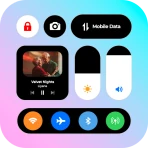
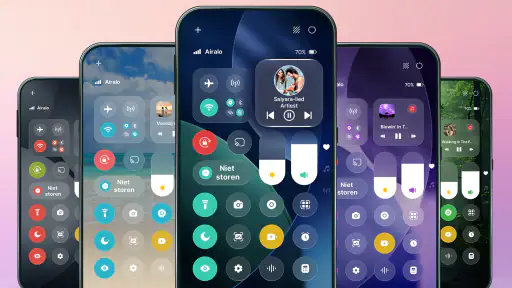
iOS Bedieningscentrum - Paneel is bedoeld om een bedieningspaneel in iOS-stijl op een Android-toestel weer te geven. Afhankelijk van de versie en de instellingen kun je hiermee snelkoppelingen gebruiken voor onder meer wifi, Bluetooth, helderheid, volume en schermrotatie. De precieze functies verschillen per appversie en telefoon; het paneel verandert Android niet daadwerkelijk in iOS en vervangt de instellingen van je toestel niet.
Hoe open en pas ik het bedieningspaneel aan?
Na installatie moet je doorgaans de app openen en de gevraagde instellingen doorlopen. Vaak kun je het paneel openen met een veegbeweging vanaf een rand of een ingestelde plek op het scherm; de app legt uit welke methode op jouw toestel beschikbaar is. Kijk ook in de appinstellingen voor opties zoals uiterlijk, knoppen en gevoeligheid. De bediening kan per Android-versie en fabrikant verschillen.
Welke machtigingen heeft iOS Bedieningscentrum - Paneel nodig?
Een paneel-app kan machtigingen of speciale Android-toegang vragen om boven andere apps te verschijnen, de weergave te beheren of bepaalde snelkoppelingen te bedienen. Welke toegang nodig is, hangt af van de functies en Android-versie. Controleer het machtigingenscherm en geef alleen toestemming als je begrijpt waarvoor die wordt gebruikt. Sommige systeemfuncties kunnen alsnog een bevestiging of een handeling in de instellingen van Android vereisen.
Is iOS Bedieningscentrum - Paneel gratis en bevat het advertenties?
Controleer de actuele informatie in de Google Play Store voordat je downloadt: prijs, advertenties en eventuele aankopen kunnen per versie of regio veranderen. Een gratis download betekent niet automatisch dat alle functies beschikbaar zijn zonder reclame of betaalde extra’s. Bekijk ook recente beoordelingen en de beschrijving van de ontwikkelaar. Zo weet je vooraf wat je kunt verwachten en voorkom je verrassingen na installatie.
Werkt iOS Bedieningscentrum - Paneel op elke Android-telefoon en is het veilig?
Compatibiliteit en werking zijn afhankelijk van je Android-versie, scherminstellingen en de aanpassingen van de fabrikant. Sommige knoppen kunnen op bepaalde toestellen beperkt werken of extra toestemming vereisen. Download de app via een betrouwbare officiële winkel, bekijk de ontwikkelaar en lees het privacybeleid en de gevraagde machtigingen. Een iOS-achtig uiterlijk maakt de app niet tot officiële Apple-software; controleer daarom zorgvuldig wie de app aanbiedt.