KineMaster - Video Editor
4,4Videospelers en -editorsBijgewerkt 17 oktober 2026

Screenshots
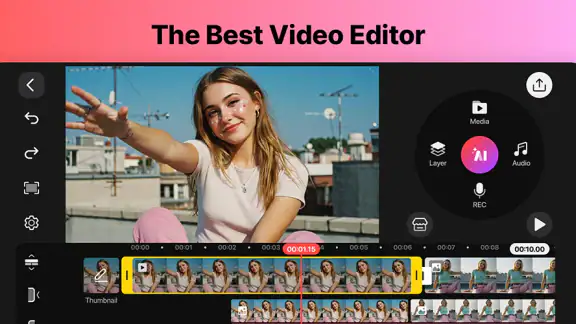
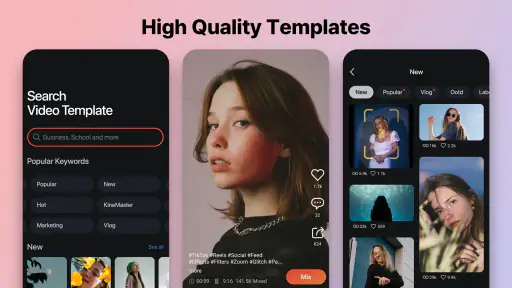
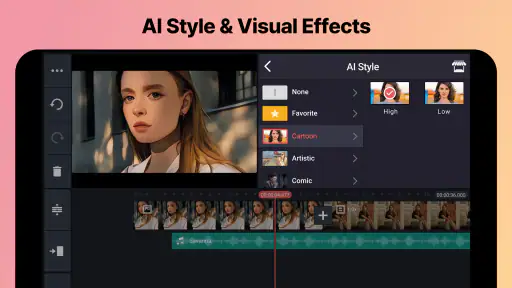
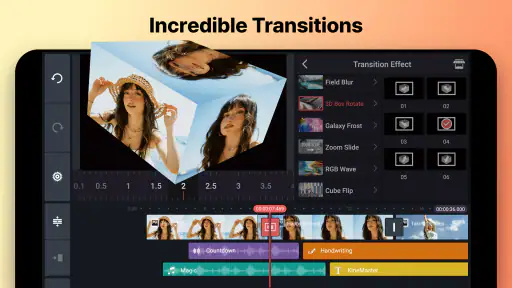
 Analyse door Mobexer
De eerste keer dat een mobiele videobewerker tegenwerkt, ligt dat niet altijd aan een ingewikkelde functie. Vaak gaat het om iets alledaags: een bronbestand dat niet klaarstaat, een project dat op een klein scherm lastig te overzien is of een export die langer duurt dan je had verwacht. Bij KineMaster merk ik vooral dat de vrijheid om met meerdere soorten materiaal te werken prettig is, maar dat die vrijheid ook vraagt om een beetje orde. Wie vooraf weet wat er in de montage moet komen, werkt een stuk rustiger dan iemand die zonder plan allerlei clips en effecten toevoegt.
Waar je tijdens de eerste montage kunt vastlopen
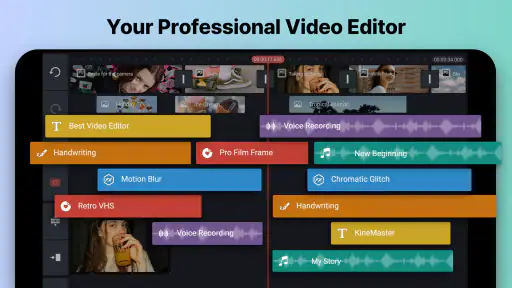
De tijdlijn is het hart van de app. Zodra je video, afbeeldingen, tekst en audio naast elkaar gaat gebruiken, moet je goed blijven letten op welk onderdeel je selecteert. Op een telefoonscherm kunnen kleine aanpassingen precies werk vragen: een tekstlaag moet op het juiste moment verschijnen, een overgang hoort tussen de goede clips en een audiowijziging mag niet per ongeluk bij een ander fragment terechtkomen. Ik raad aan om eerst een korte proefmontage te maken en pas daarna het hele filmpje op te bouwen.
Een handige werkwijze is om de basisclips eerst in volgorde te zetten en de lengte ervan te controleren. Voeg daarna pas tekst, extra beeldlagen en effecten toe. Zo kun je bij een fout makkelijker terugvinden of het probleem in de montagevolgorde zit of in een later toegevoegd onderdeel. Werk in kleine stappen en controleer regelmatig de voorbeeldweergave; dat kost minder tijd dan achteraf een lange reeks wijzigingen proberen te herstellen.
Uitgebreide artikelen over KineMaster - Video Editor
KineMaster: De Smartphone Studio die Videobewerking Hervormt
Disney's Kleurwereld: Magische Kleurenreis met Nieuwe Updates
Bijbel + Audio na een systeemupdate: vertrouwen zit in blijven luisteren
Waarom Facebook Lite De Verassende Held Van Sociale Media Is
Waarom Whiteout Survival Je Blijft Boeien
Microsoft Excel: De Onmisbare Reus in Mobiele Productiviteit
Ook geluid vraagt aandacht. Een muziekfragment kan op zichzelf goed klinken, maar tijdens het bekijken de gesproken tekst of het belangrijke omgevingsgeluid overheersen. Ik luister daarom niet alleen naar het begin van een project. Controleer ook het midden en het einde, want een track kan op een ander punt storend worden of niet netjes aansluiten. Met meerdere audiotracks is het extra nuttig om één wijziging tegelijk te doen en direct terug te luisteren.
Begin met een haalbare opzet
Voor je een project opent, helpt het om de clips die je echt wilt gebruiken bij elkaar te zoeken en alvast te bedenken waar het filmpje voor bedoeld is. Een korte video voor vrienden vraagt meestal om een andere montage dan een uitlegvideo waarin tekst en duidelijke stappen belangrijk zijn. Door het doel vooraf te kiezen, voorkom je dat je tijd besteedt aan effecten die niets toevoegen of aan een soundtrack die niet bij de beelden past.
De app is ontwikkeld door KineMaster, Video Editor Experts Group en valt onder de videospelers en -editors. Ze is gratis te installeren, heeft PEGI 3 als leeftijdsclassificatie en is geschikt voor Android 8.0 of hoger. De huidige versie is 8.0.14.36002.GP. De app bestaat sinds 26 december 2013; de gemiddelde beoordeling is 4,4 op basis van ongeveer 6,1 miljoen beoordelingen, met circa 3,7 duizend geschreven recensies en meer dan 500 miljoen installaties. Dat brede gebruik maakt de app makkelijk herkenbaar, maar zegt op zichzelf niet of de manier van monteren bij jou past.
Bestanden, bewerken en exporteren
Als een clip niet verschijnt of een project anders loopt dan verwacht, controleer dan eerst of je het juiste bestand hebt gekozen en of het materiaal op je toestel beschikbaar is. Sluit de app niet meteen af terwijl je nog midden in een belangrijke bewerking zit. Bewaar je werk waar mogelijk en probeer vervolgens één stap opnieuw. Door niet tegelijk allerlei instellingen te wijzigen, kun je beter zien welke aanpassing verschil maakt.
Vers van de redactie

Waarom Weer & Radar met buienradar Uitblinkt Onder Weer-Apps
Sketchbook bewijst dat een goede tekenapp niet meer functies nodig heeft

Waarom Dream League Soccer 2025 De Beste Voetbalgame Is
Waarom Remini - AI Photo Enhancer Onmisbaar is voor Fotoliefhebbers
Waarom Suno - AI Music & Songs Jouw Creatieve Muziekpartner Is

Waarom Homescapes Beter Scoort dan Candy Crush en Gardenscapes
Maak ook onderscheid tussen problemen in de montage en problemen bij het delen. Speelt de voorbeeldweergave goed af, maar lukt het niet om het resultaat te versturen, controleer dan eerst de beschikbare ruimte en de bestemming waar je het bestand naartoe wilt sturen. Een groot project kan bovendien meer geduld vragen dan een korte clip. Als je een filmpje snel nodig hebt, houd de montage dan compact en bekijk het eindresultaat voordat je het deelt; zo ontdek je eerder een gemiste overgang, een verkeerd getimede titel of geluid dat te hard staat.
Een eerste blik op KineMaster
Toen ik KineMaster voor het eerst opende, was ik aangenaam verrast door de overzichtelijke en gebruiksvriendelijke interface. Je hoeft geen video-editing expert te zijn om ermee aan de slag te kunnen. De app biedt een intuïtieve lay-out die je meteen uitnodigt om je creativiteit de vrije loop te laten. Alles lijkt binnen handbereik te zijn, van het importeren van clips tot het toevoegen van effecten.
Functies en mogelijkheden
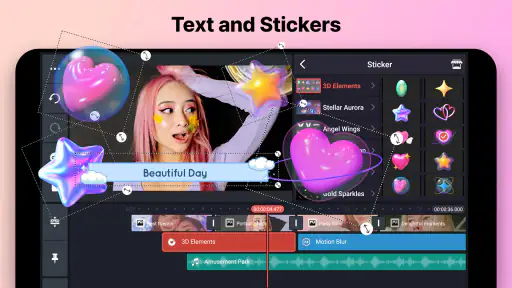
Wat me meteen opviel, is de uitgebreide lijst met functies die KineMaster biedt. Je kunt meerdere lagen video, afbeeldingen, tekst en zelfs handgeschreven notities toevoegen. Dit is perfect voor diegenen die echt willen experimenteren en unieke video's willen maken. Daarnaast zijn er talloze effecten, overgangen en audiomogelijkheden die je video's een professioneel tintje geven.
Een andere geweldige functie is de mogelijkheid om de snelheid van je clips aan te passen. Wil je een slow-motion effect of juist een versneld timelapse moment? Geen probleem, KineMaster dekt je. En voor de audiofielen onder ons, kun je meerdere audiotracks gebruiken en zelfs precieze audiobewerkingen uitvoeren. Dit betekent dat je elk aspect van je video kunt perfectioneren, van het beeld tot de soundtrack.
Gebruiksgemak en prestaties
Wat betreft gebruiksgemak scoort KineMaster hoog. Het is ontworpen om soepel te werken, zelfs op oudere apparaten, en ik merkte geen vertragingen of crashes tijdens mijn gebruik. Een snelle internetverbinding is echter een pluspunt, vooral als je van plan bent om uitgebreide projecten op te slaan of te delen.
De prestaties van de app zijn indrukwekkend. Het renderen van video's gaat snel, en het eindresultaat is van hoge kwaliteit. Of je nu video's maakt voor TikTok, YouTube of gewoon voor persoonlijk gebruik, KineMaster levert consistent.
Wat ik echt leuk vond
Naast de kracht en veelzijdigheid van de app, was ik vooral onder de indruk van de community die eromheen is opgebouwd. Er zijn talloze tutorials en tips beschikbaar van andere gebruikers. Dit maakt het leren en verbeteren van je vaardigheden een stuk gemakkelijker en leuker. Je bent nooit alleen in je creatieve reis, en dat voelt goed.
Bovendien biedt KineMaster een gratis versie, wat een geweldige manier is om de app uit te proberen zonder meteen je portemonnee te trekken. Natuurlijk zijn er enkele beperkingen, zoals een watermerk op geëxporteerde video's, maar voor velen kan dit een acceptabele trade-off zijn om de app te testen.
Welke montage past bij jouw manier van werken?
Ik vind deze app vooral geschikt voor mensen die op hun telefoon meer willen doen dan clips simpelweg achter elkaar zetten. Denk aan een korte uitleg met beelden en tekst, een reisfragment waarin je tempo afwisselt, of een verjaardagssamenvatting met losse shots en muziek. De mogelijkheid om beeld- en tekstlagen te combineren geeft meer speelruimte dan een eenvoudige editor die vooral is gericht op knippen, een filter kiezen en direct publiceren.
Een realistisch voorbeeld: je filmt tijdens een dagje uit een paar korte momenten, maar wilt thuis een video maken die niet aanvoelt als een willekeurige verzameling beelden. Ik zou eerst de clips op volgorde zetten, overbodige stukken inkorten en daarna pas een titel en muziek toevoegen. Een versneld fragment kan een lange verplaatsing samenvatten, terwijl een rustiger shot juist ruimte laat voor de sfeer. Door de montage in die volgorde op te bouwen, blijft het verhaal helder en voorkom je dat effecten de aandacht van de beelden afleiden.
Voor een beginner is het voordeel dat je niet eerst op een computer hoeft te leren monteren om een bruikbaar resultaat te maken. Tegelijk is de app niet per se de snelste keuze als je alleen één clip wilt bijsnijden en meteen wilt delen. In dat geval is de standaardeditor van je telefoon of een eenvoudige sociale-media-editor vaak handiger: minder keuzes betekenen daar ook minder tijd in menu’s. KineMaster komt beter tot zijn recht wanneer je bewust lagen, timing of afzonderlijke audiodelen wilt aanpassen.
Een paar keuzes die achteraf veel werk besparen
Bij een montage met tekst helpt het om titels kort te houden en ze lang genoeg in beeld te laten staan om rustig te kunnen lezen. Plaats ze niet pas op het einde van je workflow: tekst beïnvloedt het ritme en kan bepalen hoeveel tijd een shot nodig heeft. Ik bekijk zo’n fragment liefst eerst zonder geluid. Als de boodschap dan nog duidelijk is, werkt de beeldvolgorde waarschijnlijk goed; daarna kan ik de audio toevoegen zonder erop te vertrouwen dat muziek een rommelige montage verbergt.
Ook snelheidseffecten zijn het sterkst wanneer ze een functie hebben. Een kort versneld stukje kan tijd overslaan, terwijl vertraging een belangrijk gebaar benadrukt. Gebruik je ze op elk fragment, dan verliest het verschil zijn betekenis. Bij een filmpje met veel beweging is het verstandig om na zo’n wijziging de overgang naar het volgende shot opnieuw te bekijken. Een knip die vóór de snelheidsaanpassing soepel leek, kan erna abrupt aanvoelen.
Een andere praktische afweging is hoeveel materiaal je in één project stopt. Meer lagen geven controle, maar maken het lastiger om op een klein scherm snel de juiste component terug te vinden. Geef jezelf daarom een eenvoudige structuur: maak eerst de beeldvolgorde af, behandel tekst daarna en doe de laatste ronde voor audio. Dat is geen ingewikkelde truc, maar het voorkomt dat je tijdens elke wijziging tegelijk beeld, titels en geluid moet beoordelen.
Abonnementen, verwachtingen en grenzen
De app is gratis te gebruiken, maar bevat ook aankopen in de app. De bedragen lopen bij facturering via Google Play uiteen van € 0,70 tot € 54,99. Kijk voordat je iets aanschaft goed naar wat je daadwerkelijk nodig hebt en of de gratis manier van werken voor jouw doel volstaat. Voor iemand die af en toe een familievideo maakt, kan betalen onnodig zijn; wie de editor vaak gebruikt, zal eerder willen afwegen of extra mogelijkheden de terugkerende uitgave waard zijn. Ik zou de basisworkflow eerst uitproberen voordat ik geld uitgeef.
Houd er rekening mee dat een uitgebreide bewerker niet automatisch elk probleem met een video oplost. Een onscherpe opname wordt door extra lagen of effecten niet ineens scherp, en een clip met weinig licht blijft visueel beperkt. Als het beeld hapert, vergelijk dan eerst hetzelfde bronfragment buiten het project. Speelt het daar ook niet goed af, dan ligt de oorzaak waarschijnlijk eerder bij het bestand of het toestel dan bij een montagekeuze. Dat onderscheid voorkomt dat je onnodig effecten of instellingen gaat aanpassen.
Ook voor wie lange projecten met veel materiaal wil maken, is het verstandig klein te beginnen. Een telefoon kan prettig zijn voor snelle clips en tussendoor bewerken, maar het scherm biedt minder overzicht dan een computer. Als je nauwkeurige montage van een groot project, veel beeldmateriaal of een uitgebreide afwerking nodig hebt, voelt desktopsoftware meestal comfortabeler. Ik zie KineMaster dus vooral als een mobiele werkplek voor korte en middellange producties, niet als automatische vervanging voor iedere professionele desktopworkflow.
Wanneer ik voor een andere aanpak zou kiezen
Wie alleen een vaste sjabloon wil invullen en zonder veel handwerk een kant-en-klare video nodig heeft, kan beter zoeken naar een app die nadrukkelijk rond automatische sjablonen is opgebouwd. Wie juist elk detail op een groter scherm wil controleren, heeft meer aan een computereditor. KineMaster zit tussen die twee uitersten: het geeft meer handmatige controle dan een snelle publicatietool, maar vraagt ook dat je zelf keuzes maakt over volgorde, lagen, geluid en timing.
Dat maakt de app minder geschikt voor iemand die bij de eerste keer openen geen zin heeft om de tijdlijn te leren kennen. De functies zijn pas nuttig als je ze doelgericht inzet. Mijn advies is om met een project van enkele clips te beginnen, één tekstlaag toe te voegen en pas daarna met snelheid of meerdere audiotracks te experimenteren. Zo ontdek je of de bediening bij je past zonder dat een belangrijk project meteen een oefening in geduld wordt.
Conclusie: Is KineMaster de juiste keuze voor jou?
Als je op zoek bent naar een krachtige, maar toegankelijke video-editor voor je smartphone, dan is KineMaster zeker de moeite waard om te proberen. Het biedt een indrukwekkende reeks functies die zowel beginners als gevorderde gebruikers tevreden zullen stellen. KineMaster maakt het mogelijk om je creatieve visie tot leven te brengen, ongeacht je ervaringsniveau. Dus waar wacht je nog op? Duik erin en begin met het maken van je meesterwerk!
Veelgestelde vragen
Wat zijn de belangrijkste functies van KineMaster?
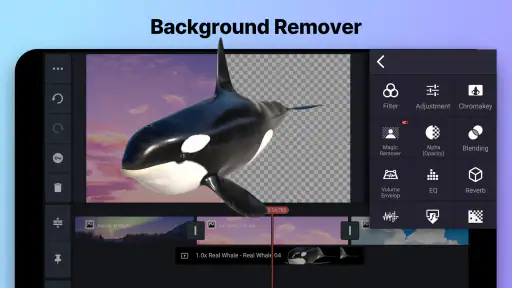
KineMaster biedt een scala aan functies zoals meervoudige videolagen, spraakopname, chroma key voor het bewerken van groene schermen, en nauwkeurige bewerkingstools. Het ondersteunt ook 4K-video-export en biedt een uitgebreide audio- en videobibliotheek. Deze functies maken het een krachtige keuze voor zowel beginners als gevorderde videobewerkers.
Is KineMaster gratis te gebruiken?
KineMaster is gratis te downloaden en te gebruiken, maar de gratis versie plaatst een watermerk op de video-uitvoer. Voor een watermerkvrije ervaring en toegang tot premium functies, zoals extra effecten en muziek, biedt KineMaster een abonnement genaamd KineMaster Premium. Dit abonnement kan maandelijks of jaarlijks worden betaald.
Welke apparaten ondersteunen KineMaster?
KineMaster is beschikbaar voor zowel Android- als iOS-apparaten. Het werkt op een breed scala aan smartphones en tablets, maar de prestaties kunnen variëren afhankelijk van de specificaties van het apparaat. Voor optimale prestaties is het aan te raden om een apparaat met een krachtige processor en voldoende RAM te gebruiken.
Hoe eenvoudig is het om KineMaster te gebruiken voor beginners?
KineMaster heeft een intuïtieve interface die het toegankelijk maakt voor beginners. Er zijn tal van tutorials en handleidingen beschikbaar binnen de app om gebruikers te helpen bij het leren van de basis- en geavanceerde functies. Ondanks de vele functies, is de leercurve relatief mild, waardoor beginners snel aan de slag kunnen.
Kan ik mijn projecten delen vanuit KineMaster?
Ja, KineMaster maakt het eenvoudig om je voltooide projecten direct vanuit de app te delen. Je kunt video's exporteren in verschillende resoluties, inclusief 4K, en ze vervolgens delen op sociale media platforms zoals YouTube, Facebook, en Instagram. Dit maakt het een handige tool voor content creators die snel hun video's willen delen.
Downloaden