

KWGT Kustom Widget Maker
4,0PersonalisatieBijgewerkt 17 oktober 2026

Screenshots
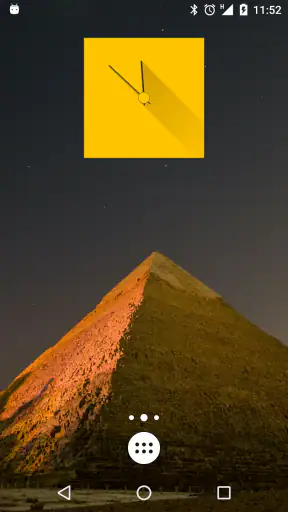
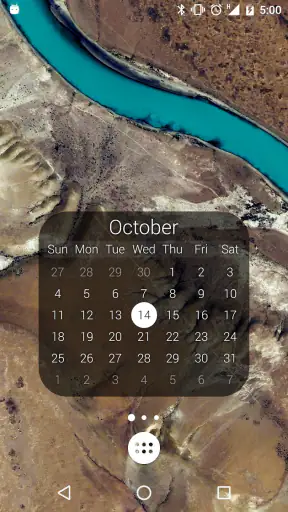
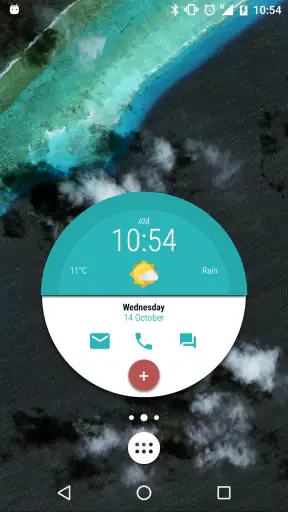
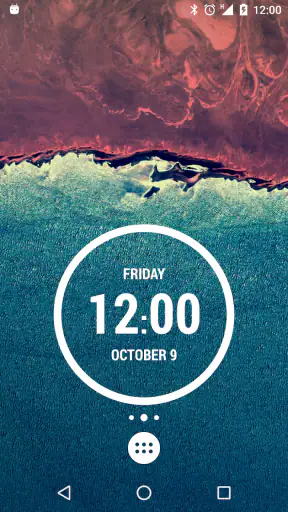
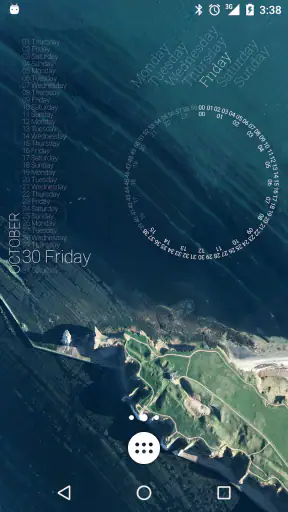
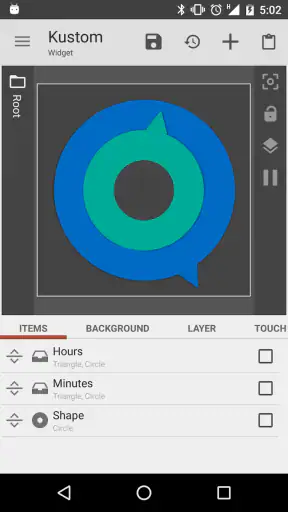
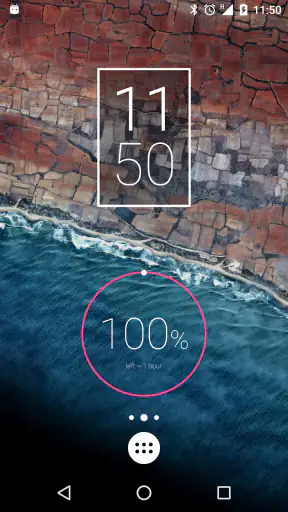
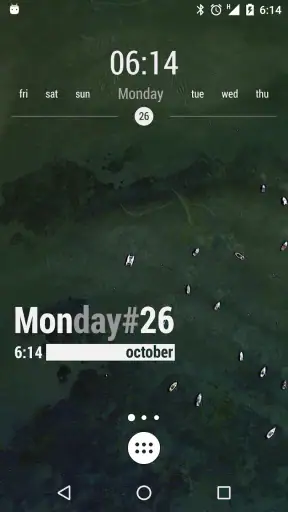
 Analyse door Mobexer
Ik wilde mijn Android-startscherm aanpassen zonder vast te zitten aan de vaste indeling van een kant-en-klaar thema. Met KWGT Kustom Widget Maker kan ik widgets zelf opbouwen en precies laten aansluiten op mijn achtergrond, pictogrammen en dagelijkse gewoontes. Dat maakt de app vooral interessant als je graag sleutelt aan je beginscherm; wie alleen snel een klok wil plaatsen, merkt al gauw dat er meer keuzes zijn dan nodig.
Begin bij wat je echt nodig hebt
Een herkenbaar dagelijks gebruik is mijn start van de ochtend: ik pak mijn telefoon, wil de tijd zien en kijk kort naar het weer voordat ik de deur uitga. KWGT kan zo’n moment ondersteunen, maar ik zou niet meteen proberen mijn hele dag in één widget te vatten. Begin met de informatie die je op vaste momenten werkelijk controleert. Een weerblok is bijvoorbeeld minder nuttig als je toch altijd een aparte weerapp opent, terwijl een datumregel juist handig kan zijn als je vaak afspraken plant.
Die kleine inventarisatie helpt ook bij de keuze tussen één grote widget en een paar kleinere onderdelen. Een groot ontwerp kan informatie combineren, maar neemt ruimte in die anders beschikbaar is voor app-pictogrammen. Een compacte widget laat meer van je startscherm vrij, al kan tekst daardoor sneller krap worden. Ik zou die afweging maken vóór ik aan kleuren en decoratie begin: de beschikbare ruimte bepaalt uiteindelijk hoeveel informatie comfortabel leesbaar blijft.
Van standaardstartscherm naar eigen indeling
KWGT is een personalisatie-app van Kustom Industries, gemaakt voor Android-gebruikers die widgets niet alleen willen kiezen, maar ook willen vormgeven. De app is gratis te installeren, heeft PEGI 3 en werkt op Android 8.0 of hoger. De huidige versie is 3.82b621115. In Google Play heeft de app een gemiddelde beoordeling van 4,0 uit 5 op basis van ongeveer 51.000 beoordelingen, en hij is meer dan 10 miljoen keer geïnstalleerd.
Die populariteit verbaast me niet: een widget kan een scherm veel persoonlijker maken dan een standaard klok of weerblok. Tegelijk is KWGT geen verzameling kant-en-klare widgets waarbij elke keuze meteen goed staat. Je bouwt of bewerkt een ontwerp in de app en plaatst het vervolgens op je startscherm. Dat onderscheid is belangrijk: de vrijheid is de kracht, maar brengt ook wat instelwerk mee.
Eerst bepalen wat je echt op het scherm nodig hebt
Ik begin liever met een praktische vraag dan met kleuren: wat wil ik in één oogopslag zien? Voor mij kan dat een klok met datum zijn, of een compacte combinatie van weer en een fitness-tracker. De winkelomschrijving noemt ook een stappenteller. Zulke informatie kan handig zijn, maar alleen als het ontwerp leesbaar blijft en niet verandert in een mini-dashboard vol onderdelen waar ik zelden naar kijk.
Een nuttige eerste stap is daarom ruimte reserveren. Een grote widget kan visueel de basis van je startscherm vormen, terwijl een kleinere opzet beter werkt als je veel app-pictogrammen gebruikt. Ik zou vooraf ook kiezen voor een rustige achtergrond en één of twee accentkleuren. Dat voorkomt dat je later elk onderdeel afzonderlijk probeert te redden met extra versiering.
Vers van de redactie

Bijbel + Audio na een systeemupdate: vertrouwen zit in blijven luisteren

Waarom Facebook Lite De Verassende Held Van Sociale Media Is

KineMaster: De Smartphone Studio die Videobewerking Hervormt

Waarom Whiteout Survival Je Blijft Boeien

Microsoft Excel: De Onmisbare Reus in Mobiele Productiviteit

Waarom Weer & Radar met buienradar Uitblinkt Onder Weer-Apps
De belangrijkste keuze is niet welke widget het meest indrukwekkend oogt, maar welke informatie je vaak genoeg gebruikt om er schermruimte aan te geven. Dat klinkt eenvoudig, maar het maakt het verschil tussen een ontwerp dat mooi is op een voorbeeldafbeelding en een widget die prettig blijft in het dagelijks gebruik.
Een ontwerp maken en passend krijgen
Na het kiezen van een doel maak ik eerst een eenvoudige basis: een duidelijke klok, voldoende contrast en alleen de extra informatie die ik nodig heb. Daarna pas ik de vormgeving aan. Bij KWGT hoort dat experimentele karakter erbij; je bent niet beperkt tot de indeling van een standaardwidget. Dat levert meer controle op, maar vraagt ook geduld wanneer je nog niet gewend bent aan het aanpassen van widgetelementen.
Mijn advies is om wijzigingen in kleine stappen te doen. Verander bijvoorbeeld eerst de kleur en plaatsing, bekijk het resultaat op het startscherm en voeg pas daarna extra informatie toe. Als je tegelijk de indeling, tekstgrootte en kleuren verandert, is het lastiger te zien waardoor iets onleesbaar of rommelig is geworden. Bewaar een ontwerp dat al goed werkt voordat je verder experimenteert, zodat een ambitieuze aanpassing niet meteen je bruikbare basis vervangt.
De verhouding tussen het widgetvak en de inhoud verdient extra aandacht. Een ontwerp kan in de editor netjes lijken, maar op het startscherm anders ogen door de beschikbare ruimte en de omliggende pictogrammen. Ik controleer daarom niet alleen of alles past, maar ook of de belangrijkste informatie direct opvalt. Een klok die wegvalt tegen een drukke achtergrond is technisch misschien aanwezig, maar als widget weinig waard.
De overgang naar je startscherm
Het werk stopt niet wanneer het ontwerp klaar is. Je moet de widget ook op het startscherm plaatsen en de juiste maat kiezen. Dat is een kleine maar belangrijke overdracht tussen KWGT en de Android-startschermomgeving: de app maakt de inhoud, terwijl de launcher bepaalt waar en hoe groot het widgetvak wordt. Als de indeling niet klopt, kan het probleem dus in de plaatsing zitten en niet in het ontwerp zelf.
Ik behandel die overgang als een controlepunt. Eerst plaats ik de widget, daarna kijk ik of de gekozen ruimte overeenkomt met de compositie. Staat een datumregel te dicht op de rand, dan probeer ik eerst de widgetmaat of de interne indeling aan te passen in plaats van direct het hele ontwerp opnieuw te maken. Door die volgorde bespaar je tijd en voorkom je dat je instellingen verandert terwijl alleen de beschikbare ruimte het probleem is.
Ook de rest van het scherm moet meewerken. Een widget met meerdere regels past niet vanzelf goed naast een volle rij pictogrammen. Soms is het beter een app-pictogram te verplaatsen of de widget eenvoudiger te maken dan steeds meer informatie in dezelfde ruimte te proppen. KWGT geeft je veel vrijheid, maar maakt de keuzes over balans en leesbaarheid niet voor je.
Wat het oplevert bij dagelijks gebruik
Een geslaagde KWGT-widget geeft me sneller toegang tot informatie zonder dat mijn startscherm eruitziet als een standaardindeling. Stel dat ik ’s ochtends mijn telefoon pak: een klok en datum zijn direct zichtbaar, en een compacte weerweergave kan helpen bepalen wat ik aantrek. Als ik daarnaast mijn activiteit wil volgen, kan een fitnessgerichte widget of stappenteller nuttig zijn. Het voordeel zit dan niet in zoveel mogelijk gegevens, maar in het samenbrengen van precies de paar gegevens waar ik op dat moment iets aan heb.
De app is ook geschikt voor mensen die hun achtergrond en pictogrammen al zorgvuldig hebben gekozen en de widget daarop willen laten aansluiten. In plaats van te zoeken naar één thema dat alles tegelijk verandert, kun je met een eigen widget een deel van de uitstraling aanpassen. Dat is een concreter voordeel dan alleen “meer personalisatie”: je kunt een bestaande schermindeling behouden en juist het informatieblok naar je smaak vormgeven.
Voor iemand die een telefoon vooral als gereedschap gebruikt, kan een ingetogen ontwerp juist het beste resultaat zijn. Ik zou beginnen met een kleine set informatie en pas uitbreiden als ik merk dat ik iets mis. Zo blijft de widget functioneel en voorkom je dat de vrijheid van KWGT leidt tot een scherm dat er verzorgd uitziet, maar dagelijks meer afleidt dan helpt.
Waar KWGT verschilt van gewone widgets
De gebruikelijke alternatieven zijn de widgets die bij apps of bij de telefoonomgeving horen. Die zijn vaak sneller te plaatsen en vragen minder ontwerpwerk, wat ze een betere keuze maakt als je gewoon een klok of weersverwachting wilt. KWGT is interessanter wanneer de standaardopties niet passen bij je indeling of wanneer je verschillende soorten informatie in een eigen vorm wilt combineren.
Vergeleken met een vooraf ontworpen widgetpakket ligt de nadruk hier meer op aanpassen dan op direct klaar zijn. Een pakket kan je sneller naar een verzorgd uiterlijk brengen, maar je hebt minder reden om elk detail zelf te bepalen. KWGT past beter bij iemand die het leuk vindt te proberen, te vergelijken en na een paar dagen nog eens bij te sturen. Voor een gebruiker die geen tijd aan vormgeving wil besteden, is de eenvoud van een ingebouwde widget waarschijnlijk waardevoller dan die extra vrijheid.
Er is ook een praktisch compromis: meer maatwerk betekent dat je zelf verantwoordelijk bent voor de samenhang. Kleur, contrast, ruimte en informatiekeuze moeten samen kloppen. Dat is geen reden om de app te vermijden, maar wel een goede reden om klein te beginnen en niet te verwachten dat elk ontwerp meteen perfect aansluit op je telefoon.
Waar het aanpassen kan vastlopen
De grootste drempel is de leercurve. Als je gewend bent een widget te kiezen en meteen door te gaan, kan het aanpassen in KWGT voelen als een extra project. De eerste versie kan te druk zijn, tekst kan minder goed leesbaar uitvallen dan verwacht, of de inhoud kan niet prettig passen in de gekozen ruimte. Ik zie dat niet als een fout van de app, maar als de prijs van de vrijheid die ze biedt.
Ook is deze aanpak niet ideaal voor iedereen die vooral betrouwbare eenvoud zoekt. Als je nooit iets wilt bijstellen nadat een widget is geplaatst, kies dan liever een standaardoptie die al goed bij je launcher past. En als je telefoon een oudere Android-versie dan 8.0 gebruikt, is KWGT geen passende keuze. De minimale systeemversie is dus een concrete eerste controle voordat je tijd steekt in het ontwerpen van een nieuwe indeling.
Voor uitgebreidere mogelijkheden zijn in-app aankopen beschikbaar; bij facturering via Google Play staat daarvoor een bedrag van € 4,99 vermeld. De app zelf is gratis, dus je kunt eerst beoordelen of de manier van werken bij je past. Ik zou pas betalen wanneer ik na het bouwen van een eigen widget duidelijk weet welke extra mogelijkheden ik nodig heb, niet alleen omdat ik verwacht dat een aankoop het ontwerpwerk voor me doet.
Een paar controles die frustratie besparen
Als een widget er in de bewerkingsomgeving goed uitziet maar op het startscherm niet overtuigt, verander ik niet meteen alle onderdelen. Ik controleer eerst de buitenrand, de beschikbare ruimte en de plek van de omliggende pictogrammen. Daarna kijk ik of tekst en achtergrond genoeg van elkaar verschillen. Zo is sneller duidelijk of het probleem bij de schaal, de compositie of het contrast zit. Dit is vooral nuttig wanneer je een drukke achtergrond gebruikt: een subtiel ontwerp kan daar verdwijnen, ook al leek het op een rustige voorbeeldweergave prima.
Een tweede praktische aanpak is een ontwerp met één hoofdfunctie te bewaren en een kopie of alternatief te gebruiken voor experimenten. Zo kan ik een variant proberen met extra informatie zonder de rustige basis kwijt te raken. Ik vind dat een betere manier van werken dan telkens opnieuw vanaf nul te beginnen, zeker wanneer je nog aan het ontdekken bent welke indeling op jouw scherm werkt. Het vraagt wel discipline: niet elke variant hoeft uiteindelijk op het startscherm te blijven staan.
Wanneer een andere aanpak slimmer is
Wie vooral een snelle, onderhoudsarme oplossing wil, is beter af met de widget die al bij een klok-, agenda- of weerapp hoort. Die geeft minder vormgevingsvrijheid, maar vraagt doorgaans ook minder aandacht voordat hij bruikbaar is. KWGT is juist de betere keuze wanneer je merkt dat de standaardwidget steeds net te groot, te druk of visueel misplaatst is en je bereid bent zelf aan de presentatie te werken.
Ik zou de app ook niet kiezen met de verwachting dat elk ontwerp automatisch op elk startscherm precies hetzelfde uitkomt. De launcher bepaalt mee hoe het widgetvak zich laat plaatsen; daarom is testen op het echte scherm onderdeel van het proces, niet een laatste formaliteit. Als je toestel vooral een eenvoudige indeling heeft en je geen behoefte hebt aan samengestelde informatieblokken, levert de extra controle mogelijk weinig op.
Voor wie ik KWGT zou aanraden
Ik raad KWGT aan aan Android-gebruikers die hun startscherm bewust indelen en plezier halen uit het aanpassen van details. Het is vooral geschikt als je een widget wilt laten aansluiten op een specifieke achtergrond, ruimte wilt maken voor een combinatie van informatie of niet tevreden bent met de vaste vorm van gewone widgets. Dat de app gratis te proberen is en meer dan 10 miljoen installaties heeft, maakt de drempel laag, al zegt populariteit natuurlijk niet dat de bewerkingsstijl bij iedereen past.
Ik zou hem overslaan als je alleen een simpele klok zoekt, geen zin hebt om instellingen uit te proberen of tevreden bent met de widgets die al bij je favoriete apps horen. In die gevallen levert een standaardwidget sneller resultaat met minder aandacht voor uitlijning en vormgeving. Voor wie wel graag knutselt, is KWGT Kustom Widget Maker een veelzijdige manier om een Android-startscherm functioneler en persoonlijker te maken, zolang je de eerste widget eenvoudig houdt en het resultaat op het echte startscherm controleert.
Veelgestelde vragen
Wat is KWGT Kustom Widget Maker en wat kun je ermee doen?
KWGT Kustom Widget Maker is een Android-app waarmee je zelf widgets voor je startscherm kunt ontwerpen en aanpassen. Je kunt onder meer tekst, afbeeldingen, vormen, meters, datum- en tijdinformatie en gegevens over het weer combineren. Zo maak je een widget die past bij je achtergrond en stijl, of geef je praktische informatie een vaste plek op je startscherm. De mogelijkheden zijn uitgebreid, maar vragen soms wat experimenteren.
Is KWGT Kustom Widget Maker gratis te gebruiken?
Je kunt KWGT gratis installeren en de basisfuncties gebruiken om widgets te maken. Voor extra mogelijkheden, zoals het importeren van bepaalde vooraf gemaakte widgets of presets, kan KWGT Pro nodig zijn. Ook kunnen afzonderlijke widgetpakketten betaald zijn of via een andere app worden aangeboden. Controleer daarom vóór aankoop de prijs en voorwaarden in de Google Play Store; het aanbod kan per regio en in de loop van de tijd veranderen.
Hoe voeg ik een KWGT-widget toe aan mijn Android-startscherm?
Installeer KWGT en voeg vervolgens via het widgetmenu van je startscherm een lege KWGT-widget toe. Tik op die widget om de editor te openen, kies een bestaande preset of begin met een leeg ontwerp en pas de onderdelen naar wens aan. De precieze stappen kunnen verschillen per Android-versie en launcher. Als een widget niet goed wordt weergegeven, controleer dan de grootte en beschikbare ruimte op je startscherm.
Werkt KWGT Kustom Widget Maker op iPhone of iPad?
KWGT Kustom Widget Maker is bedoeld voor Android en is niet beschikbaar als dezelfde KWGT-app voor iPhone of iPad. iOS ondersteunt wel widgets via eigen functies en apps van derden, maar ontwerpen die speciaal voor KWGT zijn gemaakt kun je doorgaans niet rechtstreeks op iOS gebruiken. Controleer altijd de officiële appwinkel van je apparaat voordat je downloadt, zodat je niet per ongeluk een app met een vergelijkbare naam installeert.
Welke machtigingen en gegevens heeft KWGT nodig, en werkt de app met iedere launcher?
De benodigde toegang hangt af van de functies die je in een widget gebruikt. Voor weerinformatie, locatiegebonden gegevens of het laden van afbeeldingen kunnen aanvullende machtigingen of instellingen nodig zijn; geef alleen toegang als je die functie wilt gebruiken. KWGT werkt met veel Android-launchers, maar de weergave en beschikbare opties kunnen per toestel verschillen. Sommige fabrikanten beperken achtergrondprocessen, waardoor widgets niet altijd direct vernieuwen.
Downloaden










