

Lightroom foto- & video-editor
4,5FotografieBijgewerkt 17 oktober 2026

Screenshots


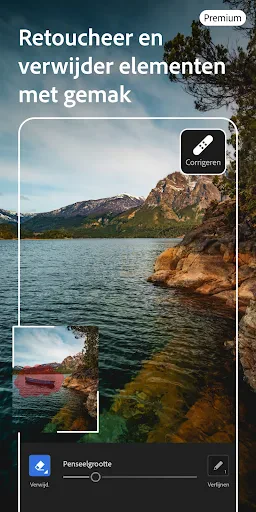
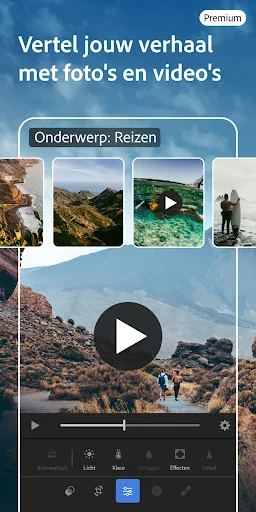

 Analyse door Mobexer
Ik gebruik Lightroom vooral wanneer ik wil laten zien hoe een foto van een vlakke opname verandert in een beeld met meer diepte en een eigen sfeer. De opvallendste invalshoek is niet alleen het eindresultaat, maar ook het bewerkingsproces: met de functie Bewerkingsanimatie maken kun je een video delen die de stappen van je fotobewerking laat zien. Dat maakt de app interessant voor wie niet alleen een mooie foto wil publiceren, maar ook wil uitleggen hoe die tot stand kwam.
Een bewerking die je kunt laten zien
In veel mobiele foto-apps draait het om een filter kiezen, eventueel een schuifregelaar aanpassen en daarna de foto opslaan. Lightroom geeft je meer ruimte om bewust aan een beeld te werken. Je kunt bijvoorbeeld eerst de algemene helderheid corrigeren, daarna de kleuren bijstellen en ten slotte de uitstraling verfijnen. De animatie voegt daar een andere laag aan toe: ze maakt van een reeks bewerkingen een deelbaar overzicht van je aanpak.
Ik vind dat vooral nuttig wanneer een resultaat anders moeilijk uit te leggen is. Een warme avondfoto kan er na de bewerking heel anders uitzien dan op het moment dat je hem maakte. Door het proces te tonen, kan iemand zien dat de verandering stap voor stap is opgebouwd en niet simpelweg uit één kant-en-klaar filter komt. Voor een beginnende fotograaf is dat ook een manier om eigen keuzes terug te bekijken en patronen in het bewerken te herkennen.
Die functie is echter geen reden om elke foto tot een demonstratie te maken. Als je alleen snel een kiekje wilt delen, is een bewerkingsvideo waarschijnlijk overbodig. Ik zie de animatie eerder als een extraatje voor beelden waar je aandacht aan hebt besteed, of als een klein leermiddel wanneer je met vrienden, volgers of andere fotografen over je stijl praat.
Van opname naar deelbare video
In de praktijk begin ik met het kiezen van een foto die een duidelijk doel heeft: bijvoorbeeld een portret waarin het gezicht wat donker is, of een straatbeeld waarin de kleuren door het avondlicht flets ogen. Ik probeer eerst te bepalen wat het beeld nodig heeft in plaats van direct allerlei effecten toe te passen. Als de belichting niet klopt, heeft een sterke kleurstijl weinig zin; als de kleuren al prettig zijn, kan een kleine correctie genoeg zijn.
Daarna werk ik in kleine stappen. Dat is niet alleen een prettige manier om de foto onder controle te houden, maar maakt ook de bewerkingsanimatie begrijpelijker. Een proces met enkele duidelijke keuzes vertelt meer dan een reeks willekeurige aanpassingen. Mijn praktische tip is om tussendoor even naar het geheel te kijken en niet alleen naar de schuifregelaar die je op dat moment beweegt. Zo voorkom je dat je een detail verbetert terwijl de foto als geheel juist minder natuurlijk wordt.
Wanneer het resultaat goed voelt, kun je de animatie gebruiken om het traject te delen. Dat is iets anders dan alleen de uiteindelijke afbeelding versturen: de kijker krijgt ook zicht op de verandering. Wie vooral afbeeldingen wil plaatsen, kan de bewerkte foto gewoon als eindresultaat gebruiken en deze mogelijkheid bewaren voor werk waarbij het proces zelf interessant is. Je hoeft dus niet van iedere edit een uitlegvideo te maken.
Vers van de redactie

Bijbel + Audio na een systeemupdate: vertrouwen zit in blijven luisteren

Waarom Facebook Lite De Verassende Held Van Sociale Media Is

KineMaster: De Smartphone Studio die Videobewerking Hervormt

Waarom Whiteout Survival Je Blijft Boeien

Microsoft Excel: De Onmisbare Reus in Mobiele Productiviteit

Waarom Weer & Radar met buienradar Uitblinkt Onder Weer-Apps
Een herkenbare stijl zonder alles hetzelfde te maken
Presets zijn handig wanneer ik een terugkerende sfeer wil opbouwen. Ze kunnen een goed startpunt zijn, bijvoorbeeld als ik meerdere foto’s van dezelfde wandeling bewerk. Toch behandel ik een preset liever als begin dan als eindpunt. Een foto in fel daglicht vraagt meestal iets anders dan een opname binnen bij warm lamplicht. Als ik dezelfde instelling blindelings op beide toepas, kunnen huidtinten of schaduwen onnatuurlijk uitpakken.
Een bruikbare werkwijze is om eerst één representatieve foto uit een reeks zorgvuldig te bewerken. Daarna kan ik de gekozen stijl op andere beelden toepassen en per foto controleren wat aangepast moet worden. Dat bespaart tijd zonder te doen alsof alle opnamen identiek zijn. Het is ook een goede manier om te ontdekken welke aanpassingen echt bij mijn smaak horen; als ik steeds dezelfde correctie maak, kan ik die aanpak onthouden of als eigen preset bewaren.
Voor een gedeelde reeks is samenhang vaak belangrijker dan maximale bewerking. Ik let daarom op de verhouding tussen lichte en donkere delen en op kleuren die in meerdere beelden terugkomen. Een preset kan die consistentie ondersteunen, maar een subtiele handmatige correctie maakt het verschil tussen een herkenbare stijl en een feed waarin iedere foto er precies hetzelfde uitziet.
De magie van bewerken
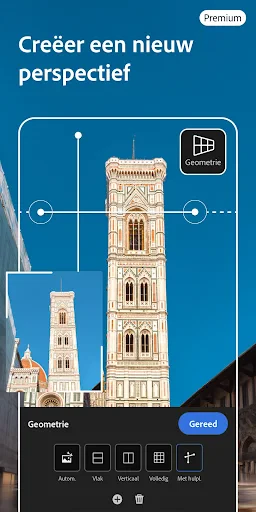
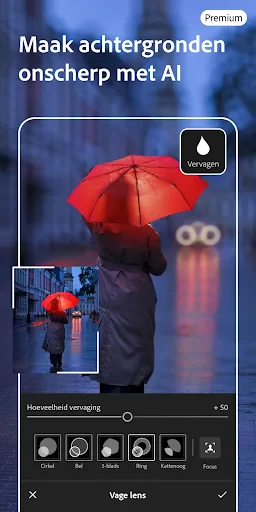
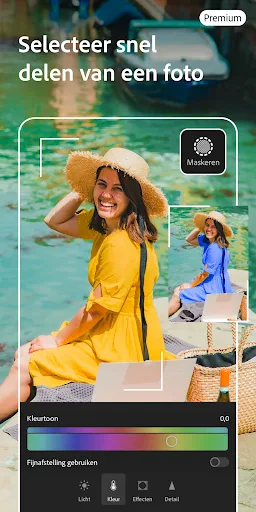
Wanneer je Lightroom foto- & video-editor opent, word je meteen begroet met een gebruiksvriendelijke interface. Het is alsof je een digitale donkere kamer binnenstapt, maar dan zonder de chemicaliën en met veel meer mogelijkheden. De app biedt een breed scala aan tools die zowel voor beginners als gevorderde gebruikers geschikt zijn. Van basisaanpassingen zoals helderheid en contrast tot geavanceerde tools zoals kleuraanpassingen en lenscorrecties, het zit er allemaal in.
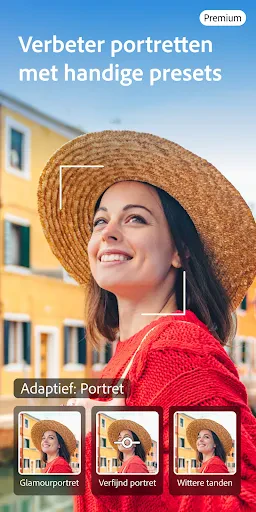
Wat ik echt leuk vind, is de mogelijkheid om met presets te werken. Deze voorinstellingen zijn als kant-en-klare filters die je foto's direct een professionele uitstraling geven. En als je wat avontuurlijker bent, kun je je eigen presets maken en opslaan. Dit is vooral handig als je een consistente stijl wilt creëren voor je Instagram-feed.
Video-editing: Een nieuwe dimensie
Niet alleen foto's krijgen de rode loper behandeling, maar ook video's. De video-editing functies zijn verrassend krachtig voor een mobiele app. Je kunt clips trimmen, kleuren aanpassen en zelfs muziek toevoegen. Het voelt bijna alsof je een mini-filmstudio in je zak hebt.
Een van mijn favoriete functies is de mogelijkheid om video's in slow motion te bewerken. Er is iets magisch aan het vertragen van een video en het echt in detail bekijken. En met de makkelijk te gebruiken tijdlijn kan zelfs een beginner een meesterwerk creëren.
Cloudopslag en synchronisatie
Een ander groot pluspunt is de integratie met Adobe's cloudopslag. Je projecten worden automatisch gesynchroniseerd, wat betekent dat je kunt beginnen met bewerken op je telefoon en verder kunt gaan op je tablet of computer. Dit is ideaal voor mensen die onderweg zijn en toegang willen tot hun werk waar ze ook zijn.
En vergeet de community-features niet. Je kunt je werk delen met andere gebruikers en inspiratie opdoen uit hun creaties. Het is een geweldige manier om je vaardigheden te verbeteren en nieuwe technieken te leren.
Wanneer Lightroom past bij je manier van werken
Een realistisch dagelijks voorbeeld: ik kom thuis met een paar foto’s van een wandeling, waaronder een opname van een vriend in tegenlicht. Ik wil het gezicht iets beter zichtbaar maken, maar de warme lucht en de sfeer van het moment behouden. In plaats van een opvallend filter te kiezen, corrigeer ik de foto voorzichtig, vergelijk ik het resultaat met het origineel en stop ik zodra de aanpassing geloofwaardig oogt. Als de verandering leerzaam of interessant is, kan ik daarna de bewerkingsanimatie delen; anders houd ik het bij de foto.
Dat soort controle is waarom Lightroom mij meer aanspreekt dan een eenvoudige filterapp wanneer ik echt om de foto geef. Een gewone editor is vaak sneller voor één snelle uitsnede of een grappig effect, terwijl Lightroom beter past bij iemand die kleur en licht bewust wil sturen en dezelfde aanpak op een reeks beelden wil toepassen. Voor collages, stickers of decoratieve tekst zou ik eerder een app nemen die daar specifiek om draait. Lightroom is op zijn sterkst wanneer de foto zelf centraal staat.
Een nuttige gewoonte is om het origineel regelmatig naast de bewerkte versie te leggen. Na een tijdje schuiven kan een beeld er op zichzelf overtuigend uitzien, terwijl je ongemerkt te ver bent gegaan met contrast of kleur. Ook kan een foto op het scherm van je telefoon anders overkomen dan op dat van iemand anders. Daarom houd ik correcties liever beheerst als ik de afbeelding online wil delen en niet weet op welk scherm die wordt bekeken.
Wie de animatie gebruikt om iets uit te leggen, doet er goed aan niet elke kleine aanpassing als een les te presenteren. Kies een foto met een duidelijk probleem of een herkenbare creatieve keuze en laat de stappen dat verhaal ondersteunen. Zo krijgt de kijker inzicht in je werkwijze zonder dat de video verzandt in details die voor het eindbeeld weinig uitmaken. Dat is een subtiel maar nuttig verschil tussen een proces delen en simpelweg laten zien dat je hebt bewerkt.
De afweging tussen controle en eenvoud
Lightroom is gratis te downloaden, maar bepaalde aankopen binnen de app kosten, afhankelijk van wat je kiest, van € 1,99 tot € 119,99 bij facturering via Play. Ik zou daarom eerst nagaan of de mogelijkheden die je werkelijk gebruikt aansluiten bij je behoefte, in plaats van ervan uit te gaan dat iedere functie bij de gratis ervaring hoort. Als je alleen af en toe een foto lichter maakt, kan een eenvoudigere gratis editor voldoende zijn. Wie juist vaker aan kleur en uitstraling werkt, heeft meer reden om zich in de uitgebreidere werkwijze te verdiepen.
De keerzijde van meer controle is dat je ook meer beslissingen moet nemen. Een beginner kan verdwalen in aanpassingen of te lang blijven tweaken, zeker wanneer er geen helder doel voor de foto is. Mijn advies is om vóór het bewerken één ding te benoemen dat je wilt verbeteren: bijvoorbeeld een te donkere schaduw of een kleurzweem. Werk daaraan en kijk daarna opnieuw naar het geheel. Dat houdt het proces behapbaar en helpt voorkomen dat iedere opname een langdurig project wordt.
Ook moet je onderscheid maken tussen fotobewerking en videomontage. De animatie van het fotobewerkingsproces is bedoeld om je aanpak zichtbaar te maken; dat is niet hetzelfde als een algemene video-editor voor elk soort montage. Voor wie een uitgebreide film met veel scènes, titels of een uitgewerkte verhaallijn wil samenstellen, ligt een gespecialiseerde montage-app meer voor de hand. Lightroom is vooral aantrekkelijk wanneer beeldbewerking en het tonen van die beeldbewerking samenkomen.
Lightroom is een fotografie-app van Adobe, met een gemiddelde beoordeling van 4,5 uit 3,4 miljoen beoordelingen en meer dan 100 miljoen installaties. De app is gratis, heeft PEGI 3 als leeftijdsclassificatie en verscheen op 14 januari 2015; de genoemde minimale Android-versie is 8.0. Dat brede gebruik maakt het begrijpelijk dat de app veel aandacht krijgt, maar zegt niet vanzelf dat hij bij elke fotograaf past. Wat voor mij zwaarder weegt, is of je plezier haalt uit het bewust aanpassen van foto’s in plaats van alleen snel een filter te kiezen.
Voor wie de extra stap de moeite waard is
Ik raad Lightroom vooral aan aan mensen die hun telefoon al gebruiken om foto’s te maken en graag beter willen begrijpen hoe licht en kleur het eindresultaat veranderen. De bewerkingsanimatie is extra interessant voor makers die hun aanpak willen laten zien, hobbyfotografen die hun keuzes willen terugkijken en vrienden die elkaar tips geven. Ook wie geregeld een samenhangende reeks beelden deelt, kan voordeel halen uit presets en kleine correcties per foto.
Je kunt deze app beter overslaan als je vooral een snelle collage wilt maken, decoratieve effecten zoekt of geen zin hebt om zelf aanpassingen te beoordelen. Dan is een eenvoudiger editor waarschijnlijk prettiger en sneller. Wie veel aan foto’s werkt maar liever op een groter scherm nauwkeurig bewerkt, kan Lightroom daarnaast als onderdeel van een bredere workflow zien in plaats van uitsluitend op de telefoon te vertrouwen. De geschikte keuze hangt af van waar je werkt en hoeveel controle je nodig hebt.
Dus, als je op zoek bent naar een krachtige en gebruiksvriendelijke tool om je foto- en video-editing naar een hoger niveau te tillen, geef dan de Lightroom foto- & video-editor een kans. Het is alsof je een persoonlijke fotograaf en editor in je zak hebt, klaar om je te helpen die perfecte shot te creëren.
Veelgestelde vragen
Wat zijn de belangrijkste functies van Lightroom foto- & video-editor?
Lightroom biedt een breed scala aan functies zoals geavanceerde fotobewerkingstools, AI-gestuurde aanpassingen, en presets voor snelle bewerkingen. Daarnaast kun je video's bewerken, metadata toevoegen en je werk eenvoudig delen. Het is ideaal voor zowel beginners als professionele fotografen.
Is Lightroom geschikt voor beginners?
Ja, Lightroom is zeer geschikt voor beginners dankzij de intuïtieve interface en de vele tutorials en hulpbronnen die beschikbaar zijn. De app biedt ook presets waarmee je snel en eenvoudig foto’s kunt verbeteren zonder uitgebreide bewerkingskennis.
Welke apparaten ondersteunen Lightroom?
Lightroom is beschikbaar voor zowel Android als iOS-apparaten. Het kan worden gedownload op smartphones en tablets. Daarnaast is er een desktopversie beschikbaar die meer geavanceerde functies voor professionele bewerking biedt.
Zijn er kosten verbonden aan het gebruik van Lightroom?
Lightroom is gratis te downloaden en te gebruiken, maar biedt ook een premium-abonnement. Het premium-abonnement biedt geavanceerdere functies zoals cloudopslag, synchronisatie tussen apparaten, en toegang tot exclusieve bewerkingstools en presets.
Hoe veilig is het om mijn foto's en video's in Lightroom op te slaan?
Adobe Lightroom biedt sterke beveiligingsmaatregelen om je foto's en video's te beschermen. Met een premium-abonnement kun je je bestanden in de cloud opslaan, wat back-ups en synchronisatie tussen apparaten mogelijk maakt. Adobe volgt strikte privacy- en beveiligingsprotocollen om je gegevens te beschermen.
Downloaden










