

Luminar: Foto-editor
4,3FotografieBijgewerkt 17 oktober 2026

Screenshots
 Analyse door Mobexer
Als je ooit hebt zitten rommelen met je foto's en dacht: "Dit kan beter," dan is Luminar misschien precies wat je zoekt. Ik heb de app uitgeprobeerd en ik moet zeggen, het is een behoorlijk indrukwekkend stukje software. Dus, pak een kop koffie en laten we samen deze fotobewerker ontdekken.
Ontdek de mogelijkheden van Luminar
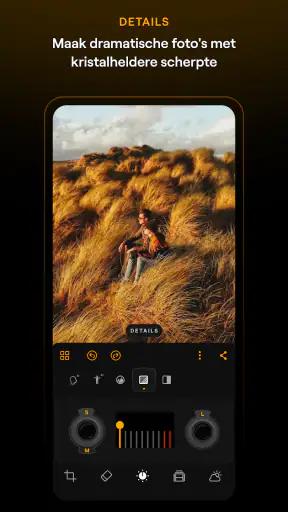
Het eerste wat me opviel toen ik Luminar opende, was de gebruiksvriendelijke interface. Het is duidelijk ontworpen met de gebruiker in gedachten. Zelfs als je geen techneut of professionele fotograaf bent, voelt het intuïtief aan. De knoppen zijn logisch geplaatst en de functies zijn gemakkelijk toegankelijk.
De naam past bij een fotografie-app van Skylum Software, maar ik zou de verwachtingen wel praktisch houden: een prettige eerste indruk zegt nog niet dat elke bewerking vanzelf precies goed uitpakt. Bij AI-aanpassingen kijk ik altijd naar de foto op normaal formaat én ingezoomd. Een automatische verbetering kan een snelle basis zijn, maar een te sterke correctie kan details of natuurlijke kleuren minder overtuigend maken. Mijn tip is om de bewerking als vertrekpunt te zien en daarna bewust te kiezen wat je wilt behouden.
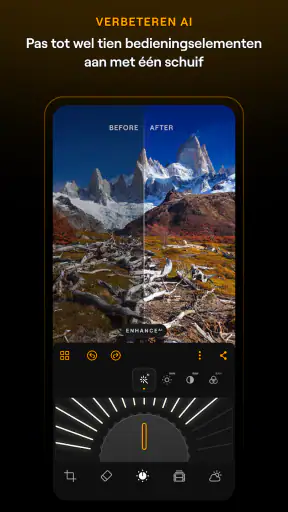
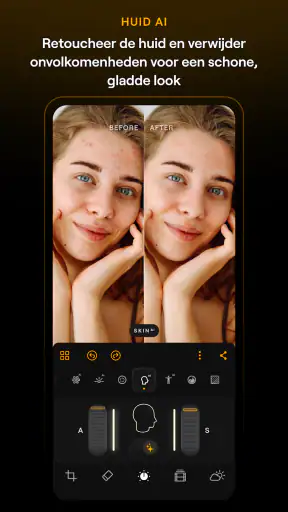
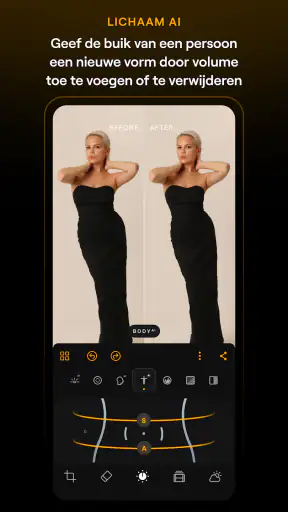
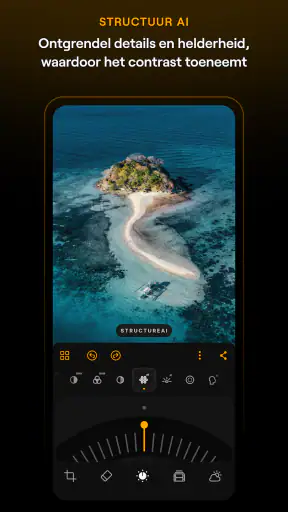
Een van de coolste dingen aan Luminar is de AI-ondersteuning. Ja, je leest het goed, kunstmatige intelligentie! Deze functie maakt het een fluitje van een cent om je foto's een professionele look te geven zonder dat je uren hoeft te prutsen. De AI Accent-tool is als een magische knop die je foto verbetert met één klik. Het is echt indrukwekkend hoe snel en effectief deze functie werkt.
Voor een alledaags voorbeeld: na een wandeling heb ik vaak een paar beelden die er op het telefoonscherm vlak uitzien, terwijl het moment zelf juist mooi was. Dan is een automatische correctie handig om snel een eerste versie te maken voor een bericht of een gedeeld album. Ik zou zo’n resultaat niet blindelings op elke foto toepassen: een portret, een avondopname en een landschap vragen om een andere terughoudendheid. Vergelijk daarom het origineel met de bewerkte versie en stop zodra de foto weer geloofwaardig voelt.
Creatieve tools voor iedereen
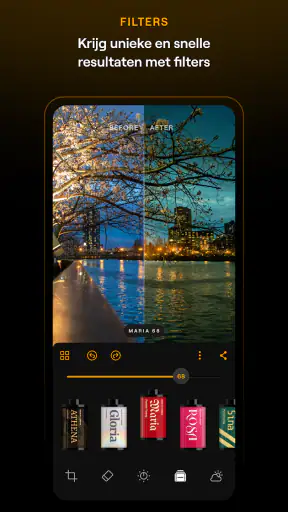
Naast de AI-functies biedt Luminar een breed scala aan creatieve tools. Denk aan lagen, maskers en aanpasbare filters. Dit betekent dat je je foto’s echt kunt laten opvallen. De filterbibliotheek is enorm en stelt je in staat om te experimenteren met verschillende stijlen en effecten.
Het voordeel van lagen en maskers merk je vooral wanneer je niet de hele foto dezelfde behandeling wilt geven. Je kunt bijvoorbeeld een bewerking beperken tot een deel van het beeld, zodat een opvallende kleurcorrectie niet automatisch ook de huidtinten of de lucht verandert. Dat vraagt iets meer aandacht dan één filter kiezen, maar levert vaak een natuurlijker resultaat op. Ik begin zelf met een bescheiden aanpassing en bouw die pas op als het beeld daar echt beter van wordt.
Vers van de redactie

Bijbel + Audio na een systeemupdate: vertrouwen zit in blijven luisteren

Waarom Facebook Lite De Verassende Held Van Sociale Media Is

KineMaster: De Smartphone Studio die Videobewerking Hervormt

Waarom Whiteout Survival Je Blijft Boeien

Microsoft Excel: De Onmisbare Reus in Mobiele Productiviteit

Waarom Weer & Radar met buienradar Uitblinkt Onder Weer-Apps
Voor wie foto’s in een herkenbare stijl wil delen, kunnen voorinstellingen tijd besparen. Toch zou ik ze niet als vaste oplossing voor een hele reeks gebruiken zonder te controleren: licht en witbalans verschillen van foto tot foto, zelfs wanneer de beelden op dezelfde plek zijn gemaakt. Een bruikbare werkwijze is één voorinstelling als uitgangspunt te kiezen, vervolgens per foto kleine correcties te doen en pas daarna te beslissen of de reeks als geheel consistent oogt. Zo voorkom je dat een uniforme stijl belangrijker wordt dan de inhoud van de foto.
Wat ik ook geweldig vond, zijn de voorinstellingen. Deze kant-en-klare instellingen maken het super eenvoudig om je foto's te transformeren. Of je nu een vintage look wilt of juist iets moderns, er is voor ieder wat wils. En als je graag je eigen draai geeft aan je foto's, kun je je eigen voorinstellingen maken en opslaan.
Integratie en prestaties
Luminar vleit zich moeiteloos in je bestaande workflow. Het kan als een standalone app worden gebruikt of als een plug-in voor andere software zoals Photoshop en Lightroom. Dit maakt het een flexibele keuze voor zowel hobbyisten als professionals.
Op een telefoon is de belangrijkste vraag vaak niet of een app veel opties heeft, maar of je zonder omwegen bij een bruikbare bewerking komt. Voor snelle correcties en creatieve experimenten kan Luminar een aantrekkelijk alternatief zijn voor een eenvoudige editor die vooral op basiscorrecties is gericht. Vergeleken met een uitgebreid programma als Lightroom ligt de aantrekkingskracht hier eerder bij toegankelijkheid en AI-hulp dan bij een workflow voor grote fotobibliotheken. Wie nauwkeurig catalogiseert, veel beelden tegelijk verwerkt of een volledig handmatige bediening wil, doet er goed aan te bedenken of die andere aanpak beter aansluit.
Wat betreft prestaties, Luminar loopt als een trein. Het laden van foto’s en het toepassen van bewerkingen gaat snel en soepel. Zelfs wanneer je met grote RAW-bestanden werkt, blijft de app stabiel en responsief. Dit is een groot pluspunt voor iedereen die vaak met hoge resolutiefoto’s werkt.
Voor serieus gebruik raad ik aan eerst een paar eigen foto’s te bewerken voordat je een vaste routine opbouwt. Let daarbij niet alleen op snelheid, maar ook op hoe prettig je de gewenste aanpassingen kunt terugvinden en hoeveel controle je over het eindresultaat hebt. Een snelle eerste indruk is waardevol, maar het verschil tussen een losse bewerking en een handige dagelijkse workflow merk je pas wanneer je dezelfde soort foto’s vaker aanpakt.
Wat krijg je gratis en wanneer betaal je?
Luminar is een gratis te installeren fotografie-app, dus je kunt zonder aankoopbedrag beginnen. Er zijn ook aankopen in de app; bij facturering via Play lopen die van € 1,19 tot € 149,99. Dat brede bereik vertelt op zichzelf niet welke optie bij jouw gebruik past. Mijn advies is daarom om eerst te bekijken wat je met de gratis toegang daadwerkelijk kunt doen en pas geld uit te geven als je een concrete functie of uitbreiding nodig hebt. De prijs van een betaalde optie is alleen aantrekkelijk als je die ook echt gebruikt.
De gratis toegang maakt het laagdrempelig om de interface en je eigen bewerkingsstijl te verkennen. Tegelijk zou ik niet aannemen dat iedere creatieve mogelijkheid zonder betaling beschikbaar is. Denk vooraf na over je doel: wil je af en toe een foto verbeteren, of ben je van plan om regelmatig uitgebreid te bewerken? In het eerste geval kan de gratis start voldoende zijn; bij intensiever gebruik is het verstandig de betaalde keuzes te beoordelen op hun praktische meerwaarde, niet op de belofte van een opvallender resultaat.
De app is uitgebracht op 30 april 2025 en de huidige versie is 3.3. Op Android is versie 11 minimaal vereist. De leeftijdsclassificatie is PEGI 3, wat past bij een brede doelgroep. Met een gemiddelde beoordeling van 4,3 uit ongeveer 11 duizend beoordelingen en meer dan een miljoen installaties heeft de app al een aanzienlijk publiek bereikt. Dat is nuttige context, maar geen garantie dat de bediening of stijl bij iedere gebruiker past; je eigen foto’s zijn uiteindelijk de beste test.
Voor wie is deze editor geschikt?
Ik zie vooral waarde voor mensen die hun foto’s aantrekkelijker willen maken zonder eerst een uitgebreide cursus beeldbewerking te volgen. Denk aan iemand die vakantiefoto’s selecteert, een portret net wat beter wil laten uitkomen of een paar beelden klaar wil maken om met vrienden te delen. De combinatie van een toegankelijke start en creatieve opties biedt ruimte om verder te gaan wanneer één tik niet genoeg is.
Wie liever elk detail zelf instelt, duizenden foto’s beheert of een strakke, terugkerende productieworkflow nodig heeft, kan meer hebben aan een editor die nadrukkelijk op handmatige controle en bibliotheekbeheer is gericht. Ook als je vooral kleine uitsneden en eenvoudige belichtingscorrecties nodig hebt, is een lichtere standaardeditor mogelijk sneller en overzichtelijker. Luminar is dus niet automatisch de beste keuze omdat het meer mogelijkheden biedt; extra gereedschap helpt alleen als je het wilt gebruiken.
Een nuttige gewoonte is om bij belangrijke beelden een onaangepaste versie te bewaren voordat je veel effecten probeert. Zo kun je later opnieuw beginnen zonder je oorspronkelijke keuze kwijt te raken. Voor delen op sociale media bekijk ik bovendien de foto op het formaat waarop anderen hem waarschijnlijk zien: een subtiel detail dat op een groot scherm mooi is, kan op een klein scherm verdwijnen. Dat soort controle kost weinig tijd en voorkomt dat een bewerking vooral indrukwekkend lijkt in de editor zelf.
Conclusie: Is Luminar iets voor jou?
Na het testen van Luminar, denk ik dat het een waardevolle aanwinst kan zijn voor elke fotograaf, ongeacht je ervaringsniveau. De combinatie van krachtige AI-tools, een gebruiksvriendelijke interface en uitgebreide creatieve opties maakt het een veelzijdige keuze voor fotobewerking.
Mijn oordeel hangt wel af van wat je zoekt. Voor iemand die snel een foto wil opfrissen en daarna zelf creatieve keuzes wil maken, is de combinatie van AI-hulp en verdere bewerking aantrekkelijk. Wie een volledig handmatige werkwijze, uitgebreide organisatie van een fotocollectie of alleen een simpele basisbewerking zoekt, kan beter eerst een alternatief proberen dat daar nadrukkelijker op is gericht. De app is gratis te installeren, maar houd bij betaalde mogelijkheden rekening met de prijs en met de vraag of je ze vaak genoeg zult gebruiken.
Als je op zoek bent naar een app die je foto's snel en effectief kan verbeteren zonder te veel gedoe, dan zou ik zeggen: geef Luminar een kans. Het kan zomaar je nieuwe favoriete fotobewerker worden. Dus waar wacht je nog op? Tijd om je foto's nieuw leven in te blazen!
Veelgestelde vragen
Wat zijn de belangrijkste functies van Luminar: Foto-editor?
Luminar biedt een breed scala aan fotobewerkingsmogelijkheden, waaronder AI-gestuurde tools voor automatisch verbeteren, aanpasbare filters, en krachtige retoucheertools. Het is ontworpen voor zowel beginners als professionals, met een intuïtieve interface die het bewerken eenvoudig en plezierig maakt.
Is Luminar: Foto-editor geschikt voor beginners?
Ja, Luminar is zeer geschikt voor beginners dankzij de gebruiksvriendelijke interface en de AI-tools die het bewerken eenvoudiger maken. Er zijn ook veel tutorials en gidsen beschikbaar om nieuwe gebruikers te helpen snel vertrouwd te raken met de functies van de app.
Kan ik Luminar gebruiken op zowel Android als iOS?
Luminar is beschikbaar op zowel Android als iOS, waardoor gebruikers op verschillende apparaten toegang hebben tot hun fotobewerkingen. Dit cross-platform gemak maakt het een aantrekkelijke keuze voor mensen die regelmatig tussen verschillende apparaten schakelen.
Hoe presteert Luminar qua snelheid en stabiliteit?
Luminar staat bekend om zijn soepele prestaties en stabiliteit, zelfs bij het verwerken van grote afbeeldingsbestanden. Het is geoptimaliseerd om efficiënt te werken zonder de kwaliteit van de bewerkingen te compromitteren, wat essentieel is voor een betrouwbare fotobewerkingservaring.
Zijn er in-app aankopen binnen Luminar: Foto-editor?
Ja, Luminar biedt in-app aankopen aan waarmee gebruikers toegang kunnen krijgen tot premium functies en extra content. Hoewel de basisfuncties gratis zijn, kunnen gebruikers ervoor kiezen om te betalen voor extra tools en filters die hun bewerkingsmogelijkheden uitbreiden.
Downloaden










