MijnKPN
4,1ToolsBijgewerkt 17 oktober 2026

Screenshots
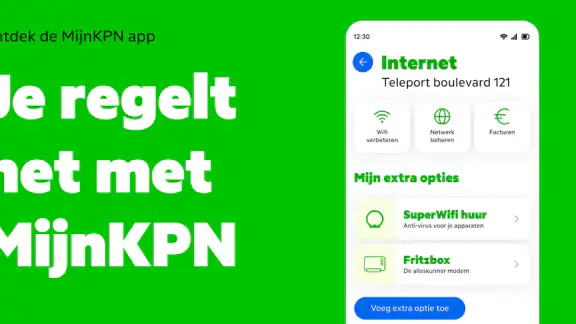

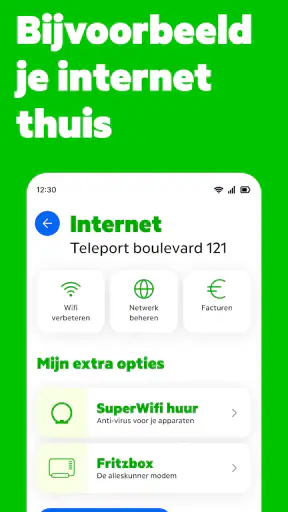

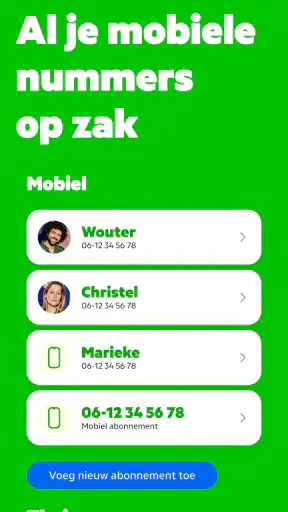
 Analyse door Mobexer
Wie een abonnement van KPN heeft, wil meestal niet lang nadenken over administratie. Je wilt snel zien wat er met je mobiele bundel gebeurt, een rekening controleren of iets rond je thuisabonnement aanpassen. MijnKPN is daarvoor de centrale hulpmiddel-app van KPN. Ik heb hem vooral bekeken vanuit dat dagelijkse gebruik: niet als app die je uren openhoudt, maar als een digitale balie waar je op een geschikt moment iets wilt regelen en daarna weer verdergaat.
Mijn eerste indruk is praktisch. De app is gratis, valt onder de categorie Tools en is ontwikkeld door KPN. In de app komen je mobiele en vaste diensten samen, waardoor je niet telkens naar verschillende plekken hoeft te zoeken. Dat klinkt eenvoudig, maar juist bij provider-apps zit de waarde in details: lukt aanmelden zonder omwegen, zie je meteen het juiste abonnement en begrijp je wat een melding betekent?
MijnKPN heeft op Android een gemiddelde beoordeling van 4,1 op basis van ongeveer 47 duizend beoordelingen. Met meer dan een miljoen installaties is duidelijk dat de app voor een grote groep klanten een vaste plek heeft gekregen. De leeftijdsclassificatie is PEGI 3, en de app is gratis te gebruiken. Dat maakt de drempel laag om hem uit te proberen, al betekent gratis uiteraard niet dat je abonnement zelf kosteloos wordt.
Waar het gebruik meestal stroef begint
Ik begin dit deel bij het moment waarop de app niet meteen doet wat ik verwacht: meestal is het eerst nodig om uit te zoeken of ik met het juiste account en abonnement werk. Door die controle rustig uit te voeren, voorkom ik dat ik een tijdelijk laadprobleem verwar met ontbrekende toegang. Daarna kijk ik hoe ik de app zo kan klaarzetten dat volgende controles minder zoekwerk kosten.
Aanmelden is belangrijker dan het lijkt
De eerste horde is vaak niet een ingewikkelde instelling, maar toegang krijgen tot het juiste account. Bij een provider kunnen meerdere gegevens door elkaar lopen: het mobiele nummer, een klantnummer, een e-mailadres of de inloggegevens die je eerder voor online diensten gebruikte. Als je tijdens het aanmelden blijft wisselen tussen gegevens, wordt het snel onduidelijk of het probleem bij de app of bij het account zit.
Mijn advies is om rustig te beginnen met de gegevens waarmee je normaal bij KPN je abonnement beheert. Controleer ook of je niet per ongeluk een oud account gebruikt. Dat is vooral relevant wanneer je ooit bent verhuisd, een mobiel abonnement aan een bestaand thuisabonnement hebt toegevoegd of meerdere personen binnen één huishouden bedient. Een succesvolle installatie betekent namelijk niet automatisch dat je direct het gewenste abonnement ziet.
Een tweede veelvoorkomende bron van verwarring is dat de app wel opent, maar niet de informatie toont die je verwacht. Dat kan voelen als een fout in MijnKPN, terwijl je misschien in een ander klantprofiel bent beland of alleen toegang hebt tot een deel van de diensten. Ik kijk in zo’n situatie eerst naar de naam of omschrijving van het abonnement in beeld, voordat ik de app opnieuw installeer. Opnieuw installeren lost een verkeerd account meestal niet op.
Vers van de redactie

Bijbel + Audio na een systeemupdate: vertrouwen zit in blijven luisteren

Waarom Facebook Lite De Verassende Held Van Sociale Media Is

KineMaster: De Smartphone Studio die Videobewerking Hervormt

Waarom Whiteout Survival Je Blijft Boeien

Microsoft Excel: De Onmisbare Reus in Mobiele Productiviteit

Waarom Weer & Radar met buienradar Uitblinkt Onder Weer-Apps
De eerste controle na het openen
Na het aanmelden neem ik liever even de tijd om te controleren wat de app precies herkent. Staat mijn mobiele abonnement erbij? Zie ik ook mijn thuisdienst als ik die bij KPN heb? Komt de weergegeven informatie overeen met mijn eigen situatie? Deze korte controle voorkomt dat ik later een wijziging probeer te regelen vanuit het verkeerde onderdeel.
Dat is een nuttige gewoonte voor gezinnen. Als één persoon de abonnementen beheert, is het verleidelijk om alleen naar het mobiele verbruik te kijken. Toch kan de relevante informatie onder een ander onderdeel staan. Wie meerdere diensten heeft, doet er goed aan eerst het overzicht te lezen en pas daarna door te tikken naar een rekening, bundel of instellingenpagina.
Een lege of verouderde pagina beoordelen
Soms lijkt een scherm leeg of blijft informatie achter. Ik probeer dan niet meteen meerdere keren dezelfde knop in te drukken. Eerst ga ik één stap terug en open ik het onderdeel opnieuw. Daarna controleer ik of de verbinding op mijn telefoon normaal werkt. Een provider-app moet gegevens ophalen; zonder stabiele verbinding kan een scherm gedeeltelijk laden zonder dat er sprake is van een blijvend probleem.
Een andere simpele controle is de app volledig sluiten en opnieuw starten. Dat is geen spectaculaire oplossing, maar wel een veilige eerste stap. Ik vermijd het wissen van allerlei gegevens zolang ik niet weet welke aanmeldinformatie ik daarna opnieuw nodig heb. Zeker bij een account-app kan een te snelle reset meer gedoe veroorzaken dan het oorspronkelijke probleem.
Zo bereid ik de installatie en het dagelijks gebruik voor
Voor dagelijks gebruik helpt een vaste, eenvoudige aanpak meer dan alle onderdelen tegelijk uitproberen. Ik zorg dat ik mijn gebruikelijke inloggegevens bij de hand heb en bepaal vooraf welke dienst ik wil controleren, zodat ik niet mobiel en thuis door elkaar haal. Ook bespreek ik wanneer het slim is een rustig moment te kiezen voor installatie of herstel, in plaats van vlak voordat ik snel iets nodig heb.
Begin met één duidelijk doel
MijnKPN werkt het prettigst wanneer je vooraf weet wat je wilt controleren. Open je de app alleen om te zien hoeveel mobiele data je nog hebt, dan hoef je niet meteen alle onderdelen te verkennen. Wil je een factuur nakijken of een wijziging rond je thuisabonnement begrijpen, dan helpt het om eerst vast te stellen welk abonnement daarbij hoort.
Die aanpak klinkt misschien overdreven voor een eenvoudige app, maar hij voorkomt doelloos rondtikken. Provider-apps combineren vaak verschillende soorten informatie. Door met één concrete vraag te beginnen, merk je sneller of de app die vraag beantwoordt of dat je een andere route nodig hebt.
Een realistisch scenario: onderweg je bundel controleren
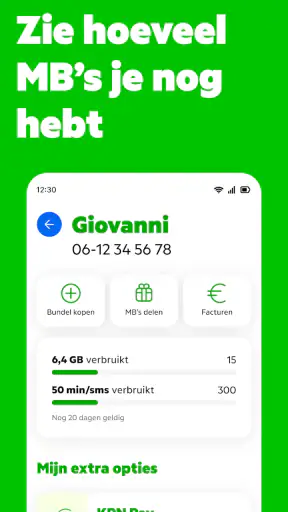
Stel dat ik onderweg ben en twijfel of ik nog genoeg mobiele data heb. Ik open MijnKPN, controleer eerst of het juiste mobiele nummer geselecteerd is en kijk daarna naar de bundelinformatie. Als het scherm niet direct ververst, controleer ik mijn verbinding en probeer ik de pagina opnieuw te openen. Ik ga niet meteen uit van extra verbruik of een foutieve registratie zolang de informatie niet opnieuw is geladen.
Dit is een van de sterkste gebruikssituaties van de app: snel je eigen abonnementsinformatie raadplegen zonder een browser te openen. De winst zit niet in uitgebreide analyse, maar in het feit dat je op een logisch moment zelf kunt controleren wat er aan de hand is. Voor iemand die regelmatig onderweg is, is dat handiger dan wachten tot een later moment achter een computer.
Maak onderscheid tussen mobiel en thuis
De combinatie van mobiele en vaste diensten is handig, maar kan ook voor verwarring zorgen. Wanneer je een vraag hebt over je mobiele bundel, kijk je naar een ander soort informatie dan wanneer je een probleem met je thuisverbinding probeert te begrijpen. Ik controleer daarom altijd eerst de dienstnaam voordat ik een melding of instelling interpreteer.
Dat onderscheid is vooral nuttig in een huishouden met meerdere KPN-producten. Een rekening kan betrekking hebben op meer dan één dienst, terwijl een verbruiksoverzicht juist specifiek bij mobiel hoort. Wie dat verschil negeert, kan denken dat informatie ontbreekt terwijl die simpelweg op een andere plek binnen het account staat.
Houd rekening met de gebruikte Android-versie
De huidige Android-versie van de app is 6.44.0 en MijnKPN werkt vanaf Android 8.0. Voor de meeste recente telefoons is dat geen bijzonder zware eis, maar bij een ouder toestel kan de installatie of werking toch een aandachtspunt zijn. Ik controleer daarom eerst de Android-versie wanneer de app niet wil installeren of onverwacht beperkt werkt.
Op iOS of Android kan de precieze indeling anders aanvoelen, maar mijn belangrijkste advies blijft hetzelfde: kijk eerst naar de accountcontext en daarna pas naar technische oplossingen. Een update van de app kan verstandig zijn wanneer die beschikbaar is, maar een update verandert niet welk klantprofiel je gebruikt en herstelt geen verkeerd ingevoerde gegevens.
Wat ik doe wanneer een handeling vastloopt
Als een scherm blijft hangen, probeer ik eerst vast te stellen of het probleem overal in de app speelt of alleen bij één handeling. Dat onderscheid geeft richting aan de volgende stap en voorkomt onnodig opnieuw aanmelden of installeren. Ik leg ook vast wat ik probeerde en wat er op het scherm gebeurde; zo kan ik dezelfde controle doelgericht herhalen of mijn vraag duidelijker uitleggen.
Werk van eenvoudig naar ingrijpend
Wanneer een pagina niet opent of een actie niet wordt afgerond, volg ik een vaste volgorde. Eerst controleer ik de internetverbinding. Daarna sluit ik de app volledig af en open ik hem opnieuw. Vervolgens kijk ik of een ander onderdeel wel werkt. Als alleen één pagina problemen geeft, wijst dat eerder op een tijdelijke storing of een probleem met die specifieke informatie dan op een defecte installatie.
Pas daarna denk ik aan opnieuw aanmelden of opnieuw installeren. Voor die stap zorg ik dat ik mijn gebruikelijke KPN-inloggegevens bij de hand heb. Dat is een klein maar belangrijk verschil tussen rustig herstellen en jezelf buitensluiten van een account omdat je tijdens het proces niet meer weet welke gegevens je nodig hebt.
Niet elke mislukte wijziging is een app-probleem
Een app kan een aanvraag tonen, maar de onderliggende wijziging wordt uiteindelijk door KPN verwerkt. Als een aanpassing niet meteen zichtbaar is, geef ik de app niet automatisch de schuld. Ik controleer eerst of de handeling daadwerkelijk bevestigd is en of ik misschien naar een ander abonnement kijk. Een scherm dat nog oude informatie toont, betekent niet per se dat de actie helemaal mislukt is.
Ook bij rekeningen is voorzichtigheid verstandig. Ik gebruik de app om informatie te bekijken en mijn administratie te ordenen, maar ik trek geen conclusies op basis van één onduidelijk scherm. Wanneer een bedrag of status niet overeenkomt met mijn verwachting, noteer ik wat ik precies zie en wanneer. Dat maakt een eventueel contact met KPN veel efficiënter dan alleen melden dat “de app niet werkt”.
Wanneer opnieuw installeren wel zinvol is
Opnieuw installeren kan helpen wanneer de app na een update telkens vastloopt, een scherm structureel niet meer opent of de lokale installatie duidelijk beschadigd lijkt. Ik zie het als een herstelstap, niet als standaardadvies bij elk klein probleem. Na de installatie moet je opnieuw door de toegang heen, dus het is verstandig dit niet te doen op een moment waarop je dringend je verbruik of rekening nodig hebt.
Mijn praktische tip is om eerst vast te leggen wat je wilde doen en welke melding je kreeg. Zo weet je na de herinstallatie meteen welke controle je moet uitvoeren. Open niet willekeurig allerlei onderdelen; probeer dezelfde handeling opnieuw. Alleen dan kun je redelijk beoordelen of de installatie het probleem heeft opgelost.
Wanneer de oorzaak buiten MijnKPN ligt
Sommige problemen lijken in de app te beginnen, terwijl de oorzaak bij de verbinding, het toestel of de KPN-dienst zelf ligt. Ik vergelijk daarom wat er gebeurt met andere online functies en kijk of het probleem beperkt blijft tot één abonnement of actie. Die context helpt me kiezen tussen zelf verder controleren en contact opnemen met KPN, zonder de app verantwoordelijk te houden voor iets wat buiten haar bereik valt.
Een slechte verbinding blijft een slechte verbinding
MijnKPN kan je abonnement tonen, maar de app kan geen mobiele dekking of wifi-probleem wegtoveren. Als je telefoon nauwelijks verbinding heeft, kan informatie traag laden of helemaal niet verschijnen. In dat geval test ik eerst een gewone website of een andere online dienst. Werkt die ook niet goed, dan ligt de oorzaak waarschijnlijk niet bij MijnKPN.
Hetzelfde geldt voor een probleem met de thuisverbinding. De app kan nuttig zijn om je dienstinformatie te bekijken, maar hij vervangt geen fysieke controle van je modem, kabels of wifi-bereik. Wanneer alleen één kamer geen goede verbinding heeft, zou ik dus niet beginnen met de app opnieuw installeren. Dan is het zinvoller om het netwerk zelf te onderzoeken.
De app is geen volledige vervanging voor elk contactmoment
Ik vind het prettig dat ik veel basisinformatie zelf kan bekijken, maar niet elke situatie past bij een app. Een ingewikkelde abonnementswijziging, een onduidelijke factuur of een probleem waarbij meerdere diensten door elkaar lopen, kan sneller worden opgelost wanneer een medewerker de volledige klantcontext bekijkt. MijnKPN is dan een goede voorbereiding: ik kan eerst controleren wat er geregistreerd staat en gerichter uitleggen waar ik tegenaan loop.
Daarmee vergeleken is een mobiele browser soms beter wanneer je op een groter scherm meerdere gegevens naast elkaar wilt houden. Voor een snelle controle onderweg wint MijnKPN het meestal van de browser. Voor uitgebreid uitzoekwerk vind ik een groter scherm overzichtelijker, vooral wanneer je meerdere documenten of onderdelen van een abonnement tegelijk wilt vergelijken.
Wie beter een andere route kiest
Ik zou deze app niet als eerste aanraden aan iemand die geen KPN-abonnement heeft. De toegevoegde waarde zit volledig in het beheren en bekijken van KPN-diensten. Ook voor gebruikers die vrijwel nooit hun bundel, rekening of thuisabonnement controleren, kan de app overbodig voelen. Dan levert de installatie weinig op behalve een extra pictogram.
Voor KPN-klanten die juist alles via een computer willen doen, blijft de webomgeving een logisch alternatief. De app is vooral interessant wanneer je snel iets wilt controleren vanaf je telefoon. Dat verschil is belangrijk: MijnKPN is geen algemene financiële of netwerktool, maar een specifieke beheerplek voor je relatie met KPN.
Mijn oordeel na het praktische gebruik
MijnKPN doet wat ik van een provider-app verwacht: mobiele en vaste abonnementen op één plek bereikbaar maken, zodat je voor gewone controles niet afhankelijk bent van een telefoongesprek. De app is gratis, geschikt voor een breed publiek vanaf PEGI 3 en heeft met een gemiddelde van 4,1 een overtuigende basisindruk. De populariteit, met meer dan een miljoen installaties en ongeveer 17 duizend geschreven reviews, past bij het beeld van een app die veel klanten regelmatig gebruiken.
Toch zit de kwaliteit niet alleen in het openen van de app. De belangrijkste gebruiksvaardigheid is weten welk abonnement je bekijkt, welke gegevens je nodig hebt en wanneer een probleem waarschijnlijk buiten de app ligt. Dat maakt het verschil tussen een snelle controle en een frustrerende reeks herinstallaties. Vooral bij meerdere KPN-diensten loont het om eerst de context te controleren.
Mijn advies aan een vriend zou daarom genuanceerd zijn: heb je een mobiel of thuisabonnement van KPN en wil je onderweg zelf zaken nakijken, dan zou ik MijnKPN installeren. Begin met een eenvoudige controle, zoals het herkennen van je juiste abonnement, en gebruik daarna pas de uitgebreidere onderdelen. Verwacht geen oplossing voor elk verbindings- of factuurprobleem, maar zie de app als een handige eerste halte.
De beste reden om MijnKPN te gebruiken is niet dat alles automatisch gaat, maar dat je sneller zelf kunt vaststellen waar je aan toe bent. Als de app de juiste accountinformatie toont, bespaart dat tijd. Als iets niet klopt, helpt de informatie in de app je bovendien om gerichter te bepalen of je zelf verder kunt of KPN moet inschakelen. Voor dat specifieke doel vind ik MijnKPN een nuttige en redelijk toegankelijke keuze.
Veelgestelde vragen
Wat is MijnKPN en waarvoor kan ik de app gebruiken?
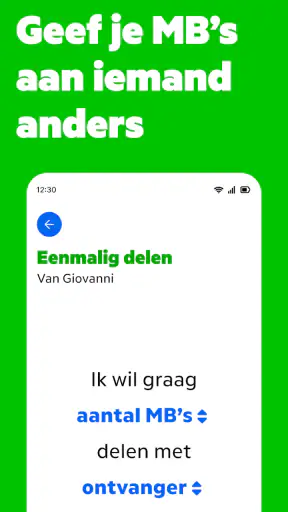
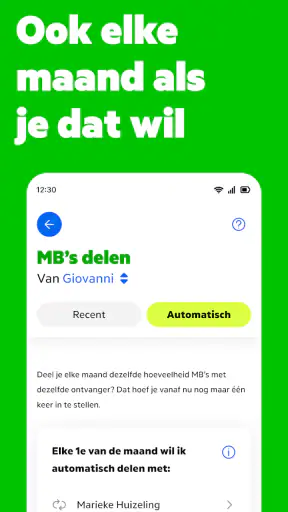
MijnKPN is de officiële klantenapp van KPN voor het beheren van je mobiele en vaste diensten. Na het inloggen kun je onder andere je verbruik bekijken, facturen controleren en betalen, abonnementen aanpassen, storingen melden en persoonlijke gegevens beheren. De app geeft je daarmee snel inzicht in je KPN-producten, zonder dat je telkens de website of klantenservice hoeft te openen.
Hoe log ik in op MijnKPN en is een KPN-account verplicht?
Om MijnKPN te gebruiken heb je een KPN-account nodig dat aan een of meerdere KPN-producten is gekoppeld. Je logt doorgaans in met je e-mailadres en wachtwoord, waarna KPN mogelijk om een extra beveiligingsstap vraagt. Heb je nog geen account, dan kun je dit meestal via de app of website aanmaken. Zorg dat je klantgegevens bij de hand hebt wanneer de koppeling wordt gevraagd.
Kan ik mijn facturen en dataverbruik bekijken in MijnKPN?
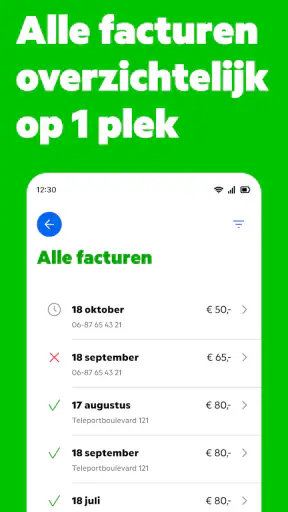
Ja, MijnKPN biedt een overzicht van recente facturen, betaalstatussen en de producten waarop de facturen betrekking hebben. Voor mobiele abonnementen kun je bovendien je actuele verbruik van data, belminuten en sms-berichten controleren, afhankelijk van je abonnement. Dit is handig om onverwachte kosten tijdig te signaleren. De exacte informatie en vernieuwingsfrequentie kunnen per product of klanttype verschillen.
Kan ik via MijnKPN mijn abonnement of gegevens wijzigen?
Via MijnKPN kun je verschillende onderdelen van je KPN-diensten beheren. Denk aan het aanpassen van persoonlijke gegevens, betaalinformatie, instellingen en bepaalde abonnementsonderdelen. Welke wijzigingen direct beschikbaar zijn, hangt af van je product, contract en eventuele beperkingen. Voor sommige aanpassingen, zoals een volledige contractwijziging of technische wijziging, kan het nodig zijn om aanvullende stappen te volgen of contact op te nemen met KPN.
Is MijnKPN veilig en wat moet ik doen als de app niet werkt?
MijnKPN gebruikt een persoonlijke login en beveiligingsmaatregelen om toegang tot je klant- en factuurgegevens te beschermen. Gebruik daarom een sterk, uniek wachtwoord en deel je inloggegevens nooit met anderen. Werkt de app niet goed, controleer dan eerst je internetverbinding, installeer beschikbare updates en start de app opnieuw. Blijft het probleem bestaan, dan kun je via de officiële KPN-kanalen hulp zoeken of tijdelijk de website gebruiken.
Downloaden