PDF Master
0.0ToolsBijgewerkt 17 oktober 2026
Screenshots
 Analyse door Mobexer
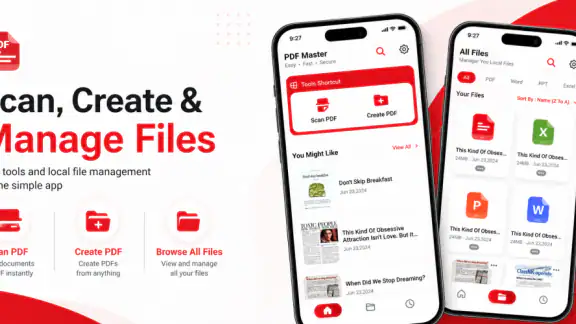
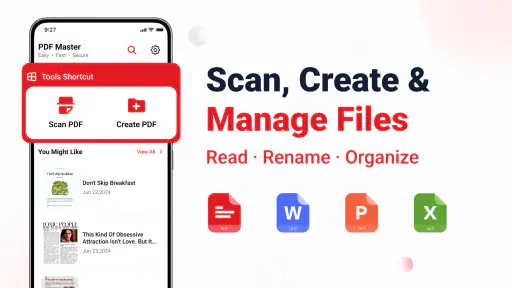
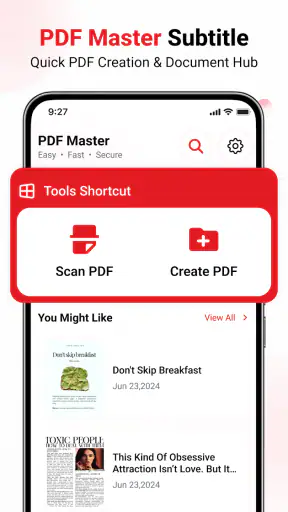
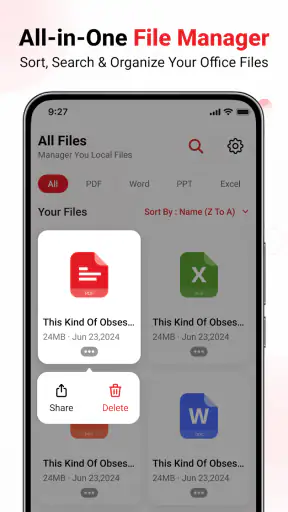
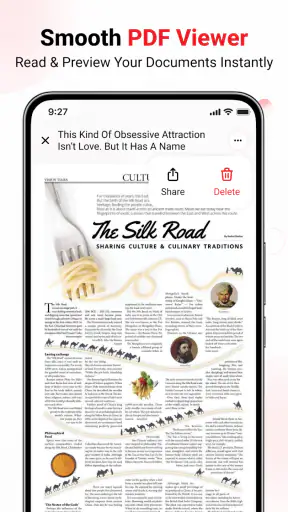
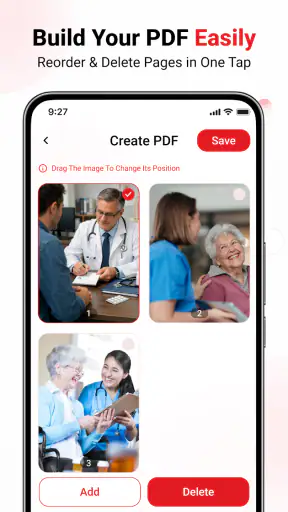
Een document snel op je telefoon openen klinkt eenvoudig, tot je een bestand niet meer kunt vinden, een papieren formulier wilt bewaren of een scan als PDF nodig hebt. PDF Master is een gratis Android-hulpmiddel van Bang Jorghy Dev dat lezen, scannen, PDF’s maken en bestanden terugvinden bij elkaar brengt. Ik vind die combinatie vooral aantrekkelijk voor wie af en toe met documenten werkt en liever één app probeert dan telkens tussen losse tools wisselt.
De belangrijkste vraag is niet of zo’n app nuttig kan zijn, maar of ze past bij jouw manier van werken. PDF Master is bedoeld voor alledaagse documenttaken, niet automatisch voor ingewikkelde bewerkingen of een uitgebreid kantoorproces. Hieronder bespreek ik waar je in gebruik tegenaan kunt lopen, hoe je een soepele start maakt en wanneer een andere oplossing verstandiger is.
Waar je bij dagelijks gebruik op kunt vastlopen
Ik zou in dit onderdeel letten op de kleine haperingen die pas zichtbaar worden wanneer je meerdere documenten achter elkaar verwerkt: bijvoorbeeld een scan die goed leesbaar lijkt, maar na het opslaan lastig te onderscheiden is van eerdere bestanden. Een vaste naamgevingsregel helpt dan meer dan steeds opnieuw zoeken. Hieronder kijk ik hoe je met een paar controles voorkomt dat een simpele documenttaak onnodig omslachtig wordt.
Een PDF openen is iets anders dan hem terugvinden
De app is gericht op PDF’s lezen en bestanden gemakkelijker terugvinden. Dat zijn verwante, maar verschillende taken. Een document kan prima leesbaar zijn zodra je het opent, terwijl het later lastig blijft om te onthouden waar je het hebt opgeslagen. Mijn praktische advies is daarom om vanaf het begin een vaste map of herkenbare bestandsnaam te gebruiken, in plaats van erop te vertrouwen dat je elk document later vanzelf terugvindt.
Dit is vooral nuttig voor bonnetjes, formulieren en losse bijlagen die je niet dagelijks nodig hebt. Geef een scan bijvoorbeeld een naam met het onderwerp en de datum in gewone tekst. Zo hoef je bij het zoeken niet alleen te vertrouwen op wat de app kan vinden: je eigen ordening helpt ook wanneer je later via de bestandsapp van je telefoon zoekt.
Wie een grote, strikt georganiseerde documentbibliotheek beheert, moet wel realistische verwachtingen houden. Een hulpmiddel voor basisgebruik is niet per definitie een archiefsysteem met uitgebreide labels, gedeelde mappen of verfijnde zoekfilters. Als je werk ervan afhangt dat documenten volgens vaste regels terug te vinden zijn, test dan eerst met een paar niet-kritieke bestanden hoe jouw eigen indeling uitpakt.
Scannen vraagt om een rustige werkwijze
Een papieren blad fotograferen en er een bruikbare digitale kopie van maken zijn niet helemaal hetzelfde. Voor een nette scan helpt het om het papier vlak neer te leggen, de telefoon recht erboven te houden en voldoende licht te gebruiken. Dat zijn eenvoudige gewoontes, maar ze kunnen voorkomen dat tekst scheef, donker of moeilijk leesbaar eindigt. Ik zou belangrijke pagina’s meteen na het scannen openen en controleren voordat ik het papier wegleg.
Vers van de redactie

Bijbel + Audio na een systeemupdate: vertrouwen zit in blijven luisteren

Waarom Facebook Lite De Verassende Held Van Sociale Media Is

KineMaster: De Smartphone Studio die Videobewerking Hervormt

Waarom Whiteout Survival Je Blijft Boeien

Microsoft Excel: De Onmisbare Reus in Mobiele Productiviteit

Waarom Weer & Radar met buienradar Uitblinkt Onder Weer-Apps
Een concrete toepassing is een formulier dat je na een afspraak moet bewaren. Scan het ter plekke, controleer of alle hoeken en kleine tekst zichtbaar zijn en geef het bestand direct een duidelijke naam. Daarmee voorkom je dat een verzameling later bestaat uit documenten waarvan je niet meer weet wat ze bevatten. Bij meerdere pagina’s is het extra verstandig om na afloop te kijken of alles in de bedoelde volgorde staat.
Voor een snel, informeel archief kan een scanfunctie in een algemene documentenapp handig zijn. Voor een professioneel dossier, archiefstukken of documenten waarbij kleur, formaat en nauwkeurige beeldkwaliteit belangrijk zijn, kan een gespecialiseerde scannerapp of een echte scanner een betere keuze zijn. De juiste keuze hangt hier meer af van het eindgebruik dan van het gemak van één extra app.
Een bestand maken betekent niet automatisch dat het klaar is om te delen
PDF Master kan worden gebruikt om PDF’s te maken, maar een bestand aanmaken is slechts één stap in een nette workflow. Controleer na het opslaan of het resultaat volledig is, of de pagina’s leesbaar zijn en of je het bestand later nog kunt openen. Dat klinkt vanzelfsprekend, maar het is precies de controle die een onvolledige scan of een verkeerd gekozen bronbestand op tijd aan het licht brengt.
Als je een document naar iemand stuurt, kijk dan ook naar de bestandsnaam en de inhoud. Een naam als “scan” zegt weinig wanneer de ontvanger meerdere bestanden bewaart; een korte, beschrijvende naam is vriendelijker en maakt het document later ook voor jou herkenbaar. Voor vertrouwelijke stukken is het verstandig om vóór delen te controleren of je het juiste bestand hebt gekozen en niet per ongeluk een andere scan meestuurt.
Ik zou PDF Master niet zonder meer gelijkstellen aan een volledige PDF-editor. Wie tekst in bestaande bestanden moet aanpassen, opmerkingen moet verwerken of documenten formeel moet ondertekenen, doet er goed aan eerst vast te stellen of de benodigde handeling in de app beschikbaar is. Voor alleen lezen, scannen en een PDF samenstellen is de insteek duidelijker; voor gespecialiseerde documentbewerking kan een aparte oplossing nodig zijn.
Zo maak je de start en het herstel eenvoudiger
Bij de eerste start loont het om niet meteen een belangrijk document als test te gebruiken. Ik begin liever met één bestand waarvan ik de opslaglocatie ken en controleer daarna stap voor stap of openen, bewaren en opnieuw terugvinden goed aansluiten op mijn gewone telefoonroutine. Als iets misloopt, maakt die aanpak het herstel overzichtelijker: je weet welke handeling het probleem veroorzaakte en kunt gericht verdergaan.
Controleer eerst de basis op je telefoon
PDF Master is een Android-app en vereist Android 8.0 of hoger. Controleer die systeemversie voordat je tijd steekt in installeren of problemen oplossen. De app is gratis, heeft PEGI 3 als leeftijdsclassificatie en wordt aangeboden in versie 1.0.3. De vermelding van 10K+ installaties geeft context over het gebruik, maar zegt op zichzelf niet of de app voor jouw specifieke toestel en documenten prettig werkt.
Na installatie zou ik beginnen met een eenvoudig, onbelangrijk PDF-bestand. Open het, sluit de app en probeer het document daarna opnieuw te vinden. Test vervolgens een onbelangrijke papieren pagina als scan. Zo leer je de basis kennen zonder meteen een belangrijk contract of een ingevuld formulier als proefstuk te gebruiken. Deze kleine test maakt ook duidelijk of je bestanden op de plek belanden die jij verwacht.
Voor een scan is het handig om vooraf te bepalen waar je het resultaat wilt bewaren en hoe je het wilt noemen. Als je telefoon om toegang tot bestanden of de camera vraagt, lees dan de melding en geef alleen de toegang die nodig is voor de taak die je wilt uitvoeren. Een weigering kan een functie blokkeren; dat betekent niet meteen dat de app defect is. Controleer de instellingen van je toestel als je later van gedachten verandert.
Als een document ontbreekt of niet goed opent
Wanneer een PDF niet verschijnt, begin dan met de eenvoudige oorzaken: controleer of je het juiste bestand hebt gekozen, of het nog op dezelfde plek staat en of het bestand zelf op een andere manier wel opent. Als een bestand onlangs is verplaatst of hernoemd, zoek dan op de nieuwe naam. Het helpt om eerst één probleem tegelijk te testen, zodat je niet tegelijk de app, het document en de opslaginstellingen verandert.
Is een scan onvolledig of onleesbaar, maak dan eerst een nieuwe proefscan met beter licht en een vlakke ondergrond. Vergelijk de uitkomst voordat je instellingen op goed geluk wijzigt. Bij een bestand dat overal problemen geeft, kan de bron zelf beschadigd of onvolledig zijn; opnieuw scannen of het document opnieuw laten aanleveren is dan vaak nuttiger dan de PDF-lezer blijven openen en sluiten.
Na een update kan de bediening anders aanvoelen, ook wanneer je dezelfde taak uitvoert. De huidige versie is 1.0.3, maar ik zou versie-informatie niet als garantie zien dat elke telefoon identiek reageert. Als iets niet werkt, sluit de app eerst normaal af en open haar opnieuw. Controleer daarna of hetzelfde bestand buiten PDF Master toegankelijk is. Daarmee kun je onderscheid maken tussen een probleem met het document en een probleem dat alleen in de app optreedt.
Wanneer je telefoon of het bestand de oorzaak kan zijn
Niet elk opslagprobleem begint in de app. Een telefoon met weinig vrije ruimte kan moeite hebben met nieuwe bestanden opslaan, terwijl een verkeerd benoemd of verplaatst document simpelweg niet op de plek staat waar je zoekt. Controleer daarom de beschikbare ruimte en kijk in de mappen die je zelf gebruikt voordat je een scan opnieuw maakt. Bewaar belangrijke originelen totdat je hebt bevestigd dat de digitale kopie compleet is.
Ook de kwaliteit van het papier en de opname speelt mee. Glanzende pagina’s, schaduwen, kleine letters en een gekreukt formulier maken iedere telefoonscan lastiger. Leg zo’n document op een contrasterend, vlak oppervlak en vermijd sterk tegenlicht. Als de tekst dan nog niet voldoende leesbaar is voor het doel waarvoor je hem nodig hebt, gebruik dan een betere scanner in plaats van te blijven proberen een matige afbeelding met een andere PDF-app te repareren.
Voor documenten die je met anderen moet delen, kunnen ook de ontvangende app en de werkwijze van de ontvanger meespelen. Als iemand het bestand niet kan openen, probeer dan eerst zelf of het PDF-bestand op je telefoon opnieuw opent en stuur desnoods een verse kopie. Is het document bedoeld voor een organisatie met strikte indieningsregels, controleer dan hun gewenste formaat en scanvereisten; gemak bij het maken is geen garantie dat elke ontvanger het resultaat accepteert.
Voor wie PDF Master past, en wanneer ik iets anders zou kiezen
In dit laatste deel weeg ik het gemak van lezen, scannen en PDF’s maken af tegen de grenzen van een compacte documenttool. Ik zou vooral kijken naar hoe vaak je die taken combineert en hoeveel controle je nodig hebt over archiveren of bewerken. Wie alleen af en toe een bestand opent, heeft mogelijk genoeg aan de bestaande telefoonlezer; wie papier geregeld digitaal bewaart, kan meer hebben aan deze bundeling.
Een nuttige middenweg naast losse tools
De praktische kracht van PDF Master zit in het samenbrengen van een paar veelvoorkomende documenttaken. Vergeleken met alleen de standaard PDF-lezer van een telefoon biedt een app die ook kan scannen en PDF’s maken een logischer vertrekpunt wanneer papier regelmatig digitaal moet worden bewaard. Vergeleken met een gespecialiseerde scanner- of bewerkingsapp is de aantrekkingskracht juist de eenvoudige, bredere inzet, zolang je verwachtingen bij basistaken blijven.
Een realistisch scenario: je krijgt een papieren ontvangstbewijs mee, wilt het bewaren en moet later een PDF met een ander document terugvinden. Je kunt de bon scannen, meteen een herkenbare naam kiezen en daarna het bestaande bestand openen wanneer je het nodig hebt. De winst zit niet in een ingewikkelde truc, maar in het voorkomen van losse afbeeldingen, onduidelijke namen en documenten die tussen verschillende apps verspreid raken.
Ik vind de app vooral passend voor iemand die af en toe een PDF leest, papier wil digitaliseren of een eenvoudige PDF nodig heeft zonder een uitgebreide werkplek op te zetten. Ook voor thuisgebruik en incidentele administratie kan zo’n compacte gereedschapsapp prettig zijn. De ontwikkelaar is Bang Jorghy Dev; de app is gratis te gebruiken en heeft een PEGI 3-classificatie.
Wanneer een alternatief verstandiger is
Als je dagelijks contracten beoordeelt, tekst in PDF’s moet corrigeren of nauwkeurige annotaties nodig hebt, kies dan liever een oplossing die expliciet op die bewerkingen is gericht. Wie veel pagina’s in een vaste zakelijke structuur moet archiveren, heeft mogelijk meer aan een documentbeheersysteem met controle over mappen, delen en terugvinden. En wanneer de scan zelf cruciaal is, kan een gespecialiseerde scanner of fysieke apparatuur betrouwbaarder zijn dan een algemene telefoonworkflow.
Ook wie uitsluitend af en toe één PDF opent, heeft misschien geen aparte app nodig als de bestaande lezer op de telefoon al voldoet. De meerwaarde ontstaat vooral wanneer je naast lezen ook papier scant of zelf PDF’s maakt. Ik zou daarom niet installeren omdat elke telefoon een extra documenttool nodig heeft, maar omdat je herhaaldelijk tegen precies die taken aanloopt.
Mijn praktische oordeel
Mijn advies is om PDF Master te benaderen als een eenvoudige werkbank voor dagelijkse PDF-klussen, niet als vervanging voor professionele documentsoftware. Begin met een onbelangrijk bestand, test één scan en kijk of je de uitkomst gemakkelijk terugvindt. Die proef vertelt je meer over de pasvorm dan een lange lijst functies, en voorkomt dat je meteen op een belangrijk document vertrouwt zonder je werkwijze te kennen.
Voor Android-gebruikers met versie 8.0 of hoger die gratis een PDF willen lezen, een papieren pagina willen digitaliseren of een eenvoudig document willen maken, is het een redelijke app om te proberen. Mijn voorbehoud is dat goede resultaten ook afhangen van ordelijke bestandsnamen, voldoende opslag en een nette scan. Als je meer controle over bewerken, archiveren of professionele kwaliteit nodig hebt, kies dan een gespecialiseerder alternatief; voor bescheiden, terugkerende documenttaken is PDF Master juist aantrekkelijk doordat je die basis bij elkaar hebt.
Veelgestelde vragen
Wat is PDF Master en waarvoor kan ik de app gebruiken?
PDF Master is een app voor het bekijken en beheren van PDF-documenten. Afhankelijk van de versie en de mogelijkheden die op jouw toestel beschikbaar zijn, kun je er bestanden mee openen, door documenten bladeren en verschillende PDF-hulpmiddelen gebruiken, zoals zoeken of annoteren. Controleer vóór installatie de appbeschrijving in de officiële winkel: de naam PDF Master wordt voor verschillende apps gebruikt en functies kunnen per aanbieder en platform verschillen.
Kan ik met PDF Master PDF-bestanden bewerken of invullen?
Dat hangt af van de specifieke versie van PDF Master. Sommige PDF-apps bieden opties om tekst of opmerkingen toe te voegen, formulieren in te vullen, pagina’s te ordenen of bestanden te ondertekenen; andere richten zich vooral op lezen. Kijk daarom in de appwinkel welke functies voor deze uitgave worden vermeld en controleer na installatie of bepaalde hulpmiddelen achter een abonnement of in-app-aankoop zitten.
Is PDF Master gratis te downloaden en te gebruiken?
De download kan gratis zijn, maar dat betekent niet altijd dat alle functies kosteloos beschikbaar zijn. PDF Master kan afhankelijk van de aanbieder advertenties, betaalde extra’s, een proefperiode of een abonnement bevatten. Bekijk vóór het downloaden de prijsinformatie en voorwaarden in de Google Play Store of Apple App Store. Let ook op de abonnementsduur, verlenging en opzegregels, zodat je weet welke kosten eventueel volgen.
Kan ik PDF Master offline gebruiken en mijn bestanden veilig bewaren?
Veel PDF-documenten die al op je toestel staan, kunnen met een PDF-lezer offline worden geopend, maar functies zoals cloudopslag, synchronisatie of online conversie kunnen een internetverbinding vereisen. De opslag en verwerking van bestanden verschillen per appversie. Controleer daarom het privacybeleid en de gevraagde machtigingen voordat je gevoelige documenten importeert. Gebruik voor vertrouwelijke bestanden alleen functies waarvan je begrijpt waar en hoe de gegevens worden verwerkt.
Op welke toestellen werkt PDF Master en waar kan ik de app veilig downloaden?
De beschikbaarheid en systeemvereisten zijn afhankelijk van welke app met de naam PDF Master je bedoelt. Controleer in de officiële Google Play Store of Apple App Store de naam van de ontwikkelaar, ondersteunde Android- of iOS-versies, recente updates en gebruikersbeoordelingen. Download de app bij voorkeur via die officiële winkel in plaats van onbekende websites; zo verklein je het risico op een aangepaste of onveilige installatie.
Downloaden