PDF Viewer Pro - PDF Reader
0.0ToolsBijgewerkt 17 oktober 2026
Screenshots
 Analyse door Mobexer
Een PDF openen op je telefoon klinkt eenvoudig, tot je onderweg een bijlage nodig hebt, met het verkeerde programma terechtkomt of een afbeelding snel in een document wilt omzetten. PDF Viewer Pro - PDF Reader richt zich op precies die alledaagse documenttaken: bestanden bekijken, met Office-documenten werken en PDF’s maken van afbeeldingen. Mijn indruk is dat de app vooral interessant is als je zulke handelingen op één plek wilt proberen, zonder meteen een uitgebreid kantoorprogramma te openen.
Het is een gratis Android-tool van PROSPER STORAGE Developer, met een PEGI 3-classificatie en een minimumvereiste van Android 8.0. De app verscheen op 2 september 2026; versie 1.0.0 is de huidige uitgave. Met meer dan 500.000 installaties heeft hij al een behoorlijke groep gebruikers bereikt. Dat zegt op zichzelf niets over hoe soepel hij op ieder toestel werkt, maar maakt hem wel een herkenbare optie voor wie een mobiele PDF-lezer zoekt.
Documenten openen wanneer de verbinding meespeelt
Ik begin dit onderdeel bij de herkomst van een bestand, omdat een viewer pas kan helpen zodra het document bereikbaar is. Ik kijk daarbij naar het verschil tussen iets dat al op de telefoon staat en een bestand dat nog via een online dienst moet worden opgehaald. Dat maakt duidelijk waarom een klein beetje voorbereiding onderweg soms belangrijker is dan de leesfunctie zelf.
Van bestand naar leesbare pagina
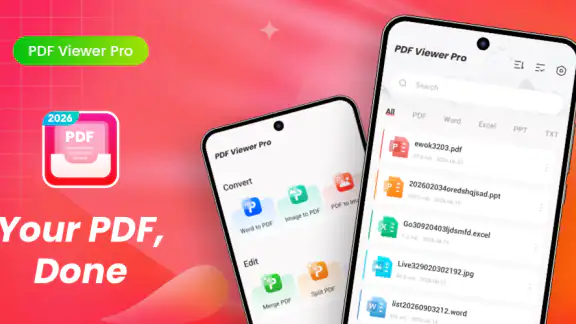
De belangrijkste vraag bij een documentlezer is niet hoeveel knoppen hij heeft, maar hoe makkelijk je bij het juiste bestand komt. Denk aan een rekening die in een e-mail zit, een formulier dat in een map is opgeslagen of een document dat je eerder naar je telefoon hebt overgezet. Een zelfstandige viewer kan dan prettiger zijn dan telkens de oorspronkelijke app zoeken. PDF Viewer Pro combineert het openen van PDF- en Office-documenten met bestandbeheer, waardoor het idee van één centrale plek logisch is.
De netwerkverbinding bepaalt wel een deel van de ervaring. Als een document nog in een e-mail, cloudmap of online opslag staat, moet je het eerst via die dienst bereiken. De viewer vervangt die bron niet: hij helpt pas nadat het bestand beschikbaar is om te openen. Een praktische tip is daarom om een belangrijk document vóór vertrek vanuit de oorspronkelijke dienst op je toestel te openen of op te slaan, en daarna te controleren of je het via de bestandsweergave terugvindt. Zo ontdek je niet pas bij een zwakke verbinding dat je alleen een online verwijzing hebt.
Bij documenten die al lokaal op je telefoon staan, speelt de netwerkverbinding doorgaans een kleinere rol in het openen zelf. Toch zou ik niet aannemen dat iedere functie zonder internet beschikbaar is; de precieze werking hangt af van wat je probeert te doen en waar het bestand vandaan komt. Voor wie vaak onderweg leest, is die scheiding tussen de locatie van het bestand en de app waarmee je het bekijkt belangrijker dan een algemene belofte over offline gebruik.
Office-bestanden en de juiste verwachting
Ondersteuning voor Office-documenten is handig als iemand je een bestand stuurt dat niet als PDF is opgeslagen. Je hoeft dan niet automatisch eerst een aparte leesapp te installeren. Tegelijk is een viewer niet hetzelfde als een volledige kantooromgeving. Als je vooral tekst wilt aanpassen, opmerkingen wilt verwerken of samen met anderen aan een document wilt werken, kies dan voor een programma dat expliciet op bewerken en samenwerken is gericht. Ik zou PDF Viewer Pro eerder inzetten om een bestand te openen en te raadplegen dan als vervanging voor een desktopworkflow.
Vers van de redactie

Bijbel + Audio na een systeemupdate: vertrouwen zit in blijven luisteren

Waarom Facebook Lite De Verassende Held Van Sociale Media Is

KineMaster: De Smartphone Studio die Videobewerking Hervormt

Waarom Whiteout Survival Je Blijft Boeien

Microsoft Excel: De Onmisbare Reus in Mobiele Productiviteit

Waarom Weer & Radar met buienradar Uitblinkt Onder Weer-Apps
Ook de vormgeving van een document kan invloed hebben op wat je op een klein scherm prettig kunt lezen. Een breed werkblad of een pagina met veel kolommen vraagt meestal meer zoomen en schuiven dan een eenvoudige PDF. Een handige werkwijze is om bij een belangrijk Office-bestand vooraf te testen of de inhoud op je telefoon leesbaar blijft, in plaats van ervan uit te gaan dat elk document zich gedraagt als een nette, vaste PDF-pagina.
Een alledaags moment: een afbeelding wordt een document
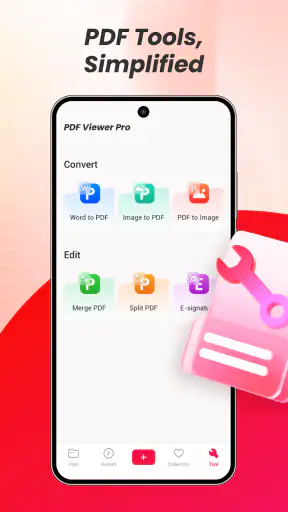
De mogelijkheid om PDF’s van afbeeldingen te maken komt van pas wanneer je een bon, ingevuld papier of een foto van een mededeling wilt bundelen als document. Stel dat je na een afspraak een afbeelding van een formulier op je telefoon hebt en die later als één bestand wilt terugvinden. Dan kan het omzetten naar PDF de map overzichtelijker maken en delen eenvoudiger laten verlopen dan losse afbeeldingen versturen.
Mijn advies is om vóór het maken van zo’n PDF de afbeelding te controleren: staat de tekst recht, is de hele pagina zichtbaar en is er geen belangrijke rand afgesneden? Een omzetting maakt een onduidelijke foto niet vanzelf leesbaarder. Let ook op het verschil tussen een foto omzetten en een echte scan met tekstherkenning; de beschikbare informatie over deze app bevestigt het omzetten van afbeeldingen, maar niet dat tekst automatisch doorzoekbaar wordt. Als je documenten later op woorden wilt doorzoeken, heb je mogelijk een andere oplossing nodig.
Gebruik op een telefoon: gemak tegenover controle
Op een telefoon telt niet alleen of een document opent, maar ook of de manier van werken bij het moment past. Ik bespreek daarom wanneer een snelle blik op een PDF genoeg is en wanneer een groter scherm of een gespecialiseerde app meer controle geeft. Daarna wordt duidelijk welke rol bestandbeheer en een eenvoudige routine kunnen spelen zonder je bestaande werkwijze onnodig om te gooien.
Bestanden beheren zonder je workflow te versnipperen
Een mobiele bestandsbeheerder is vooral nuttig wanneer documenten op verschillende plekken terechtkomen. In plaats van steeds terug te gaan naar berichten, downloads en losse opslagapps, kun je proberen je leeswerk vanuit één documentgerichte app te organiseren. Dat is geen reden om meteen al je bestanden te verplaatsen. Ik zou eerst een kleine routine testen: open een recent document, kijk waar je het terugvindt en gebruik daarna dezelfde route voor een tweede bestand. Als die stappen natuurlijk voelen, levert centraliseren gemak op; als je steeds moet zoeken, blijft de oorspronkelijke map waarschijnlijk de betere ingang.
Een subtiel voordeel van werken met PDF’s is dat ze geschikt zijn om een vaste versie van een document te bewaren. Wanneer je een foto naar PDF omzet, kun je bijvoorbeeld alle pagina’s van een korte set bij elkaar houden in plaats van meerdere losse afbeeldingen te moeten herkennen. Dat is vooral praktisch voor persoonlijke administratie. Houd wel rekening met bestandsnamen: een duidelijke naam met onderwerp en datum maakt later terugvinden vaak meer verschil dan een extra appfunctie.
Op een klein scherm is snel openen niet hetzelfde als comfortabel lezen. Voor een korte brief, bevestiging of bon is een telefoon vaak prima. Voor lange rapporten, tabellen of documenten die je naast elkaar wilt vergelijken, vind ik een groter scherm doorgaans geschikter. PDF Viewer Pro kan dus een handige tussenstap zijn, maar ik zou mijn tablet of computer niet wegleggen als ik nauwkeurig moet controleren hoe een complexe pagina is opgebouwd.
Wanneer een andere app beter past
Als je alleen af en toe een PDF bekijkt, kan de viewer die al op je telefoon aanwezig is voldoende zijn. Het voordeel daarvan is dat je geen extra werkwijze hoeft aan te leren. PDF Viewer Pro wordt interessanter als je naast lezen ook Office-documenten wilt openen en afbeeldingen tot PDF wilt samenbrengen. De afweging is niet simpelweg “meer functies is beter”: een extra app is pas nuttig als die taken vaak genoeg voorkomt om de aparte plek op je toestel te rechtvaardigen.
Voor intensieve PDF-bewerking zou ik een gespecialiseerde editor overwegen. Denk aan het invullen en ondertekenen van formulieren, het markeren van passages of het aanpassen van pagina’s: kies daarvoor alleen op basis van functies die je daadwerkelijk nodig hebt en die je in de app zelf kunt controleren. De omschrijving van PDF Viewer Pro maakt hem aantrekkelijk als lezer en omzetter, maar geeft geen reden om hem zonder test als volwaardige bewerkingssuite te behandelen.
Wie vooral Office-bestanden maakt of met collega’s samenwerkt, is waarschijnlijk beter af met de kantoorapp waarin die documenten worden beheerd. Een viewer kan het bestand toegankelijk maken, maar samenwerking, versiebeheer en inhoudelijke bewerking zijn andere behoeften. Mijn praktische grens is eenvoudig: als ik alleen moet lezen of een afbeelding als PDF wil bewaren, is een lichte documenttool passend; zodra het document inhoudelijk verandert of meerdere mensen eraan werken, kies ik de daarvoor bedoelde omgeving.
Wat te doen als openen niet meteen lukt
Een document dat niet verschijnt, hoeft niet direct op een defecte viewer te wijzen. Het kan nog in een online dienst staan, niet volledig zijn gedownload of op een plek zijn opgeslagen die je niet verwacht. Ik zou eerst teruggaan naar de app waar het bestand vandaan komt en controleren of het daar volledig beschikbaar is. Open het vervolgens opnieuw vanuit die bron of sla een lokale kopie op als dat nodig is. Daarna kun je in PDF Viewer Pro opnieuw zoeken naar het bestand.
Bij een bestand dat wel opent maar vreemd wordt weergegeven, helpt het om vast te stellen of het probleem alleen bij één document voorkomt. Een afwijkende opmaak in een Office-bestand kan bijvoorbeeld aan het document zelf liggen, terwijl een beschadigde of onvolledige download een andere oorzaak heeft. Probeer zo mogelijk hetzelfde bestand opnieuw vanuit de oorspronkelijke bron te openen. Dat is een nuttiger eerste stap dan meerdere keren willekeurig op dezelfde knop tikken.
Voor een belangrijke reisbevestiging of een formulier zou ik bovendien een reservekopie bewaren op een plek die ik zonder ingewikkelde zoekactie kan bereiken. Dit is geen bijzondere functie van de app, maar een verstandige mobiele gewoonte: een viewer kan een bestand niet beschikbaar maken als de bron onbereikbaar is. Door vooraf te testen of het document daadwerkelijk op je toestel staat, verklein je de kans op stress op het moment dat je het nodig hebt.
Databewust omgaan met documenten
Documenten kunnen persoonlijke informatie bevatten. Daarom zou ik bij het openen en omzetten steeds nadenken over de bron en de bestemming: komt de afbeelding uit je fotomap, en waar wil je de uiteindelijke PDF bewaren? De app is gratis, maar dat zegt niets over gegevensverwerking of verbindingen die bepaalde handelingen kunnen gebruiken. Deel gevoelige formulieren dus alleen via een bestemming die je zelf vertrouwt en controleer de instellingen en het gedrag van de app op je eigen toestel.
Bij een beperkte databundel is vooral het ophalen van een bestand uit een online bron iets om bewust te plannen. Een lokaal opgeslagen document vraagt niet dezelfde downloadstap als een bestand dat je pas onderweg uit een dienst haalt. Als je veel documenten verwacht te bekijken, kun je ze vooraf verzamelen wanneer je verbinding stabiel is. Daarmee maak je de mobiele routine voorspelbaarder zonder te veronderstellen dat alle onderdelen van de app altijd zonder netwerk werken.
Dezelfde voorzichtigheid geldt voor afbeeldingen die je omzet. Een foto kan meer laten zien dan alleen de tekst die je nodig hebt, bijvoorbeeld de omgeving rond een papier. Controleer daarom de afbeelding voordat je er een PDF van maakt en deel niet automatisch het hele bestand als een uitsnede volstaat. Dit is een kleine stap, maar juist bij persoonlijke administratie maakt die controle het verschil tussen handig archiveren en onbedoeld meer informatie verspreiden dan bedoeld.
Mijn oordeel over de rol van verbinding
PDF Viewer Pro lijkt het meest geschikt als praktische schakel tussen documenten die je ontvangt, afbeeldingen die je wilt bewaren en bestanden die je op je telefoon wilt raadplegen. De verbinding blijft vooral relevant vóórdat een online document in de viewer belandt. Voor een betrouwbaar gebruik onderweg zou ik belangrijke bestanden daarom vooraf beschikbaar maken en niet vertrouwen op een last-minute verbinding.
Ik zou de app aanraden aan iemand die regelmatig PDF’s leest, soms Office-bestanden moet openen en af en toe afbeeldingen tot een document wil bundelen. Voor wie vooral geavanceerd bewerkt, samenwerkt of dagelijks complexe spreadsheets bekijkt, is een gespecialiseerde editor of de oorspronkelijke kantoorapp waarschijnlijk een betere keuze. Die nuance is belangrijk: het nut zit in het samenbrengen van een paar concrete mobiele documenttaken, niet in het vervangen van iedere app waarmee je ooit een bestand hebt gemaakt.
Als gratis tool is versie 1.0.0 een laagdrempelige optie om zelf te testen, zeker op een toestel met Android 8.0 of nieuwer. Mijn belangrijkste tip is om niet alleen een willekeurige PDF te openen, maar meteen je eigen situatie na te bootsen: haal een bestand op uit de plek waar je het normaal ontvangt, probeer een afbeelding om te zetten en kijk of je het resultaat later terugvindt. De beste reden om deze app te kiezen is die combinatie van lezen en eenvoudige documentstromen op mobiel; als je workflow meer vraagt, is een andere oplossing verstandiger.
Veelgestelde vragen
Wat is PDF Viewer Pro - PDF Reader en waarvoor kan ik de app gebruiken?
PDF Viewer Pro - PDF Reader is bedoeld om pdf-documenten op een telefoon of tablet te openen en te lezen. De app kan handig zijn voor bijvoorbeeld lesmateriaal, handleidingen, formulieren en werkdocumenten. Welke extra functies beschikbaar zijn, zoals zoeken, annoteren of bestanden beheren, kan per versie verschillen. Controleer daarom de beschrijving in de officiële appwinkel voordat je downloadt, zeker als je een specifieke functie nodig hebt.
Kan ik pdf-bestanden annoteren, invullen of ondertekenen?
Mogelijk biedt de app hulpmiddelen om pdf’s te markeren, notities toe te voegen of formulieren in te vullen, maar de beschikbare opties kunnen afhangen van de appversie en eventuele betaalde functies. Open na installatie een testdocument om te controleren of de bediening en hulpmiddelen aan je verwachtingen voldoen. Als je documenten digitaal moet ondertekenen of bewerken, controleer dan vooraf of precies die mogelijkheid wordt ondersteund.
Heb ik een internetverbinding nodig om pdf’s te lezen?
Voor het openen van pdf-bestanden die al op je apparaat zijn opgeslagen, is doorgaans geen internetverbinding nodig. Een verbinding kan wel vereist zijn om de app te downloaden, updates te installeren of bestanden vanuit een online opslagdienst te openen. De precieze werking hangt af van waar je documenten staan en welke functies je gebruikt. Controleer bij belangrijke documenten ook of ze daadwerkelijk lokaal beschikbaar zijn voordat je offline gaat.
Is PDF Viewer Pro - PDF Reader gratis en zijn er aankopen in de app?
De prijs en verdeling van gratis en betaalde functies kunnen per platform, regio en appversie verschillen. Sommige pdf-apps bieden basislezen kosteloos aan, terwijl extra mogelijkheden of het verwijderen van advertenties mogelijk een betaling vereisen. Raadpleeg daarom de actuele vermelding in Google Play of de App Store en bekijk eventuele abonnementen en in-app-aankopen voordat je de app installeert. Zo weet je welke kosten van toepassing kunnen zijn.
Hoe zit het met privacy en toegang tot mijn documenten?
Een pdf-lezer heeft toegang nodig tot bestanden die je ermee wilt openen, maar de gevraagde machtigingen en gegevensverwerking kunnen per versie verschillen. Controleer de machtigingen tijdens de installatie en lees het privacybeleid en de privacygegevens in de officiële appwinkel. Wees extra voorzichtig met vertrouwelijke documenten en gebruik alleen functies voor online delen of opslag als je begrijpt waar bestanden terechtkomen en met wie ze worden gedeeld.
Downloaden