

Photo Blur & Mosaic Effects
0.0FotografieBijgewerkt 17 oktober 2026
Screenshots
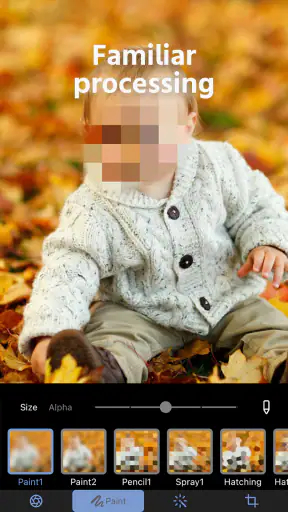
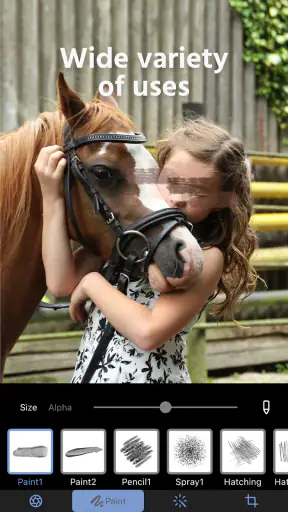
 Analyse door Mobexer
Een foto van een pakketje staat klaar om te delen, maar het adreslabel is goed leesbaar. Of op een groepsfoto staat iemand herkenbaar in beeld die daar liever niet op staat. In zulke situaties wil ik één detail aanpassen zonder de rest van de foto opnieuw te bewerken. Photo Blur & Mosaic Effects van Stellaxia is een fotografie-app die zich op die gerichte ingreep richt. Mijn indruk: vooral handig als je snel wilt kiezen tussen vervaging, mozaïek en pixelatie, zonder eerst een uitgebreide editor te hoeven doorzoeken.
Een eenvoudige bewerking die begint bij het beeld
In dit deel kijk ik naar de kortste bruikbare route: niet zomaar een effect over een foto leggen, maar eerst bepalen welk detail aandacht vraagt en hoeveel van de omgeving mee moet worden afgeschermd. Zo blijft het beeld leesbaar terwijl je gericht werkt. Daarna verschuift de aandacht naar de keuzes en controlehandelingen die helpen om haastfouten te voorkomen.
Van foto kiezen naar een gerichte aanpassing
De nuttigste manier om met deze app te werken, is doelgericht: kies eerst de foto, bepaal welk detail aandacht vraagt en breng alleen daar een effect aan. Dat klinkt vanzelfsprekend, maar het voorkomt een veelgemaakte fout bij privacybewerkingen: een gebied te ruim vervagen en daarmee ook informatie verbergen die juist context geeft. Bij een foto van een pakketje wil je bijvoorbeeld het adres onleesbaar maken, maar de verpakking en het product herkenbaar laten.
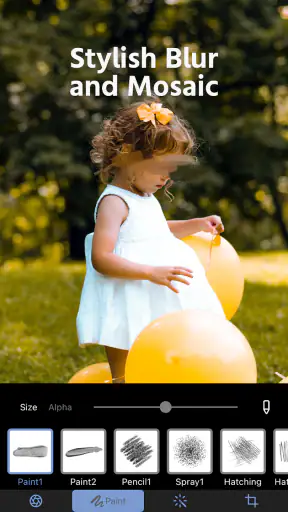
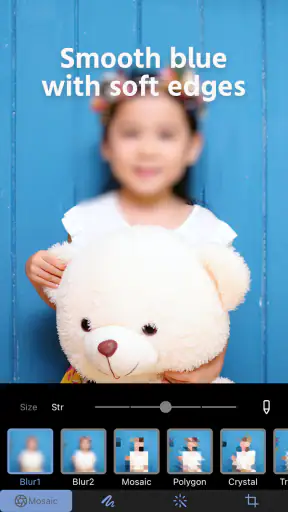
De combinatie van blur, mozaïek en pixelatie geeft verschillende visuele uitkomsten voor vergelijkbare doelen. Vervaging oogt doorgaans zachter en trekt minder aandacht; mozaïek en pixelatie maken duidelijker dat er bewust iets is afgeschermd. Ik zou de keuze laten afhangen van de foto: een subtiele onscherpte past vaak beter bij een portret, terwijl een duidelijk blokkerig effect geschikter kan zijn voor tekst of een kenteken dat niet meer leesbaar mag zijn.
Werk bij voorkeur van het kleinste gevoelige detail naar buiten. Als je een gezicht afschermt, controleer dan ook haar, reflecties of een herkenbare naamplaat in dezelfde scène. Een effect op alleen het centrale deel kan anders een vals gevoel van privacy geven. De app is daarbij een bewerkingstool, geen automatische garantie dat alle identificeerbare informatie uit een foto verdwenen is.
Een realistisch dagelijks gebruik
Stel dat ik een foto van een marktkraam met vrienden wil delen. Eén bezoeker staat herkenbaar achter ons en op een bord is een telefoonnummer te lezen. Ik zou eerst het gezicht aanpakken, daarna de tekst afzonderlijk beoordelen en ten slotte de hele afbeelding op kleine details nalopen. Dat is nauwkeuriger dan één groot vlak over de achtergrond zetten, dat de foto onnodig rommelig maakt en mogelijk nog steeds delen van de tekst laat zien.
Voor een snelle update in een groepschat is zo’n gerichte aanpak praktisch. Voor materiaal dat openbaar blijft staan, zou ik extra zorgvuldig controleren of de bewerking ook op volledige weergave overtuigend is. Een klein voorbeeld op het scherm kan voldoende lijken, terwijl letters aan de rand van het effect na het vergroten nog herkenbaar zijn.
Vers van de redactie

Bijbel + Audio na een systeemupdate: vertrouwen zit in blijven luisteren

Waarom Facebook Lite De Verassende Held Van Sociale Media Is

KineMaster: De Smartphone Studio die Videobewerking Hervormt

Waarom Whiteout Survival Je Blijft Boeien

Microsoft Excel: De Onmisbare Reus in Mobiele Productiviteit

Waarom Weer & Radar met buienradar Uitblinkt Onder Weer-Apps
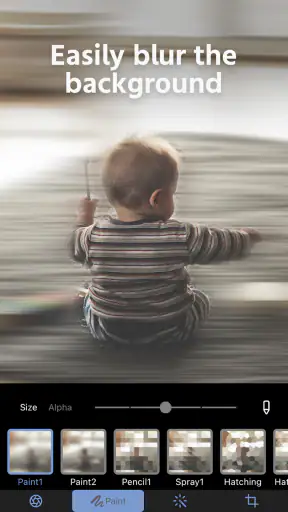
Als je je afvraagt of de app alleen voor privacy bedoeld is: de effecten kunnen ook helpen om een storend detail visueel minder nadrukkelijk te maken, bijvoorbeeld wanneer een achtergrondobject afleidt van het onderwerp. Ik zou dat wel onderscheiden van echt retoucheren. Een vervaging kan de aandacht verleggen, maar herstelt geen compositie en verwijdert geen object op een natuurlijke manier. Voor een nette productfoto of een zorgvuldig opgebouwde collage is een editor met meer gereedschap geschikter.
Photo Blur & Mosaic Effects is gratis te installeren en valt onder fotografie. De leeftijdsclassificatie is PEGI 3, en de app heeft meer dan een miljoen installaties. Die brede verspreiding maakt de app herkenbaar als een laagdrempelige keuze, maar zegt op zichzelf weinig over hoe precies een afzonderlijke bewerking uitpakt. Daarvoor telt vooral hoe zorgvuldig je het effect plaatst en controleert.
Van momentopname naar veilige deelversie
Een situatie waarin ik de app praktisch vind, is na een uitstapje: ik maak snel een foto, wil die meteen naar een groep sturen en merk pas daarna dat er op de achtergrond een naamkaartje of een kind herkenbaar in beeld staat. In plaats van de foto weg te laten, kan ik de gevoelige plek afzonderlijk aanpakken en vervolgens de hele afbeelding nalopen. De truc is om niet alleen het hoofdonderwerp te controleren. Glanzende ramen, telefoonschermen en metalen oppervlakken kunnen details weerspiegelen die je bij de eerste blik mist.
Voor een bericht dat maar kort in een kleine chat zichtbaar is, is de benodigde afwerking anders dan voor een afbeelding die je openbaar wilt bewaren. Bij die laatste zou ik de bewerkte versie opnieuw openen en op ware grootte bekijken voordat ik hem plaats. Zo controleer je de daadwerkelijke uitkomst, niet alleen hoe het effect eruitzag tijdens het bewerken. Dat extra moment is vooral nuttig bij dunne letters of kleine kentekens.
Instellingen, gewoontes en de grenzen van precisie
Bij een snelle bewerking is de eerste indruk niet genoeg; vooral kleine letters, randen en reflecties verdienen een tweede blik. Ik bespreek hier hoe een vaste controlevolgorde de uitkomst betrouwbaarder maakt, zonder te doen alsof een eenvoudig effect ingewikkelde selecties kan vervangen. Zo wordt ook duidelijk wanneer snelheid volstaat en wanneer ik liever een nauwkeuriger fotobewerker kies.
Controleer het effect vóór je de afbeelding deelt
De belangrijkste instelling om bewust op te letten is niet een ingewikkeld filter, maar de verhouding tussen het effect en het doel. Een lichte blur kan er op een kleine preview netjes uitzien maar nog steeds details doorlaten; een sterke pixelatie kan weer te veel aandacht trekken. Ik zou daarom na het toepassen inzoomen op het afgeschermde gebied én even uitzoomen om te zien of de foto als geheel nog prettig leest.
Een handige gewoonte is om eerst de gewenste afscherming te kiezen en pas daarna de rest van de foto te beoordelen. Zo laat je een mooi ogende compositie je niet verleiden om een gevoelig detail half zichtbaar te laten. Bij tekst is het verstandig niet alleen de middelste letters, maar ook begin en einde af te dekken. Namen, straatnummers en kentekens zijn vaak juist door een paar overgebleven tekens nog te raden.
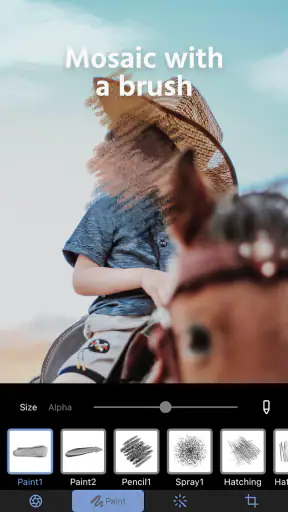
Als de app meerdere manieren biedt om het effect te bedienen, neem dan even de tijd om te zien hoe de gekozen methode reageert op kleine bewegingen. Ik zou niet aannemen dat een veeg, selectie of aanpassing vanzelf exact langs een contour blijft lopen. Bij een gezicht tegen een drukke achtergrond is een iets ruimer afgeschermd gebied vaak veiliger; bij een duidelijk afgebakend label kan een kleinere bewerking het beeld veel netter houden.
Een herhaalbare werkwijze bespaart correcties
Wie regelmatig foto’s deelt, kan een vaste controlevolgorde aanhouden: eerst gezichten en namen, daarna kentekens of schermen, en als laatste reflecties en achtergrondtekst. Dat is geen verborgen functie, maar een praktische routine die voorkomt dat je dezelfde foto meerdere keren opnieuw moet bewerken. Ik vind zo’n volgorde vooral nuttig bij beelden die snel worden gemaakt op evenementen, in winkels of onderweg, waar gevoelige details makkelijk onopgemerkt blijven.
Een tweede bruikbare gewoonte is het effect af te stemmen op het soort detail in plaats van steeds dezelfde stijl te gebruiken. Voor een gezicht kan vervaging visueel rustiger zijn; voor een regel tekst is een duidelijker mozaïek soms begrijpelijker voor de kijker. De trade-off is dat een opvallend effect de aandacht naar de afgeschermde plek trekt. Als je juist een onopvallende, verzorgde foto wilt, kan een zachte behandeling beter passen, mits die het detail echt onleesbaar maakt.
De app is bijgewerkt tot versie 1.0.9 en werkt op Android vanaf versie 9. Dat maakt de systeemvereiste concreet voor wie een ouder toestel gebruikt: controleer of die Android-versie beschikbaar is voordat je de app als oplossing voor een urgente bewerking plant. De maker is Stellaxia. Voor een snelle, afgebakende taak vind ik een gespecialiseerde app als deze overzichtelijker dan een volledige editor, maar voor veel verschillende correcties achter elkaar kan een algemene fotobewerker efficiënter zijn.
Een vaste controle zonder overbewerken
Ik zou een foto niet automatisch sterker vervagen zodra ik twijfel. Begin liever met een effect dat bij het detail past en controleer daarna of er nog informatie te herkennen valt. Is een adreslabel op een kleine weergave onleesbaar, maar blijven enkele tekens zichtbaar wanneer je inzoomt, dan is de bewerking nog niet klaar. Omgekeerd kan een groot, hard blok op een portret de aandacht zo sterk opeisen dat de foto minder prettig wordt om te bekijken.
Een nuttige afweging is of je het onderwerp zelf wilt beschermen of alleen de leesbaarheid van een detail wilt wegnemen. Bij een gezicht telt vaak ook de omtrek en de context eromheen; bij een regel tekst kan het genoeg zijn om de volledige regel plus een kleine marge af te schermen. Dat vraagt soms om twee kleine ingrepen in plaats van één brede streek. Het kost iets meer aandacht, maar houdt de rest van het beeld bruikbaarder.
Waar een snelle vervaging tekort kan schieten
De grootste beperking van dit soort gereedschap is de grens tussen snelheid en precisie. Een effect dat je handmatig op een gebied toepast, kan bij onregelmatige vormen lastig netjes te begrenzen zijn. Denk aan een persoon tussen andere mensen, een dunne regel tekst op een gebogen verpakking of een kenteken met reflectie. Daar is niet alleen een groter effect nodig; je moet ook beoordelen of het gekozen gebied alle relevante informatie omvat.
Ik zou de app niet als mijn eerste keuze nemen wanneer ik een professioneel ogend portret wil retoucheren, lagen nodig heb of complexe objecten exact wil uitknippen. Een uitgebreidere editor biedt doorgaans meer controle over selecties en compositie, al kost die vaak meer tijd om te bedienen. Voor het doelgerichte verbergen van enkele details is dat extra gereedschap niet altijd nodig. De afweging is simpel: hoe belangrijker de rand van de selectie en de afwerking, hoe meer reden er is om naar een editor met fijnere controle te grijpen.
Ook privacy vraagt om gezond verstand. Een zichtbaar mozaïek is een visuele bewerking, geen vervanging voor het controleren van de uiteindelijke afbeelding. Bekijk de opgeslagen of gedeelde versie zelf op leesbaarheid en let erop dat je niet per ongeluk een andere foto kiest of een gevoelige rand overslaat. Voor zeer vertrouwelijke documenten zou ik bovendien liever helemaal geen afbeelding delen dan vertrouwen op een snelle bewerking.
Voor wie een andere aanpak beter werkt
Deze app past het best bij iemand die af en toe een afgebakend probleem wil oplossen: een gezicht, adres, kenteken of stukje tekst minder herkenbaar maken voordat een foto wordt gedeeld. Wie vooral filters, kleurcorrectie, uitsnijden en lagen combineert, zal waarschijnlijk sneller klaar zijn in een algemene editor. Die keuze is niet alleen een kwestie van meer functies; het voorkomt ook dat je voor één afbeelding heen en weer moet schakelen tussen verschillende apps.
Ook voor nauwkeurig werk aan ingewikkelde contouren zou ik eerst vergelijken met een editor die selecties fijner kan beheren. Een eenvoudige blur- of mozaïekbewerking is aantrekkelijk door de korte route, maar die snelheid heeft weinig waarde als je de rand telkens moet herstellen. Voor een snelle chatfoto is een kleine onnauwkeurigheid soms aanvaardbaar; voor een publieke aankondiging of een afbeelding die lang online blijft, zou ik meer tijd nemen of een preciezere methode kiezen.
Prijs en geschiktheid in de praktijk
De app is gratis, met aankopen binnen de app die bij facturering via Play uiteenlopen van € 2,29 tot € 31,99. Dat is relevant als je alleen af en toe een gezicht of stukje tekst wilt afschermen: begin met de gratis versie en bepaal op basis van je eigen gebruik of een aankoop voor jou zinvol is. Ik zou geen betaalde optie nemen voordat ik heb vastgesteld dat de basisbewerking past bij mijn workflow en dat de bediening voldoende precies voelt.
Als je de app eerst wilt uitproberen, zou ik dat doen met een onbelangrijke foto en niet met het enige exemplaar van een belangrijke afbeelding. Zo kun je rustig ontdekken hoe je een effect plaatst en beoordelen of de uitkomst past bij jouw manier van werken. Maak daarna pas de gevoelige bewerking die je echt wilt delen. Die gewoonte voorkomt haastwerk en geeft je een beter idee of de app voldoende prettig en precies is voor regelmatig gebruik.
Voor iemand die vooral snel een paar herkenbare details wil verbergen, is Photo Blur & Mosaic Effects een logische kandidaat. Wie dagelijks grote aantallen afbeeldingen bewerkt, nauwkeurige maskers nodig heeft of een complete set retoucheertools verwacht, kan beter meteen een uitgebreidere editor vergelijken. Het verschil zit niet alleen in functies, maar ook in werktempo: een gespecialiseerde aanpak is prettig zolang de taak klein blijft; zodra je kleur, uitsnede, tekst en compositie tegelijk wilt aanpassen, wordt schakelen tussen apps al snel omslachtig.
Mijn oordeel: sterk wanneer je de klus klein houdt
Ik zie Photo Blur & Mosaic Effects als een praktische keuze voor één duidelijke taak: een deel van een foto minder herkenbaar maken zonder de rest onnodig te veranderen. De drie soorten visuele behandeling geven ruimte om te kiezen tussen subtiel en nadrukkelijk, en een vaste controlevolgorde maakt de uitkomst betrouwbaarder. De beste resultaten komen niet van zo veel mogelijk vervaging, maar van precies weten wat je wilt afschermen en daarna controleren wat nog zichtbaar is.
Mijn aanbeveling hangt daarom af van je gewoonte. Deel je geregeld foto’s van vrienden, aankopen of alledaagse situaties en wil je snel een gezicht, adres of kenteken behandelen, dan past deze fotografie-app goed bij die routine. Verwacht je geavanceerde retouche, perfecte contourselecties of een complete studio voor beeldbewerking, dan is een uitgebreider alternatief waarschijnlijk de betere keuze. Voor een korte, gerichte privacybewerking is Photo Blur & Mosaic Effects vooral nuttig wanneer je de laatste controle zelf serieus neemt.
Veelgestelde vragen
Wat is Photo Blur & Mosaic Effects en wat kun je ermee doen?
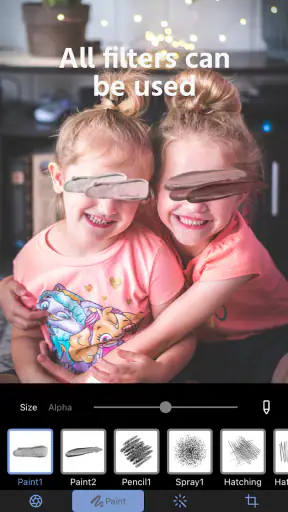
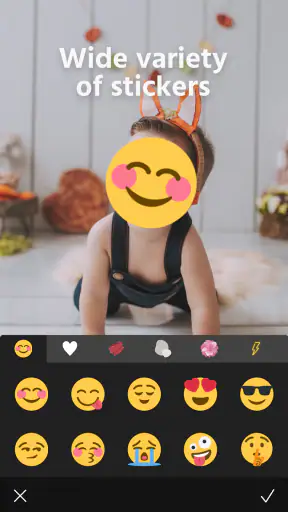
Photo Blur & Mosaic Effects is een fotobewerkingsapp waarmee je delen van een afbeelding wazig kunt maken of met een mozaïekeffect kunt bedekken. Zo kun je bijvoorbeeld een gezicht, kenteken of achtergrond minder herkenbaar maken, of een creatief effect aan je foto toevoegen. Welke extra functies beschikbaar zijn, zoals verschillende penseelinstellingen of filters, kan afhangen van de versie van de app.
Hoe maak ik een deel van een foto wazig of onherkenbaar?
Meestal kies je eerst een foto uit je galerij en selecteer je daarna het gewenste effect, zoals vervagen of mozaïek. Vervolgens breng je het effect met je vinger aan op het gebied dat je wilt aanpassen. Zoom indien mogelijk in voor meer precisie en controleer de volledige afbeelding voordat je opslaat. De precieze bediening en beschikbare instellingen kunnen per appversie verschillen.
Kan ik Photo Blur & Mosaic Effects gebruiken om persoonlijke gegevens te beschermen?
Je kunt de app gebruiken om zichtbare details, zoals een gezicht, adreslabel of kenteken, in een afbeelding te verbergen. Houd er wel rekening mee dat een lichte vervaging soms nog details laat zien en dat bewerkingen niet altijd volledig ongedaan kunnen worden gemaakt nadat je de afbeelding hebt gedeeld. Controleer het resultaat zorgvuldig en deel gevoelige foto’s alleen als je zeker weet dat de gegevens voldoende zijn afgeschermd.
Is Photo Blur & Mosaic Effects gratis en zijn er advertenties of in-appaankopen?
De beschikbaarheid van gratis functies, advertenties en eventuele in-appaankopen kan verschillen per platform, regio en versie. Controleer daarom de actuele informatie in de Google Play Store of Apple App Store voordat je de app downloadt. Let ook op eventuele abonnementskosten en op welke functies achter een betaalmuur staan. Zo weet je vooraf of je voor het bewerken of opslaan van foto’s moet betalen.
Welke toegang vraagt de app en worden mijn foto’s online opgeslagen?
Voor het openen en bewerken van afbeeldingen kan de app toegang tot foto’s of bestanden nodig hebben. Geef alleen de machtigingen die nodig zijn voor de functies die je wilt gebruiken en bekijk het privacybeleid in de appwinkel voor informatie over gegevensverzameling en opslag. Zonder actuele informatie over de specifieke versie is niet met zekerheid te zeggen of foto’s uitsluitend op je toestel blijven of ook online worden verwerkt.
Downloaden










