

Photo Grid: Collage & Frames
4,4FotografieBijgewerkt 17 oktober 2026

Screenshots
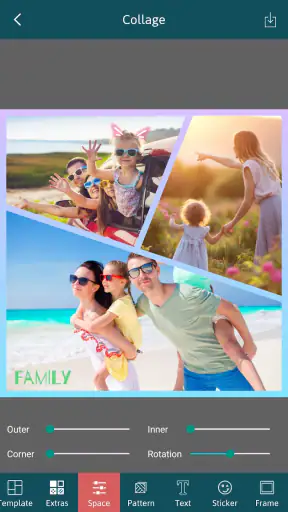
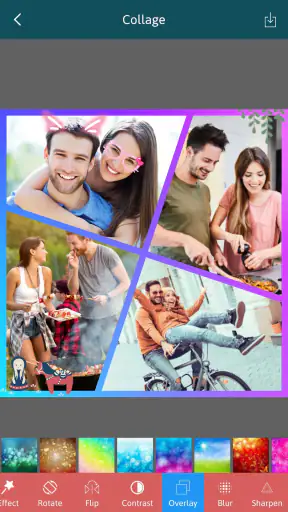
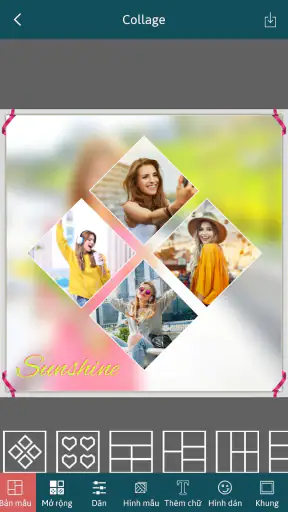
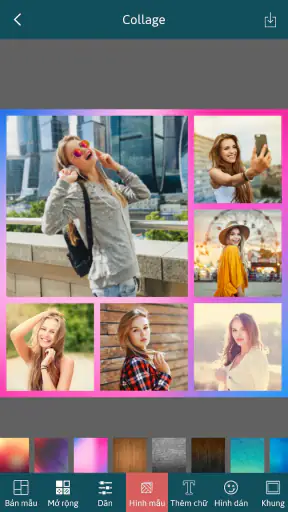
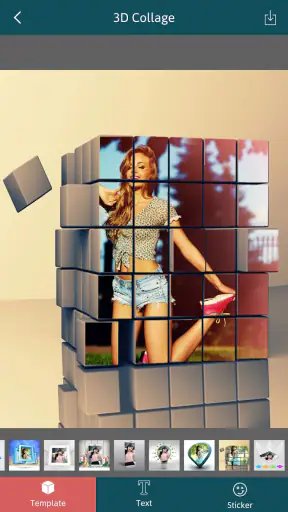
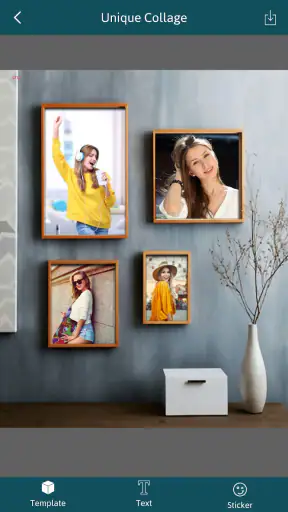
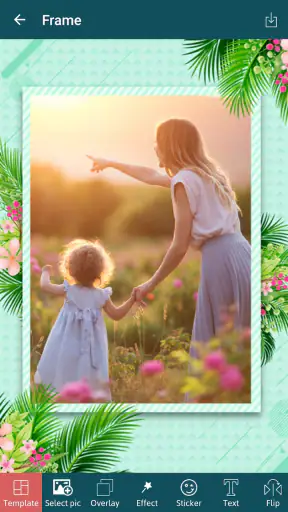
 Analyse door Mobexer
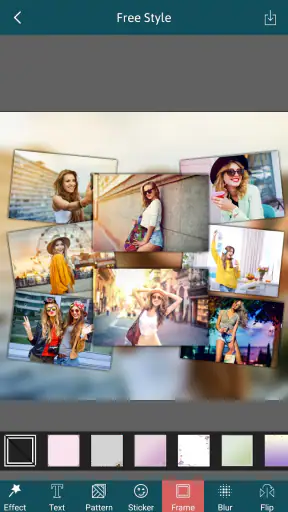
Ik gebruik Photo Grid: Collage & Frames vooral wanneer ik meerdere foto’s snel tot één deelbaar beeld wil maken. Het is een gratis fotografie-app van Smart Mobiles Tools voor Android, met een duidelijke focus op collages, kaders, stickers en tekst. Dat klinkt eenvoudig, maar juist die directe aanpak maakt het interessant voor mensen die geen uitgebreide fotobewerker willen leren.
Mijn eerste indruk is praktisch: je opent de app met een concreet doel en kunt vrijwel meteen foto’s selecteren. De app is niet bedoeld om een losse foto professioneel te retoucheren of om een volledige grafische compositie vanaf nul te bouwen. Hij is sterker als snelle tussenstap: vakantiefoto’s combineren, een verjaardagsbericht maken, een reeks productfoto’s overzichtelijk presenteren of een paar herinneringen in één afbeelding zetten.
De keuze hangt daarom minder af van de vraag of de app veel opties heeft, en meer van de manier waarop je foto’s gebruikt. Wil je snelheid, veel kant-en-klare indelingen en een speelse uitstraling, dan zit je hier goed. Zoek je nauwkeurige kleurcorrectie, lagen, maskers of een volledig advertentieontwerp, dan zou ik eerder naar een gespecialiseerde editor kijken.
Wat je eerst moet afwegen voordat je begint
Bij collage-apps let ik op vier dingen: hoe snel ik een bruikbaar resultaat krijg, hoeveel controle ik over de indeling heb, of de versieringen echt nuttig zijn en hoe gemakkelijk ik later van stijl kan veranderen. Photo Grid scoort vooral op de eerste twee punten. De app biedt meer dan 500 indelingen, waardoor ik niet telkens dezelfde eenvoudige rastervorm hoef te gebruiken.
Dat grote aanbod is tegelijk een voordeel en een klein probleem. In het begin kan het zoeken door alle mogelijkheden wat onrustig voelen. Ik los dat meestal op door eerst te bepalen hoeveel foto’s ik wil gebruiken en pas daarna een indeling te kiezen. Zo voorkom ik dat ik uren door ontwerpen blader die niet bij mijn materiaal passen.
De app werkt het prettigst wanneer je vooraf al ongeveer weet welke foto’s samen horen. Voor een spontaan experiment is dat geen vereiste, maar bij een reisoverzicht of een bericht voor sociale media bespaart een snelle selectie veel tijd. Ik kies liever eerst mijn beste beelden dan dat ik alle foto’s importeer en daarna probeer te redden wat er tussen zit.
Ook de gewenste uitstraling is belangrijk. Met kaders en stickers kun je een collage persoonlijker maken, maar die extra’s kunnen een beeld ook druk maken. Mijn praktische regel is om eerst de foto’s en de witruimte goed te krijgen en pas daarna tekst of decoratie toe te voegen. Daardoor blijft het eindresultaat leesbaar, vooral op een klein telefoonscherm.
Vers van de redactie

Bijbel + Audio na een systeemupdate: vertrouwen zit in blijven luisteren

Waarom Facebook Lite De Verassende Held Van Sociale Media Is

KineMaster: De Smartphone Studio die Videobewerking Hervormt

Waarom Whiteout Survival Je Blijft Boeien

Microsoft Excel: De Onmisbare Reus in Mobiele Productiviteit

Waarom Weer & Radar met buienradar Uitblinkt Onder Weer-Apps
Een workflow die in het dagelijks gebruik goed werkt
Voor een gewone fotocollage begin ik met drie tot zes beelden die hetzelfde verhaal vertellen. Daarna probeer ik een paar indelingen met verschillende verhoudingen. Een ontwerp met gelijke vakken werkt goed voor foto’s die ongeveer even belangrijk zijn; een indeling met één groter vlak is beter wanneer één hoofdbeeld de aandacht moet krijgen.
Vervolgens controleer ik de uitsnede per vak. Dit is een stap die je niet moet overslaan. Een automatisch gekozen uitsnede kan een gezicht, bord met tekst of belangrijk detail te dicht langs de rand zetten. Ik besteed daarom extra aandacht aan de positie van gezichten en aan foto’s die oorspronkelijk liggend zijn maar in een staand vak terechtkomen.
Pas wanneer de compositie klopt, voeg ik een kader, sticker of tekst toe. Tekst werkt vooral goed als korte titel of datum, niet als lange uitleg. Bij een verjaardagscollage plaats ik bijvoorbeeld één duidelijke boodschap bovenaan en laat ik de foto’s de rest doen. Dat levert meestal een rustiger resultaat op dan meerdere tekstblokken verspreid over het ontwerp.
Een handige toepassing is een snelle vergelijking. Bij het kiezen van een outfit, het tonen van verschillende gerechten of het documenteren van een klein knutselproject kan ik meerdere beelden naast elkaar zetten. De collage wordt dan niet alleen decoratief, maar ook informatief. Voor zulke situaties vind ik de snelheid waardevoller dan uitgebreide nabewerking.
Waar de vele indelingen echt verschil maken
De hoeveelheid lay-outs is niet alleen een marketingdetail; ze bepaalt hoe flexibel de app aanvoelt. Voor twee foto’s wil ik vaak een rustige verdeling, terwijl een reeks beelden juist baat heeft bij kleine vakken. Door verschillende patronen te proberen, kan ik de nadruk leggen op één portret, een reeks details of een chronologische volgorde.
Toch is meer keuze niet automatisch beter. Sommige indelingen trekken de aandacht naar de vorm in plaats van naar de foto’s. Ik gebruik de opvallendste ontwerpen daarom alleen wanneer de beelden zelf eenvoudig zijn. Bij drukke reisfoto’s kies ik liever een overzichtelijke structuur met voldoende ruimte tussen de afbeeldingen.
De kaders zijn vooral nuttig wanneer de afzonderlijke foto’s verschillende kleuren of achtergronden hebben. Een uniforme rand kan zo’n verzameling visueel bij elkaar brengen. Zonder kader kunnen beelden met sterk uiteenlopende belichting wat los van elkaar aanvoelen. Met een subtiele omlijsting wordt het geheel rustiger, maar een zwaar decoratief kader kan juist de aandacht van de foto’s afleiden.
Stickers hebben een duidelijker doelgroep. Voor familieberichten, feestdagen en informele posts kunnen ze leuk zijn. Voor een portfolio, een zakelijke presentatie of een nette productvergelijking zou ik ze terughoudend gebruiken. De app laat je dus verschillende stijlen verkennen, maar het eindresultaat hangt sterk af van je discipline bij het kiezen.
Tekst toevoegen zonder dat de collage rommelig wordt
De tekstfunctie is handig voor korte aanvullingen, zoals een plaatsnaam, een felicitatie of een eenvoudige aanduiding. Ik vind tekst vooral waardevol wanneer de collage zonder context niet meteen duidelijk is. Een paar woorden kunnen dan het verhaal sturen zonder dat je een aparte beschrijving hoeft te schrijven.
De beperking zit niet zozeer in het toevoegen van tekst, maar in de verleiding om te veel te plaatsen. Een collage met meerdere letterstijlen, kleuren en stickers kan snel onrustig worden. Ik houd daarom meestal één tekststijl aan en kies een plek met voldoende lege ruimte. Als er geen rustige plek in de foto’s is, is een eenvoudiger lay-out vaak een betere oplossing dan nog meer versiering.
Voor aankondigingen of kleine verkoopposts kan de app een snelle eerste versie opleveren. Ik zou het resultaat wel controleren op leesbaarheid voordat ik het publiceer. Tekst die op een helder deel van een foto staat, kan wegvallen; tekst op een drukke achtergrond kan moeilijk te lezen zijn. Een kader of rustige achtergrond helpt dan meer dan een extra decoratie.
Een realistisch gebruiksmoment
Stel dat ik na een weekend weg vier foto’s wil delen met vrienden. Ik kies één overzichtsfoto, twee details en een portret. In plaats van vier losse berichten maak ik één collage met een groter vlak voor het overzichtsbeeld en kleinere vakken voor de details. Daarna voeg ik alleen de naam van de plaats toe, met een eenvoudig kader.
Dat proces is sneller dan elke foto apart bewerken en daarna proberen ze visueel bij elkaar te laten passen. De collage vertelt meteen waar de beelden bij horen. Als één foto te donker is of een gezicht verkeerd wordt afgesneden, merk ik dat tijdens de compositie op. Dat is een concreet voordeel van meerdere foto’s tegelijk bekijken.
Voor een familiegroep zou ik misschien stickers gebruiken, maar voor een openbare post houd ik de stijl rustiger. Dezelfde app past dus bij verschillende situaties, zolang ik de beschikbare versieringen niet automatisch allemaal inzet.
Waar de app wint van gebruikelijke alternatieven
Vergeleken met een gewone foto-editor is deze app sneller wanneer het einddoel een collage is. In een traditionele editor moet ik vaak zelf een canvas opbouwen, afbeeldingen plaatsen en de verhoudingen handmatig aanpassen. Hier start ik vanuit een indeling die al op meerdere foto’s is voorbereid.
Vergeleken met een eenvoudige functie in een sociale-media-app biedt Photo Grid meer ruimte om eerst rustig te ontwerpen. Ik kan verschillende indelingen en stijlen uitproberen voordat ik iets deel. Dat is handig wanneer ik een resultaat wil bewaren of later opnieuw wil gebruiken, in plaats van een vluchtige post te maken.
De combinatie van lay-outs, kaders, stickers en tekst maakt de app breder dan een kale rastermaker. Vooral voor informele, persoonlijke beelden is dat prettig. Ik hoef niet tussen verschillende apps te wisselen om een collage eerst te bouwen, daarna te omlijsten en ten slotte van een korte boodschap te voorzien.
De populariteit past bij die laagdrempeligheid: de app heeft een gemiddelde waardering van 4,4 uit ruim 44 duizend beoordelingen en is meer dan 5 miljoen keer geïnstalleerd. Dat bewijst niet dat iedere gebruiker dezelfde ervaring heeft, maar het laat wel zien dat het concept voor een groot publiek duidelijk genoeg is.
Wanneer een andere categorie beter past
Ik zou deze app niet kiezen voor nauwkeurige fotobewerking. Als ik huidtinten zorgvuldig wil corrigeren, storende objecten wil verwijderen of met meerdere bewerkingslagen wil werken, heb ik meer aan een volwaardige foto-editor. Photo Grid is gemaakt om beelden te combineren en aan te kleden, niet om een complete professionele nabewerking te vervangen.
Ook voor een strak zakelijk ontwerp kan een ontwerptool met preciezere uitlijning beter zijn. Denk aan een flyer met vaste marges, meerdere tekstblokken en een huisstijl die exact moet worden gevolgd. De kant-en-klare indelingen versnellen het werk, maar ze geven niet dezelfde vrijheid als een canvas waarop elk onderdeel afzonderlijk wordt geplaatst.
Voor mensen die alleen één foto willen bijsnijden of een filter willen toepassen, kan de app juist te uitgebreid aanvoelen. Je installeert dan een collagegerichte omgeving voor een taak die een standaard galerij of eenvoudige editor sneller uitvoert. De sterke kant van Photo Grid komt pas naar voren wanneer er echt meerdere beelden samen moeten komen.
Een ander afwegingspunt is stijl. Wie houdt van speelse stickers, opvallende kaders en decoratieve collages krijgt hier meer mogelijkheden dan iemand die uitsluitend minimalistische beelden maakt. Minimalistische gebruikers kunnen de app nog steeds gebruiken, maar moeten bewuster kiezen voor eenvoudige patronen en zo min mogelijk extra elementen.
Praktische tips om minder tijd te verliezen
Mijn eerste tip is om niet meteen de volledige verzameling opties te bekijken. Selecteer eerst de foto’s, bepaal de belangrijkste afbeelding en kies daarna pas een indeling. Dat voorkomt dat je een ontwerp kiest en later ontdekt dat je beste foto nauwelijks ruimte krijgt.
Mijn tweede tip is om bij portretten te controleren waar de ogen terechtkomen. Een collage kan technisch netjes gevuld zijn en toch vreemd ogen wanneer gezichten te dicht tegen een rand staan. Een kleine verschuiving per vak maakt vaak meer verschil dan een extra sticker.
Mijn derde tip is om de achtergrondkleur of het kader te gebruiken als verbindend element wanneer de foto’s uit verschillende lichtomstandigheden komen. Je hoeft beelden niet allemaal identiek te bewerken om ze bij elkaar te laten passen. Een rustige rand kan al genoeg zijn.
Mijn vierde tip is om een ontwerp eerst zonder tekst te beoordelen. Als de collage zonder woorden niet werkt, zal tekst het probleem meestal niet oplossen. Tekst moet de compositie ondersteunen, niet verbergen dat de foto’s verkeerd verdeeld zijn.
Ten slotte bewaar ik de eenvoudigste versie van een ontwerp voordat ik met stickers en decoraties experimenteer. Zo kan ik terug naar een rustige variant wanneer de uiteindelijke collage te druk wordt. Dat is vooral nuttig bij feestelijke sjablonen, waar extra elementen snel de overhand krijgen.
Installatie, prijs en dagelijks comfort
Photo Grid is gratis te gebruiken en heeft een leeftijdsclassificatie van PEGI 3. Dat past bij het algemene karakter: het is een toegankelijke app voor persoonlijke foto’s en eenvoudige creatieve projecten. De ontwikkelaar is Smart Mobiles Tools, en de huidige versie is 1.3.61.
De app verscheen op 1 december 2018 en werkt vanaf Android 7.1. Voor iemand met een ouder Android-toestel is dat relevant om vooraf te controleren. Op een geschikt toestel is de instap laag: je hoeft geen ontwerpkennis te hebben om een eerste collage te maken, en de bediening is begrijpelijk voor incidenteel gebruik.
Gratis betekent in de praktijk vooral dat de app gemakkelijk uit te proberen is zonder aankoopbeslissing vooraf. Ik zou na installatie wel rustig bekijken welke onderdelen ik daadwerkelijk gebruik en of de gekozen stijl bij mijn doel past. Voor een enkele collage is het niet nodig om elk onderdeel van de app onder de knie te krijgen.
Wat ik prettig vind, is dat de app een duidelijk eindproduct voor ogen heeft: één samengesteld beeld. Daardoor blijf ik minder snel hangen in eindeloze fotobewerkingen. De keerzijde is dat gebruikers die volledige controle verwachten, sneller tegen de grenzen van de vaste indelingen en de collagegerichte aanpak aanlopen.
Mijn oordeel voor verschillende soorten gebruikers
Voor families, reizigers, studenten en mensen die regelmatig foto’s delen, vind ik dit een praktische keuze. Je kunt een reeks beelden snel omzetten in iets dat overzichtelijker is dan losse bestanden. Ook voor kleine persoonlijke projecten, zoals een herinneringspagina of een bericht voor een speciale gelegenheid, biedt de combinatie van indelingen en decoratie genoeg speelruimte.
Voor beginnende gebruikers is vooral de directe workflow aantrekkelijk. Je hoeft niet eerst te leren hoe lagen, maskers of complexe tijdlijnen werken. Tegelijk is er genoeg variatie om niet na één poging uitgekeken te zijn. De beste resultaten ontstaan wanneer je de app als compositietool gebruikt en niet probeert er een professionele fotostudio van te maken.
Ik zou hem minder snel aanraden aan fotografen die hun beelden technisch willen verfijnen, ontwerpers die pixelprecies willen uitlijnen of bedrijven die een vaste merkstijl moeten bewaken. Voor hen is een gespecialiseerde editor of ontwerpprogramma waarschijnlijk een betere investering van tijd. De collagefunctie kan daar hooguit een snelle schets zijn.
De overstap vanaf een andere collage-app is waarschijnlijk eenvoudig wanneer je vooral dezelfde basisactie wilt uitvoeren: foto’s kiezen, een patroon selecteren en versieren. De echte verandering zit in de manier waarop je door de vele indelingen en stijlen navigeert. Wie gewend is aan volledige handmatige controle, zal juist moeten accepteren dat snelheid hier belangrijker is dan onbeperkte vrijheid.
Mijn aanbeveling
Ik raad Photo Grid: Collage & Frames aan als je zonder veel gedoe meerdere foto’s wilt samenbrengen in een aantrekkelijk, persoonlijk beeld. De sterke combinatie van veel lay-outs, kaders, stickers en tekst maakt hem veelzijdiger dan een simpele rasterfunctie, terwijl de bediening toegankelijk blijft.
Mijn advies is om klein te beginnen: kies een paar foto’s met een duidelijk gezamenlijk onderwerp, gebruik eerst een rustige indeling en voeg decoratie pas op het einde toe. Op die manier zie je snel of de app bij jouw stijl past en voorkom je dat de vele opties je afleiden van de foto’s zelf.
Mijn duidelijke oordeel: kies deze app voor snelle, creatieve collages; kies een gespecialiseerde editor wanneer nauwkeurige fotobewerking of professioneel ontwerp je hoofddoel is. Voor dagelijks delen, familieherinneringen en speelse fotoprojecten is dat een eerlijke en nuttige rol die de app goed vervult.
Veelgestelde vragen
Wat is Photo Grid: Collage & Frames precies en waarvoor kun je de app gebruiken?
Photo Grid: Collage & Frames is een mobiele fotobewerker waarmee je meerdere afbeeldingen kunt combineren in een collage. Tijdens het gebruik kun je kiezen uit verschillende rasters, kaders, achtergronden en stijlen. De app is vooral handig voor sociale media, verjaardagen, reisfoto’s en fotomomenten waarbij je meerdere beelden overzichtelijk in één ontwerp wilt samenbrengen.
Is Photo Grid: Collage & Frames gratis te downloaden en te gebruiken?
De app kan doorgaans gratis worden gedownload en biedt een aantal basisfuncties zonder betaling. Afhankelijk van de versie kunnen bepaalde sjablonen, effecten, stickers of andere ontwerpelementen achter een abonnement of eenmalige aankoop zitten. Ook kunnen gratis gebruikers advertenties tegenkomen. Controleer daarom altijd de actuele prijsinformatie in de Google Play Store of App Store voordat je een aankoop bevestigt.
Welke bewerkingsmogelijkheden biedt Photo Grid naast het maken van collages?
Naast standaardcollages biedt Photo Grid meestal functies zoals het bijsnijden en draaien van foto’s, het aanpassen van verhoudingen, het toevoegen van tekst, stickers, filters en decoratieve achtergronden. Sommige versies bevatten ook hulpmiddelen voor fotomontages, posters of sociale-mediaberichten. De precieze opties kunnen per apparaat, regio en appversie verschillen, dus niet iedere gebruiker ziet exact dezelfde functies.
Kan ik mijn collages opslaan en rechtstreeks delen op sociale media?
Ja, nadat je een collage hebt samengesteld, kun je deze normaal gesproken opslaan in de galerij van je telefoon. Vanuit de app kun je het resultaat vaak ook delen via diensten zoals Instagram, Facebook, WhatsApp of andere geïnstalleerde apps. De uiteindelijke beeldkwaliteit en bestandsindeling kunnen afhangen van de gekozen exportinstellingen. Controleer vóór het delen of de uitsnede en resolutie goed zijn.
Welke privacy- en toegangsrechten heeft Photo Grid: Collage & Frames nodig?
Voor het selecteren, bewerken en opslaan van foto’s vraagt de app toegang tot afbeeldingen en mediabestanden op je apparaat. Afhankelijk van de functies kunnen daarnaast internettoegang, meldingen of toegang tot de camera worden gevraagd. Geef alleen de rechten die je nodig vindt en bekijk de privacyverklaring van de ontwikkelaar. Op Android en iOS kun je verleende toestemmingen later altijd aanpassen via de systeeminstellingen.
Downloaden










