

Photoshop Express Bewerken
4,5FotografieBijgewerkt 17 oktober 2026
Screenshots

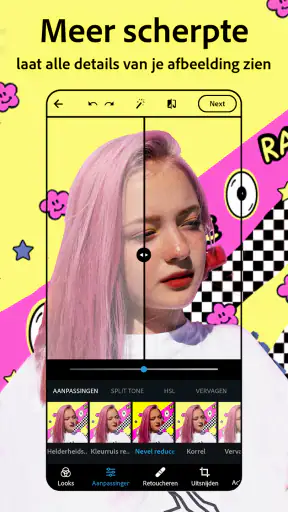
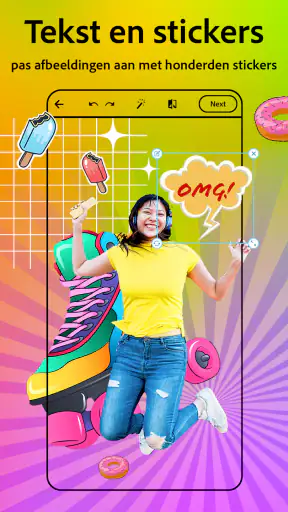
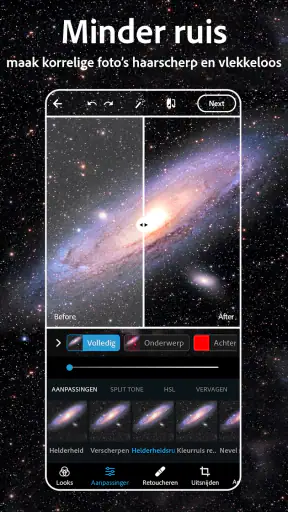
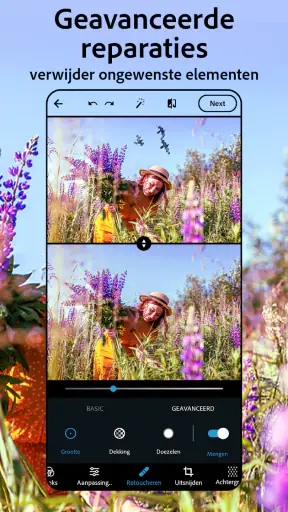
 Analyse door Mobexer
Als je ooit hebt gedacht "Ik wil mijn foto's een professionele touch geven zonder een expert te zijn," dan is Photoshop Express Bewerken misschien wel de app die je zoekt. Het is als een mini Photoshop in je zak, en ik heb het de afgelopen weken uitgebreid uitgeprobeerd. Laten we eens duiken in wat deze app te bieden heeft en waarom het misschien je nieuwe favoriete fotobewerkingsapp wordt.
Waarom één goede correctie vaak genoeg is
Bij een snelle fotobewerking is niet altijd een opvallend filter nodig. Vaak wil je vooral dat een foto beter overeenkomt met wat je zelf zag: een gezicht dat niet te donker uitvalt, een scheve horizon die recht staat of kleuren die op je telefoon wat flets ogen. Juist voor zulke gerichte aanpassingen is een toegankelijke editor handig. Ik zou beginnen met het probleem dat het meest afleidt en pas daarna kijken of de foto nog een effect nodig heeft.
Photoshop Express is een gratis fotografie-app van Adobe. De app heeft een gemiddelde beoordeling van 4,5 uit 5 op basis van ongeveer 2,6 miljoen beoordelingen, en is meer dan 100 miljoen keer geïnstalleerd. De leeftijdsclassificatie is PEGI 3; de huidige versie is 17.9.22. De app is gratis te downloaden, maar biedt aankopen binnen de app aan, met bedragen van € 2,20 tot € 109,99 bij facturering via Play. Dat is nuttig om vooraf te weten als je vooral een eenvoudige, kosteloze bewerking zoekt: je kunt eerst bekijken of de basis bij je werkwijze past, zonder meteen te betalen.
Waarom Photoshop Express?
Het eerste dat opvalt aan Photoshop Express Bewerken is hoe toegankelijk het is. Je hoeft geen graphic designer te zijn om je weg te vinden in deze app. Het is ontworpen met de gebruiker in gedachten, waardoor zelfs de meest intimiderende bewerkingstools eenvoudig en gebruiksvriendelijk zijn. Of je nu snel een foto wilt bijsnijden of complexe lagen wilt creëren, het kan allemaal.
Gebruiksvriendelijke Interface
De interface is strak en intuïtief. Zodra je een foto uploadt, krijg je een reeks tools aangeboden die je helpen je creativiteit te uiten. En het beste deel? Je raakt niet verdwaald in eindeloze menu's. Alles is op een logische manier gerangschikt, zodat je direct kunt beginnen met bewerken.
Een kleine correctie met zichtbaar effect
In de praktijk werkt het prettig om een foto stap voor stap te beoordelen in plaats van meerdere schuifregelaars tegelijk te veranderen. Ik kijk eerst naar uitsnede en stand, daarna naar licht en kleur. Zo merk je beter welke aanpassing het beeld echt helpt en voorkom je dat een filter een probleem alleen maar verstopt. Een handige gewoonte is om tussendoor naar het origineel terug te kijken: als de bewerkte versie vooral sterker oogt maar minder natuurlijk, draai ik de verandering liever iets terug.
Dat maakt de app vooral geschikt voor snelle correcties op foto’s die je al goed genoeg vindt om te bewaren, maar nog niet helemaal goed genoeg om te delen. Denk aan een vakantiefoto waarop de lucht of het onderwerp niet mooi in beeld staat, of een kiekje dat binnenshuis wat grauw oogt. Je hoeft daarvoor niet eerst een ingewikkelde bewerkingsmethode te leren. Tegelijk blijft het verstandig om het originele bestand ongemoeid te laten als je later misschien een andere uitsnede of uitstraling wilt proberen.
Vers van de redactie

Bijbel + Audio na een systeemupdate: vertrouwen zit in blijven luisteren

Waarom Facebook Lite De Verassende Held Van Sociale Media Is

KineMaster: De Smartphone Studio die Videobewerking Hervormt

Waarom Whiteout Survival Je Blijft Boeien

Microsoft Excel: De Onmisbare Reus in Mobiele Productiviteit

Waarom Weer & Radar met buienradar Uitblinkt Onder Weer-Apps
Essentiële Bewerkingstools
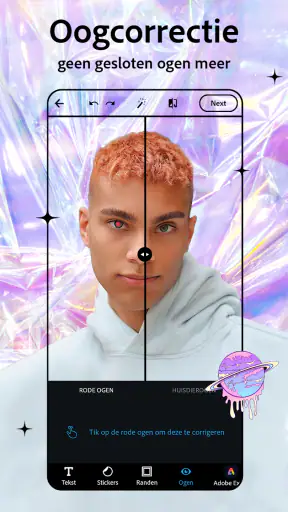
Photoshop Express biedt een breed scala aan basisbewerkingen zoals bijsnijden, roteren en spiegelen. Maar daar stopt het niet. Je hebt ook toegang tot geavanceerde functies zoals ruisreductie, perspectiefcorrectie en zelfs een optie om rode ogen snel te verwijderen. Het is alsof je een complete fotostudio in je handpalm hebt.
Wanneer perspectiefcorrectie de moeite waard is
Een minder voor de hand liggende toepassing is een foto van een gebouw, poster of winkelraam waarbij de lijnen schuin lijken doordat je de foto vanuit een hoek maakte. Perspectiefcorrectie kan zo’n beeld rustiger laten ogen, maar het is geen wondermiddel: een sterke correctie kan de compositie veranderen en delen van de foto buiten beeld duwen. Ik zou daarom eerst de gewenste uitsnede bekijken en de correctie bescheiden houden. Bij een snelle foto voor een bericht is een lichte scheefstand vaak minder storend dan een krappe uitsnede.
Ook ruisreductie vraagt om terughoudendheid. Ze kan helpen wanneer een foto bij weinig licht korrelig oogt, maar te veel verzachting kan fijne details minder duidelijk maken. Controleer daarom niet alleen het totaalbeeld, maar zoom ook even in op haar, textuur of kleine letters. Voor een foto die vooral op een klein scherm wordt bekeken, is een subtiele verbetering vaak voldoende; voor een beeld dat je nauwkeurig wilt afdrukken, wil je juist extra kritisch zijn.
Filters en Effecten
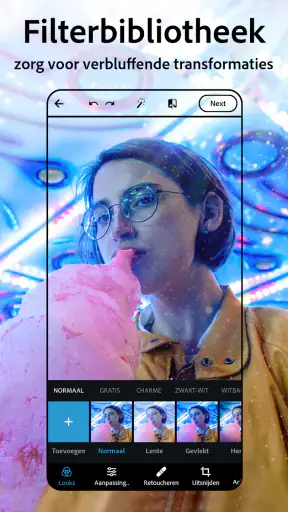
Wie houdt er niet van een goede filter? Met meer dan 45 aantrekkelijk vormgegeven filters, biedt de app je de mogelijkheid om je foto's een geheel nieuwe sfeer te geven. Of je nu gaat voor vintage, zwart-wit of levendige kleuren, er is een filter voor elke stemming. En als je eigen creatieve flair wilt toevoegen, kun je effecten zoals belichting, contrast en helderheid aanpassen.
Een filter kiezen zonder de foto te verliezen
Ik zie filters het liefst als een startpunt, niet als een eindbeslissing. Een filter kan een reeks foto’s visueel bij elkaar brengen, bijvoorbeeld wanneer je enkele beelden uit dezelfde dag naast elkaar deelt. Maar dezelfde preset kan op een portret heel anders uitpakken dan op een landschap. Huidtinten en lichte delen verdienen daarbij extra aandacht: een effect dat een zonsondergang mooi verzadigd maakt, kan een gezicht onnatuurlijk laten lijken. Mijn praktische aanpak is om eerst de basisbelichting te corrigeren en pas daarna een filter te proberen.
Als je een herkenbare stijl wilt, helpt het om niet elk beeld afzonderlijk een heel andere behandeling te geven. Kies één rustige richting en pas die vervolgens per foto licht aan. Dat levert meestal een samenhangender resultaat op dan steeds de opvallendste optie te nemen. Wie juist precieze controle over kleurprofielen, maskers of lagen nodig heeft, zal merken dat een mobiele editor als deze minder geschikt is dan een uitgebreider desktopprogramma. Voor alledaagse correcties is die eenvoud juist een voordeel.
Collage Maker
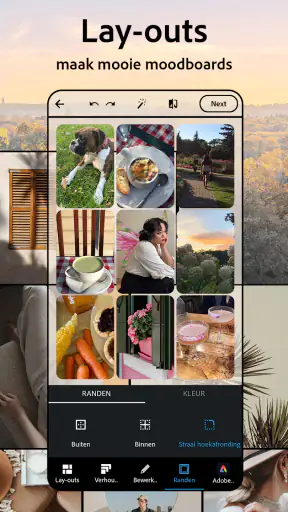
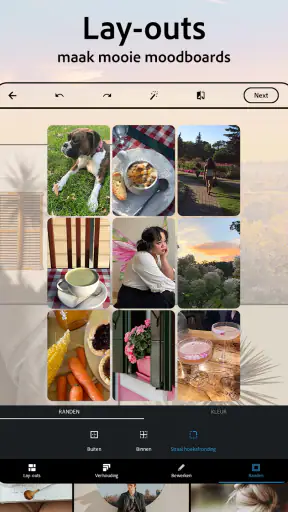
Naast individuele foto-aanpassingen heeft Photoshop Express ook een collagefunctie. Je kunt eenvoudig meerdere foto's combineren tot een prachtig geheel. Met aanpasbare rasters, randen en kleuren, kun je je collages een unieke uitstraling geven. Dit is perfect voor het delen van meerdere momenten zonder een hele feed vol te spammen.
Een collage met een duidelijk verhaal
Een collage werkt het best wanneer de beelden samen iets vertellen, niet wanneer je simpelweg elke foto van een uitstapje in één raster probeert te proppen. Voor een klein overzicht van een dagje weg kun je bijvoorbeeld een sfeerbeeld combineren met een detail en een foto van de mensen die erbij waren. Ik zou vooraf bedenken welke foto het belangrijkst is en die de meeste aandacht geven. Te veel beelden, verschillende lichtkleuren en opvallende randen kunnen de collage druk maken.
Er zit ook een praktische afweging aan vast: een collage bespaart ruimte in een bericht, maar kleine vakken maken details minder goed zichtbaar. Als iemand een specifieke foto wil bekijken, is het vaak prettiger om die apart te delen. De collagefunctie is dus vooral handig voor een compact verhaal of een herinnering, niet als vervanging voor elke losse foto. Dat onderscheid helpt om de indeling doelgericht te houden.
Delen en Opslaan
Een van de grootste voordelen van de app is de naadloze integratie met sociale media. Je kunt je creaties eenvoudig delen op platforms als Instagram, Facebook en Twitter, direct vanuit de app. En als je je meesterwerk liever privé houdt, kun je het opslaan in hoge resolutie op je apparaat.
De cloudopslagoptie zorgt ervoor dat je foto's altijd veilig en toegankelijk zijn, waar je ook bent. Dit is vooral handig als je op meerdere apparaten werkt.
Een alledaagse workflow en de alternatieven
Stel dat ik na een etentje een foto wil delen waarop het eten er goed uitziet, maar de tafel rommelig oogt en het licht wat vlak is. Ik zou eerst de uitsnede aanpassen zodat het gerecht duidelijker centraal staat, daarna de helderheid en kleur voorzichtig bijstellen en pas op het einde beoordelen of een filter iets toevoegt. Als de foto daarna nog steeds niet werkt, is het beter een andere opname te kiezen dan steeds meer effecten op te stapelen. Deze aanpak kost weinig tijd en helpt voorkomen dat een snelle bewerking er overdreven uitziet.
Vergeleken met de standaard editor op een telefoon biedt Photoshop Express een meer op fotografie gerichte set bewerkingen, waaronder correcties zoals perspectief en ruis. Een eenvoudige ingebouwde editor kan juist prettiger zijn als je alleen een foto wilt bijsnijden en verder geen extra app nodig hebt. Andere gespecialiseerde fotobewerkers kunnen geschikter zijn voor wie gedetailleerde handmatige controle zoekt; de keuze hangt af van hoeveel werk je aan één beeld wilt besteden. Ik zou deze app kiezen voor een mix van snelle correcties, effecten en collages, niet voor een volledige professionele workflow met veel lagen.
Conclusie
Samenvattend is Photoshop Express Bewerken een geweldige keuze voor iedereen die snel en eenvoudig foto's wil bewerken. Het combineert de kracht van Adobe's technologie met een gebruiksvriendelijke interface, waardoor het een must-have is voor zowel amateurfotografen als professionals. Dus waar wacht je nog op? Probeer het zelf en ontdek hoe je je foto's kunt transformeren met slechts een paar tikken.
Of je nu een snelle aanpassing wilt maken of diep in de wereld van fotobewerking wilt duiken, deze app biedt alles wat je nodig hebt. Een aanrader voor iedereen die zijn foto's naar een hoger niveau wil tillen!
Voor wie de app goed past
Ik raad deze editor vooral aan aan mensen die veel foto’s maken met hun telefoon en af en toe iets willen rechtzetten, opfrissen of samenvoegen zonder eerst een uitgebreide cursus te volgen. Ook wie geregeld afbeeldingen deelt en een consistente, nette afwerking wil, kan voordeel hebben van de combinatie van correcties, filters en collagegereedschap. De gratis toegang maakt het laagdrempelig om te proberen; houd er wel rekening mee dat sommige aankopen binnen de app betaald zijn.
Wie vooral nauwkeurige retouche, uitgebreide lagenbewerking of volledige controle over elk onderdeel van een beeld nodig heeft, kan beter naar een krachtiger programma kijken. Hetzelfde geldt als je alleen een enkele uitsnede maakt en liever geen aparte fotobewerker gebruikt. Voor mij zit de meerwaarde hier in de middenweg: meer gerichte mogelijkheden dan een simpele galerijbewerking, zonder dat iedere foto een groot project wordt.
Mijn eindoordeel voor dagelijks gebruik
Wat ik prettig vind, is dat Photoshop Express zich leent voor een korte bewerkingsronde: één of twee zichtbare problemen aanpakken, het origineel vergelijken en stoppen zodra de foto natuurlijk genoeg oogt. Dat is een nuttiger uitgangspunt dan proberen elk beeld spectaculairder te maken. Vooral bij alledaagse foto’s levert een lichte correctie vaak een geloofwaardiger resultaat op dan een stapel filters.
Mijn advies is om de app eerst met een paar verschillende foto’s uit te proberen: een portret, een opname bij weinig licht en een beeld met rechte lijnen. Zo ontdek je snel welke correcties je werkelijk gebruikt en of de beschikbare bediening bij je past. Voor snelle mobiele bewerkingen is dit een toegankelijke keuze; wie meer controle nodig heeft, weet daarmee ook wanneer een uitgebreidere editor beter aansluit.
Veelgestelde vragen
Wat zijn de belangrijkste functies van Photoshop Express Bewerken?
Photoshop Express Bewerken biedt een breed scala aan functies zoals filters, retoucheringstools, kleurcorrectie en collage-opties. Met een gebruiksvriendelijke interface kun je snel en eenvoudig professionele bewerkingen uitvoeren. De app ondersteunt ook RAW-bestanden, wat ideaal is voor fotografen die geavanceerde bewerkingen willen uitvoeren.
Is Photoshop Express Bewerken gratis te gebruiken?
Ja, Photoshop Express Bewerken is gratis te downloaden en te gebruiken. Echter, sommige geavanceerde functies en premium filters vereisen een in-app aankoop of een abonnement. Met de gratis versie heb je toegang tot een groot aantal handige bewerkingstools, maar voor de volledige ervaring kan een upgrade nodig zijn.
Welke apparaten ondersteunen Photoshop Express Bewerken?
Photoshop Express Bewerken is beschikbaar voor zowel Android- als iOS-apparaten. De app is geoptimaliseerd voor smartphones en tablets, zodat je onderweg gemakkelijk kunt bewerken. Zorg ervoor dat je apparaat de minimale systeemvereisten van de app ondersteunt voor een soepele werking.
Hoe kan ik mijn bewerkte foto's opslaan en delen?
Nadat je je foto hebt bewerkt, kun je deze direct opslaan op je apparaat of delen op sociale media zoals Instagram, Facebook en Twitter. Photoshop Express Bewerken biedt ook de mogelijkheid om je foto's in de cloud op te slaan, zodat je er altijd toegang toe hebt, waar je ook bent.
Is internetverbinding vereist om Photoshop Express Bewerken te gebruiken?
Je hebt geen constante internetverbinding nodig om de basisbewerkingen in Photoshop Express Bewerken uit te voeren. Echter, voor het downloaden van updates, toegang tot bepaalde cloudfuncties en het delen van foto's op sociale media is een internetverbinding vereist.
Downloaden










