QR-codescanner
3,4ToolsBijgewerkt op 7 oktober 2026
Schermafbeeldingen
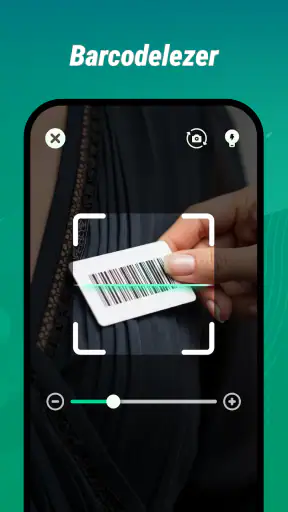
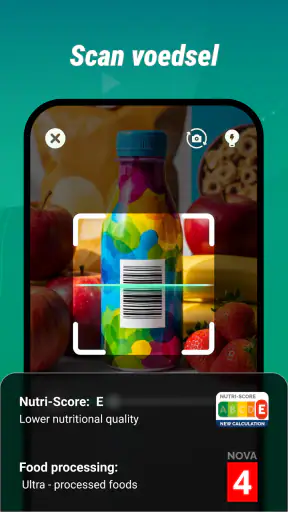
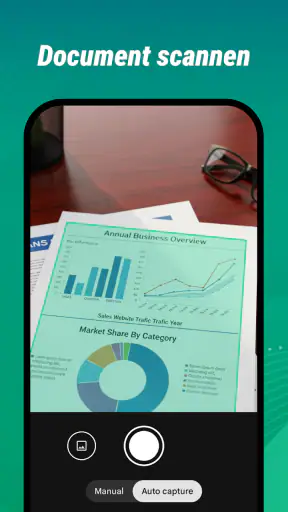
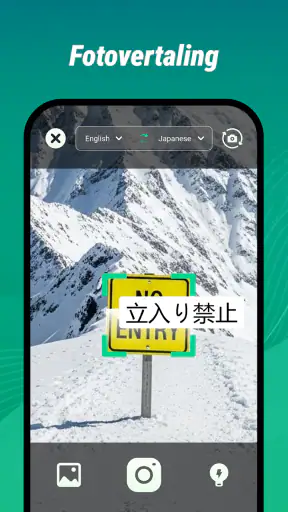
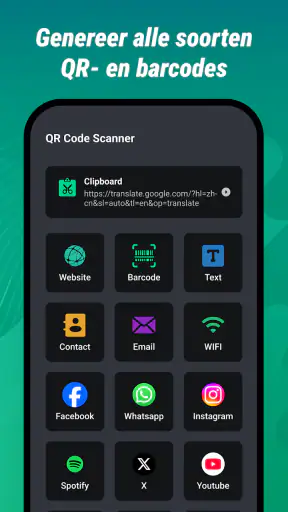
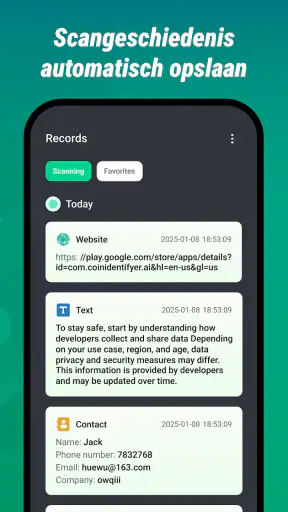
Voordelen
- Scant QR-codes snel met de camera van je telefoon.
- Handig voor links
- contactgegevens en wifi-informatie.
- Een scan is direct klaar; je hoeft geen code handmatig in te voeren.
- QR-codes zijn gemakkelijk te scannen op allerlei locaties.
- De app is eenvoudig te gebruiken
- ook zonder technische kennis.
Nadelen
- Een slechte belichting of beschadigde code kan scannen lastig maken.
- Je hebt cameratoegang nodig om QR-codes te lezen.
- Niet elke QR-code leidt naar een veilige website.
- Sommige codes vragen om een extra app of account.
- Voor het scannen vanaf een afbeelding zijn mogelijk extra stappen nodig.
 Analyse door Mobexer
Ik merk pas hoe vaak ik een QR-code nodig heb wanneer ik met mijn telefoon in mijn hand sta te zoeken naar de juiste functie. Een code op een verpakking, een betaalverzoek op papier of een barcode die ik even wil uitlezen: telkens wil ik vooral snel weten wat erin zit, zonder eerst door allerlei menu’s te hoeven. QR-codescanner is bedoeld voor precies dat kleine, terugkerende klusje. Het is een gratis hulpprogramma van Smart Choices Limited, en mijn oordeel hangt daarom vooral af van één praktische vraag: maakt het scannen eenvoudiger dan de opties die al op mijn telefoon staan?
Een kleine omweg minder bij alledaagse codes
De app richt zich op QR-codes en barcodes. Dat klinkt bescheiden, maar voor wie regelmatig iets scant is het voordeel niet een spectaculaire extra functie: het is een korte, herkenbare route naar een scan. In plaats van eerst te bedenken welke app of camerafunctie de code kan lezen, open je een tool die daar specifiek voor bedoeld is. Die duidelijkheid is de belangrijkste reden om hem te overwegen.
In mijn dagelijkse gebruik zou ik zo’n scanner vooral inzetten wanneer een code niet meteen wordt opgepakt door de gewone camera, of wanneer ik bewust een aparte scanroutine wil. Denk aan een productbarcode in een winkel, een QR-code op een brief of een code op een kaartje dat iemand aan me geeft. Het nut zit in het weghalen van twijfel en extra tikken; wie maar heel zelden scant, zal dat gemak minder vaak merken.
De app staat in de categorie tools en heeft een gemiddelde beoordeling van 3,4 uit ongeveer 13 duizend beoordelingen. Dat is geen reden om de scanner direct af te schrijven, maar wel een nuttige aanwijzing om verwachtingen nuchter te houden. Een scanner is pas echt handig als hij in jouw omstandigheden vlot werkt: met weinig licht, een glanzende verpakking of een code die niet netjes recht voor de camera staat, wordt de praktijk belangrijker dan de belofte van een eenvoudige functie.
Eerst bepalen of een losse scanner iets toevoegt
Op veel telefoons kan de standaardcamera QR-codes herkennen. Dat maakt die camera de logischste keuze als je af en toe een code scant en toch al in de camera-app zit. Een aparte scanner heeft meerwaarde wanneer je liever een vaste bestemming voor scans hebt, of wanneer je regelmatig tussen QR-codes en productbarcodes wisselt. Ik zou de keuze dus niet maken op basis van het woord “scanner” alleen, maar op hoe vaak die handeling in je week terugkomt.
De app is gratis en heeft een PEGI 3-classificatie. Voor een eenvoudige tool zijn dat prettige drempels: je kunt hem uitproberen zonder aankoopbeslissing en de leeftijdsclassificatie geeft aan dat de inhoud geschikt is voor een breed publiek. Er zijn meer dan een miljoen installaties, wat laat zien dat dit soort losse scanfunctie voor veel mensen een bruikbaar telefoonhulpmiddel is. Populariteit zegt natuurlijk niet of hij op jouw toestel prettiger werkt dan de ingebouwde camera, dus een korte proef in je eigen omgeving blijft zinvol.
Een nuttige eerste proef zonder omwegen
Na het openen zou ik niet meteen een willekeurige QR-code als test nemen. Begin met een code waarvan je de bestemming vertrouwt, bijvoorbeeld op een eigen document of een product dat je al kent. Houd de telefoon stil en zorg dat de volledige code in beeld komt. Zo kun je onderscheiden of een mislukte scan aan de app ligt of simpelweg aan een afgesneden, beschadigde of slecht afgedrukte code.
Laatste nieuws

Bijbel + Audio na een systeemupdate: vertrouwen zit in blijven luisteren

Waarom Facebook Lite De Verassende Held Van Sociale Media Is

KineMaster: De Smartphone Studio die Videobewerking Hervormt

Waarom Whiteout Survival Je Blijft Boeien

Microsoft Excel: De Onmisbare Reus in Mobiele Productiviteit

Waarom Weer & Radar met buienradar Uitblinkt Onder Weer-Apps
Een praktische tip is om bij twijfel de afstand geleidelijk aan te passen in plaats van de telefoon vlak boven de code te houden. Op een glanzende verpakking kan een kleine hoekverandering reflectie verminderen; bij een kleine code helpt het juist om de camera rustig scherp te laten stellen. Dit zijn geen bijzondere instellingen van de app, maar gewoontes die een scanner in echte situaties betrouwbaarder maken. Ik vind het eerlijker om die handelingen mee te tellen dan te verwachten dat software iedere lastige afdruk vanzelf oplost.
QR-codescanner is uitgebracht op 7 mei 2025 en de huidige versie is 2.3.0.0. De minimale Android-versie is 7.0. Dat maakt de compatibiliteitsgrens duidelijk voor Android-gebruikers met oudere toestellen: controleer vooraf of je systeem aan die ondergrens voldoet. De praktische waarde van de app zit vervolgens niet in een ingewikkelde inrichting, maar in de vraag of je de scanfunctie snel genoeg terugvindt wanneer je hem nodig hebt.
Waar ik de scanner in een gewone week voor zou gebruiken
Een herkenbaar scenario is boodschappen doen. Ik zie een product waarvan ik de barcode wil controleren of bewaren, open de scanner en richt de camera op de verpakking. Het voordeel van een aparte tool is hier dat ik niet hoef te zoeken naar een verborgen cameramodus. De keerzijde is dat ik nog steeds zelf moet beoordelen wat de getoonde uitkomst betekent; een barcode lezen is niet hetzelfde als een onafhankelijk oordeel over de kwaliteit, herkomst of prijs van het product.
Een tweede bruikbaar moment is thuis bij een handleiding of apparaat. Een QR-code op papier kan naar aanvullende informatie leiden, en met een losse scanner heb ik een doelgerichte manier om die code te lezen. Ik zou daarbij eerst naar de context kijken: staat de code op materiaal dat ik vertrouw, en verwacht ik dat hij naar een relevante pagina leidt? Een scan maakt het openen van een bestemming makkelijker, maar neemt de gewone voorzichtigheid rond onbekende codes niet weg.
Ook bij het organiseren van spullen kan een barcode handig zijn. Stel dat ik dozen uitpak of een paar producten naast elkaar leg: een scan kan helpen de code snel te lezen zonder telkens de gewone camera te openen en weer af te sluiten. Voor een eenmalige verhuizing is dat waarschijnlijk geen doorslaggevende reden om een extra app te installeren. Voor iemand die geregeld artikelen scant, kan de vaste werkwijze juist rust geven. Het verschil is frequentie, niet een verborgen professionele functie.
Een derde situatie is een QR-code op een uitnodiging of geprint formulier. Als ik haast heb, wil ik liever meteen de juiste scanfunctie openen dan eerst uitzoeken of mijn camera de code herkent. Tegelijkertijd zou ik een code op een openbare plek niet blind volgen. De scanner kan de inhoud uitlezen, maar mijn eigen controle blijft nodig voordat ik een onbekende bestemming vertrouw. Dat onderscheid voorkomt dat gemak wordt verward met veiligheid.
De tijdwinst zit vooral in een vaste routine
De meeste winst van een gespecialiseerde scanner is klein per handeling, maar herkenbaar wanneer je hem vaak herhaalt. Je hoeft minder na te denken over waar de scanfunctie zit en kunt je telefoon sneller op de code richten. Als je maar eens per maand een QR-code tegenkomt, is het openen van een aparte app mogelijk juist een extra stap. De ingebouwde camera is dan waarschijnlijk voldoende en voorkomt dat je nog een app aan je startscherm of appoverzicht toevoegt.
Voor terugkerend gebruik helpt het om de app op een plek te zetten waar je hem snel vindt, bijvoorbeeld in een map met praktische hulpmiddelen. Dat is een simpele workflowkeuze, geen functie die ik aan de app toeschrijf. Het voordeel merk je vooral bij herhaalde scans: je opent steeds dezelfde plek en hoeft niet te onthouden welke cameramodus je vorige keer gebruikte. Wie alleen incidenteel scant, haalt uit die routine minder voordeel.
Een nuttige afweging is ook wat je precies met de scan wilt doen. Voor een snelle lezing van een code kan deze app passend zijn. Als je daarnaast uitgebreide productinformatie, prijsvergelijkingen, scanarchieven of beheer van grote aantallen codes nodig hebt, moet je eerst nagaan of een gespecialiseerde oplossing voor die taak beter aansluit. Ik zou geen complete productworkflow verwachten van een tool die zich in de eerste plaats als QR- en barcodescanner presenteert.
Waar de frictie niet vanzelf verdwijnt
Een aparte scanner lost niet elk praktisch probleem op. Een vervaagde barcode, een gescheurde sticker of een QR-code met weinig contrast kan lastig blijven, ongeacht welke app je opent. Ook beweging en reflecties kunnen het richten bemoeilijken. Als een scan niet lukt, probeer dan eerst meer licht, een andere hoek en een stabielere houding. Dat is vaak zinvoller dan herhaaldelijk snel op dezelfde afstand te blijven mikken.
Er is ook een kleine mentale frictie: je moet beslissen of je een extra app nodig hebt terwijl je telefoon misschien al een camera heeft die QR-codes aankan. Voor mij is het antwoord afhankelijk van gewoonte. Wie op het werk, tijdens het winkelen of thuis vaak codes scant, kan baat hebben bij een vaste scanner. Wie vooral af en toe een menu of uitnodiging opent, heeft waarschijnlijk weinig reden om zijn bestaande werkwijze te veranderen.
De gemiddelde score van 3,4 laat bovendien zien dat gebruikerservaringen niet uitsluitend enthousiast zijn. Ik zou dat niet vertalen naar een concrete tekortkoming zonder die zelf in jouw situatie te kunnen vaststellen, maar het is wel een reden om de app met een echte code te testen voordat je erop vertrouwt voor een belangrijke taak. Probeer bijvoorbeeld zowel een QR-code als een barcode die je daadwerkelijk nodig hebt. Zo merk je snel of de werking en het tempo voor jouw gebruik voldoen.
Voor wie dit een logische keuze is
Ik zou QR-codescanner aanraden aan iemand die geregeld verschillende soorten codes leest en liever een aparte, herkenbare tool gebruikt dan de standaardcamera. Ook voor mensen die weinig met telefooninstellingen willen doen, kan die duidelijke taakverdeling prettig zijn: camera voor foto’s, scanner voor codes. De app is gratis, wordt ontwikkeld door Smart Choices Limited en is bedoeld voor Android vanaf versie 7.0, dus de belangrijkste eerste controle is of je toestel binnen die systeemgrens valt.
Ik zou hem minder snel kiezen als je telefoon QR-codes al betrouwbaar vanuit de camera opent en je maar zelden scant. Dan is de losse app waarschijnlijk geen grote tijdwinst. Ook als je codes in bulk wilt beheren, uitgebreide rapportage nodig hebt of een gespecialiseerde catalogusworkflow zoekt, ligt een app met expliciete functies voor dat werk meer voor de hand. Het is verstandig om de scanner te beoordelen op de taak waarvoor hij bedoeld is, niet op functies die je misschien in een heel ander soort product zoekt.
Mijn eindoordeel is positief, maar bewust bescheiden: dit is een praktische oplossing voor een terugkerend klein ongemak, geen reden om je hele telefoonroutine om te gooien. De huidige versie is 2.3.0.0, en de waarde ervan merk je vooral wanneer een aparte scanplek je telkens een paar zoekstappen bespaart. Als je vaak QR- en barcodes scant, is een vaste scanner een eenvoudige manier om die handeling voorspelbaar te maken; scan je zelden, dan volstaat je gewone camera waarschijnlijk prima.
Een paar keuzes die het gebruik prettiger maken
Als ik deze app vaker zou openen, zou ik mijn testcodes niet alleen uit één bron halen. Een QR-code op een helder scherm en een barcode op een gebogen, glanzende verpakking vragen om verschillende omstandigheden. Zo krijg je een realistischer beeld van hoe de scanner in jouw dagelijkse omgeving uitpakt, in plaats van een oordeel te baseren op één makkelijke scan. Het helpt ook om bij een lastige barcode de telefoon iets verder weg te houden: soms is het volledige patroon dan beter in beeld dan wanneer je er te dicht op zit.
Voor wie geregeld boodschappen doet, is er nog een praktische grens: de scanner leest een code, maar vervangt geen prijsvergelijker of productdatabase. Ik zou hem dus gebruiken als eerste stap, niet als bewijs dat een artikel de beste keuze is. Hetzelfde geldt voor codes op formulieren. De app kan het scannen eenvoudiger maken, maar het blijft aan mij om te controleren of de bestemming past bij de context waarin ik de code aantrof.
De beste keuze hangt af van je scanmomenten
In vergelijking met de standaardcamera is het voordeel hier vooral focus: deze app is bedoeld voor codes, terwijl de camera meerdere taken heeft. Dat kan de routine overzichtelijker maken voor iemand die vaak scant. Een camera die QR-codes al meteen herkent, blijft echter meestal de soepelere optie voor incidenteel gebruik, omdat je geen aparte bestemming hoeft te zoeken. Voor uitgebreid voorraadbeheer of productonderzoek zou ik juist een app kiezen die die vervolgstappen expliciet ondersteunt.
Ik vind de app daarom het meest passend voor mensen die herhaaldelijk QR- en barcodes tegenkomen en de voorkeur geven aan een vaste, eenvoudige scanplek. Wie slechts af en toe een code opent, kan beter eerst de ingebouwde camera proberen. Die kleine proef maakt duidelijk of een losse scanner daadwerkelijk tijd scheelt, of alleen een extra pictogram oplevert.
De naam QR-codescanner zegt precies waarvoor ik de app zou openen: een code lezen zonder omweg. Als die taak vaak terugkomt, is dat een bruikbare en laagdrempelige rol. Verwacht je meer dan scannen en een vlottere routine, dan is een alternatief dat nadrukkelijk op die extra taak is gericht waarschijnlijk een betere keuze.
Veelgestelde vragen
Wat is QR-codescanner en waarvoor kan ik de app gebruiken?
QR-codescanner is een app waarmee je QR-codes kunt scannen met de camera van je telefoon. Een code kan bijvoorbeeld een website openen, contactgegevens tonen, verbinding maken met een wifi-netwerk of informatie over een product weergeven. Welke soorten codes en extra functies worden ondersteund, kan per versie verschillen. Controleer daarom de appbeschrijving en de gevraagde toestemmingen voordat je de app installeert.
Hoe scan ik een QR-code met QR-codescanner?
Open de app en geef toegang tot de camera als daarom wordt gevraagd; die toegang is nodig om de code te lezen. Richt de camera op de QR-code en houd je telefoon stil, zodat de code goed in beeld blijft. Meestal verschijnt daarna een resultaat waarop je kunt tikken. De precieze bediening kan verschillen per toestel en appversie. Zorg voor voldoende licht en controleer de link voordat je die opent.
Is QR-codescanner gratis en zijn er advertenties of extra kosten?
De prijs en eventuele extra kosten hangen af van de specifieke app met de naam QR-codescanner en de versie die je in de App Store of Google Play vindt. Sommige scannerapps zijn gratis te downloaden, maar kunnen advertenties, betaalde extra functies of aankopen in de app bevatten. Bekijk vóór het downloaden de winkelpagina, inclusief de informatie over prijzen en abonnementen, zodat je weet welke voorwaarden voor deze app gelden.
Is QR-codescanner veilig om te gebruiken?
Een QR-code kan een gewone webpagina openen, maar ook naar een onbetrouwbare website leiden. Een scanner kan de code uitlezen zonder dat je het resultaat meteen hoeft te openen; bekijk daarom de weergegeven link en controleer of het webadres vertrouwd is. Voer geen wachtwoorden of betaalgegevens in op verdachte pagina’s. Controleer daarnaast de privacyverklaring en appmachtigingen om te zien hoe de app met gegevens omgaat.
Welke machtigingen heeft QR-codescanner nodig en werkt de app op elk toestel?
Voor het scannen met de camera heeft QR-codescanner doorgaans cameratoegang nodig. Andere machtigingen zijn niet voor elke scanner vereist; beoordeel aanvullende verzoeken daarom voordat je ze toestaat. Compatibiliteit hangt af van de specifieke app, je Android- of iOS-versie en de mogelijkheden van je toestel. Controleer de minimale systeemvereisten op de downloadpagina. Als scannen niet lukt, probeer dan betere verlichting, maak de cameralens schoon en werk de app bij.