

Samsung Frame Art Tool
3,2FotografieBijgewerkt 17 oktober 2026
Screenshots

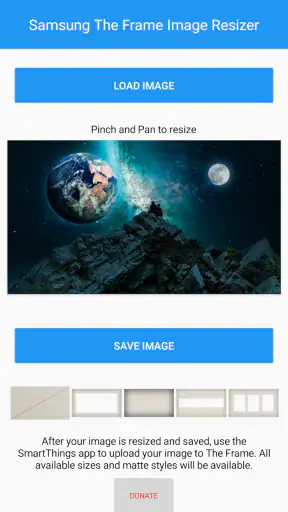
 Analyse door Mobexer
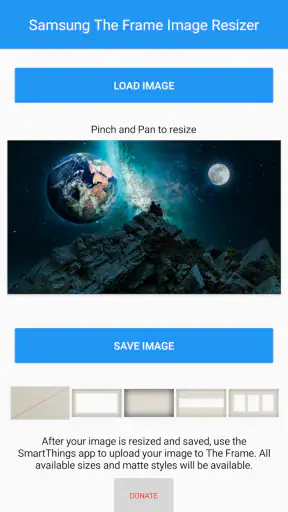
Wie een Samsung The Frame gebruikt, kent het kleine maar hardnekkige probleem: een afbeelding kan op je telefoon of computer mooi ogen, maar op de televisie toch verkeerd uitkomen door de beeldverhouding of de beschikbare ruimte. Samsung Frame Art Tool van iMakeStuff is een eenvoudige fotografie-app die precies op dat praktische punt mikt. Ik zie het vooral als een hulpmiddel voor het voorbereiden van kunst en foto’s voor The Frame, niet als een volwaardige fotobewerker.
Mijn eerste indruk is nuchter positief. De app probeert niet alles tegelijk te doen. De kern is het aanpassen van kunst aan het schermformaat van Samsung The Frame-tv’s, zodat je minder hoeft te gokken met uitsnijden, lege randen of een afbeelding die op de televisie niet in balans staat. Dat maakt hem interessant voor mensen die regelmatig wisselen tussen familiefoto’s, digitale illustraties en bestaande kunstwerken.
Hoe Samsung Frame Art Tool zich houdt in dagelijks gebruik
Ik kijk in dit onderdeel naar wat de app in een gewone routine kan betekenen, voorbij het eenmalig passend maken van een afbeelding. Vooral bij een wisselende verzameling foto’s helpt het om vooraf een vaste volgorde aan te houden: bron bewaren, uitsnede bekijken en het resultaat apart opslaan. Daarna is het nuttig om te bepalen welke beelden je als volgende wilt voorbereiden.
Snelheid: een kleine taak die weinig omwegen vraagt
Bij dit soort app verwacht ik geen uitgebreide tijdlijn, lagen of professionele kleurcorrectie. Dat is ook niet de reden waarom ik hem zou installeren. De waarde zit in een korte bewerking: een afbeelding kiezen, die passend maken voor The Frame en vervolgens controleren of de compositie nog prettig oogt. Voor een gebruiker die alleen een foto schermklaar wil maken, is die beperkte focus juist aantrekkelijk.
De app is gratis te gebruiken, waardoor de drempel laag blijft om hem eerst met een paar eigen afbeeldingen te proberen. Er is wel een in-app aankoop van € 3,59 bij facturering via Play. Dat maakt het verstandig om eerst te beoordelen of de basisworkflow aansluit bij je eigen manier van werken voordat je voor extra mogelijkheden betaalt.
Wat ik prettig vind aan een gespecialiseerd hulpmiddel als dit, is dat je niet door een algemene fotobewerker hoeft te zoeken naar de juiste canvasinstelling. In apps zoals Snapseed, Canva of een standaard galerij-editor krijg je vaak veel meer functies, maar je moet zelf weten welke verhouding en uitsnede geschikt zijn. Hier ligt de nadruk direct bij Samsung The Frame. De tijdwinst zit dus niet in spectaculaire bewerking, maar in minder giswerk.
Dat betekent ook dat je verwachtingen realistisch moeten blijven. Wie een foto wil retoucheren, storende objecten wil verwijderen, tekst wil toevoegen of een artistieke filter zoekt, heeft waarschijnlijk meer aan een algemene beeldbewerker. Samsung Frame Art Tool is geen vervanging voor Photoshop, Lightroom of een uitgebreide mobiele editor. Ik zou hem eerder naast zo’n app gebruiken: eerst bewerken waar nodig, daarna de afbeelding voorbereiden voor het televisiescherm.
Vers van de redactie

Bijbel + Audio na een systeemupdate: vertrouwen zit in blijven luisteren

Waarom Facebook Lite De Verassende Held Van Sociale Media Is

KineMaster: De Smartphone Studio die Videobewerking Hervormt

Waarom Whiteout Survival Je Blijft Boeien

Microsoft Excel: De Onmisbare Reus in Mobiele Productiviteit

Waarom Weer & Radar met buienradar Uitblinkt Onder Weer-Apps
Wat gebeurt er bij grotere afbeeldingen en intensiever gebruik?
De interessantste praktijktest is niet één vakantiefoto, maar een hele reeks afbeeldingen. Denk aan iemand die op een zondagmiddag een map met familiefoto’s doorloopt en meerdere beelden geschikt wil maken voor de woonkamer. In zo’n situatie telt niet alleen de eerste bewerking. Ook het wisselen tussen afbeeldingen, het bewaren van resultaten en het opnieuw openen van de app bepalen of de workflow prettig blijft.
Bij veel mobiele fototools ontstaat de meeste wrijving wanneer afbeeldingen uit verschillende bronnen komen. Een foto uit een moderne smartphone kan een andere verhouding hebben dan een gescande prent, een gedownloade illustratie of een screenshot. Daardoor moet je per afbeelding opnieuw kijken naar de uitsnede. Een instelling die voor een liggende foto goed werkt, kan bij een bijna vierkante afbeelding juist een belangrijk gezicht of detail aan de rand raken.
Mijn advies is daarom om niet blind op een automatische aanpassing te vertrouwen, zelfs wanneer de app de juiste richting voor je kiest. Controleer altijd het onderwerp in het midden én de randen. Bij kunstwerken met een handtekening, lijst, horizon of symmetrisch patroon is een kleine verschuiving al zichtbaar op een groot scherm. Vooral bij abstracte beelden kan een uitsnede de balans veranderen zonder dat je dat op het telefoonscherm meteen merkt.
Een handige werkwijze is om eerst een kleine selectie te maken in plaats van meteen je volledige fotobibliotheek te verwerken. Kies bijvoorbeeld drie heel verschillende beelden: een portret, een landschapsfoto en een illustratie met een duidelijke rand. Daarmee zie je snel of de app bij jouw materiaal consequent werkt. Daarna kun je pas beslissen of hij geschikt is voor een grotere collectie.
Voor intensief gebruik is de app minder vanzelfsprekend dan een desktopprogramma met batchverwerking. Als je tientallen of honderden beelden in één keer wilt voorbereiden, kan een gespecialiseerde mobiele tool te beperkt aanvoelen. De kracht ligt eerder bij incidentele of middelgrote reeksen waarbij je elke compositie nog even wilt bekijken. Dat is geen fout, maar wel een belangrijk verschil met een professionele workflow.
Stabiliteit en herstel wanneer je workflow wordt onderbroken
Bij een app die afbeeldingen verwerkt, vind ik herstel belangrijker dan een lange lijst functies. Een onderbroken bewerking is vervelend wanneer je opnieuw moet zoeken naar de originele foto, de gewenste uitsnede en de juiste uitvoer. Daarom zou ik tijdens een langere sessie niet meteen alle originelen uit je galerij verplaatsen of verwijderen. Bewaar je bronbestanden totdat je op The Frame hebt gecontroleerd dat de resultaten goed zijn.
Dat is vooral nuttig wanneer je afbeeldingen uit meerdere mappen haalt. Een foto kan er op je telefoon correct uitzien, maar na voorbereiding toch een andere indruk geven door de verhouding van het televisiescherm. Door originelen te behouden, kun je zonder risico een tweede versie maken met een andere uitsnede. Voor dierbare familiefoto’s is dat een betere aanpak dan één bestand overschrijven en later proberen te reconstrueren wat je had gekozen.
De reputatie van de app is gemengd maar niet alarmerend: hij staat op gemiddeld 3,2 uit 5 op basis van rond de 76 beoordelingen. Ik lees zo’n cijfer vooral als een signaal om de verwachtingen bescheiden te houden. De app heeft bovendien meer dan 10 duizend installaties, wat laat zien dat er een duidelijke niche voor bestaat, maar het is geen massaal gebruikte fotoplatform-app. Voor mij betekent dat: geschikt om zelf te testen, maar niet iets waarop ik zonder controle een volledige archiefmigratie zou baseren.
Een praktische herstelstrategie is om na elke paar afbeeldingen even naar de uitvoermap of galerij te gaan en te controleren of de gemaakte bestanden daar werkelijk staan en herkenbaar zijn. Gebruik duidelijke bestandsnamen of een aparte map als je apparaat dat toelaat. Zo voorkom je dat verschillende versies door elkaar raken. Dit is misschien minder elegant dan een volledig geautomatiseerd systeem, maar het maakt fouten veel gemakkelijker terug te vinden.
Ik zou de app ook niet gebruiken als enige kopie van je kunstcollectie. De bronafbeeldingen horen op hun oorspronkelijke plek of in een back-up te blijven. De tool is een tussenstap richting de televisie. Dat onderscheid is belangrijk, want een bewerking voor weergave op The Frame hoeft niet de beste universele versie van een foto te zijn.
Apparaatgrenzen: Android-versie, scherm en televisie
De app vraagt minimaal Android 12. Dat is een concrete grens om vóór installatie te controleren, vooral als je een ouder toestel gebruikt dat nog prima werkt voor foto’s en streaming. Een telefoon kan technisch snel genoeg aanvoelen voor eenvoudige beeldbewerkingen, maar toch buiten de ondersteunde Android-versie vallen. In dat geval ligt het probleem niet bij de afbeelding of de televisie, maar bij de compatibiliteit van het mobiele apparaat.
Ook het telefoonscherm zelf beïnvloedt je oordeel. Een afbeelding die op een klein scherm mooi gecentreerd lijkt, kan op een groot televisiescherm meer nadruk leggen op lege vlakken, afgesneden details of een scheve visuele balans. Ik raad daarom aan om bij twijfel niet alleen in te zoomen op het onderwerp, maar juist ook even uit te zoomen en naar het volledige kader te kijken. De televisie toont het beeld als onderdeel van een interieur, niet als een losse foto in je hand.
De leeftijdsclassificatie PEGI 3 past bij het eenvoudige karakter van het hulpmiddel. Er is geen spelmechaniek of volwassen inhoud die de bediening ingewikkeld maakt. Toch betekent een lage leeftijdsclassificatie niet automatisch dat iedereen zonder uitleg de beste uitsnede kiest. De technische handeling is eenvoudig; de visuele beslissing blijft persoonlijk. Bij kunst met belangrijke randen of bij portretten is een tweede paar ogen soms nuttiger dan nog een extra bewerkingsoptie.
De koppeling met The Frame is de reden om deze app te kiezen, maar tegelijk ook de grootste beperking. Heb je geen Samsung The Frame, dan verdwijnt een groot deel van de meerwaarde. Voor een gewone smartphoneachtergrond, Instagram-post of afdruk is een algemene editor logischer, omdat die voor meerdere uitvoerformaten bedoeld is. Zelfs binnen Samsung-apparaten is het verschil relevant: een gewone televisie zonder dezelfde kunstweergave heeft niet noodzakelijk dezelfde voorbereiding nodig.
Ik zou daarom vóór gebruik drie vragen beantwoorden. Is mijn telefoon voorzien van Android 12 of nieuwer? Wil ik afbeeldingen specifiek voor The Frame voorbereiden? En ben ik bereid elke uitsnede kort op een groot scherm te controleren? Als het antwoord op één van die vragen nee is, levert een andere app waarschijnlijk minder gedoe op.
Een realistisch scenario: van telefoonalbum naar woonkamer
Stel dat je een paar foto’s van een familieweekend in de woonkamer wilt tonen. Je kiest eerst een liggend groepsportret, daarna een verticale foto van een gebouw en ten slotte een illustratie die je online hebt gekocht. In een gewone galerij lijken ze alle drie bruikbaar. Op The Frame vragen ze echter om verschillende keuzes: bij het groepsportret wil je niemand aan de rand verliezen, bij het gebouw wil je de verticale vorm niet onnodig platdrukken en bij de illustratie moeten de oorspronkelijke randen herkenbaar blijven.
In zo’n situatie gebruik ik Samsung Frame Art Tool als voorbereidingsstation, niet als eindverantwoordelijke. Ik laad één beeld tegelijk, kijk of de gekozen uitsnede de essentie bewaart en vergelijk het resultaat met het origineel. Daarna bewaar ik de aangepaste versie apart. Bij het groepsportret controleer ik gezichten aan de zijkanten; bij het gebouw let ik op de bovenkant en onderkant; bij de illustratie kijk ik of de compositie niet te veel naar één kant wordt geduwd.
De niet zo voor de hand liggende winst zit hier in consistentie. Wanneer je meerdere soorten afbeeldingen op dezelfde televisie toont, vallen verschillen in randen en positionering snel op. Door alle beelden met dezelfde aandacht voor kader en balans te behandelen, oogt de wisselende collectie rustiger. De app maakt je niet automatisch tot een betere beeldredacteur, maar hij dwingt je wel om het schermformaat als uitgangspunt te nemen.
Een tweede nuttige tip is om niet alleen de mooiste versie op je telefoon te kiezen. Een foto met veel detail aan de zijkanten kan op de televisie minder aantrekkelijk zijn dan een iets minder scherpe foto met een duidelijker hoofdonderwerp. Voor weergave op afstand is compositie vaak belangrijker dan het pixelniveau dat je op een mobiel scherm ziet. Dat is precies het soort afweging waarvoor een gespecialiseerde voorbereidingsapp nuttig kan zijn.
Vergelijking met gewone fotobewerkers
De gebruikelijke alternatieven hebben een bredere gereedschapskist. Met Canva kun je bijvoorbeeld ontwerpen combineren met tekst en decoratieve elementen. Snapseed biedt meer controle over lokale aanpassingen en beeldcorrectie. De ingebouwde galerij van je telefoon is sneller voor een simpele draaiing of uitsnede. Een desktopprogramma is weer sterker wanneer je grote aantallen bestanden, kleurbeheer of nauwkeurige export nodig hebt.
Samsung Frame Art Tool wint alleen wanneer het specifieke doel vooropstaat: afbeeldingen voorbereiden voor Samsung The Frame zonder eerst zelf een passend canvas te moeten samenstellen. Dat maakt de app voor mij een aanvulling, geen algemene winnaar. Voor een ontwerper die al met een vaste desktopworkflow werkt, kan de extra mobiele stap juist overbodig zijn. Voor een eigenaar die af en toe een nieuw kunstwerk op de televisie wil zetten, kan diezelfde eenvoud precies goed voelen.
Er is ook een belangrijk verschil in controle. Een algemene editor laat je vaak veel parameters aanpassen, maar vraagt daardoor meer kennis. Deze app lijkt bedoeld voor een kortere route, met minder creatieve vrijheid. Dat is handig als je vooral een passend resultaat wilt, maar minder geschikt wanneer je bewust verschillende uitvoerformaten, marges of stijlen wilt vergelijken.
Ik zou hem dus aanraden aan een specifieke gebruiker: iemand met een Samsung The Frame die eigen foto’s of digitale kunst regelmatig op het scherm wil tonen en geen behoefte heeft aan een volledige fotostudio op de telefoon. Ik zou hem overslaan als je alleen sociale media-afbeeldingen maakt, op een ouder Android-toestel zit, of veel waarde hecht aan geavanceerde retouche en batchverwerking.
Prijs, versie en mijn uiteindelijke oordeel
Dat de app gratis beschikbaar is, maakt uitproberen eenvoudig. De huidige versie is 19, en de ontwikkelaar is iMakeStuff. Ik zou de installatie vooral zien als een kleine investering in tijd: test eerst een paar uiteenlopende afbeeldingen en kijk daarna of de resultaten op je eigen The Frame overtuigen. De betaalde optie van € 3,59 verdient pas aandacht wanneer de basiservaring al aansluit bij je verwachtingen.
Mijn oordeel over de prestaties is gematigd positief. Voor een beperkte, duidelijke taak verwacht ik een vlotte ervaring, omdat de app niet probeert een complete fotostudio te zijn. Bij langere sessies met veel verschillende afbeeldingen ligt de beperking eerder in handmatig controleren en organiseren dan in de creatieve mogelijkheden. Wie snel één foto geschikt wil maken, zal dat waarschijnlijk prettiger vinden dan iemand die een groot archief efficiënt wil omzetten.
Op het gebied van betrouwbaarheid zou ik zorgvuldig werken: originelen bewaren, resultaten tussendoor controleren en belangrijke beelden pas na controle op de televisie als afgerond beschouwen. Dat zijn geen ingewikkelde stappen, maar ze maken het verschil tussen een ontspannen woonkamerproject en opnieuw beginnen na een verkeerde uitsnede.
Mijn eindadvies: kies deze app als je een gerichte oplossing voor Samsung The Frame zoekt, niet als algemene fotobewerker. De combinatie van een gratis instap, een duidelijke fotografiefocus en een specifieke televisieworkflow maakt hem bruikbaar voor de juiste niche. De gemiddelde 3,2 en het bescheiden aantal installaties passen bij een gespecialiseerde tool die niet voor iedereen bedoeld is. Voor mij is hij het meest waardevol als laatste voorbereidende stap tussen je fotobibliotheek en de kunstweergave in de woonkamer.
Veelgestelde vragen
Wat is Samsung Frame Art Tool precies en waarvoor kan ik het gebruiken?
Samsung Frame Art Tool is bedoeld voor gebruikers van compatibele Samsung The Frame-televisies die hun scherm als digitale kunstlijst willen gebruiken. Met de toepassing kun je kunstwerken bekijken, selecteren en voorbereiden voor weergave in de Art Mode. Afhankelijk van je tv-model en regio kunnen functies verschillen, bijvoorbeeld het aanpassen van helderheid, kleurweergave, passe-partout of diavoorstellingen.
Werkt Samsung Frame Art Tool met elke Samsung-tv?
Nee, de app is voornamelijk ontwikkeld voor compatibele modellen uit de Samsung The Frame-serie. Tijdens het testen is vooral belangrijk dat zowel je smartphone als televisie met hetzelfde wifi-netwerk verbonden zijn en dat de tv de vereiste softwareversie gebruikt. Oudere modellen, andere Samsung-tv’s of apparaten uit bepaalde regio’s kunnen beperkte ondersteuning hebben. Controleer daarom vóór installatie de compatibiliteitsinformatie in de Google Play Store of App Store.
Moet ik betalen voor de kunstwerken of het gebruik van Samsung Frame Art Tool?
De basisapp kan doorgaans gratis worden gedownload, maar de beschikbaarheid van kunstwerken en extra functies hangt af van je televisie, abonnement en regio. Sommige werken zijn mogelijk vrij toegankelijk, terwijl voor een uitgebreider aanbod een Samsung Art Store-abonnement nodig is. Controleer altijd de actuele voorwaarden, proefperiode en eventuele automatische verlenging voordat je betaalgegevens invoert.
Hoe verbind ik Samsung Frame Art Tool met mijn The Frame-televisie?
Installeer de app op een compatibele Android- of iOS-smartphone en meld je indien nodig aan met je Samsung-account. Zorg vervolgens dat de telefoon en The Frame op hetzelfde draadloze netwerk zijn aangesloten. Open de app, geef toestemming voor lokale netwerktoegang en selecteer je televisie wanneer die verschijnt. Als de tv niet wordt gevonden, controleer dan wifi, Bluetooth, software-updates en de instellingen voor externe verbindingen.
Welke privacy- en toegangsrechten vraagt de app?
Samsung Frame Art Tool kan toegang vragen tot je lokale netwerk om een compatibele televisie te vinden en te bedienen. Afhankelijk van de versie kunnen daarnaast accountgegevens, apparaat- of verbindingsinformatie en toegang tot geselecteerde foto’s nodig zijn wanneer je eigen afbeeldingen wilt gebruiken. Geef alleen de rechten die je nodig hebt en controleer de privacyverklaring. Bij verbindingsproblemen kan het weigeren van lokale netwerktoegang de belangrijkste functies blokkeren.
Downloaden










