Software-update
0.0Bibliotheken en demoBijgewerkt 17 oktober 2026

Screenshots
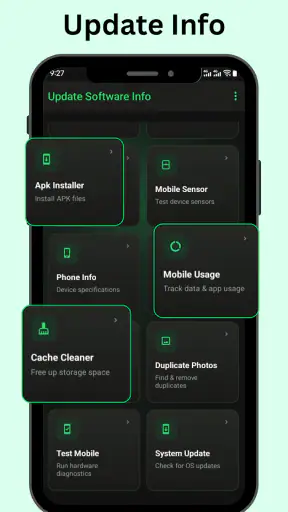
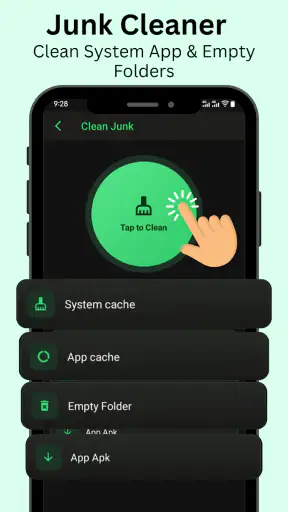
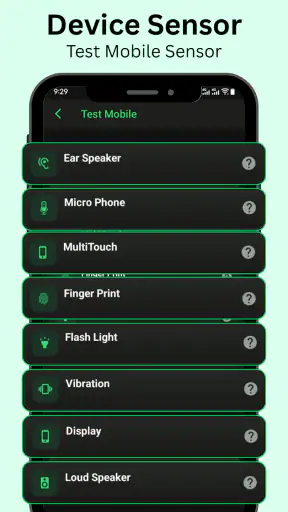
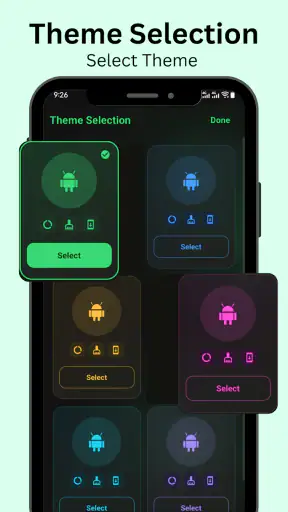
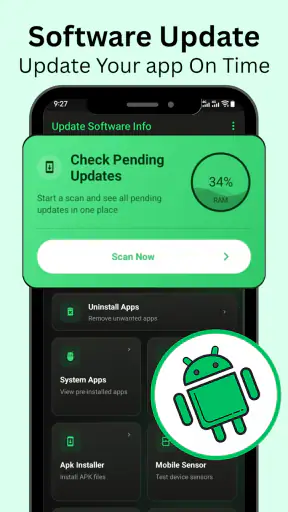
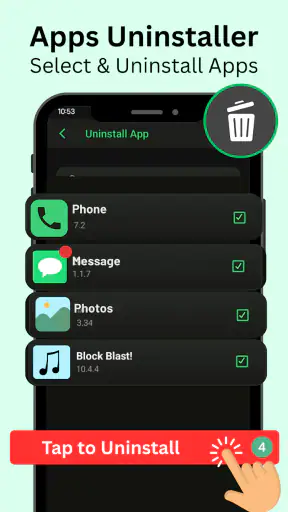
 Analyse door Mobexer
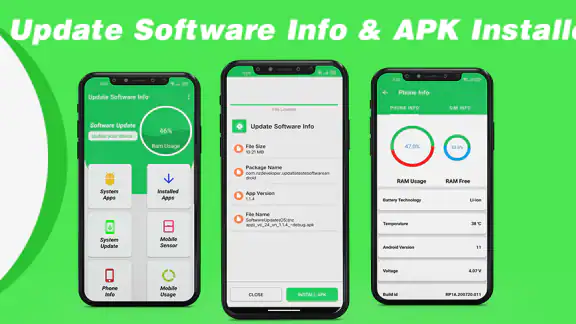
Een telefoon die na een lange tijd eindelijk weer soepel moet werken, begint vaak met een eenvoudige vraag: staat er ergens nog een systeemupdate klaar? Software-update van Battery Pro Apps richt zich precies op dat eerste controlepunt. De app hoort bij de categorie bibliotheken en demo en is gratis te gebruiken. Mijn indruk is dat hij vooral bedoeld is als praktische tussenlaag: je opent de app, kijkt of er een update beschikbaar is en gaat daarna verder via de normale systeemroute van je toestel.
Dat klinkt bescheiden, maar juist daarin zit de aantrekkingskracht. Veel mensen weten wel dat Android zelf naar updates kan zoeken, maar niet altijd waar die optie staat of hoe systeemapps worden bijgewerkt. Deze app probeert die zoektocht korter te maken. Tegelijk is het belangrijk om de rol ervan goed te begrijpen: het is geen alternatieve Android-versie en ook geen magische reparatietool. De daadwerkelijke installatie blijft afhankelijk van je telefoon, de fabrikant en de update die voor jouw toestel beschikbaar is.
Van een verouderd toestel naar een gecontroleerde update
Wanneer ik een ouder toestel wil bijwerken, begin ik liever met een gerichte controle dan met lukraak instellingen openen. In deze sectie draait het om die eerste stap: hoe Software-update helpt om de zoektocht naar systeemsoftware en updates voor systeemapps te ordenen, zonder te beloven dat een update beschikbaar is. Daarna wordt duidelijk hoe je de controle verstandig inpast in dagelijks gebruik.
De beginsituatie: je weet niet waar je moet zoeken
Een realistisch gebruiksmoment is bijvoorbeeld wanneer je telefoon vreemd begint te doen. Een systeemapp opent trager, een melding blijft terugkomen of een functie lijkt niet meer goed samen te werken met een andere app. Dat betekent niet automatisch dat er een update klaarstaat, maar het is wel een logisch moment om te controleren of je software achterloopt.
Normaal gesproken ga ik dan naar de instellingen, zoek ik naar een onderdeel met systeeminformatie en probeer ik de juiste updatepagina te vinden. Die route verschilt per merk en soms zelfs per Android-versie. Voor iemand die een toestel van een familielid beheert, kan dat onnodig verwarrend zijn. Software-update biedt hier een duidelijker startpunt dan eindeloos door instellingen bladeren.
De app werkt op apparaten met Android 6.0 of hoger. Dat maakt hem bruikbaar voor een brede groep oudere toestellen, al zegt compatibiliteit op zichzelf niets over de vraag of een fabrikant nog nieuwe firmware aanbiedt. Een ouder toestel kan de app dus wel openen, terwijl er vanuit de fabrikant geen recente systeemupdate meer bestaat. Dat onderscheid voorkomt verkeerde verwachtingen.
Stap één: de controle starten
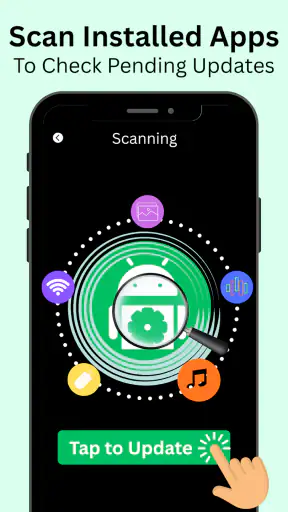
Na het openen ligt de nadruk op het controleren van beschikbare software. De waarde zit niet in een lange uitleg, maar in het feit dat je sneller bij het relevante onderdeel uitkomt. Ik zou de app daarom gebruiken wanneer ik eerst overzicht wil krijgen, niet wanneer ik al precies weet welke firmwareversie ik handmatig moet installeren.
Vers van de redactie

Bijbel + Audio na een systeemupdate: vertrouwen zit in blijven luisteren

Waarom Facebook Lite De Verassende Held Van Sociale Media Is

KineMaster: De Smartphone Studio die Videobewerking Hervormt

Waarom Whiteout Survival Je Blijft Boeien

Microsoft Excel: De Onmisbare Reus in Mobiele Productiviteit

Waarom Weer & Radar met buienradar Uitblinkt Onder Weer-Apps
Een handige werkwijze is om vóór de controle kort te noteren wat je probleem is. Gaat het om een vastlopende systeemapp, een beveiligingsmelding of alleen om algemene traagheid? Zo voorkom je dat je een update installeert zonder later te kunnen beoordelen of die iets heeft opgelost. Een update is onderhoud, geen garantie dat elk probleem verdwijnt.
De app is gratis, waardoor de drempel laag blijft om hem eenmalig te openen. Ik zou hem echter niet automatisch als permanente oplossing op de achtergrond laten meedraaien. Voor een eenmalige controle is een eenvoudige route nuttig; voor regelmatig onderhoud blijft de ingebouwde updatefunctie van Android meestal de meest directe plek.
Stap twee: systeemapps niet vergeten
Een interessant onderdeel van de opzet is de aandacht voor systeemapps. Veel gebruikers denken bij software alleen aan de grote Android-update, terwijl onderdelen zoals de telefoonapp, instellingencomponenten of andere meegeleverde diensten soms afzonderlijk worden bijgewerkt. Een toestel kan daardoor technisch up-to-date lijken, terwijl een specifiek systeemonderdeel nog een eigen update nodig heeft.
Mijn tip is om niet alleen te kijken naar de melding dat er geen grote update klaarstaat. Controleer ook of afzonderlijke systeemapps aandacht nodig hebben. Dat is vooral nuttig na het herstellen van een toestel, het wisselen van gebruiker of wanneer een probleem plotseling na een appwijziging is begonnen.
Hier zit ook een belangrijke beperking. De app kan een updateproces helpen openen of zichtbaar maken, maar hij bepaalt niet zelf welke pakketten een fabrikant vrijgeeft. Zie hem dus als een wegwijzer naar onderhoud, niet als een bron die ontbrekende updates kan maken. Als een merk een toestel niet meer ondersteunt, verandert deze app daar niets aan.
Stap drie: voordat je op installeren drukt
Wanneer er een update verschijnt, zou ik eerst controleren of de telefoon voldoende batterij heeft en of ik niet midden in een belangrijk gesprek of navigatierit zit. Een systeemupdate kan een herstart vereisen. Dat is geen bijzondere eigenschap van deze app, maar wel een praktisch onderdeel van de workflow waarin hij wordt gebruikt.
Maak ook onderscheid tussen een officiële systeemmelding en een algemene aansporing om software te controleren. Kijk naar de naam van het onderdeel dat wordt bijgewerkt en neem de tijd om te begrijpen welke stap daarna volgt. De veiligste aanpak is de app gebruiken om te vinden, maar het toestel zelf de installatie laten uitvoeren. Dat houdt de handoff duidelijk en voorkomt dat je meer macht aan een hulpprogramma toeschrijft dan het werkelijk heeft.
Voor iemand die weinig ervaring heeft met Android is dat misschien het belangrijkste advies. Klik niet blind door omdat het woord “update” geruststellend klinkt. Controleer eerst of je op het juiste toestel zit, of je een recente back-up hebt van belangrijke bestanden en of je netwerkverbinding stabiel genoeg is voor het vervolg.
De overdracht naar Android en de fabrikant
De kern van de ervaring zit in de overdracht. Software-update kan je naar de juiste controle leiden, maar daarna neemt Android of de fabrikant het over. Dat betekent dat de schermen, benamingen en beschikbare opties per toestel kunnen verschillen. Op het ene apparaat voelt de overgang logisch aan; op een ander toestel kom je alsnog in een instellingenmenu terecht dat je zelf moet interpreteren.
Dat is geen fout die je met een andere knop oplost. Het is een gevolg van de manier waarop Android-updates worden beheerd. De app heeft geen universele controle over alle merken. Daarom zou ik tijdens de overdracht vooral letten op de exacte apparaatnaam, de huidige softwareversie en de bevestiging dat de update voor jouw model bedoeld is.
Gebruik je de app voor een ouder toestel van een familielid, blijf dan in de buurt tijdens deze stap. De gebruiker kan denken dat de app alles automatisch afhandelt, terwijl er nog een bevestiging, herstart of keuze op het scherm staat. De praktische winst is dan niet alleen sneller zoeken, maar ook minder kans dat iemand halverwege vastloopt.
Wat je na afloop moet controleren
Na de installatie is het verleidelijk om meteen te concluderen dat alles klaar is. Ik zou eerst rustig controleren of het toestel normaal opstart, of mobiele verbinding en wifi werken en of de oorspronkelijke systeemapp weer reageert. Bij een gewone software-update kan het apparaat tijdelijk anders aanvoelen terwijl processen op de achtergrond worden afgerond, dus een korte controle is verstandiger dan direct zware taken uitvoeren.
Controleer daarna opnieuw de versie-informatie in de systeeminstellingen. Dat geeft je een duidelijk eindpunt van de workflow: niet alleen een melding dat er iets is uitgevoerd, maar ook de bevestiging dat het toestel de nieuwe software daadwerkelijk gebruikt. Als het probleem blijft bestaan, weet je bovendien dat je verder moet zoeken naar een andere oorzaak.
De huidige versie van de app is 1.3.4. Voor mij is dat vooral relevant als je na een update van de app zelf merkt dat de route anders is geworden. Een handleiding die je eerder hebt gelezen kan dan minder goed overeenkomen met wat je op het scherm ziet. Kijk daarom naar de actuele knoppen en niet alleen naar oude instructies.
Waar de workflow minder soepel wordt
De grootste frictie ontstaat wanneer je verwacht dat één app alle updateproblemen oplost. Dat doet deze toepassing niet. Als een fabrikant geen nieuwe software voor jouw model aanbiedt, blijft de uitkomst beperkt tot die realiteit. Ook bij een probleem dat wordt veroorzaakt door opslagruimte, een defecte batterij, beschadigde systeemgegevens of een incompatibele app is een updatecontrole slechts één stap in de diagnose.
Een tweede aandachtspunt is dat een algemene update-app minder precies kan zijn dan de officiële instellingen van je telefoon. Wie al weet waar de updatefunctie staat, zal waarschijnlijk sneller rechtstreeks via Android werken. De extra tussenstap heeft dan weinig voordeel. Voor ervaren gebruikers die specifieke firmware-informatie, beveiligingsdetails of fabrikantdocumentatie willen bekijken, is de ingebouwde route of de supportpagina van het merk meestal geschikter.
Ook moet je oppassen met toestellen waarop de software sterk is aangepast. De benaming van systeemapps, updatekanalen en instellingen kan daar afwijken. De app kan de zoektocht vereenvoudigen, maar niet elk verschil tussen fabrikanten verbergen. Wanneer een scherm onduidelijk is, zou ik stoppen en eerst de modelnaam en officiële ondersteuning van het toestel controleren.
Voor wie deze app wel en niet past
Ik vind Software-update vooral geschikt voor mensen die regelmatig vergeten waar Android-updates staan, voor gebruikers die een ouder toestel onderhouden en voor familieleden die hulp nodig hebben bij basaal systeemonderhoud. Ook als je meerdere apparaten in huis gebruikt, kan een herkenbaar startpunt prettig zijn, zolang je per toestel blijft controleren wat Android daarna toont.
De app is minder interessant voor iemand die uitsluitend de nieuwste firmware van een bepaald merk wil volgen. In dat geval levert de fabrikant doorgaans meer context over uitrol, modelvarianten en bekende problemen. Ook wie een telefoon grondig wil repareren, heeft meer aan diagnosehulpmiddelen dan aan een algemene updatecontrole.
De leeftijdsclassificatie PEGI 3 past bij het eenvoudige, niet-spelgerichte karakter. Dat betekent voor mij vooral dat de app toegankelijk is voor een breed publiek. Het maakt hem niet automatisch geschikt om zonder begeleiding op elk toestel te gebruiken: de gevolgen van een systeemwijziging hangen nog steeds af van het apparaat en de keuzes die je daarna maakt.
Mijn oordeel na de volledige route
Wat ik aan deze app waardeer, is de praktische insteek. Hij probeert geen ingewikkeld onderhoudsproces te verhullen, maar helpt je beginnen bij een taak die veel Android-gebruikers uitstellen. De combinatie van een gratis aanbod, ondersteuning vanaf Android 6.0 en een duidelijke focus op softwarecontrole maakt hem laagdrempelig voor een eenmalige check.
De echte meerwaarde zit in de workflow: van een vaag gevoel dat een toestel verouderd is, via controle van systeemsoftware en afzonderlijke systeemapps, naar de officiële updateomgeving en een controle achteraf. Wie die overdrachten begrijpt, gebruikt de app verstandiger en verwacht er niet van dat hij fabrikantbeperkingen omzeilt.
Battery Pro Apps heeft met deze app een hulpmiddel gemaakt dat vooral nuttig is wanneer je niet precies weet waar je moet beginnen. Met meer dan honderdduizend installaties heeft hij bovendien een duidelijke plaats gevonden bij gebruikers die zo’n ingang handig vinden. Toch zou ik hem niet installeren met het idee dat hij een volledige onderhoudsmanager vervangt.
Mijn aanbeveling is daarom genuanceerd: probeer hem wanneer je snel wilt controleren of je Android-toestel of een systeemapp aandacht nodig heeft, vooral als de instellingenroute onduidelijk is. Heb je al een betrouwbare fabrikantapp of ken je de officiële updatepagina goed, dan is rechtstreeks werken waarschijnlijk eenvoudiger. Voor iedereen daartussenin is Software-update een bruikbare startknop, zolang je de uiteindelijke installatie en controle bij Android en de fabrikant laat.
Veelgestelde vragen
Wat is Software-update en waarvoor wordt de app gebruikt?
Software-update is een hulpmiddel waarmee je kunt controleren of er nieuwe updates beschikbaar zijn voor de software en apps op je Android- of iOS-apparaat. De app kan helpen om verouderde toepassingen sneller te herkennen, zodat je beveiligingsverbeteringen, bugfixes en nieuwe functies niet mist. Controleer na installatie wel altijd of de weergegeven update-informatie overeenkomt met de officiële instellingen van je telefoon.
Kan Software-update mijn telefoon automatisch bijwerken?
Dat hangt af van de functies en rechten die de versie van Software-update ondersteunt. In veel gevallen kan de app alleen controleren welke updates beschikbaar zijn en je doorverwijzen naar de officiële updatepagina van het apparaat. Het installeren van systeemupdates gebeurt doorgaans via de instellingen van Android of iOS. Lees daarom de meldingen zorgvuldig en geef geen onnodige machtigingen.
Is Software-update gratis te downloaden en te gebruiken?
Software-update kan gratis worden gedownload, maar de beschikbare functies kunnen per versie, apparaat en platform verschillen. Sommige varianten bevatten advertenties of bieden extra mogelijkheden via aankopen. Controleer vóór het downloaden de informatie in de officiële appwinkel, inclusief eventuele abonnementskosten. Zo voorkom je verrassingen en weet je precies welke functies zonder betaling beschikbaar zijn.
Welke machtigingen heeft Software-update nodig?
Voor een basiscontrole heeft een update-app meestal beperkte toegang nodig, bijvoorbeeld tot informatie over geïnstalleerde applicaties, het apparaatmodel en de huidige softwareversie. Een app die om contacten, berichten, locatie of bestanden vraagt zonder duidelijke reden, verdient extra aandacht. Bekijk de privacyverklaring en de machtigingen in de officiële winkel voordat je de installatie bevestigt.
Is Software-update veilig voor mijn apparaat en persoonlijke gegevens?
De veiligheid hangt af van de ontwikkelaar, de downloadbron en de machtigingen die je toestaat. Download Software-update bij voorkeur uitsluitend via Google Play of de App Store en controleer beoordelingen, recente updates en het privacybeleid. Gebruik de app niet om onbekende firmwarebestanden te installeren. Maak daarnaast een back-up voordat je een belangrijke systeemupdate uitvoert.
Downloaden