Speedtest door Ookla
4,1ToolsBijgewerkt 20 oktober 2026

Screenshots
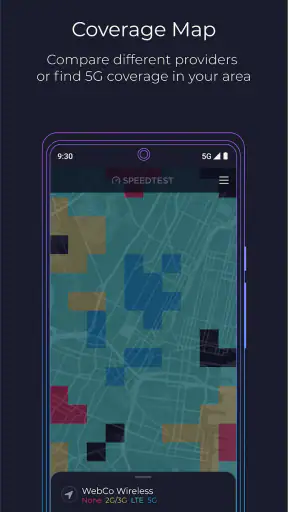
 Analyse door Mobexer
Bij een snelheidstest geef je een app tijdelijk toegang tot iets dat best persoonlijk kan zijn: hoe en wanneer je netwerk wordt gebruikt. Daarom kijk ik bij Speedtest door Ookla niet alleen naar de cijfers op het scherm, maar ook naar de keuzes die je zelf maakt. Mijn indruk is dat de app vooral sterk is als praktisch meetinstrument: je start een test wanneer je een concrete vraag hebt en bekijkt daarna de uitkomst. Dat is iets anders dan een voortdurend overzicht van al je internetgebruik, en het helpt om de app met die beperkte, doelgerichte rol in gedachten te gebruiken.
Wat een meting je wel en niet vertelt
Een snelheidstest is een momentopname, geen definitief oordeel over je provider of je wifi. De uitkomst kan veranderen door de plek waar je staat, het netwerk dat je gebruikt, drukte op dat netwerk en andere activiteit op je apparaat. Een lage score bewijst dus niet op zichzelf dat je aansluiting structureel tekortschiet. Ik gebruik de resultaten liever als aanwijzing: is er op dit moment reden om verder te onderzoeken, of werkt de verbinding ongeveer zoals verwacht?
Om een bruikbaarder beeld te krijgen, test ik op verschillende momenten en vanaf dezelfde plek. Als ik wifi wil beoordelen, houd ik de mobiele verbinding buiten de vergelijking; als ik mobiele data wil controleren, noteer ik juist welk netwerk ik gebruik. Zo voorkom je dat je een test via wifi later naast een test via mobiel internet legt en daar een conclusie uit trekt alsof alleen de provider veranderde. Die eenvoudige discipline maakt de testgeschiedenis waardevoller dan een lange rij losse uitslagen.
Vertrouwen en eigen keuzes
Voor mij is het belangrijk dat een meetapp niet meer belooft dan een test kan aantonen. Speedtest door Ookla is een hulpmiddel om prestaties op een bepaald moment te controleren, niet een onafhankelijke inspectie van je hele thuisnetwerk. De app is van Ookla en wordt in de categorie tools aangeboden. Ik zou een uitslag daarom gebruiken als startpunt voor een gesprek met een provider, niet als sluitend bewijs zonder context.
Een nuttige gewoonte is om vóór een test bewust te kiezen welk netwerk je wilt meten en om daarna alleen de informatie te delen die nodig is. Een gedeelde uitslag kan handig zijn wanneer iemand je helpt met een probleem, maar hoeft niet automatisch naar iedereen te gaan. Als je de app vooral wilt gebruiken om af en toe te controleren of een verbinding bruikbaar is, kun je de test gewoon zelf bekijken en de deeloptie links laten liggen. Zo blijft het gebruik afgestemd op jouw doel.
De app is gratis te downloaden en heeft PEGI 3 als leeftijdsclassificatie. Tegelijk kunnen er aankopen in de app voorkomen; via Play worden die vermeld als bedragen van € 1,09 tot € 5,49. Ik zou daarom bij installatie of gebruik even letten op eventuele betaalopties, zeker als je een toestel deelt met een kind. De huidige versie is 7.0.3 en Android-gebruikers hebben minimaal versie 7.0 nodig. Dat zijn praktische punten om vooraf te controleren als je een ouder toestel gebruikt of de app voor iemand anders instelt.
Waarom Speedtest handig kan zijn — en wanneer niet
In het dagelijks gebruik vind ik het vooral fijn dat ik geen technische achtergrond nodig heb om een eerste controle uit te voeren. De beoordeling van 4,1 uit ongeveer 1,5 miljoen beoordelingen en meer dan 100 miljoen installaties laten zien dat veel mensen de app gebruiken, maar populariteit vervangt geen eigen afweging. Voor een snelle diagnose is de overzichtelijke aanpak prettig; voor een diepgaand netwerkonderzoek is één test niet genoeg.
Vers van de redactie

Tie Dye draait om knopen, verven en de verrassing erna

Google Maps Go maakt gedeelde wegkennis bruikbaar, maar vraagt om vertrouwen

Bijbel + Audio na een systeemupdate: vertrouwen zit in blijven luisteren

Waarom Facebook Lite De Verassende Held Van Sociale Media Is

KineMaster: De Smartphone Studio die Videobewerking Hervormt

Waarom Whiteout Survival Je Blijft Boeien
De installatie en eerste indrukken
Het installeren van de app is een fluitje van een cent. Of je nu een Android- of iOS-gebruiker bent, je vindt de app gemakkelijk in de respectievelijke app stores. Eenmaal geïnstalleerd, is de interface eenvoudig en intuïtief. Je hoeft geen techneut te zijn om te begrijpen hoe het werkt. Met slechts een paar tikken kun je een test uitvoeren en je resultaten bekijken.
Functionaliteit en gebruiksgemak
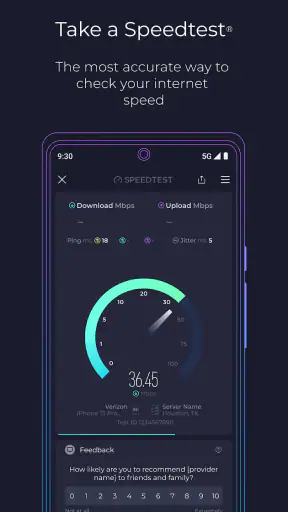
Eén ding dat ik echt waardeer aan de app is hoe snel en nauwkeurig het werkt. Binnen enkele seconden na het starten van de test krijg je je resultaten te zien. Dit maakt het superhandig voor mensen die constant onderweg zijn en snel willen weten hoe hun verbinding presteert.
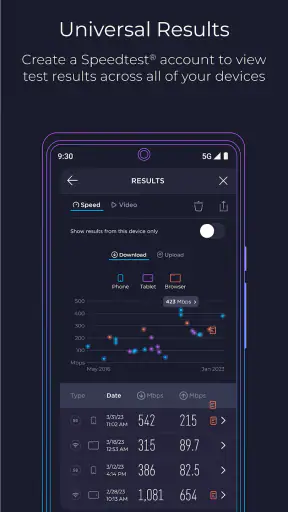
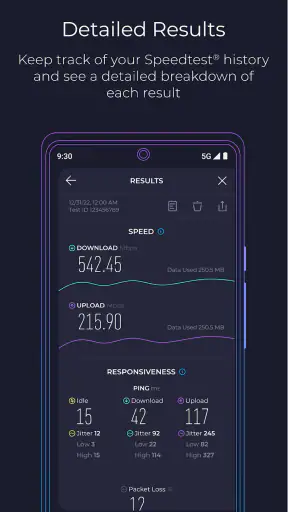
De app biedt ook een geschiedenis van je tests, zodat je kunt bijhouden hoe je internetprestaties in de loop van de tijd zijn veranderd. Dit is vooral handig als je je provider wilt confronteren met inconsistente snelheden. Daarnaast kun je je resultaten delen met anderen, wat een leuke extra functie is voor de tech-savvy onder ons die graag hun bevindingen willen delen.
Van een losse score naar een bruikbare vergelijking
Hier zit een minder voor de hand liggende manier om meer uit de testgeschiedenis te halen: gebruik die als een klein logboek en verander niet bij elke meting van omstandigheden. Test bijvoorbeeld thuis steeds in dezelfde kamer, op hetzelfde type verbinding en ongeveer op vergelijkbare momenten. Noteer desnoods zelf of er op dat moment een videogesprek, download of stream bezig was. Zo kun je een terugkerend patroon onderscheiden van een eenmalige dip, zonder te doen alsof een telefoontest alle apparaten in huis tegelijk beschrijft.
Stel dat een videogesprek in de werkkamer geregeld hapert. Ik zou dan eerst op die plek een test doen, daarna op een tweede moment herhalen en pas vervolgens naast de router vergelijken. Blijft het verschil bestaan, dan wijst dat eerder op een probleem met bereik in die kamer dan op een simpele, algemene uitspraak over de internetsnelheid. De app lost de wifi-dekking niet zelf op, maar de vergelijking helpt wel om gerichter te bepalen waar je verder moet kijken.
Waar de testmethode grenzen heeft
Een veelgestelde vraag is of een hoge score garandeert dat alles online soepel loopt. Nee: downloadsnelheid is maar één deel van de ervaring. Ping, jitter en packet loss kunnen voor bellen of gamen ook relevant zijn, terwijl een draadloze verbinding bovendien kan wisselen met afstand en storing. Voor een gamer kan een lage, stabiele vertraging belangrijker voelen dan een indrukwekkend downloadcijfer; voor iemand die grote bestanden ophaalt, weegt downloadsnelheid waarschijnlijk zwaarder. Ik kijk daarom naar het soort taak dat problemen geeft, niet alleen naar de grootste waarde in de uitslag.
Ook is een telefoon niet altijd de beste plek om een providerklacht mee te onderbouwen. Als het probleem alleen op één laptop voorkomt, controleer dan eerst die laptop en vergelijk die zo mogelijk met een ander apparaat op hetzelfde netwerk. Blijven meerdere apparaten op dezelfde plek en op verschillende momenten achter, dan wordt de meting als aanwijzing overtuigender. Voor een formele diagnose of een ingewikkeld thuisnetwerk zijn de ingebouwde routerinformatie of hulp van een technicus soms geschikter dan telkens opnieuw een mobiele test uitvoeren.
Extra functies
Naast de basisfunctionaliteit biedt Speedtest door Ookla enkele extra functies die het de moeite waard maken om te downloaden. Voor degenen die geïnteresseerd zijn in meer gedetailleerde analyses, is er de mogelijkheid om de jitter en packet loss te meten. Dit kan vooral nuttig zijn voor gamers die een stabiele verbinding nodig hebben.
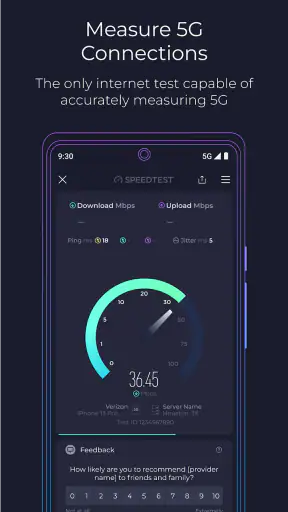
Daarnaast kun je de app ook gebruiken om verbindingen te testen in verschillende netwerken, zoals 3G, 4G en 5G, wat een geweldige manier is om te zien hoe je mobiele provider presteert.
Een praktische test op reis en onderweg
Een alledaags voorbeeld: ik kom op een plek aan waar ik een belangrijk videogesprek moet voeren en twijfel of de mobiele verbinding voldoende is. Een korte test kan dan helpen om te beslissen of ik beter naar een andere plek loop, wifi gebruik of het gesprek uitstel. Ik zou de uitkomst niet behandelen als belofte dat het gesprek probleemloos blijft; de omstandigheden kunnen veranderen zodra ik me verplaats of het netwerk drukker wordt. Maar als snelle momentopname is ze nuttiger dan raden op basis van alleen het aantal streepjes op het scherm.
Die mobiele vergelijking is ook handig wanneer je op dezelfde route geregeld reist. Test op een paar vaste plekken en vergelijk resultaten die via hetzelfde soort verbinding zijn verkregen. Een losse meting op een druk station zegt weinig over je ervaring thuis, en een 5G-test is niet eerlijk naast een wifi-test te leggen alsof het om identieke omstandigheden gaat. Dit is precies waar de app goed past: kleine, gerichte controles, niet een volledige kaart van de kwaliteit van elk netwerk dat je tegenkomt.
Alternatieven en wie er baat bij heeft
Vergeleken met een test in de browser is een losse app handig wanneer je vaak vanaf je telefoon meet en eerdere uitslagen wilt terugzien. De netwerk- of routerhulpmiddelen die al op andere apparaten beschikbaar zijn, kunnen juist beter passen als je één computer of een lokaal probleem onderzoekt. Ik zou Speedtest kiezen voor een snelle controle van wifi of mobiel internet, maar niet verwachten dat een enkele uitslag alle oorzaken van vertraging aanwijst. Wie zelden twijfelt aan zijn verbinding, heeft waarschijnlijk weinig reden om de app vaak te openen; wie thuiswerkt, online games speelt of regelmatig onderweg verbinding nodig heeft, kan meer hebben aan de meetgeschiedenis en de mogelijkheid om tests onder vergelijkbare omstandigheden te herhalen.
Ook het verschil tussen “gratis” en “zonder enige betaalkeuze” is goed om in gedachten te houden. De app kost niets om te downloaden, maar de genoemde aankopen in de Play-facturering maken het verstandig om betaalinstellingen te bekijken voordat iemand anders het toestel gebruikt. Dat hoeft geen reden te zijn om de basistest te mijden; het is vooral een kleine voorzorg voor gedeelde telefoons en gezinsapparaten. De app is bedoeld voor algemeen gebruik en de leeftijdsclassificatie is laag, maar ik zou bij een kind nog steeds uitleggen dat een test een netwerkverbinding gebruikt en dat delen van een resultaat een bewuste keuze is.
Mijn persoonlijke ervaring
Na het gebruik van Speedtest door Ookla voor een paar weken, moet ik zeggen dat ik behoorlijk onder de indruk ben. De eenvoud en snelheid van de app maken het een must-have tool voor iedereen die regelmatig zijn internetverbinding wil controleren. Het feit dat het gratis is, is de kers op de taart. Natuurlijk zijn er ook betaalde opties voor degenen die op zoek zijn naar nog meer functies, maar voor de gemiddelde gebruiker is de gratis versie meer dan voldoende.
Mijn voornaamste kanttekening is dat gebruiksgemak soms uitnodigt om te veel betekenis aan één getal te geven. Als ik een afwijkende score zie, herhaal ik de test onder vergelijkbare omstandigheden voordat ik conclusies trek of contact opneem met mijn provider. Voor iemand die alleen wil weten of een verbinding op dit moment bruikbaar lijkt, is dat misschien meer zorgvuldigheid dan nodig; voor een klacht of vergelijking voorkomt het juist overhaaste aannames. De waarde zit voor mij in het combineren van de meting met gezond verstand.
In het kort, als je op zoek bent naar een betrouwbare en gebruiksvriendelijke manier om je internetprestaties te controleren, dan is Speedtest door Ookla zeker een aanrader. Het is een kleine, maar krachtige tool die je niet teleur zal stellen.
Mijn voorzichtige eindoordeel
Veelgestelde vragen
Wat is Speedtest door Ookla en waarvoor wordt het gebruikt?
Speedtest door Ookla is een populaire applicatie waarmee gebruikers de snelheid van hun internetverbinding kunnen testen. Het meet de download- en uploadsnelheid, evenals de ping. Dit helpt gebruikers om inzicht te krijgen in hun netwerkprestaties, of ze nu thuis, op het werk of onderweg zijn.
Is Speedtest door Ookla gratis te gebruiken?
Ja, Speedtest door Ookla is gratis te downloaden en te gebruiken. Er is echter ook een premiumversie beschikbaar die extra functies biedt, zoals het verwijderen van advertenties en meer gedetailleerde analyses. Gebruikers kunnen kiezen welke versie het beste bij hun behoeften past.
Hoe nauwkeurig zijn de metingen van Speedtest door Ookla?
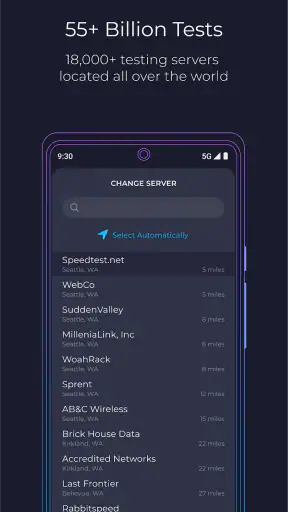
Speedtest door Ookla staat bekend om zijn nauwkeurigheid en betrouwbaarheid. Het maakt gebruik van een wereldwijd netwerk van servers om consistente resultaten te leveren. Toch kunnen factoren zoals netwerkcongestie en de gebruikte server de resultaten beïnvloeden, dus het is aan te raden om meerdere tests uit te voeren voor een nauwkeurig beeld.
Op welke apparaten kan ik Speedtest door Ookla installeren?
Speedtest door Ookla is beschikbaar voor zowel Android- als iOS-apparaten. Daarnaast is er ook een webversie voor gebruik op desktops en laptops. Dit maakt het eenvoudig voor gebruikers om de app te installeren en te gebruiken, ongeacht hun voorkeur voor apparaat.
Verzamelt Speedtest door Ookla gebruikersgegevens?
Ja, Speedtest door Ookla verzamelt bepaalde gegevens om de prestaties en nauwkeurigheid van hun diensten te verbeteren. Dit omvat informatie zoals locatie en netwerkinstellingen. Gebruikers kunnen de privacy-instellingen van de app bekijken om meer te leren over welke gegevens worden verzameld en hoe deze worden gebruikt.