Stap over op iOS
2,6ToolsBijgewerkt 17 oktober 2026
Screenshots
 Analyse door Mobexer
Toen ik een Android-telefoon verving door een iPhone, wilde ik vooral voorkomen dat ik achteraf contactpersonen, foto’s en afspraken bij elkaar moest zoeken. Stap over op iOS is een gratis hulpprogramma van Apple dat juist voor die verhuizing bedoeld is. De app heeft een gemiddelde beoordeling van 2,6 uit ongeveer 221.000 beoordelingen en is meer dan 100 miljoen keer geïnstalleerd. Dat verschil tussen groot bereik en een bescheiden score vat mijn indruk goed samen: het idee is handig, maar de overdracht vraagt om de juiste omstandigheden en kan frustreren als iets onderbreekt.
Waar het vaak misloopt
De lastigste stap is meestal niet het vinden van de app, maar het moment waarop je beide telefoons tegelijk moet gebruiken. Je begint op Android en volgt de instructies tijdens het instellen van de iPhone. Dat maakt de app anders dan een gewone back-up: je kunt niet rustig alles vooraf kopiëren en later op je gemak terugzetten. Wie de iPhone al helemaal heeft ingericht, kan ontdekken dat de overstap niet meer in dezelfde eenvoudige beginfase past.
Daarom raad ik aan om eerst te bedenken of je iPhone klaar is om als nieuw toestel te worden ingesteld. Heb je er al accounts aan toegevoegd, instellingen aangepast of bestanden op gezet, neem dan even de tijd om te bepalen wat je wilt behouden voordat je verdergaat. Begin niet impulsief met een nieuwe overdracht: je wilt niet per ongeluk werk kwijtraken doordat je de iPhone opnieuw moet inrichten.
Een tweede bron van onrust is wachten zonder duidelijke aanwijzing welke telefoon nog bezig is. In zo’n situatie helpt het om de stappen op beide schermen rustig te volgen en de apparaten niet tussendoor voor andere taken te gebruiken. Het is verleidelijk om tijdens het kopiëren even berichten te lezen of instellingen te openen, maar dat maakt het moeilijker om te zien waar een hapering precies begon.
Voor je begint: maak de verhuizing overzichtelijk
Ik zou eerst controleren of beide toestellen genoeg batterij hebben en ze zo nodig op stroom aansluiten. Leg ze dicht bij elkaar en reserveer een moment waarop je niet weg hoeft. Een migratie is geen goede klus om vlak voor een afspraak te starten: zelfs wanneer de verbinding goed loopt, wil je de schermen in de gaten kunnen houden en niet halverwege moeten stoppen.
Maak ook ruimte in je planning voor een controle achteraf. Een geslaagde overdracht betekent niet automatisch dat elke app precies zo werkt als op Android. Sommige apps zijn ook beschikbaar op iPhone, maar kunnen opnieuw aanmelden of eigen instellingen vragen. Houd daarom je wachtwoorden en eventuele herstelgegevens bij de hand, zonder ervan uit te gaan dat de overstap zelf die voor je regelt.
De app is ontwikkeld door Apple en staat in de categorie tools. De huidige versie is 4.0.3 en de app is geschikt vanaf Android 6.0. De PEGI 3-classificatie maakt duidelijk dat de inhoud voor alle leeftijden geschikt is; voor mij is de belangrijkere vraag praktisch: kan ik de verhuizing doen terwijl ik beide telefoons beschikbaar houd?
Vers van de redactie

Bijbel + Audio na een systeemupdate: vertrouwen zit in blijven luisteren

Waarom Facebook Lite De Verassende Held Van Sociale Media Is

KineMaster: De Smartphone Studio die Videobewerking Hervormt

Waarom Whiteout Survival Je Blijft Boeien

Microsoft Excel: De Onmisbare Reus in Mobiele Productiviteit

Waarom Weer & Radar met buienradar Uitblinkt Onder Weer-Apps
Een bruikbare aanpak voor dagelijks gebruik
Stel: je hebt een nieuwe iPhone gekocht en wilt dezelfde avond bereikbaar zijn. Ik zou de Android-telefoon eerst nog niet wissen of inruilen. Start de overdracht tijdens de eerste installatie van de iPhone, wacht tot de app klaar is en controleer daarna op de iPhone een paar belangrijke onderdelen: staan je contacten erin, zijn recente foto’s aanwezig en herken je je agenda-afspraken? Open ook je belangrijkste communicatie- en bankapps afzonderlijk om te zien of je opnieuw moet inloggen.
Die controle is meer dan voorzichtigheid. Het helpt je onderscheid te maken tussen gegevens die zijn overgezet en diensten die opnieuw moeten worden ingesteld. Als een app niet op de iPhone verschijnt, betekent dat niet meteen dat de hele migratie is mislukt. Zoek de iPhone-versie zelf op en installeer die indien beschikbaar; controleer daarna of je account en inhoud binnen die app nog toegankelijk zijn.
Een nuttige gewoonte is om vóór de overstap je meest waardevolle bestanden apart te bekijken. Denk aan foto’s die je absoluut niet kwijt wilt en documenten die alleen lokaal op je Android staan. Zo weet je wat je na afloop als eerste moet controleren. Dit vervangt de overdracht niet, maar voorkomt dat je pas weken later merkt dat een specifiek bestand op de oude telefoon is blijven staan.
Als de overdracht stopt of vast lijkt te zitten
Wanneer er niets lijkt te gebeuren, zou ik niet meteen beide toestellen opnieuw instellen. Controleer eerst of ze nog dicht bij elkaar liggen, genoeg stroom hebben en de instructies op het scherm nog volgen. Laat ze met rust terwijl de overdracht loopt. Als de verbinding daadwerkelijk wegvalt, lees dan de aanwijzingen opnieuw en bepaal waar je proces is gestopt voordat je opnieuw begint.
Bij een nieuwe poging is het verstandig om storende omstandigheden zo veel mogelijk te beperken: gebruik de telefoons niet voor andere taken en houd de omgeving en opstelling hetzelfde. Werk de apps vooraf bij, zoals ik zelf ook zou doen, maar behandel dat als voorbereiding en niet als garantie dat elke overdracht probleemloos verloopt. Als je twijfelt over gegevens op de iPhone, stop dan eerst en bedenk wat je wilt bewaren voordat je een herstel- of herstartstap kiest.
Een transfer kan ook langer aanvoelen wanneer je veel materiaal wilt meenemen. Ik zou daarom niet afgaan op een algemene verwachting over de duur. Kies een rustig moment en laat de voortgang beslissen wanneer je verder kunt. De oude Android bij de hand houden totdat je de belangrijkste gegevens op de iPhone hebt gecontroleerd, is een simpele voorzorg die veel stress kan voorkomen.
Wanneer de app niet de oorzaak is
Niet elk ontbrekend onderdeel wijst op een fout in de overdracht. Een dienst die met een online account werkt, kan gegevens pas tonen nadat je op de iPhone met hetzelfde account bent aangemeld. Ook kan een app op Android anders zijn dan de versie die je op iOS gebruikt. Controleer dus eerst of je in de juiste account zit en of de betreffende app voor iPhone beschikbaar is, voordat je de hele verhuizing opnieuw probeert.
Het helpt om problemen in kleine stappen te verdelen. Ontbreken contacten, kijk dan of je op de iPhone de juiste account gebruikt. Ontbreekt een specifieke foto, controleer dan of die op de Android zelf stond en niet alleen in een dienst die je nog niet hebt geopend. Werkt één app niet, test dan een andere overgezette categorie. Zo krijg je een beter beeld van de oorzaak dan wanneer je alles tegelijk opnieuw doet.
Wie een iPhone al heeft ingesteld en alleen enkele bestanden wil overbrengen, heeft mogelijk meer aan de eigen opties van die bestanden of accounts dan aan een volledige overstap. En als je vooral apps wilt meenemen, verwacht dan geen exacte kopie van je Android-scherm: de overdracht is bedoeld als hulp bij de verhuizing, niet als manier om Android-apps en hun instellingen één op één op iOS te laten draaien.
Wat is Stap over op iOS?
De Stap over op iOS app is ontworpen om gebruikers te helpen bij het moeiteloos overzetten van hun gegevens van een Android-apparaat naar een nieuwe iPhone. En wanneer ik zeg ‘moeiteloos’, bedoel ik echt dat het een fluitje van een cent is! Van foto’s en video’s tot contactpersonen en agenda’s, alles wordt netjes overgezet zonder dat je er een technische expert voor hoeft te zijn.
Installatie en eerste indrukken
Het installeren van de app was eenvoudig. Ik vond het in de Google Play Store, downloadde het en begon meteen. De interface is vrij intuïtief, wat altijd een pluspunt is in mijn boek. Je krijgt duidelijke instructies over wat je moet doen, en ik voelde me nooit verloren in het proces. De app maakt gebruik van een directe Wi-Fi-verbinding tussen de apparaten, waardoor de overdracht snel is.
Overdrachtsproces
Een van de dingen die ik echt waardeerde, was hoe snel het proces ging. Nadat ik op beide apparaten de juiste stappen had gevolgd, begon de overdracht onmiddellijk. Het duurde minder dan een uur om al mijn gegevens over te zetten, wat ik redelijk indrukwekkend vond gezien de hoeveelheid data die ik op mijn Android had staan.
“Het voelde alsof ik een persoonlijke assistent had die alles voor me deed.”
Wat wordt overgezet?
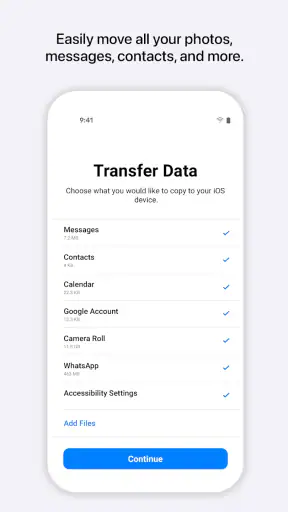
De app zet een groot aantal dingen over, waaronder:
- Contactpersonen
- Berichtgeschiedenis
- Foto's en video's
- Webfavorieten
- Mailaccounts
- Agenda’s
Wat ik echt handig vond, was dat zelfs sommige van mijn gratis apps die beschikbaar zijn in de App Store, direct werden gedownload op mijn nieuwe iPhone.
Gebruiksvriendelijkheid
De eenvoud van de app is wat de ervaring zo aangenaam maakt. Voor iemand zoals ik, die niet echt technisch onderlegd is, was het fijn om een app te hebben die me stap voor stap begeleidde zonder ingewikkelde instellingen of opties. Het enige wat je echt nodig hebt, is een stabiele internetverbinding en een beetje geduld.
Enkele tips voor een soepele overdracht
Hier zijn een paar dingen die ik leerde tijdens mijn ervaring die ik graag met je wil delen:
- Zorg ervoor dat beide apparaten voldoende batterij hebben of aangesloten zijn op een stroombron.
- Houd beide apparaten dicht bij elkaar om een stabiele verbinding te garanderen.
- Zorg ervoor dat je al je apps hebt bijgewerkt voordat je begint met de overdracht.
Al met al is de app een geweldige tool voor iedereen die wil overstappen naar een iPhone zonder gedoe. Het neemt alle stress weg van het handmatig overzetten van gegevens en maakt de overgang zo soepel mogelijk.
Voor wie dit de juiste keuze is
Ik vind deze aanpak vooral geschikt als je met meerdere soorten persoonlijke gegevens tegelijk verhuist en nog aan het begin van de iPhone-installatie staat. In plaats van contacten, agenda’s en foto’s stuk voor stuk te regelen, kun je de verhuizing als één afgebakende taak aanpakken. Dat is prettig voor iemand die weinig ervaring heeft met telefoons instellen, zolang diegene rustig de aanwijzingen volgt en tijd vrijmaakt om achteraf te controleren.
Ik zou de app minder snel kiezen als je maar één map of een paar losse bestanden wilt overzetten, of als je de iPhone al volledig hebt ingericht en daar niets aan wilt veranderen. Dan is een gerichte aanpak via de betreffende account of bestandsdienst vaak overzichtelijker. Ook voor wie een exacte kopie van de oude telefoon verwacht, is het belangrijk de verwachtingen bij te stellen: Android en iOS werken niet identiek, en apps kunnen hun eigen aanmeld- en configuratiestappen hebben.
Vergeleken met handmatig alles opnieuw installeren, bespaart de app vooral zoekwerk bij de eerste verhuizing. Vergeleken met een gewone back-up is het verschil dat de overstap op het nieuwe toestel centraal staat, niet het bewaren van een reservekopie voor later. Dat maakt dit hulpmiddel logisch voor een eenmalige overgang, maar minder passend als je regelmatig bestanden tussen twee telefoons wilt uitwisselen.
Mijn praktische oordeel
De app is gratis en heeft een PEGI 3-classificatie. De grote hoeveelheid installaties laat zien dat veel Android-gebruikers deze route naar een iPhone proberen, maar de gemiddelde beoordeling van 2,6 is een nuttige waarschuwing om de voorbereiding serieus te nemen. Mijn advies is niet om die score als bewijs van een slechte ervaring te zien, maar ook niet om een vlekkeloze verhuizing te veronderstellen: het moment van instellen, een stabiele verbinding en een controle achteraf maken echt verschil.
Dus, als je klaar bent om die sprong te wagen naar de wereld van Apple, weet je dat deze app er is om je te ondersteunen. Het is als een vriendelijke hand die je begeleidt naar een nieuwe digitale ervaring.
Veelgestelde vragen
Wat is Stap over op iOS en hoe werkt het?
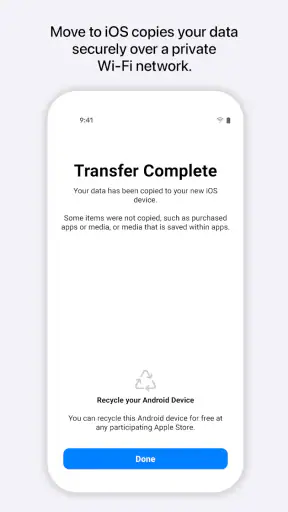
Stap over op iOS is een app die gebruikers helpt bij het eenvoudig overzetten van gegevens van een Android-apparaat naar een nieuw iOS-apparaat. Het werkt door een veilige Wi-Fi-verbinding tot stand te brengen tussen de twee apparaten. Gebruikers kunnen contacten, berichten, foto's, video's, webbladwijzers, e-mailaccounts en agenda's overzetten.
Is Stap over op iOS compatibel met alle Android-apparaten?
De app is compatibel met Android-apparaten die Android 4.0 of hoger draaien. Het is belangrijk om ervoor te zorgen dat zowel het Android- als het iOS-apparaat voldoende batterijcapaciteit hebben en verbonden zijn met een stabiel Wi-Fi-netwerk om een soepele overdracht te garanderen.
Zijn er kosten verbonden aan het gebruik van Stap over op iOS?
Nee, de app Stap over op iOS is volledig gratis te downloaden en te gebruiken. Er zijn geen verborgen kosten of abonnementen vereist om gegevens van een Android-apparaat naar een iOS-apparaat over te zetten. Het enige wat je nodig hebt, is een werkende internetverbinding.
Wat voor gegevens kunnen worden overgezet met Stap over op iOS?
Met Stap over op iOS kunnen gebruikers verschillende soorten gegevens overzetten, waaronder contacten, berichten, foto's, video's, webbladwijzers, e-mailaccounts en agenda-informatie. Apps zelf worden niet overgezet, maar iOS probeert gratis of betaalde apps met een iOS-tegenhanger te matchen.
Hoe lang duurt het om gegevens over te zetten met Stap over op iOS?
De tijd die nodig is om gegevens over te zetten met Stap over op iOS varieert afhankelijk van de hoeveelheid gegevens en de snelheid van de Wi-Fi-verbinding. Gemiddeld kan het proces enkele minuten tot een uur duren. Zorg ervoor dat beide apparaten goed zijn opgeladen of aangesloten op een stroombron.
Downloaden