AI Image Generator: Edit Photo
0.0FotografieBijgewerkt op 7 oktober 2026
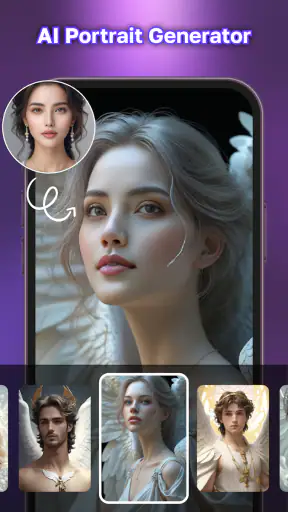
Schermafbeeldingen
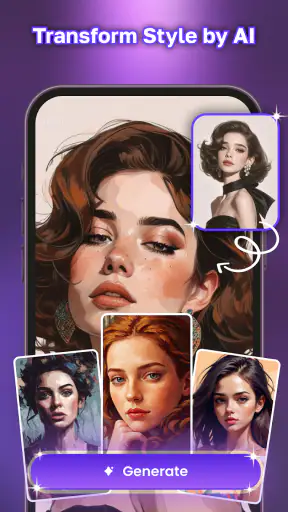
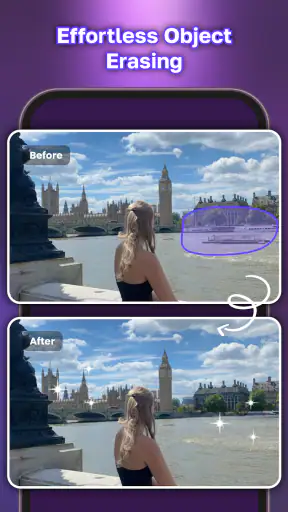
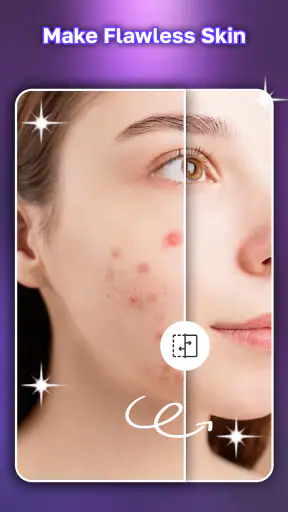
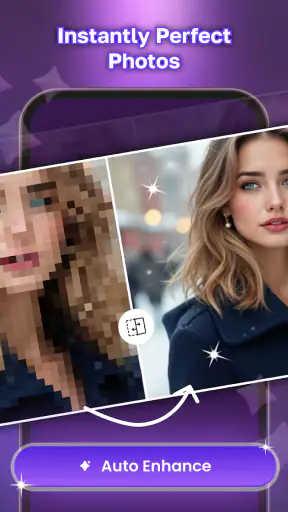
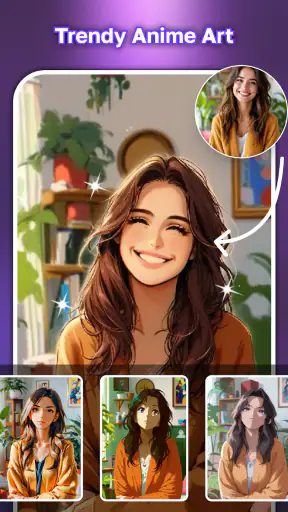
Voordelen
- Genereer afbeeldingen op basis van tekstprompts.
- Handig voor snelle creatieve ideeën en concepten.
- Bewerk bestaande foto's met AI-functies.
- Resultaten zijn eenvoudig op te slaan en te delen.
- Geschikt om verschillende stijlen uit te proberen.
Nadelen
- De kwaliteit van resultaten kan per prompt verschillen.
- Voor sommige functies kan een abonnement nodig zijn.
- AI kan details in gezichten of handen verkeerd weergeven.
- Verwerking kan langer duren bij complexe opdrachten.
- Upload geen gevoelige foto's zonder het privacybeleid te controleren.
 Analyse door Mobexer
Wie zoekt naar een snelle manier om een foto op te frissen, een collage te maken of een afbeelding voor sociale media klaar te zetten, ziet in AI Image Generator: Edit Photo verschillende bewerkingsideeën bij elkaar. Ik vind die combinatie aantrekkelijk voor kleine, dagelijkse klussen: je hoeft niet meteen een uitgebreide desktopeditor te openen om een beeld wat netter te maken. De app richt zich op fotografie en is gratis te gebruiken, maar de naam alleen vertelt niet precies hoe elke bewerking uitpakt. Mijn advies is daarom om haar vooral te zien als een laagdrempelige werkplek om te proberen, niet als vervanging voor iedere gespecialiseerde editor.
Waar je tijdens het eerste gebruik kunt blijven hangen
De app is ontwikkeld door hcarevjapp en heeft de PEGI 3-leeftijdsclassificatie. Ze is bedoeld voor Android vanaf versie 8.0. Dat maakt haar in beginsel relevant voor veel toestellen, maar een ondersteunde Android-versie garandeert niet dat elke telefoon hetzelfde reageert. Bij fotobewerking kunnen beschikbare opslagruimte, toestelprestaties en de grootte van je afbeeldingen merkbaar verschil maken.
Een veelvoorkomende eerste hobbel bij een editor is niet het bewerken zelf, maar het vinden van de juiste start: wil je een bestaande foto aanpassen, een collage opbouwen of een nieuw beeld laten maken? Ik zou beginnen met één eenvoudige afbeelding en één doel. Zo merk je sneller welke onderdelen voor jouw taak bruikbaar zijn, zonder dat je meteen meerdere bewerkingen door elkaar haalt.
De korte omschrijving presenteert de app als een AI-afbeeldingsgenerator. Dat is een uitnodiging om te experimenteren, maar geen reden om vooraf een specifiek resultaat te verwachten. AI-bewerkingen kunnen anders uitpakken dan een gewone schuifregelaar: probeer dus eerst op een kopie of een minder belangrijke afbeelding, en beoordeel het resultaat voordat je het verder bewerkt of deelt.
Bij de eerste start kan toegang tot foto’s of opslag nodig zijn om afbeeldingen te kiezen of resultaten op te slaan. Controleer de melding op je eigen toestel en geef alleen toestemming die past bij wat je op dat moment wilt doen. Als je een foto niet kunt vinden, kijk dan eerst of je in de juiste afbeeldingsmap zoekt en of de app toegang heeft tot die locatie. Dat is een nuttiger eerste stap dan meteen aannemen dat de editor kapot is.
Ook de verwachtingen rond accounts en verbinding zijn belangrijk. Ik zou geen gevoelige foto invoeren in een AI-functie voordat ik de actuele uitleg in de app heb gelezen en begrijp hoe de functie werkt. Voor gewone, niet-gevoelige beelden kun je klein beginnen en kijken of het resultaat aansluit bij je bedoeling. Zo houd je de controle over wat je bewerkt en voorkom je teleurstelling door een workflow die je nog niet kent.
Een rustige start voorkomt onnodig zoekwerk
Mijn praktische aanpak is: kies eerst een foto met een duidelijk onderwerp, bepaal of je wilt verbeteren, combineren of een nieuw beeld wilt maken, en verander daarna maar één ding tegelijk. Als je meerdere effecten of hulpmiddelen achter elkaar probeert, wordt het lastiger te zien welke stap het beeld juist beter of minder bruikbaar maakte. Bewaar tussentijdse versies wanneer de app dat toelaat, of houd het origineel apart in je fotobibliotheek.
Dat advies is vooral nuttig voor portretten en afbeeldingen met tekst. AI-aanpassingen kunnen subtiele details veranderen, terwijl een collage juist vraagt om een evenwichtige uitsnede en ruimte tussen beelden. Bekijk daarom niet alleen het midden van het resultaat: controleer ook randen, gezichten, kleine tekst en eventuele delen die zijn afgesneden. Een afbeelding kan op het eerste gezicht aantrekkelijk lijken en toch ongeschikt zijn voor een post als een belangrijk detail buiten beeld valt.
Een werkproces voor bewerken, herstellen en afronden
Voor een alledaagse workflow zou ik de app in drie fases gebruiken. Eerst selecteer ik de bronfoto en controleer ik of het bestand goed wordt weergegeven. Daarna voer ik één bewerking uit, zoals een AI-aanpassing of het samenstellen van een collage. Tot slot bekijk ik het resultaat op volledig formaat en sla ik pas daarna de versie op die ik wil bewaren of delen. Die volgorde beperkt verwarring als een bewerking niet het gewenste effect heeft.
Stel dat je na een wandeling een foto wilt delen, maar ook een tweede beeld van hetzelfde moment wilt meenemen. Je kunt de eerste foto afzonderlijk beoordelen en vervolgens een collage proberen, in plaats van meteen een reeks beelden in één ontwerp te stoppen. Kies afbeeldingen met vergelijkbare belichting of een duidelijke relatie; dat geeft de compositie een samenhangender gevoel dan foto’s combineren die alleen toevallig tegelijk zijn gemaakt. Dit is een eenvoudige manier om de collagefunctie doelgericht te testen.
Voor sociale media is het slim om eerst te beslissen waar de afbeelding voor dient. Een portret, een aankondiging en een verzameling vakantiefoto’s vragen om een andere uitsnede en hoeveelheid informatie. Maak tekst of belangrijke gezichten niet afhankelijk van een rand die mogelijk wordt afgesneden. Als de app een postopmaak biedt, beoordeel die dan als concept en controleer na het opslaan opnieuw of de versie op je telefoon er nog goed uitziet.
Gaat een bewerking vastlopen of lijkt het resultaat niet te verschijnen, werk dan van eenvoudig naar ingrijpend. Wacht even, controleer of het oorspronkelijke beeld nog beschikbaar is en probeer dezelfde taak opnieuw met een kleinere of andere foto. Sluit de app desnoods af en open haar opnieuw; controleer ook of je toestel genoeg vrije opslag heeft om een nieuw bestand te bewaren. Dit zijn algemene controles, geen garantie dat iedere storing daarmee verdwijnt, maar ze helpen wel om een probleem stap voor stap af te bakenen.
Als een bewerking mislukt, verander dan niet tegelijk de afbeelding, de gekozen functie en de instellingen. Herhaal eerst dezelfde actie met één wijziging, bijvoorbeeld een andere bronfoto. Werkt dat wel, dan ligt de oorzaak waarschijnlijk eerder bij het specifieke bestand of de gekozen bewerking dan bij je hele toestel. Werkt niets, dan is het verstandig de app bij te werken via de gebruikelijke appwinkel en daarna opnieuw te testen, in plaats van herhaaldelijk dezelfde mislukte stap uit te voeren.
Wanneer een probleem waarschijnlijk buiten de editor ligt
Een app kan niet iedere bronfoto herstellen. Een onscherp beeld, harde tegenlichtsituatie of zwaar gecomprimeerd bestand kan beperkingen hebben die ook na een bewerking zichtbaar blijven. AI kan een afbeelding anders laten ogen, maar dat betekent niet automatisch dat ontbrekende details werkelijk terugkomen. Als nauwkeurige kleurweergave of behoud van kleine details belangrijk is, vergelijk het resultaat dan met het origineel en kies zo nodig voor een editor met meer handmatige controle.
Ook delen kan een apart probleem zijn. Als de afbeelding er in de editor goed uitziet maar na verzending minder scherp lijkt, controleer dan eerst hoe de andere app afbeeldingen verwerkt en of je de juiste opgeslagen versie hebt gekozen. Dat verschil hoeft niet door de bewerking zelf te komen. Bewaar het eindresultaat lokaal en open het opnieuw voordat je het deelt; zo zie je of de wijziging al in het bestand zit of pas tijdens het verzenden ontstaat.
Een andere nuttige gewoonte is om de originele foto niet te overschrijven als je twijfelt. Houd het bronbeeld en de bewerkte versie herkenbaar uit elkaar, bijvoorbeeld door ze op verschillende momenten op te slaan of de bestandsnamen te controleren als je toestel die optie biedt. Dat maakt teruggaan eenvoudiger wanneer een AI-resultaat te glad, te kunstmatig of simpelweg minder passend blijkt dan verwacht.
Waar deze app zich onderscheidt — en waar niet
De aantrekkingskracht zit voor mij in de combinatie van foto-aanpassingen, collages en materiaal voor sociale media, naast de AI-insteek. Vergeleken met een traditionele foto-editor die vooral handmatige correcties biedt, kan deze app aantrekkelijker zijn wanneer je verschillende soorten beeldtaken op één plek wilt verkennen. Een losse collage-app kan daarentegen een betere keuze zijn als je uitsluitend nauwkeurige lay-outs nodig hebt; een uitgebreide editor is geschikter wanneer je exacte controle over kleur, lagen of details verwacht.
De keerzijde van een brede aanpak is dat een specialist vaak meer diepgang heeft op één onderdeel. Als je een vaste huisstijl moet aanhouden, veel tekst precies wilt plaatsen of bewerkingen regelmatig met dezelfde instellingen wilt herhalen, test dan eerst of de beschikbare werkwijze daarbij past. Ik zou de app niet kiezen op basis van de belofte van AI alleen, maar op de vraag of het concrete resultaat goed genoeg is voor jouw gebruik en of je de bediening prettig vindt.
De app staat inmiddels op meer dan vijf miljoen installaties, wat laat zien dat ze een groot publiek heeft bereikt, maar populariteit zegt op zichzelf weinig over de kwaliteit van een specifieke bewerking. De huidige versie is 1.0.7. Wie de app al eerder heeft geprobeerd, kan na een update opnieuw bekijken of de gewenste onderdelen prettig werken; wie haar nieuw installeert, doet er goed aan de eerste test eenvoudig te houden en niet meteen een belangrijk project eraan toe te vertrouwen.
Voor wie ik haar wel en niet zou aanraden
Ik zie vooral waarde voor iemand die af en toe een foto wil verbeteren, een collage wil samenstellen of een beeld voor een sociale post wil voorbereiden zonder een ingewikkeld bewerkingsproces. Ook wie graag met AI-afbeeldingen experimenteert, kan de app rustig uitproberen. Omdat ze gratis is, is de drempel om te testen laag. Dat maakt haar geschikt voor informele projecten, zolang je zelf blijft controleren of het resultaat klopt en bruikbaar is.
Ik zou haar minder snel aanraden aan fotografen die nauwkeurige, reproduceerbare correcties nodig hebben, aan ontwerpers die complexe lagen verwachten of aan iedereen die uitsluitend een specifieke collagefunctie zoekt en daarvoor maximale opmaakcontrole verlangt. In die gevallen kan een gespecialiseerde editor efficiënter zijn. Wie weinig opslagruimte heeft of vaak met grote bestanden werkt, doet er bovendien verstandig aan eerst een kleine afbeelding te proberen en te controleren of opslaan soepel verloopt.
Mijn praktische eindoordeel
AI Image Generator: Edit Photo is het interessantst als flexibele, laagdrempelige plek om verschillende fototaken uit te proberen, niet als professionele alleskunner. Ik waardeer dat de app bewerken, collages en sociale posts naast een AI-gerichte insteek samenbrengt. Tegelijk zou ik elke automatische aanpassing kritisch bekijken en voor belangrijke beelden het origineel bewaren. Dat voorkomt dat een snelle bewerking onbedoeld de enige versie wordt.
De app is gratis, valt onder fotografie en is geschikt voor Android vanaf 8.0. Ze werd uitgebracht op 3 juli 2026 en is ontwikkeld door hcarevjapp. Mijn aanbeveling is eenvoudig: begin met één onbelangrijke foto, test een functie die je echt nodig hebt en controleer het opgeslagen resultaat buiten de bewerkingsweergave. Bevalt die praktische proef, dan kan de app een handige aanvulling zijn voor dagelijkse beelden. Zoek je volledige handmatige controle of gegarandeerd consistente resultaten, dan past een gespecialiseerde editor waarschijnlijk beter.
Artikelen over AI Image Generator: Edit Photo
Bijbel + Audio na een systeemupdate: vertrouwen zit in blijven luisteren
Een bijbelapp leeft niet van nieuwigheid, maar van vertrouwen. Android en iOS veranderen hoe je luistert, leest en terugkeert; juist daar wordt de waarde van deze app zichtbaar.
Waarom Facebook Lite De Verassende Held Van Sociale Media Is
In een wereld van flitsende apps en zware data, biedt Facebook Lite een verrassend krachtige en efficiënte ervaring.
KineMaster: De Smartphone Studio die Videobewerking Hervormt
KineMaster transformeert smartphones in krachtige videobewerkingsstudio's. Wat maakt deze app zo speciaal in een verzadigde markt?
Waarom Whiteout Survival Je Blijft Boeien
Duik in de uitdagende wereld van Whiteout Survival, waar strategie en doorzettingsvermogen centraal staan. Een unieke game-ervaring die je niet mag missen.
Veelgestelde vragen
Wat is AI Image Generator: Edit Photo?
AI Image Generator: Edit Photo is een app waarmee je afbeeldingen kunt maken of bewerken met behulp van kunstmatige intelligentie. Afhankelijk van de beschikbare functies kun je bijvoorbeeld een tekstprompt gebruiken om een nieuw beeld te genereren of een bestaande foto aanpassen. De precieze mogelijkheden, stijlen en bewerkingsopties kunnen verschillen per versie en apparaat. Bekijk daarom de appbeschrijving en screenshots voordat je de app downloadt.
Hoe maak ik een afbeelding met de app?
Gewoonlijk begin je met het invoeren van een beschrijving van wat je wilt zien, waarna de AI daar een afbeelding van probeert te maken. Bij fotobewerking selecteer je mogelijk eerst een afbeelding en kies je vervolgens een effect of bewerking. Duidelijke, specifieke aanwijzingen kunnen helpen om het gewenste resultaat te krijgen. Houd er rekening mee dat de interface, beschikbare functies en het aantal gratis bewerkingen per appversie kunnen verschillen.
Is AI Image Generator: Edit Photo gratis te gebruiken?
De app kan gratis te downloaden zijn, maar dat betekent niet automatisch dat alle functies kosteloos beschikbaar zijn. Sommige AI-tools rekenen mogelijk credits, tonen advertenties of bieden betaalde abonnementen of aankopen in de app aan. Controleer vóór gebruik de actuele prijsinformatie in Google Play of de App Store en lees de voorwaarden van eventuele proefperiodes zorgvuldig. Zo voorkom je onverwachte kosten wanneer een proefaanbod automatisch overgaat in een betaald abonnement.
Heb ik een internetverbinding nodig om afbeeldingen te genereren of te bewerken?
Voor AI-afbeeldinggeneratie is doorgaans een internetverbinding nodig, omdat de verwerking vaak online plaatsvindt. Ook kunnen het aanmelden, laden van stijlen en opslaan of synchroniseren van resultaten internet vereisen. Sommige eenvoudige bewerkingen op bestaande foto’s werken mogelijk lokaal, maar ga daar niet zonder controle van uit. Kijk in de appinformatie of test de gewenste functie voordat je offline op de app vertrouwt.
Hoe zit het met privacy en het gebruik van mijn foto’s?
Lees voordat je persoonlijke foto’s uploadt het privacybeleid en de toestemmingsmeldingen van de app. Afhankelijk van de werking kan een afbeelding naar servers worden verzonden om AI-bewerkingen uit te voeren; controleer daarom welke gegevens worden verzameld, hoelang ze worden bewaard en of ze voor andere doeleinden kunnen worden gebruikt. Deel bij twijfel geen gevoelige beelden en geef alleen toegang tot foto’s die je daadwerkelijk wilt bewerken.