 Google Presentaties
 op je telefoon: werk slim aan dia’s, ook onderweg
De meeste mensen openen Google Presentaties op hun telefoon pas wanneer iemand een tikfout ontdekt of een dia vlak voor een overleg moet worden aangepast. Daarmee gebruiken ze het vooral als noodgereedschap. Zonde, want juist met een paar slimme gewoontes wordt de app een bruikbare werkplek: je kunt snel ideeën vastleggen, samen wijzigingen verwerken en een presentatie klaarzetten zonder achter je laptop te hoeven wachten. De beperking is ook meteen duidelijk: voor precies uitgelijnde dia’s en uitgebreid ontwerp blijft een groot scherm prettiger.
Ik heb de mobiele app vooral beoordeeld op wat je er onderweg en tussen afspraken door werkelijk mee kunt doen. De kern is betrouwbaar en herkenbaar, maar het gemak zit minder in verborgen tovertrucs dan in een goede inrichting van bestanden, opmerkingen en offline toegang. Wie die onderdelen eenmaal op orde heeft, hoeft niet langer op het laatste moment door een rommelige presentatie te zoeken.
Van losse dia’s naar een bruikbare werkwijze
Waarom de meeste mensen de app nauwelijks goed benutten
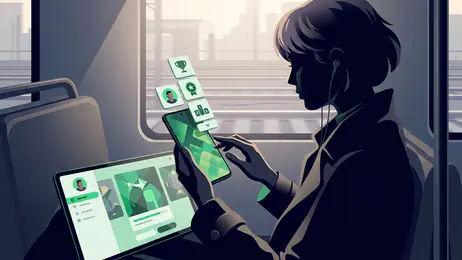
Op een telefoon oogt een presentatie al snel als een stapel kleine pagina’s. Daardoor behandelen veel gebruikers de app als een leesvenster met een bewerkknop: tekst corrigeren, misschien een afbeelding vervangen en weer sluiten. Dat kan, maar het laat de handigste kant liggen. Je kunt opmerkingen beantwoorden, wijzigingen met anderen afstemmen en controleren of het bestand klaarstaat voordat je de wifi kwijtraakt.
Een tweede reden is dat mobiel bewerken niet hetzelfde voelt als werken op een computer. Sleepbewegingen zijn minder precies, gereedschappen zitten achter menu’s en een kleine tik kan het verkeerde tekstvak selecteren. De oplossing is niet om elk detail op je telefoon te willen afmaken. Gebruik hem voor taken die bij het moment passen: inhoud aanscherpen, een opmerking beantwoorden, een dia herschikken of een feit controleren. Bewaar ingewikkelde vormgeving voor een groter scherm.
De snelste winst: maak één presentatie echt klaar voor gebruik
De snelste verbetering kost nauwelijks tijd. Open een presentatie die je binnenkort nodig hebt, controleer of de juiste versie bovenaan staat en geef het bestand een naam die je direct herkent. Deel het vervolgens met de mensen die eraan moeten werken, met een passende rol: alleen bekijken, opmerkingen plaatsen of bewerken. Zo voorkom je dat iedereen een eigen kopie maakt en je later moet uitzoeken welke versie leidend is.

Meer apps van Google Presentaties bekijken


Loop daarna de presentatie van begin tot eind door in de weergave voor presenteren. Dat is een andere controle dan dia’s bewerken: je merkt sneller of een overgang vreemd voelt, tekst buiten beeld valt of een afbeelding op een klein scherm slecht leesbaar is. Dit is vooral nuttig voor presentaties die je zelf vanaf je telefoon wilt tonen. Een snelle leesronde in het bewerkingsscherm is geen vervanging voor die controle.
Instellingen en keuzes om meteen goed te zetten
Een deel van de beste instellingen zit niet in een fraai vormgevingsmenu, maar in je bestandsbeheer. Schakel offline beschikbaarheid in voor de presentaties die je onderweg nodig kunt hebben. De precieze bediening kan per telefoon en appversie iets verschillen, maar het idee is eenvoudig: zorg dat het bestand vooraf lokaal beschikbaar is, niet pas wanneer je al in een vergaderruimte staat. Vertrouw niet op een eerder geopende presentatie als garantie dat elke wijziging later zonder verbinding beschikbaar blijft.
Kijk ook goed naar de meldingen en toegangsrechten. Als je voor elk klein wijziginkje een melding krijgt, wordt samenwerken al snel ruis. Zet meldingen daarom zo in dat belangrijke opmerkingen en verzoeken je bereiken, zonder dat elke activiteit je aandacht opeist. Geef bewerkrechten bovendien alleen aan mensen die daadwerkelijk inhoud aanpassen. Voor iemand die feedback moet geven, zijn opmerkingen vaak genoeg.
Ten slotte loont het om opmaak sober te houden. Een leesbaar lettertype, duidelijke koppen en voldoende contrast zijn op een telefoonscherm belangrijker dan decoratieve details. De app kan een bestaand thema en de visuele lijn van een presentatie helpen behouden, maar kleine aanpassingen aan marges, lettergroottes en uitlijning zijn op mobiel minder nauwkeurig. Kies dus vooraf een rustige basis en voorkom dat je onderweg elk element opnieuw moet vormgeven.
Een betere werkstroom voor jezelf en je team
Richt je bestanden zo in dat de app niet verandert in een digitale rommellade. Bewaar presentaties op een plek die je team kent, gebruik duidelijke namen en maak niet voor iedere kleine correctie een nieuwe kopie. Als een presentatie vaak terugkomt, werk dan vanuit één herkenbaar basisbestand en maak pas een aparte versie wanneer de inhoud echt uiteenloopt. Zo blijft duidelijk welke presentatie actueel is.
Tijdens het werk helpt een eenvoudige taakverdeling. Gebruik dia’s voor de inhoud, opmerkingen voor vragen en concrete suggesties, en de bestandsnaam of map voor het beheer van versies. Zet een opmerking niet om in een lange discussie over alles tegelijk: richt haar op één specifieke dia of passage. Dan kan de eigenaar de feedback snel beoordelen en blijft de context intact. Deze discipline maakt de mobiele app merkbaar nuttiger, vooral wanneer collega’s niet op hetzelfde moment aan de presentatie werken.
Voor een afspraak buiten kantoor kun je de presentatie vooraf openen, de offline beschikbaarheid controleren en ook nagaan of beeldmateriaal goed is geladen. Is er een scherm of adapter nodig, test die dan eerder dan het moment waarop iedereen al zit te wachten. De app lost geen problemen met kabels, rechten of een onbetrouwbare netwerkverbinding op. Een goede werkstroom houdt daar rekening mee in plaats van de presentatie zelf de schuld te geven.
Sneltoetsen en kleine handigheidjes die tijd sparen
Op een telefoon zijn de grootste tijdwinst en de klassieke sneltoets niet altijd hetzelfde. Een Bluetooth-toetsenbord kan veel veranderen: bekende toetsencombinaties voor ongedaan maken, opnieuw uitvoeren, kopiëren en plakken werken in veel mobiele bewerkcontexten, al kan de precieze ondersteuning per apparaat verschillen. Als je geregeld langere tekst bewerkt, is een toetsenbord daarom een zinvollere upgrade dan proberen elk tekstblok met je duim nauwkeurig te selecteren.
Zonder toetsenbord kun je ook tijd winnen door de volgorde van je handelingen te veranderen. Zoek de presentatie eerst via de juiste map of de lijst met recente bestanden, en pas daarna de inhoud aan. Gebruik het overzicht van dia’s om naar de juiste plek te springen in plaats van telkens door de presentatie te vegen. Selecteer tekst bewust en controleer welk object is gemarkeerd voordat je typt; op een klein scherm is een verkeerd gekozen tekstvak een van de meest voorkomende oorzaken van frustratie.
Werk eerst aan de inhoud, daarna pas aan de vorm. Op mobiel kun je een boodschap vaak snel verbeteren, maar het is verleidelijk om veel tijd te verliezen aan subtiele verschuivingen. Noteer een grotere ontwerpaanpassing desnoods als opmerking voor later. Zo blijft je telefoonsessie kort en doelgericht, in plaats van een onhandige poging om een computer na te bootsen.
Functies die samen meer opleveren
De sterkste combinatie is bewerken, opmerkingen en delen. Pas een passage aan, vraag via een opmerking om controle van een cijfer en geef de juiste collega toegang om het te bevestigen. Daarmee blijft de vraag aan de relevante dia gekoppeld. Een bericht in een los chatgesprek kan sneller voelen, maar raakt makkelijker zoek of wordt later niet teruggevonden wanneer iemand de presentatie opnieuw opent.
Ook versiebeheer en samenwerking horen bij elkaar. Wanneer meerdere mensen aan één gedeelde presentatie werken, voorkom je dat wijzigingen verspreid raken over losse bestanden. Google Presentaties is op zijn best als gezamenlijke werkruimte met een duidelijke eigenaar, niet als plek waar iedereen lukraak kopieën bewaart. De telefoon maakt het dan eenvoudig om kleine wijzigingen en reacties af te handelen; de computer blijft beschikbaar voor de grote herziening.
Een andere nuttige combinatie is offline toegang met een laatste controle in presentatiemodus. De eerste stap beschermt je tegen wegvallend internet, de tweede tegen onaangename verrassingen op het scherm. Geen van beide is spectaculair, maar samen maken ze het verschil tussen een bestand dat toevallig op je telefoon staat en een presentatie waarop je werkelijk kunt vertrouwen.
Fouten die gelegenheidsgebruikers vaak maken
De bekendste fout is vlak voor de afspraak een grote wijziging doorvoeren zonder te controleren hoe die eruitziet. Een tekstvak kan overlopen, een afbeelding kan anders vallen of een wijziging kan nog niet op een ander apparaat zijn bijgewerkt. Bewaar daarom ruimte voor een laatste controle en behandel synchronisatie niet als iets dat je pas hoeft te overwegen wanneer er iets misgaat.
Een andere valkuil is te veel mensen bewerkrechten geven, terwijl ze alleen opmerkingen hoeven achter te laten. Dat maakt het lastiger om wijzigingen te volgen en vergroot de kans dat iemand per ongeluk tekst verplaatst. Ook kopieën met namen als “nieuwste”, “echt definitief” en “laatste versie” creëren verwarring in plaats van zekerheid. Spreek liever af welk bestand leidend is en houd die afspraak aan.
Tot slot proberen sommige gebruikers complete dia’s opnieuw te ontwerpen op een klein scherm. Dat kan, maar het is niet de efficiëntste inzet van de app. De bediening is goed voor gerichte correcties en eenvoudige opbouw, minder geschikt voor pixelprecies werk. Verwacht je dat je veel elementen moet uitlijnen of een visuele stijl van de grond af moet opbouwen, pak dan een computer. Dat is geen tekortkoming die je met een truc moet wegpoetsen; het is een praktische grens van mobiel werken.
Voor wie de app het meest oplevert
Google Presentaties is vooral geschikt voor studenten, docenten, kleine teams en iedereen die regelmatig samen aan een presentatie werkt. Studenten kunnen feedback verwerken terwijl ze onderweg zijn. Een team kan een laatste feit controleren zonder een nieuwe bestandsronde te beginnen. Een docent kan een dia aanpassen of een opmerking beantwoorden tussen twee lessen door. In al die situaties is snelle toegang waardevoller dan uitgebreide vormgeving.
Ook voor mensen die vaak vergaderen is de app handig, mits ze hun bestanden vooraf organiseren. Je hoeft dan niet te wachten tot je weer achter een computer zit om een onduidelijke kop te herstellen of een vraag van een collega te beantwoorden. Wie hoofdzakelijk alleen werkt aan sterk vormgegeven presentaties, zal de mobiele app minder vaak nodig hebben. Voor die gebruiker is de telefoon eerder een controle- en noodmiddel dan de hoofdwerkplek.
Wanneer hij echt nuttig wordt
De app bewijst haar waarde wanneer werk niet netjes binnen één bureausessie past. Een collega stelt een vraag, jij past onderweg één dia aan, en de volgende persoon ziet meteen welke versie bedoeld is. Of je komt aan op een plek met matige verbinding en kunt toch de presentatie openen die je vooraf beschikbaar hebt gemaakt. Dat zijn kleine momenten, maar ze halen wachttijd en onnodig heen-en-weer uit het werk.
In die rol voelt Google Presentaties minder als een verkleinde kantoorcomputer en meer als een praktische schakel tussen overleg, feedback en het uiteindelijke bestand. De aanhoudende aantrekkingskracht komt niet van uitgebreide mobiele vormgeving, maar van het gemak waarmee je een gezamenlijke presentatie in beweging houdt. Zodra je van de telefoon verwacht dat hij alles kan, wordt de beperking zichtbaar. Zodra je hem inzet voor korte, concrete taken, wordt hij juist betrouwbaar.
Mijn oordeel
Google Presentaties op mobiel verdient een vaste plek op je telefoon als je regelmatig presentaties deelt of onderweg kleine wijzigingen moet verwerken. Het sterkste gebruik zit in samenwerking, opmerkingen, snelle inhoudelijke correcties en vooraf geregelde offline toegang. De minder sterke kant is precisie: voor uitgebreide vormgeving en ingewikkelde dia’s blijft een groter scherm de betere keuze.
Mijn aanbeveling is daarom eenvoudig: stel je bestanden en rechten eenmaal goed in, maak belangrijke presentaties offline beschikbaar en gebruik de app voor het werk dat echt bij een telefoon past. Dan is hij meer dan een noodoplossing zonder dat je mobiel bewerken mooier hoeft te maken dan het is. Voor teams en studenten is dat een overtuigende, nuchtere reden om de app te blijven gebruiken.