Camera voor Android
4,6FotografieBijgewerkt op 7 oktober 2026
Schermafbeeldingen
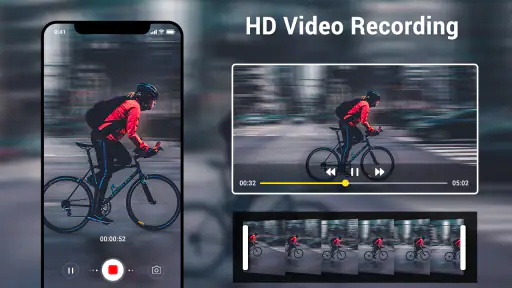
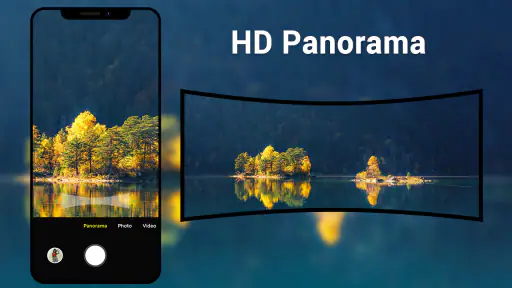
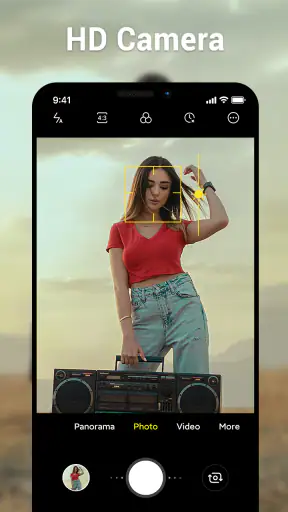
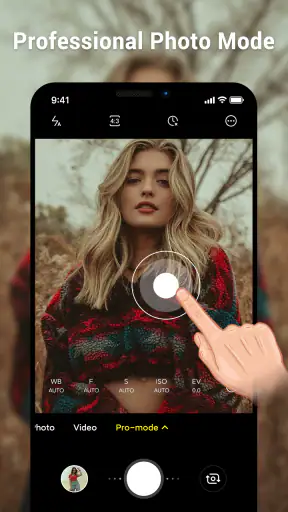
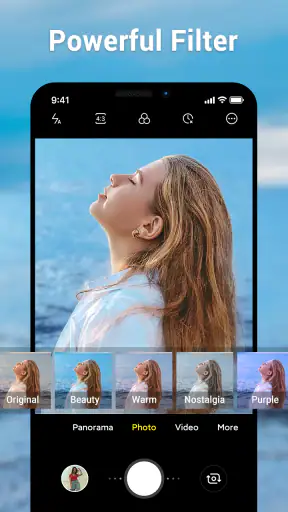
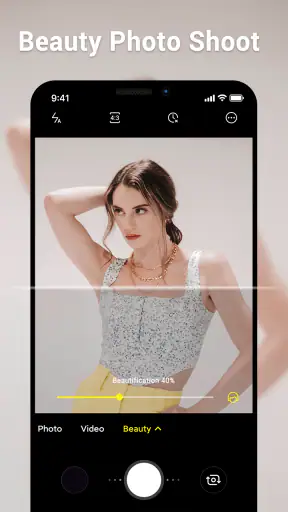
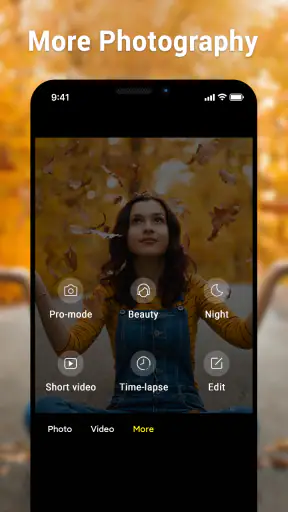
Voordelen
- Eenvoudige bediening maakt snel fotograferen toegankelijk.
- Handige automatische scherpstelling helpt onderwerpen duidelijk vast te leggen.
- Met rasterlijnen kun je composities makkelijker uitlijnen.
- De timer is handig voor groepsfoto’s en selfies.
- Je kunt de camera snel openen om spontane momenten vast te leggen.
Nadelen
- De beeldkwaliteit hangt sterk af van de camerasensor van je toestel.
- Bij weinig licht kunnen foto’s korrelig of onscherp worden.
- Beschikbare instellingen verschillen per Android-apparaat.
- Digitale zoom kan de beeldkwaliteit zichtbaar verminderen.
- Voor video en foto’s is voldoende opslagruimte nodig.
 Analyse door Mobexer
Een camera-app moet vooral uit de weg gaan: je ziet iets dat je wilt vastleggen, tikt op het pictogram en maakt de foto voordat het moment voorbij is. Dat is de belofte waarop ik Camera voor Android beoordeel. Deze fotografie-app van Litter Penguin is bedoeld als een eenvoudige camera voor Android, niet als een uitgebreide fotostudio. In mijn ogen is dat meteen haar sterkste keuze én haar belangrijkste beperking: wie snel wil fotograferen, heeft baat bij weinig gedoe; wie vooraf alles wil instellen, kan juist meer controle missen.
Een vertrouwde basis voor snelle foto’s
De huidige versie is 6.8.2 en de app is gratis te installeren. De leeftijdsclassificatie is PEGI 3, waardoor ze ook geschikt is voor gezinnen die een eenvoudige camera-app zoeken. De app is inmiddels al jaren beschikbaar: ze verscheen op 28 februari 2014. Dat lange bestaan maakt haar een bekende optie voor Android-gebruikers, maar zegt op zichzelf niet dat ze voor iedere telefoon of iedere fotografische stijl de beste keuze is.
De aantrekkingskracht zit in het alledaagse gebruik. Denk aan een kassabon die je later nodig hebt, een pakketje dat je moet documenteren of een spontane foto van je hond in de woonkamer. Voor zulke momenten wil ik niet eerst door filters, albums of handmatige instellingen bladeren. Een camera-app die snel bereikbaar is en overzichtelijk blijft, past beter bij die taak dan een creatieve suite waarin fotograferen slechts één onderdeel is.
De app heeft een gemiddelde beoordeling van 4,6 uit ongeveer 404 duizend beoordelingen en is meer dan 50 miljoen keer geïnstalleerd. Die brede belangstelling maakt haar het bekijken waard, maar cijfers vertellen niet of de bediening bij jouw toestel past. Ik zou daarom vooral letten op de praktische vraag: kun je snel openen, richten en afdrukken, en krijg je daarna de bediening die je nodig hebt?
Wat de sobere aanpak oplevert
Een eenvoudige interface kan je aandacht bij het onderwerp houden. Bij een vluchtig moment helpt het als je niet hoeft te kiezen tussen allerlei nabewerkingsopties. Mijn advies is om de camera vooraf een keer rustig te openen en de bediening te verkennen, in plaats van dat pas te doen wanneer er iets gebeurt. Zo ontdek je waar de belangrijkste knoppen staan en voorkom je dat je tijdens een snelle opname misgrijpt.
Een minder voor de hand liggend voordeel van een sobere camera is dat ze ook bruikbaar is voor functionele foto’s. Voor een document, een markering op een muur of een voorwerp dat je later wilt vergelijken, is een consistente, ongecompliceerde opname vaak nuttiger dan een opvallend effect. Maak bij zulke foto’s het onderwerp goed zichtbaar, houd de telefoon zo recht mogelijk en controleer achteraf of kleine tekst leesbaar is. Dat is een eenvoudige werkwijze, maar ze voorkomt dat je een onduidelijke opname pas ontdekt wanneer je die nodig hebt.
De plek tussen standaardcamera en uitgebreide apps
Op Android is de ingebouwde camera van de telefoon meestal de vanzelfsprekende concurrent. Die kan goed aansluiten op de eigen hardware en biedt soms bediening die specifiek voor dat toestel is gemaakt. Daartegenover staat dat de ervaring per fabrikant verschilt. Een aparte camera-app kan aantrekkelijk zijn als je liever een herkenbare, compacte werkwijze gebruikt dan een fabrikantinterface die op jouw telefoon druk of onlogisch aanvoelt.
Uitgebreidere alternatieven richten zich vaak op handmatige controle, creatieve filters of een workflow waarin fotograferen en bewerken bij elkaar horen. Dat is nuttig als je bewust met belichting en kleur bezig bent, maar voor een snelle kiek kan het onnodig veel stappen toevoegen. Camera voor Android is eerder interessant voor iemand die een directe opname-ervaring zoekt dan voor iemand die zijn telefoon als vervanging van een camera met veel handmatige instellingen gebruikt.
Ik zou de standaardcamera niet automatisch vervangen. Vergelijk beide apps op dezelfde plek en bij hetzelfde licht: maak bijvoorbeeld een foto van een stilstaand voorwerp en daarna een opname van iets dat beweegt. Let niet alleen op hoe het voorbeeld op het scherm eruitziet, maar ook op hoe snel je de opname kunt maken en of het resultaat bruikbaar is. Daarmee ontdek je of de aparte app voor jouw dagelijks gebruik iets toevoegt, zonder op aannames over beeldkwaliteit af te gaan.
Wat de versiegeschiedenis wel en niet vertelt
Het is nuttig om de lange levensduur en het huidige versienummer in perspectief te plaatsen. De app bestaat sinds 2014 en staat nu op versie 6.8.2. Dat laat zien dat ze door de tijd heen verschillende versies heeft gehad, maar die feiten vertellen niet welke functies precies zijn veranderd of hoe elke update de ervaring heeft aangepast. Ik zou er dus geen specifieke verbeteringen aan toeschrijven zonder die zelf in de app te kunnen waarnemen.
Voor bestaande gebruikers is het praktische gevolg vooral dat je de huidige bediening zelf moet beoordelen in plaats van uit oude indrukken af te leiden hoe de app werkt. Als je haar al eerder hebt gebruikt, controleer dan na een update of de knoppen en jouw gebruikelijke routine nog overeenkomen met wat je verwacht. Een versieaanduiding kan helpen om te zien dat je niet naar een oude uitgave kijkt, maar is geen garantie dat iedere gebruiker dezelfde mogelijkheden op elk toestel heeft.
Bij overstappen van de ingebouwde camera zou ik geen haast maken met het verwijderen of negeren van je vertrouwde alternatief. Houd beide beschikbaar totdat je hebt gezien welke app in jouw gewone situaties het prettigst werkt. Dat is vooral verstandig als je vaak op een specifiek moment moet afdrukken, bijvoorbeeld wanneer kinderen of huisdieren niet lang stil blijven zitten. De beste keuze is dan niet de app met de meeste opties, maar degene waarmee jij zonder zoeken op tijd klaar bent.
Handige routines en kleine afwegingen
Een bruikbare routine is om de camera niet pas te openen wanneer je een belangrijk moment verwacht. Maak vooraf een testfoto binnenshuis en een buiten, en bekijk de beelden op het scherm waarop je ze normaal terugziet. Zo merk je of de bediening voor jou logisch voelt en of je tevreden bent met wat er in jouw gebruikssituaties uitkomt. Dit is geen ingewikkelde test, maar hij helpt voorkomen dat je een nieuwe camera-app voor het eerst gebruikt bij een onvervangbaar moment.
Voor documentatie raad ik aan om het onderwerp rustig in beeld te brengen en niet te dicht op kleine letters te fotograferen. Neem zo nodig een tweede opname vanuit een iets andere hoek. Bij een bon of serienummer is leesbaarheid belangrijker dan een artistieke compositie; bij een spontaan straatbeeld telt juist hoe weinig tijd je nodig hebt. Dit verschil klinkt vanzelfsprekend, maar het maakt duidelijk waarom een eenvoudige camera voor sommige taken prettig is en voor andere tekort kan schieten.
Ook de aankoopkant is helder, maar niet volledig kosteloos voor iedere gebruiker: de app is gratis, met in-app-aankopen van € 3,09 tot € 9,99 bij facturering via Play. Ik zou eerst nagaan of de gratis ervaring aan je behoefte voldoet voordat je iets aanschaft. Betaalde onderdelen zijn pas relevant als je precies weet welke extra waarde je zoekt; betaal niet alleen omdat je denkt dat een camera-app anders geen bruikbare foto kan maken.
Waar ik op let voordat ik haar kies
De belangrijkste mogelijke frictie is niet een ingewikkelde leercurve, maar de vraag of de eenvoud aansluit bij jouw verwachtingen. Wie een telefoon gebruikt waarvan de standaardcamera veel specifieke bediening biedt, kan een aparte app juist minder passend vinden. En wie foto’s direct wil bewerken, rangschikken of met handmatige instellingen finetunen, heeft waarschijnlijk meer aan een app die die stappen nadrukkelijk ondersteunt.
Ook de telefoon zelf speelt mee. Een camera-app werkt op Android-toestellen met verschillende schermen en camera-onderdelen, waardoor de ervaring niet vanzelfsprekend overal identiek is. De minimale systeemeis is Android 6.0, maar dat alleen vertelt niet hoe de app op elk afzonderlijk toestel aanvoelt. Controleer na installatie dus de basis: start de app zoals je verwacht, kun je de opname prettig bedienen en zijn de beelden geschikt voor jouw doel?
Wie vooral veel controle zoekt, kan beter eerst bij de camera van de fabrikant blijven of een meer geavanceerde fotografie-app vergelijken. Wie een eenvoudige manier wil om alledaagse momenten vast te leggen, kan Camera voor Android juist naast die standaardoptie proberen. De app is niet automatisch een upgrade; haar waarde hangt af van de vraag of een directe, rustige aanpak voor jou belangrijker is dan extra creatieve bediening.
Voor wie dit een goede keuze is
Ik zie de meeste waarde voor mensen die hun telefoon vaak gebruiken voor snelle, praktische foto’s en liever geen uitgebreide cameraworkflow hebben. Ook wie de interface van de standaardcamera onhandig vindt, kan baat hebben bij een alternatief om naast elkaar te testen. De combinatie van gratis toegang, een brede gebruikersbasis en een lange aanwezigheid op Android maakt de app toegankelijk om zelf uit te proberen.
Ik zou haar minder snel aanraden aan fotografen die handmatige controle als vast onderdeel van hun werkwijze zien, of aan gebruikers die één app willen voor fotograferen én uitgebreide nabewerking. In die gevallen kan de sobere insteek eerder beperkend dan verfrissend zijn. Evenmin zou ik op basis van populariteit aannemen dat de app op jouw toestel beter presteert dan de ingebouwde camera: die vergelijking moet je zelf maken.
Mijn eindoordeel is positief, maar doelgericht: Camera voor Android is het proberen waard als je een eenvoudige camera-app zoekt voor snelle dagelijkse opnames. De ontwikkelaar is Litter Penguin, en de app heeft zich duidelijk bij een groot publiek gevestigd. Toch zou ik haar zien als een praktisch alternatief, niet als een universele vervanger van de camera die al op je telefoon staat. Test beide met dezelfde onderwerpen, houd rekening met eventuele aankopen en kies vervolgens de app waarmee jij op het juiste moment het minst hoeft na te denken.
Artikelen over Camera voor Android
Bijbel + Audio na een systeemupdate: vertrouwen zit in blijven luisteren
Een bijbelapp leeft niet van nieuwigheid, maar van vertrouwen. Android en iOS veranderen hoe je luistert, leest en terugkeert; juist daar wordt de waarde van deze app zichtbaar.
Waarom Facebook Lite De Verassende Held Van Sociale Media Is
In een wereld van flitsende apps en zware data, biedt Facebook Lite een verrassend krachtige en efficiënte ervaring.
KineMaster: De Smartphone Studio die Videobewerking Hervormt
KineMaster transformeert smartphones in krachtige videobewerkingsstudio's. Wat maakt deze app zo speciaal in een verzadigde markt?
Waarom Whiteout Survival Je Blijft Boeien
Duik in de uitdagende wereld van Whiteout Survival, waar strategie en doorzettingsvermogen centraal staan. Een unieke game-ervaring die je niet mag missen.
Veelgestelde vragen
Wat is Camera voor Android en waarvoor kan ik de app gebruiken?
Camera voor Android is een camera-app waarmee je foto's en video's kunt maken met de ingebouwde camera van je toestel. Afhankelijk van de telefoon en de versie van de app kun je instellingen aanpassen, zoals flits, zoom, focus, belichting en beeldkwaliteit. Welke functies beschikbaar zijn, verschilt per apparaat. Controleer daarom de appbeschrijving en de mogelijkheden op je eigen telefoon voordat je downloadt.
Is Camera voor Android gratis te downloaden en te gebruiken?
De prijs en eventuele extra kosten zijn afhankelijk van de specifieke app met deze naam en de downloadwinkel waar je die aantreft. Sommige camera-apps zijn gratis, maar kunnen advertenties of betaalde functies bevatten; andere vragen vooraf een aankoopbedrag. Kijk vóór installatie op de winkelpagina naar de prijs, in-app aankopen en recente gebruikersbeoordelingen. Zo weet je beter wat je kunt verwachten en voorkom je onverwachte kosten.
Welke machtigingen heeft Camera voor Android nodig?
Voor het maken en opslaan van beelden heeft een camera-app doorgaans toegang nodig tot de camera en, afhankelijk van Android-versie en opslaginstellingen, tot foto's, video's of bestanden. Voor geluidsopname kan ook microfoontoegang nodig zijn wanneer je video's met geluid maakt. Geef alleen machtigingen die logisch zijn voor de functies die je gebruikt. Je kunt machtigingen meestal achteraf bekijken en aanpassen via de instellingen van Android.
Werkt Camera voor Android op iedere Android-telefoon?
Niet noodzakelijk. De werking en beschikbare functies kunnen verschillen door de Android-versie, het cameramodel en de hardware van je telefoon. Functies zoals bepaalde zoomstanden, speciale beeldformaten of handmatige instellingen zijn mogelijk alleen beschikbaar op compatibele apparaten. Controleer op de downloadpagina de vermelde systeemvereisten en compatibiliteit. Als de app niet goed werkt, kun je ook de standaardcamera-app van de fabrikant proberen, die vaak op de hardware is afgestemd.
Waar worden mijn foto's en video's opgeslagen, en is mijn privacy beschermd?
Foto's en video's worden doorgaans opgeslagen in de galerij of de standaard mediamap van je toestel, maar de precieze locatie kan per app en apparaat verschillen. Raadpleeg de instellingen en privacyverklaring van de specifieke app om te zien welke gegevens worden verzameld en of er online diensten worden gebruikt. Deel geen gevoelige beelden zonder dit te controleren en download de app bij voorkeur via een betrouwbare officiële winkel.