Foto Bewerken - Foto Collage
4,8FotografieBijgewerkt op 7 oktober 2026
Schermafbeeldingen
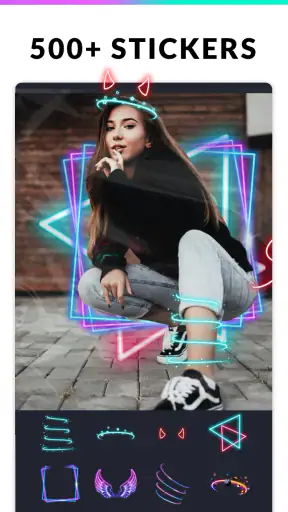
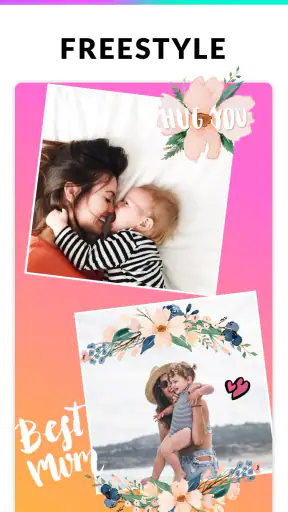
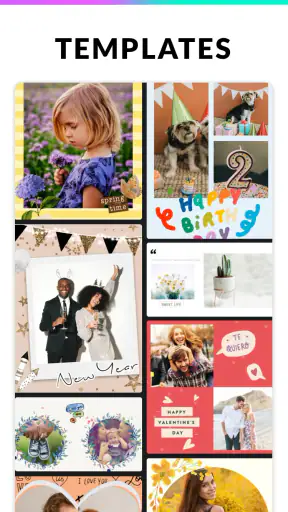
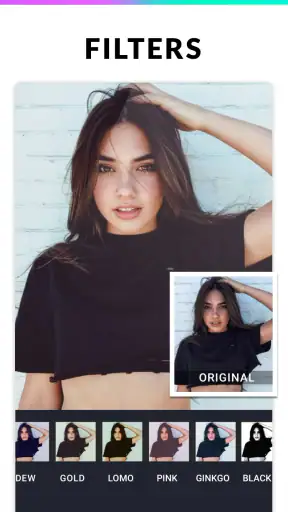
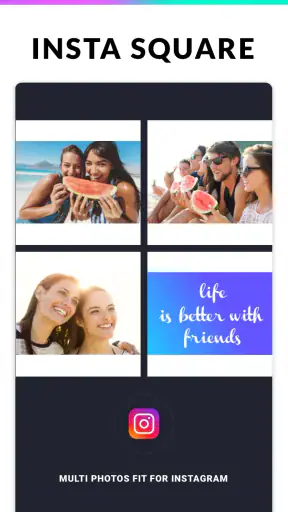
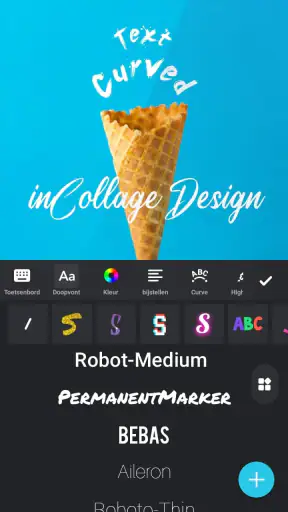
Voordelen
- Combineert meerdere foto's in één collage.
- Biedt creatieve opties om foto's persoonlijker te maken.
- Handig om snel een afbeelding voor sociale media te maken.
- Geschikt voor gebruikers die graag met foto's experimenteren.
- Maakt het eenvoudig om herinneringen in beeld te bundelen.
Nadelen
- Een groot aantal bewerkingsopties kan voor beginners overweldigend zijn.
- De kwaliteit van het eindresultaat hangt af van de gekozen foto's.
- Collages kunnen minder geschikt zijn voor professioneel gebruik.
- Voor sommige bewerkingen is mogelijk extra geduld nodig.
- De app kan minder aantrekkelijk zijn als je alleen losse foto's wilt bewerken.
 Analyse door Mobexer
Als ik snel een foto wil laten aansluiten bij een bericht, uitnodiging of kleine collage, heb ik niet altijd zin om eerst een uitgebreide editor te openen en allerlei instellingen uit te pluizen. Foto Bewerken - Foto Collage richt zich juist op die directe klus: beelden samenbrengen en ze met tekst of stickers een eigen uitstraling geven. Ik vind het vooral aantrekkelijk als praktisch hulpmiddel voor spontane creaties, niet als vervanging voor professionele beeldbewerking.
Een passende vorm vinden voor je idee
Voor ik foto’s toevoeg, bedenk ik waar het eindbeeld terechtkomt. Een collage voor een groepschat mag best speels zijn; voor een uitnodiging wil ik vooral dat de boodschap meteen opvalt. Dat doel helpt me kiezen tussen een rustigere compositie en een ontwerp met meer versiering. Zo voorkom ik dat ik een opvallende lay-out kies die leuk oogt, maar niet past bij wat ik wil vertellen.
Ook de keuze van de foto’s maakt veel verschil. Bij een reeks beelden van hetzelfde moment let ik erop dat ze niet allemaal vrijwel hetzelfde laten zien. Eén overzichtsfoto, een detail en een spontane opname vertellen samen vaak meer dan drie vergelijkbare portretten. Dat is een eenvoudige manier om een collage afwisselender te maken zonder extra stickers of tekst nodig te hebben.
Artikelen over Foto Bewerken - Foto Collage
De app is bovendien geschikt voor iemand die niet precies weet hoe een collage moet worden opgebouwd. De beschikbare composities geven een vertrekpunt, zodat je niet met een leeg canvas hoeft te beginnen. Ik zou wel eerst een paar mogelijke foto’s verzamelen en dan pas een indeling kiezen: dan zie je sneller welke combinatie logisch voelt en hoef je minder vaak terug naar de start.
Van losse foto’s naar een duidelijk idee
Een goede collage begint voor mij niet bij het kiezen van een sjabloon, maar bij de vraag wat de afbeelding moet vertellen. Gaat het om een paar momenten van een dagje uit, een vergelijking van voor en na, of een eenvoudige felicitatie? Met zo’n doel voor ogen is het makkelijker om een indeling te kiezen die de foto’s ondersteunt in plaats van ze alleen maar naast elkaar te zetten.
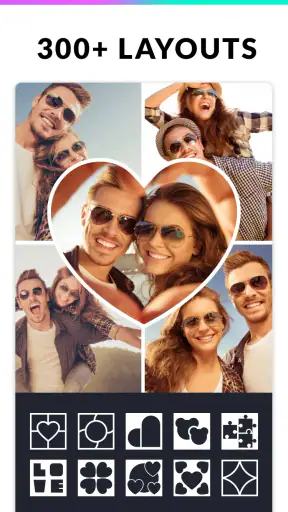
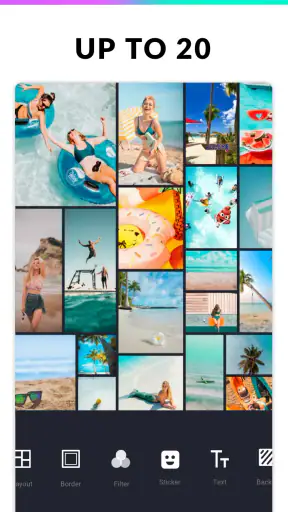
De app is een fotografie-app van Photo Editor & Collage Maker. De kern is toegankelijk: foto’s bewerken en combineren zonder dat je eerst een ingewikkelde workflow hoeft te leren. De grote hoeveelheid beschikbare lay-outs, stickers en tekstopties maakt het mogelijk om een idee snel visueel te maken. Dat brede aanbod is handig, maar vraagt ook om een beetje selectie. Meer opties betekenen niet automatisch een beter resultaat.
Mijn advies is om vooraf te bedenken welke foto het belangrijkst is. Zet die op de meest opvallende plek en gebruik de overige beelden als aanvulling. Bij een collage van een familie-uitje werkt een rustige indeling meestal beter dan een druk raster waarin elke foto even hard om aandacht vraagt. Een enkele korte tekst kan de context toevoegen; meerdere decoratieve elementen kunnen juist afleiden.
Laatste nieuws

Microsoft Excel: De Onmisbare Reus in Mobiele Productiviteit

Waarom Weer & Radar met buienradar Uitblinkt Onder Weer-Apps
Sketchbook bewijst dat een goede tekenapp niet meer functies nodig heeft
Waarom Dream League Soccer 2025 De Beste Voetbalgame Is
Waarom Remini - AI Photo Enhancer Onmisbaar is voor Fotoliefhebbers
Waarom Suno - AI Music & Songs Jouw Creatieve Muziekpartner Is
Voor iemand die vooral een beeld wil samenstellen voor persoonlijk gebruik, is de laagdrempelige aanpak een pluspunt. Wie een heel specifieke merkstijl, precieze kleurcorrectie of uitgebreide retouche nodig heeft, kan beter beginnen met een editor die meer nadruk legt op nauwkeurige beeldcontrole. Deze app voelt meer gericht op snel samenstellen en aankleden dan op diepgaande nabewerking.
Een werkproces dat bij alledaagse ideeën past
Een realistisch gebruiksmoment: ik heb na een verjaardag een reeks foto’s op mijn telefoon en wil één afbeelding maken om in een groepsgesprek te delen. In plaats van elke foto afzonderlijk te versturen, kies ik een paar beelden die samen het verhaal vertellen. Een passende indeling brengt ze bij elkaar, waarna een korte regel tekst duidelijk maakt wat de gelegenheid was. De winst zit niet alleen in de collage zelf, maar ook in het feit dat ik minder losse beelden hoef te ordenen voor de ontvanger.
Bij zo’n kleine opdracht is het verstandig om eerst de beelden te selecteren en pas daarna met versiering te beginnen. Als ik te vroeg stickers en tekst plaats, raak ik sneller gehecht aan een ontwerp dat eigenlijk niet goed werkt met de gekozen foto’s. Eerst de volgorde en het formaat bepalen, daarna pas details toevoegen: dat voorkomt onnodig opnieuw beginnen en houdt het eindbeeld leesbaar.
De lay-outs zijn vooral nuttig wanneer foto’s verschillende vormen of onderwerpen hebben. Een vooraf bepaalde compositie helpt om daar één geheel van te maken zonder elk beeld handmatig te moeten positioneren. Tegelijk is een raster geen oplossing voor elk probleem: als één foto veel donkerder of drukker is dan de rest, kan de collage alsnog onevenwichtig ogen. Ik zou dan liever een andere opname kiezen dan proberen het verschil met extra decoratie te verbergen.
De app is gratis te gebruiken en heeft PEGI 3 als leeftijdsclassificatie. Dat maakt haar geschikt voor een breed publiek dat eenvoudige fotocreaties wil maken. De ontwikkelaar is Photo Editor & Collage Maker. Wie graag zelf experimenteert met verjaardagskaarten, herinneringsbeelden of informele posts, kan zonder veel voorkennis aan de slag.
Tekst en stickers: versieren zonder de foto kwijt te raken
Tekst is bij een collage vaak functioneler dan een extra sticker. Een datum, plaats of korte felicitatie kan uitleg geven die de foto’s zelf niet overbrengen. Ik zou de tekst kort houden en hem plaatsen waar hij de gezichten of het belangrijkste onderwerp niet bedekt. Vooral bij kleine afbeeldingen voor sociale berichten wordt lange tekst snel moeilijk leesbaar.
De stickers zijn nuttig wanneer ze een bedoeling hebben: een feestelijk accent, een pijl die iets aanwijst of een speels detail dat past bij de sfeer. De valkuil is dat een ruime keuze uitnodigt om te veel toe te voegen. Mijn praktische regel is om na het versieren één element weg te halen en te kijken of het beeld daardoor rustiger wordt. Als de collage zonder dat element duidelijker leest, was het waarschijnlijk niet nodig.
Een minder voor de hand liggende toepassing is een eenvoudige visuele uitleg. Met twee of drie beelden en een korte tekst kun je bijvoorbeeld laten zien hoe een knutselproject vordert, wat er op een uitstapje gebeurde of welke details iemand moet bekijken. Daarvoor hoeft de collage niet vol decoratie te staan; juist een consistente indeling en een bescheiden accent maken de informatie makkelijker te volgen.
Voor productfoto’s of ander materiaal waarbij een exacte uitsnede en professionele afwerking belangrijk zijn, zou ik terughoudender zijn. Een collage-editor kan een snelle presentatie opleveren, maar dat is iets anders dan gecontroleerde beeldproductie. Als een afbeelding aan vaste afmetingen, kleurwaarden of een precieze huisstijl moet voldoen, is gespecialiseerde software doorgaans de betere keuze.
Itereren zonder eindeloos aan het ontwerp te sleutelen
Een sterk punt van een app met veel compositie- en decoratiemogelijkheden is dat je gemakkelijk verschillende richtingen kunt verkennen. Toch levert steeds meer aanpassen niet vanzelf een beter ontwerp op. Ik werk liever in korte rondes: eerst de lay-out kiezen, dan de foto’s ordenen, daarna tekst toevoegen en als laatste stickers beoordelen. Zo weet ik bij elke wijziging wat ik probeer te verbeteren.
Als een ontwerp niet werkt, begin ik niet meteen opnieuw met alle onderdelen. Ik kijk eerst of het probleem in de beeldkeuze zit, of in de verdeling van de ruimte. Een foto met veel lege achtergrond kan bijvoorbeeld een tekst beter dragen dan een close-up vol details. Door de rol van elke foto te bepalen, kan een kleine aanpassing aan de selectie meer opleveren dan extra versiering.
Een tweede nuttige werkwijze is om de collage even op normale kijkafstand te beoordelen voordat ik klaar ben. Details die tijdens het bewerken aantrekkelijk lijken, kunnen op een kleiner scherm te dominant zijn. De titel moet snel te lezen zijn, de belangrijkste foto moet herkenbaar blijven en de randen mogen niet zo druk worden dat het geheel versnipperd oogt. Dat is vooral belangrijk wanneer de afbeelding bedoeld is om snel bekeken te worden in een chat of feed.
Er is ook een duidelijke grens aan deze manier van werken. Wie graag elk element tot op pixelniveau afstemt of een complexe compositie met veel lagen maakt, kan de app als beperkend ervaren. De focus ligt op vlot combineren en aankleden, niet op een uitgebreide studio-achtige workflow. Voor de meeste spontane collages is dat juist prettig; voor nauwkeurige creatieve opdrachten is het een reden om een andere editor te kiezen.
Van ontwerp naar delen
Voordat ik een creatie doorstuur of publiceer, controleer ik altijd of tekst niet tegen de rand staat en of belangrijke details niet door stickers worden bedekt. Ik bekijk ook of de collage zonder extra uitleg begrijpelijk is. Als iemand eerst moet vragen welke foto bij welk moment hoort, kan een andere volgorde of een korte toelichting het beeld verbeteren.
Een collage kan bovendien dienen als compact overdrachtsmiddel. Voor een vriend die een evenement organiseert, kun je bijvoorbeeld enkele sfeerbeelden combineren met een korte boodschap, zodat die persoon in één afbeelding ziet welke stijl of momenten je bedoelt. Voor persoonlijk gebruik is dat vaak handiger dan een reeks losse foto’s met een lange begeleidende tekst.
De app is gratis, maar bevat aankopen binnen de app van € 0,99 tot € 22,99 bij facturering via Play. Ik vind het verstandig om eerst te bepalen of de beschikbare mogelijkheden voor je gewone gebruik volstaan voordat je iets aanschaft. Als je af en toe een eenvoudige collage maakt, kun je rustig beginnen zonder van meet af aan geld uit te geven. Wie geregeld ontwerpt, kan zelf afwegen of eventuele betaalde opties de workflow merkbaar verbeteren.
De huidige versie is 1.591.276 en de app vereist Android 9 of hoger. De gemiddelde beoordeling is 4,8 uit ongeveer 1,3 miljoen beoordelingen; er zijn daarnaast rond de 3.000 geschreven reviews en de app is meer dan 100 miljoen keer geïnstalleerd. Dat wijst op een brede gebruikersbasis, maar zegt op zichzelf niet of de stijl of werkwijze bij jou past. De app verscheen op 24 mei 2017 en is dus al langere tijd beschikbaar voor mensen die een eenvoudige foto-editor en collagehulp zoeken.
Voor wie ik deze editor zou aanraden
Ik zou Foto Bewerken - Foto Collage aanraden aan iemand die geregeld een paar beelden wil samenvoegen, een korte boodschap wil toevoegen en zonder ingewikkelde leercurve iets deelbaars wil maken. Denk aan een collage van een weekend, een snelle felicitatie, een overzicht van een hobbyproject of een eenvoudige herinnering voor familie. De combinatie van indelingen, tekst en stickers geeft genoeg ruimte om zulke beelden persoonlijk te maken, zolang je niet elk ontwerp vol probeert te zetten.
Wie vooral één foto subtiel wil corrigeren, heeft mogelijk meer aan een editor die zich specialiseert in precieze licht-, kleur- en retouche-instellingen. En voor professioneel drukwerk, vaste merktemplates of zeer gecontroleerde exports zou ik een uitgebreider ontwerpprogramma kiezen. De praktische kracht van deze app zit in de korte route van idee naar collage; de keerzijde is dat die eenvoud niet hetzelfde is als maximale controle.
Mijn eindoordeel is positief voor informeel creatief werk. Ik waardeer vooral dat je een losse verzameling foto’s kunt omzetten in één samenhangend beeld zonder eerst een ingewikkelde bewerking te hoeven plannen. De beste resultaten ontstaan wanneer je de foto’s zorgvuldig kiest, tekst en stickers met mate gebruikt en vóór het delen nog één keer op leesbaarheid controleert. Als je juist die snelle, toegankelijke manier van samenstellen zoekt, is dit een bruikbare keuze; als je volledige controle over elk beeldonderdeel nodig hebt, kun je beter een gespecialiseerde editor nemen.
Veelgestelde vragen
Wat is Foto Bewerken - Foto Collage en wat kun je ermee doen?
Foto Bewerken - Foto Collage is een app waarmee je foto’s kunt aanpassen en meerdere afbeeldingen kunt combineren in een collage. Afhankelijk van de beschikbare functies kun je bijvoorbeeld een lay-out kiezen, foto’s bijsnijden en versieren met filters, effecten, tekst of stickers. De precieze mogelijkheden kunnen per versie en apparaat verschillen. Bekijk daarom de beschrijving en schermafbeeldingen in de appwinkel voordat je de app downloadt.
Is Foto Bewerken - Foto Collage gratis te gebruiken?
De app kan gratis te downloaden zijn, maar dat betekent niet automatisch dat alle functies kosteloos beschikbaar zijn. Sommige versies bieden betaalde extra’s, abonnementen of aankopen in de app; ook kunnen advertenties worden getoond. Controleer de actuele prijsinformatie en voorwaarden in de Google Play Store of Apple App Store. Zo weet je vooraf of bepaalde filters, sjablonen of andere hulpmiddelen mogelijk achter een betaling zitten.
Hoe maak en bewaar ik een fotocollage met de app?
Meestal begin je met het selecteren van foto’s uit je galerij en kies je daarna een collage-indeling. Vervolgens kun je de afbeeldingen rangschikken en, als de app die hulpmiddelen aanbiedt, bijvoorbeeld de uitsnede, achtergrond of versiering aanpassen. Sla het resultaat op via de export- of bewaaroptie en controleer daarna of het in je fotoalbum staat. De benaming van knoppen kan per versie verschillen.
Welke toegang tot mijn telefoon heeft Foto Bewerken - Foto Collage nodig?
Voor het selecteren en opslaan van afbeeldingen heeft een fotobewerkingsapp doorgaans toegang tot foto’s of mediabestanden nodig. Afhankelijk van het apparaat en de versie kan het systeem vragen om beperkte of volledige toegang tot je fotobibliotheek. Geef alleen de rechten die nodig zijn voor de functies die je wilt gebruiken en controleer het privacybeleid en de gegevensinformatie in de appwinkel als je wilt weten hoe gegevens worden verwerkt.
Is Foto Bewerken - Foto Collage geschikt om bewerkte foto’s te delen of af te drukken?
Je kunt een opgeslagen collage doorgaans delen via de deelopties van je telefoon, bijvoorbeeld met een berichtenapp of sociaal netwerk. Of de app rechtstreeks delen ondersteunt, hangt af van de versie en de beschikbare functies. Houd er rekening mee dat de uiteindelijke beeldkwaliteit mede afhangt van de resolutie van de oorspronkelijke foto’s en de exportinstellingen. Controleer een collage vóór het afdrukken op scherpte, uitsnede en eventuele watermerken.