EasyCut - Video Editor & Maker
4,5Videospelers en -editorsBijgewerkt op 7 oktober 2026

Schermafbeeldingen

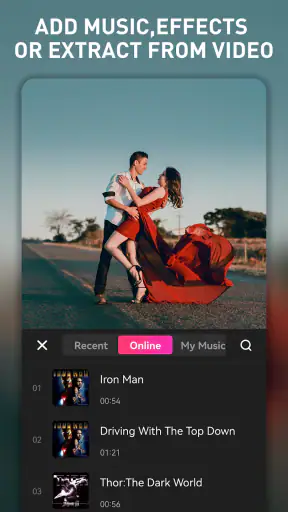
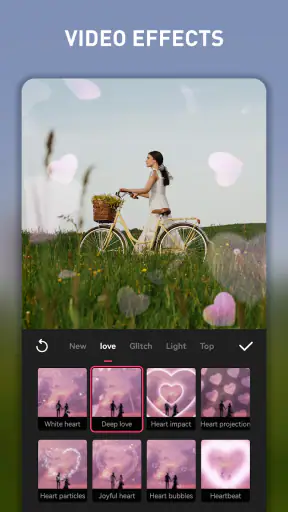
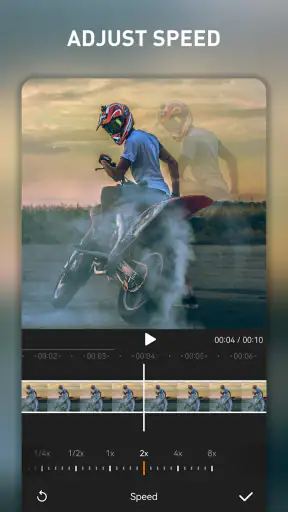
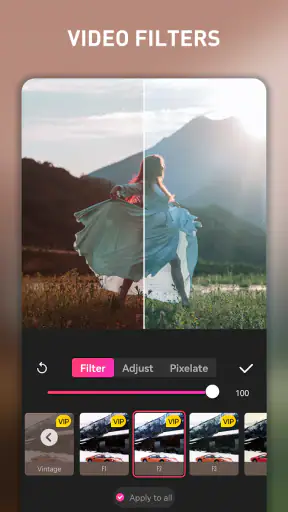
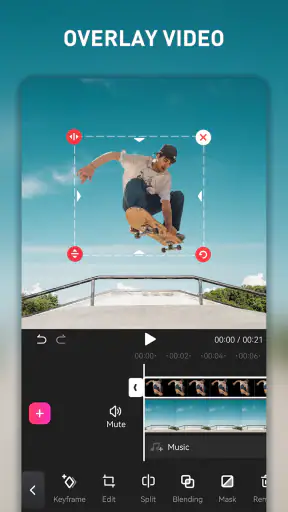

Voordelen
- Veelgebruikte bewerkingsfuncties zoals knippen
- samenvoegen en bijsnijden.
- Met sjablonen maak je snel video's voor sociale media.
- Voeg muziek
- tekst
- stickers en effecten toe aan je video's.
- Geschikt voor korte clips én langere videoprojecten.
- De interface maakt basale videobewerking toegankelijk voor beginners.
Nadelen
- Sommige functies en materialen zijn alleen beschikbaar met een abonnement.
- De gratis versie kan watermerken of andere beperkingen bevatten.
- Exporteren in hoge resolutie kan veel tijd en opslagruimte vragen.
- Effecten en uitgebreide projecten kunnen oudere toestellen vertragen.
- Voor nauwkeurig bewerken is het kleine scherm soms onhandig.
 Analyse door Mobexer
Wanneer ik snel een filmpje voor vrienden wil samenstellen, heb ik meestal geen behoefte aan een uitgebreide montageomgeving. Ik wil fragmenten op volgorde zetten, een paar overbodige seconden weghalen en geluid of een effect toevoegen zonder eerst een handleiding te lezen. EasyCut - Video Editor & Maker richt zich precies op dat soort mobiel videowerk: toegankelijk genoeg voor een snelle bewerking, maar bedoeld om meer te doen dan alleen een clip inkorten.
Mijn indruk is dat EasyCut vooral aantrekkelijk is voor mensen die rechtstreeks op hun telefoon video’s willen maken en aanpassen. Het is een gratis app voor videobewerking, ontwikkeld door Great Talent Video Inc. Video Editor App. Je kunt er onder meer fragmenten mee knippen, bijsnijden en samenvoegen, en muziek en effecten toevoegen. De kern is daarmee duidelijk: een losse verzameling opnamen omvormen tot één deelbare video, zonder daarvoor naar een desktopprogramma te hoeven overstappen.
Een mobiele editor voor snelle montages
Waar EasyCut in het dagelijks gebruik past
Ik zie EasyCut als een praktische middenweg tussen de standaard bewerkingsopties op een telefoon en een uitgebreidere editor. De standaardopties zijn vaak handig voor één simpele correctie, maar bieden weinig ruimte om meerdere scènes bewust te combineren. Een professionele montage-app geeft doorgaans meer controle, maar kan voor een korte verjaardagsvideo of een filmpje van een weekendtrip onnodig ingewikkeld aanvoelen. EasyCut is interessant wanneer je die extra bewerkingsstappen wél wilt, maar je project overzichtelijk wilt houden.
Artikelen over EasyCut - Video Editor & Maker
Een herkenbaar gebruik is een korte video maken van verschillende momenten tijdens een dagje uit. Ik zou eerst de clips kiezen die echt iets toevoegen, storende begin- en eindstukken wegsnijden en daarna de bruikbare fragmenten samenvoegen. Muziek of een effect kan vervolgens helpen om de montage een samenhangender gevoel te geven. Juist die volgorde is nuttig: eerst het verhaal helder maken, daarna pas versiering toevoegen. Zo voorkom je dat effecten moeten afleiden van een montage die nog niet lekker loopt.
De app valt onder de videospelers en -editors en heeft een PEGI 16-leeftijdsclassificatie. Dat is goed om mee te nemen als je de app voor een jongere gebruiker overweegt. De aanwezigheid van een leeftijdsclassificatie zegt op zichzelf niet hoe iemand de app zal gebruiken, maar ouders doen er verstandig aan de beoordeling mee te wegen voordat ze de app installeren.
Van losse clips naar een bruikbare video
Bij een montage met meerdere bronnen is het verleidelijk om ieder fragment even lang te laten staan. Ik zou juist per clip één vraag stellen: voegt deze opname nieuwe informatie, sfeer of een herkenbaar moment toe? Als een scène alleen herhaalt wat de vorige al liet zien, maakt weglaten de video meestal sterker. EasyCut’s knip- en samenvoegmogelijkheden lenen zich voor zo’n eenvoudige selectie- en ordeningsworkflow, zonder dat je meteen een groot project hoeft op te zetten.
Een nuttige werkwijze is om een eerste versie te maken zonder muziek of effecten. Kijk daarna of de overgangen tussen de gekozen beelden logisch voelen en of de video ook zonder aankleding begrijpelijk blijft. Pas wanneer die basis werkt, zou ik geluid of visuele effecten toevoegen. Dat is niet alleen een kwestie van smaak: muziek kan de aandacht van een belangrijke uitspraak of omgevingsgeluid wegtrekken, terwijl een effect een scène drukker kan maken in plaats van duidelijker.
Laatste nieuws

Microsoft Excel: De Onmisbare Reus in Mobiele Productiviteit

Waarom Weer & Radar met buienradar Uitblinkt Onder Weer-Apps

Sketchbook bewijst dat een goede tekenapp niet meer functies nodig heeft

Waarom Dream League Soccer 2025 De Beste Voetbalgame Is

Waarom Remini - AI Photo Enhancer Onmisbaar is voor Fotoliefhebbers

Waarom Suno - AI Music & Songs Jouw Creatieve Muziekpartner Is
Voor iemand die vooral één clip korter wil maken, is deze bredere aanpak misschien meer dan nodig. De ingebouwde bewerkingsoptie van de telefoon kan dan sneller zijn. EasyCut wordt interessanter zodra je verschillende fragmenten wilt combineren of de montage met muziek en effecten een eigen karakter wilt geven. Dat onderscheid helpt bepalen of je de app echt nodig hebt, in plaats van hem alleen te installeren omdat hij gratis is.
Wat de huidige versie zegt — en niet zegt
De huidige versie is 2.1.0.1089. EasyCut verscheen op 19 juni 2020 en de beschikbare versie-informatie laat zien waar de app nu staat, maar vertelt niet welke afzonderlijke functies sinds de eerste uitgave zijn toegevoegd of veranderd. Ik kan daarom geen concrete ontwikkelingsgeschiedenis aan de versie koppelen. Wat ik wél verantwoord kan zeggen, is dat EasyCut inmiddels een gevestigde mobiele editor is: de app heeft meer dan 100 miljoen installaties en een gemiddelde beoordeling van 4,5 uit ongeveer 489.000 beoordelingen.
Die omvang kan helpen bij je keuze, maar is geen garantie dat de app bij iedere telefoon, video of werkwijze past. Een grote gebruikersbasis zegt dat veel mensen de app hebben geprobeerd; jouw ervaring hangt nog steeds af van hoe soepel de montage op jouw toestel verloopt en hoeveel controle je zelf nodig hebt. Ik zou de populariteit dus zien als een reden om EasyCut mee te nemen in je vergelijking, niet als bewijs dat het automatisch de beste editor voor iedereen is.
Ook de versieaanduiding is vooral relevant als je de app al gebruikt en een update ziet. Een versienummer kan wijzen op onderhoud of veranderingen, maar zonder een bevestigde beschrijving van die wijzigingen wil ik daar geen specifieke verbetering aan toeschrijven. Voor bestaande gebruikers is de praktische aanpak eenvoudig: controleer na een update of je vertrouwde projecten en bewerkingsroutine nog aansluiten op de app, en beoordeel nieuwe mogelijkheden op hun eigen merites in plaats van ze uit het nummer af te leiden.
De afweging tussen gratis beginnen en betalen
EasyCut is gratis te installeren, maar bevat aankopen binnen de app. Bij facturering via Play lopen die van € 0,99 tot € 24,99. Dat betekent dat je de basis eerst kunt beoordelen voordat je geld uitgeeft, maar ook dat je tijdens het gebruik mogelijk betaalde onderdelen tegenkomt. Ik zou daarom vooraf bedenken waarvoor je de app nodig hebt en niet aannemen dat iedere optie die je in de interface ziet zonder betaling beschikbaar is.
Als je af en toe korte video’s maakt, kan gratis toegang voldoende zijn om te ontdekken of de manier van werken bij je past. Wie vaak monteert, kan zich afvragen of een betaalde optie een terugkerend probleem oplost of alleen een extraatje biedt. Die keuze is persoonlijk: een functie die tijd bespaart bij regelmatig gebruik kan de prijs waard zijn, terwijl iemand die één filmpje per maand maakt weinig reden heeft om meteen iets aan te schaffen. Kijk goed naar de aankoopomschrijving op het moment dat je die keuze maakt.
Een tweede praktische afweging is je behoefte aan precisie. EasyCut is gericht op toegankelijke montage op mobiel. Als je frame voor frame wilt werken, veel beeld- en geluidslagen wilt beheren of een lange productie zorgvuldig wilt afwerken, is een uitgebreidere editor waarschijnlijk geschikter. Een desktopprogramma biedt vaak meer ruimte voor complexe projecten en nauwkeurige controle. EasyCut is eerder de logische keuze voor een korte montage die je snel op je telefoon wilt afronden.
Waar je bij het monteren op moet letten
Een beperking van montage op een telefoon is dat de kleine werkruimte het lastiger kan maken om details te beoordelen. Dat speelt vooral wanneer je meerdere clips achter elkaar zet en de precieze overgang belangrijk is. Mijn advies is om de video na het samenvoegen in zijn geheel terug te kijken, niet alleen de losse bewerkingen. Een overgang die op de tijdlijn prima lijkt, kan in de volledige video toch abrupt aanvoelen. Zo’n controle kost weinig moeite en voorkomt dat je een rommelige versie deelt.
Ook muziek vraagt om terughoudendheid. Een achtergrondtrack kan losse beelden één geheel laten vormen, maar past niet automatisch bij ieder onderwerp. Bij een filmpje waarin iemand praat, zou ik eerst controleren of de stem goed verstaanbaar blijft. Bij een sfeerclip kan muziek juist de emotie dragen, zolang het tempo niet botst met de beelden. Omdat EasyCut muziek en effecten als onderdelen van de montage ondersteunt, is het verleidelijk om ze snel toe te voegen; zorgvuldig terugluisteren blijft belangrijker dan zoveel mogelijk aankleding gebruiken.
Een andere nuttige gewoonte is om vóór het bewerken te bepalen wat de kijker aan het einde moet onthouden. Bij een korte video van een familiefeest kan dat bijvoorbeeld één grappig moment zijn, niet ieder opgenomen detail. Bij een demonstratie kan de volgorde juist belangrijker zijn dan de sfeer. Die keuze helpt bij het selecteren en inkorten van clips en voorkomt dat de montage een willekeurige reeks beelden wordt. Het is een eenvoudige manier om met de mogelijkheden van EasyCut een doelgerichte video te maken.
Wie er waarschijnlijk blij mee wordt
Ik zou EasyCut aanraden aan beginnende makers, mensen die sociale video’s op hun telefoon samenstellen en gebruikers die regelmatig korte clips combineren. De app past vooral wanneer je een laagdrempelige route zoekt van losse opnamen naar een montage met muziek of effecten. Ook voor iemand die niet dagelijks monteert kan dat prettig zijn: je kunt de app beoordelen aan de hand van een klein, concreet project, zoals een korte terugblik op een uitje, in plaats van meteen een ingewikkelde productie te plannen.
Wie al vertrouwd is met een geavanceerde editor, kan EasyCut juist te beperkt vinden als hoofdgereedschap. Dat geldt ook voor projecten waarbij nauwkeurige kleurcorrectie, ingewikkelde geluidsbewerking of een uitgebreide tijdlijn essentieel is. In dat geval is een gespecialiseerde mobiele of desktopeditor waarschijnlijk een betere match. En als je alleen een opname wilt inkorten, biedt de standaardfunctie op je toestel mogelijk de kortste route. De juiste keuze hangt dus vooral af van de grootte van je montage, niet van hoeveel functies een app op papier lijkt te hebben.
De app vraagt minimaal Android 8.0. Dat maakt de ondersteunde Android-versie relevant als je een ouder toestel gebruikt; controleer vóór installatie of jouw apparaat eraan voldoet. Voor iPhone-gebruikers geldt dat deze Android-versie-informatie niet bepaalt wat op hun toestel beschikbaar is, dus zij moeten de compatibiliteit in de eigen appwinkel controleren. Het is een kleine stap, maar wel een praktische manier om teleurstelling vóór het downloaden te voorkomen.
Een handige aanpak voor een gewone dag
Stel dat ik na een familiebijeenkomst een korte terugblik wil maken om in een groepschat te delen. Ik zou niet proberen alle opnamen in één keer te verwerken. Eerst kies ik een paar beelden met verschillende functies: een herkenbaar begin, een moment waarop iets gebeurt en een afsluiting die de sfeer van de dag samenvat. Daarna knip ik stiltes en toevallige camerabewegingen weg. Die selectie voorkomt dat een montage alleen maar lang wordt omdat er veel materiaal beschikbaar is.
Vervolgens zou ik de volgorde controleren zonder muziek. Als iemand iets zegt dat context geeft aan het volgende beeld, laat ik die opname staan; als twee clips hetzelfde moment tonen, kies ik de duidelijkste. Pas na die controle voeg ik eventueel muziek toe en luister ik nogmaals naar de video. Zo ontdek ik of de track gesprekken overstemt of juist goed onder beelden past. Dit is een eenvoudige manier om EasyCut doelgericht te gebruiken zonder dat extra effecten de aandacht van het verhaal afleiden.
Een praktisch aandachtspunt is om het bronmateriaal niet meteen weg te gooien zodra de montage klaar is. Bewaar de originele clips totdat je de uiteindelijke video hebt bekeken en zeker weet dat je de goede momenten hebt gekozen. Dat is geen bijzondere functie van EasyCut, maar een nuttige gewoonte bij iedere mobiele editor: een gemiste scène is lastig terug te halen als je alleen de samengestelde versie overhoudt. Voor een eenmalige video kan dit extra stapje veel frustratie besparen.
Wat je van de montageworkflow kunt verwachten
Een logische vraag is of EasyCut geschikt is om meteen een kant-en-klare video te maken. Voor een korte montage met een duidelijke volgorde en beperkte aankleding is dat precies het soort taak waarvoor ik de app zou overwegen. De kernbewerkingen sluiten aan op zo’n workflow: materiaal inkorten, fragmenten samenbrengen en daarna muziek of effecten inzetten wanneer die iets toevoegen. Bij een project dat veel revisies, precieze timing of complexe beeld- en geluidslagen vraagt, zou ik eerder een editor met meer controle kiezen.
Ook is het verstandig te bedenken waar je de video uiteindelijk wilt bekijken. Een montage die op het telefoonscherm prettig oogt, kan op een groter scherm andere aandachtspunten laten zien, zoals een abrupte overgang of een storend stukje beeld aan de rand. Bekijk je resultaat daarom op het apparaat waarop je het waarschijnlijk deelt of afspeelt, als dat kan. Dat is vooral waardevol bij clips die voor een presentatie, familiearchief of een groter scherm bedoeld zijn, niet alleen voor snel kijken op je eigen telefoon.
Wie zich afvraagt of de app alleen voor sociale filmpjes bedoeld is, kan de mogelijkheden breder bekijken: de combinatie van knippen, bijsnijden, samenvoegen en aankleding is ook bruikbaar voor een persoonlijke herinnering, een korte uitleg of een eenvoudige compilatie. De grens zit niet zozeer in het onderwerp, maar in de hoeveelheid controle die je nodig hebt. Voor een helder, kort resultaat is een compacte mobiele workflow vaak prettig; voor een productie waarbij elk detail moet worden afgestemd, is diezelfde eenvoud eerder een beperking.
Mijn eindoordeel over EasyCut
Mijn oordeel is positief voor wie een eenvoudige mobiele montage wil maken en niet meteen een professionele gereedschapskist nodig heeft. EasyCut brengt knippen, bijsnijden, samenvoegen, muziek en effecten samen in een gratis app, met betaalde aankopen voor wie verder wil gaan. De kracht zit vooral in het praktische doel: een paar clips omzetten in een video die klaar is om te bewaren of te delen. De keerzijde is dat een toegankelijke aanpak niet hetzelfde is als volledige controle, en dat aankopen binnen de app meewegen zodra je verder kijkt dan de basis.
Als je twijfelt, begin dan met een klein project: kies enkele clips, haal overbodige stukken weg, zet ze in een duidelijke volgorde en kijk het resultaat helemaal terug voordat je effecten toevoegt. Daarmee merk je snel of EasyCut bij jouw manier van werken past. Voor korte, doelgerichte montages op Android is EasyCut een verstandige eerste stap; voor complexe producties of zeer precieze nabewerking zou ik een uitgebreider alternatief kiezen. Houd bij verder gebruik vooral in de gaten of de huidige versie, eventuele betaalde opties en de mogelijkheden op jouw toestel aansluiten op wat je werkelijk wilt maken.
Veelgestelde vragen
Wat kun je doen met EasyCut - Video Editor & Maker?
EasyCut is bedoeld voor het bewerken en samenstellen van video’s op je telefoon. Je kunt clips knippen en ordenen, muziek of geluid toevoegen, tekst en effecten gebruiken en het resultaat opslaan of delen. De precieze functies kunnen verschillen per versie en apparaat. Controleer daarom in de app-beschrijving of de hulpmiddelen die jij nodig hebt, zoals bepaalde overgangen of exportopties, beschikbaar zijn.
Is EasyCut gratis te gebruiken?
Je kunt EasyCut doorgaans gratis downloaden, maar dat betekent niet automatisch dat alle functies zonder kosten beschikbaar zijn. Sommige versies bieden betaalde opties, abonnementen of aankopen in de app, en er kan reclame verschijnen. Bekijk vóór gebruik de prijsinformatie in de App Store of Google Play en controleer in de app welke mogelijkheden gratis zijn. Zo voorkom je verrassingen wanneer je een project wilt exporteren.
Voegt EasyCut een watermerk toe aan geëxporteerde video’s?
Of een video met een watermerk wordt opgeslagen, kan afhangen van de versie, instellingen en gekozen exportopties. Controleer daarom eerst de exportinstellingen en maak eventueel een korte proefvideo voordat je veel tijd in een project steekt. Als je een watermerk ziet, kijk dan of de app een verwijderoptie aanbiedt en of die gratis is of een betaling vereist; voorwaarden kunnen per platform veranderen.
Kan ik EasyCut gebruiken zonder internetverbinding?
Basistaken zoals clips knippen of op de tijdlijn plaatsen kunnen mogelijk lokaal op je toestel werken, maar voor functies als het downloaden van muziek, effecten, sjablonen of updates kan internet nodig zijn. Ook advertenties en bepaalde betaalde functies kunnen een verbinding vereisen. Wil je onderweg bewerken, test dan vooraf welke onderdelen offline beschikbaar zijn en zorg dat je bronvideo’s op je apparaat staan.
Welke toegang tot mijn telefoon vraagt EasyCut, en zijn mijn video’s veilig?
Een video-editor heeft toegang tot foto’s en video’s nodig om materiaal te importeren en bewerkte bestanden op te slaan. Afhankelijk van de functies kan de app ook om andere toestemmingen vragen. Bekijk de toestemmingen bij installatie en geef alleen toegang die je nodig vindt. Lees daarnaast het privacybeleid en de actuele informatie in de appwinkel om te begrijpen hoe gegevens worden verzameld, gebruikt of gedeeld.