Microsoft Family Safety
3,2OuderschapBijgewerkt 17 oktober 2026

Screenshots
 Analyse door Mobexer
Als je net als ik een drukke ouder bent die probeert zijn gezin veilig te houden in de digitale wereld, dan heb je misschien al gehoord van Microsoft Family Safety. Ik heb het de afgelopen weken uitgebreid getest en ik ben hier om je alles te vertellen over mijn ervaringen.
Begin bij de dagelijkse situatie, niet bij een verbod
Voor mij werkt ouderlijk toezicht het best wanneer het een gesprek ondersteunt in plaats van het overneemt. Een schermtijdlimiet kan helpen om een afspraak concreet te maken, maar lost een verschil van mening niet vanzelf op. Ik zou daarom eerst samen met je kind bepalen wanneer een apparaat nodig is voor school, contact of ontspanning en wanneer het tijd is om iets anders te doen. Daarna kun je bekijken of de instellingen aansluiten bij die afspraak.
Dat maakt ook duidelijk voor wie deze app bedoeld is. Ik vind Microsoft Family Safety vooral passend voor gezinnen die schermgebruik en digitale veiligheid op een rustige, gezamenlijke manier willen organiseren. Ouders die vooral een volledig automatisch systeem zoeken dat ieder conflict voorkomt, zullen teleurgesteld raken: instellingen geven houvast, maar vervangen geen gesprek en vragen af en toe om controle.
Van installeren naar een werkbare gezinsroutine
De app is gratis en komt van Microsoft Corporation. De informatiepagina vermeldt een gemiddelde beoordeling van 3,2 uit ongeveer 45 duizend beoordelingen, terwijl er zo’n 226 geschreven recensies zijn. Dat verschil is voor mij een nuttige herinnering om niet alleen naar het cijfer te kijken: ervaringen met ouderlijk toezicht kunnen sterk afhangen van de apparaten in een gezin, de instellingen en de verwachtingen van ouders.
Er zijn meer dan vijf miljoen installaties. De app is geschikt vanaf PEGI 3 en de release was op 17 juli 2020; versie 2.0.4.1083 vereist Android 9 of hoger. Dat helpt je inschatten of de Android-telefoon waarop je hem wilt gebruiken past. De app valt in de categorie ouderschap, maar de dagelijkse waarde hangt vooral af van wat je thuis wilt regelen en of de betrokken apparaten in jullie routine passen.
Een praktische aanpak is om niet meteen alles tegelijk in te stellen. Begin met één terugkerende situatie, zoals apparaten die na het avondeten blijven aanstaan. Bespreek de gewenste afspraak, stel vervolgens de relevante schermtijd in en kijk na een paar dagen of die afspraak uitvoerbaar is. Zo merk je sneller of je grens te ruim of juist te streng is, zonder dat je meerdere instellingen tegelijk moet uitpluizen.
Wat is Microsoft Family Safety?
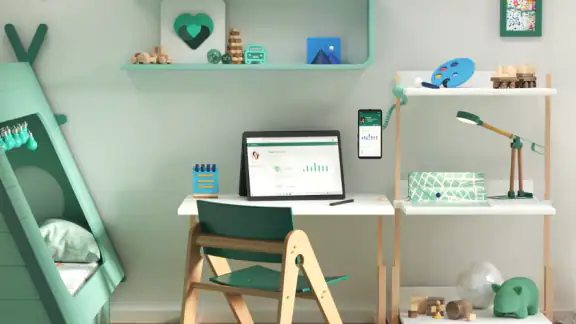
In een wereld waar schermtijd en online veiligheid steeds belangrijker worden, biedt Microsoft Family Safety een oplossing om je gezin digitaal veilig te houden. Het is een veelzijdige app die je helpt om de online activiteiten en schermtijd van je kinderen te beheren. Of je nu wilt controleren hoeveel tijd ze aan hun apparaten besteden of hun locatie wilt delen, deze app dekt het allemaal.
Vers van de redactie

Bijbel + Audio na een systeemupdate: vertrouwen zit in blijven luisteren

Waarom Facebook Lite De Verassende Held Van Sociale Media Is

KineMaster: De Smartphone Studio die Videobewerking Hervormt

Waarom Whiteout Survival Je Blijft Boeien

Microsoft Excel: De Onmisbare Reus in Mobiele Productiviteit

Waarom Weer & Radar met buienradar Uitblinkt Onder Weer-Apps
Installatie en eerste indruk
De installatie verliep soepel en snel. Binnen enkele minuten had ik de app gedownload op zowel mijn Android als iOS apparaten. Het gebruikersvriendelijke ontwerp viel me meteen op. Alles is duidelijk gestructureerd, en zelfs als je niet zo technisch onderlegd bent, kom je er gemakkelijk uit. De app geeft je een overzichtelijke interface om alle functies te beheren.
Toch is een vlotte installatie niet hetzelfde als een meteen kloppend gezinsplan. Voor een bruikbaar resultaat moet je vooraf bedenken wie de instellingen beheert, op welke apparaten de afspraken van toepassing zijn en wat er gebeurt als een kind extra tijd nodig heeft. Die voorbereiding lijkt misschien klein, maar voorkomt dat toezicht voelt als een onverwachte beperking. Ik zou ook samen met je kind bekijken wat locatie delen voor jullie betekent, zodat het duidelijk is waarom je die functie gebruikt.
Van instelling naar dagelijks gebruik
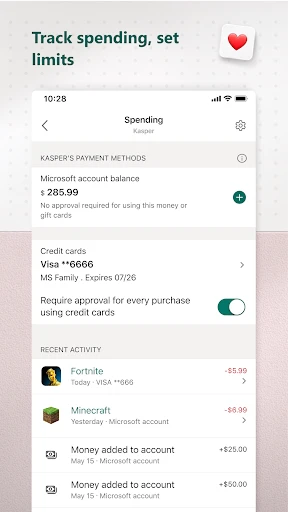
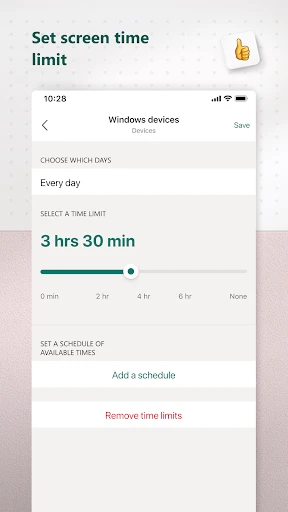
Een van de functies die ik het meest waardeerde, was de schermtijdbeheer. Je kunt limieten instellen voor hoe lang je kinderen hun apparaten mogen gebruiken. Dit is vooral handig wanneer je probeert een gezonde balans te vinden tussen schermtijd en andere activiteiten.
Een slimme manier om dit te gebruiken, is een grens koppelen aan een herkenbaar moment in plaats van alleen aan een abstract aantal minuten. Denk aan huiswerk, een maaltijd of het klaarmaken voor bed. Als je kind op een dag een schoolopdracht moet afronden, bespreek dan vooraf hoe je met die uitzondering omgaat. Zo wordt een ingestelde limiet een onderdeel van een afspraak, niet een plotselinge discussie zodra het apparaat stopt met werken.
Voor ouders die zich afvragen of de app het digitale leven van een kind volledig kan beheren, is dat onderscheid belangrijk. Ik zie schermtijdbeheer als een hulpmiddel om patronen zichtbaar en afspraken uitvoerbaar te maken, niet als vervanging van ouderlijk oordeel. Het werkt het best wanneer je af en toe samen naar de routine kijkt en aanpast wat niet realistisch blijkt. Wie juist maximale vrijheid wil geven en alleen af en toe wil praten over mediagebruik, heeft mogelijk genoeg aan gewone apparaatinstellingen en hoeft geen aparte gezinsapp te gebruiken.
Bovendien heeft de app een locatie-tracking functie. Hiermee kun je de locatie van je kinderen in realtime volgen. Dit gaf me veel gemoedsrust, vooral wanneer de kinderen alleen naar school gaan.
Bij locatie delen zou ik het doel klein en duidelijk houden: bijvoorbeeld weten of een kind op weg naar huis is aangekomen. Het is geen vervanging voor bellen of berichten wanneer er echt iets aan de hand is, en ook geen reden om voortdurend een kaart te controleren. Bespreek de functie met je kind en maak afspraken over wanneer je de locatie bekijkt. Dat helpt vertrouwen te behouden en voorkomt dat een veiligheidsfunctie ongemerkt verandert in permanent toezicht.
In een alledaags scenario kan een ouder bijvoorbeeld tijdens het werk willen weten of een kind na school veilig thuis is, terwijl het kind zelf gewoon zijn vaste route volgt. De app kan in zo’n routine geruststelling bieden, maar de waarde ervan hangt af van actuele gegevens en een werkende verbinding tussen apparaten. Daarom zou ik voor een belangrijk moment altijd ook een gewone manier van contact achter de hand houden.
Daarnaast biedt de app ook een functie om ongepaste inhoud te blokkeren. Dit is een geweldige aanvulling voor ouders die zich zorgen maken over wat hun kinderen online kunnen tegenkomen.
Inhoudsfilters zijn nuttig als extra vangrail, maar ik zou ze niet behandelen alsof ze ieder ongewenst resultaat kunnen tegenhouden. Kinderen komen online via verschillende apps, diensten en apparaten; wat je ziet of kunt instellen kan daardoor afhangen van de manier waarop ze die gebruiken. Controleer na het instellen samen of de beperking niet ook iets blokkeert dat nodig is voor school of een hobby. Een filter dat te streng staat, kan al snel leiden tot frustratie en verzoeken om hulp.
De overdracht tussen ouder en kind
Een gezinsapp heeft minstens twee kanten: de ouder die afspraken instelt en het kind dat ermee moet leven. Ik zou een wekelijkse controle daarom gebruiken als aanleiding voor een gesprek, niet als rapportcijfer. Vraag bijvoorbeeld welke activiteit meer tijd vroeg dan verwacht en welke afspraak onhandig voelde. Dat levert vaak een betere aanpassing op dan simpelweg de limiet verder aanscherpen.
Ook tussen volwassenen kan er overdracht nodig zijn. Als twee ouders de begeleiding delen, spreken ze best af wie instellingen wijzigt en hoe uitzonderingen worden besproken. Anders kan de ene ouder een grens instellen terwijl de andere die later onbedoeld verandert. Een vaste routine—bijvoorbeeld wijzigingen samen bespreken—maakt het beheer voorspelbaarder en voorkomt dat de app zelf de boodschapper wordt in een ouderlijk meningsverschil.
De app is minder geschikt voor gezinnen die geen Microsoft-accountomgeving willen gebruiken of die vooral afzonderlijke, zeer specifieke controles per dienst nodig hebben. In dat geval kunnen de ingebouwde instellingen van het apparaat of de ouderlijk-toezichtopties van een afzonderlijke dienst beter aansluiten. Die alternatieven zijn soms beperkter in het gezinsbrede overzicht, maar kunnen juist eenvoudiger zijn wanneer je maar één probleem wilt oplossen.
Mijn ervaring
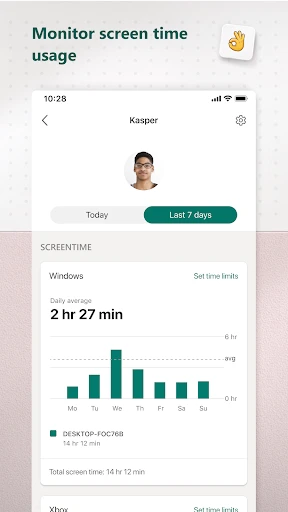
Wat ik persoonlijk erg handig vond, was de wekelijkse rapportagefunctie. Elke week krijg je een e-mailrapport met een overzicht van de activiteiten van je kind. Zo kun je eenvoudig zien hoeveel tijd ze online doorbrengen en welke apps ze het meest gebruiken.
Zo’n overzicht is voor mij het nuttigst wanneer ik het gebruik om een patroon te herkennen, niet om ieder detail te controleren. Als een kind bijvoorbeeld steeds later op de avond online blijft, kun je bespreken of de avondroutine ruimte laat voor ontspanning én slaap. Een rapport kan een concreet startpunt zijn voor dat gesprek, maar het vertelt niet automatisch waarom iemand een bepaalde app gebruikte of wat die activiteit voor het kind betekende.
Ik merkte wel dat de app soms enige vertraging heeft bij het synchroniseren van gegevens tussen verschillende apparaten. Maar over het algemeen werkte het betrouwbaar en zonder grote problemen.
Die vertraging is een relevante praktische beperking. Als een ouder iets aanpast en het op een ander apparaat niet meteen zichtbaar is, is het verstandig niet direct aan te nemen dat de wijziging verloren is gegaan of dat het kind een regel omzeilt. Geef apparaten tijd om bij te werken en controleer de instelling later opnieuw. Voor gezinnen die onmiddellijke, foutloze synchronisatie als harde eis hebben, is het verstandig eerst in de eigen dagelijkse situatie te beoordelen of deze werkwijze voldoende voorspelbaar voelt.
Wanneer een andere aanpak beter past
Vergeleken met alleen de standaard schermtijdinstellingen van een telefoon biedt een gezinsgerichte app een plek om meerdere soorten ouderlijk toezicht bij elkaar te bekijken. Dat is aantrekkelijk als je schermtijd, locatie en online veiligheid als samenhangende onderwerpen wilt aanpakken. De keerzijde is dat een extra app ook een extra laag beheer betekent: ouders moeten instellingen begrijpen, kinderen moeten weten welke afspraken gelden en gegevens moeten tussen apparaten worden bijgewerkt.
De ingebouwde opties van een apparaat zijn vaak logischer wanneer je maar één eenvoudige grens wilt instellen en geen gezinsbreed overzicht nodig hebt. Een gesprek zonder technische beperking kan beter passen bij oudere kinderen die al zelfstandig met afspraken omgaan. En wanneer je behoefte vooral draait om de regels van één specifieke dienst, kan het handiger zijn om juist daar de beschikbare ouderinstellingen te bekijken. Mijn keuze zou afhangen van de vraag of je één losse beperking zoekt of een gedeelde routine voor het gezin wilt opbouwen.
Ik zou deze app overslaan als je niet van plan bent afspraken met je kind te bespreken, als je verwacht dat een filter alle online risico’s wegneemt of als locatiecontrole voor jullie gezin niet gewenst is. In die situaties kan de aanwezigheid van extra toezicht meer spanning opleveren dan praktisch voordeel. Ook voor een gezin met uiteenlopende apparaten en behoeften is het slim eerst te bepalen welke functies echt nodig zijn, zodat je niet meer beheert dan je gebruikt.
Eindoordeel
Al met al ben ik onder de indruk van Microsoft Family Safety. Het biedt een uitgebreide reeks functies om je gezin veilig te houden in de digitale wereld. De app is gebruiksvriendelijk en biedt veel waardevolle tools voor ouders. Als je op zoek bent naar een manier om de digitale activiteiten van je gezin te beheren, dan is deze app zeker de moeite waard om te overwegen.
Mijn aanbeveling is wel om klein te beginnen: kies één concrete afspraak, leg uit waarom je die maakt en kijk samen of de instelling in het dagelijks leven werkt. Daarna kun je pas bepalen of locatie delen of inhoudsbeperkingen iets toevoegen. Zo blijft de techniek ondersteunend in plaats van leidend. Voor ouders die overzicht willen combineren met open communicatie is dit een bruikbare optie; wie liever zo weinig mogelijk controle instelt, kan met apparaatopties en duidelijke gesprekken al voldoende bereiken.
Veelgestelde vragen
Wat is Microsoft Family Safety en hoe werkt het?
Microsoft Family Safety is een app die ouders helpt om de digitale gewoonten van hun kinderen te beheren en te begeleiden. Het biedt functies zoals schermtijdbeheer, locatie delen, en het instellen van inhoudsfilters. Gebruikers kunnen instellingen aanpassen via hun Microsoft-account om een veilige digitale omgeving te creëren.
Welke apparaten worden ondersteund door Microsoft Family Safety?
Microsoft Family Safety is beschikbaar op zowel Android- als iOS-apparaten. Het kan ook worden geïntegreerd met Windows-pc's en Xbox-consoles. Dit zorgt ervoor dat ouders een consistente controle-ervaring hebben over meerdere apparaten die hun kinderen gebruiken.
Hoe stel ik schermtijdlimieten in met Microsoft Family Safety?
Met Microsoft Family Safety kunnen ouders schermtijdlimieten instellen voor apparaten en specifieke apps. Dit kan eenvoudig worden geconfigureerd via de app. Ouders kunnen dagelijkse limieten instellen en meldingen ontvangen wanneer de tijd bijna op is, waardoor ze de digitale balans van hun kinderen kunnen beheren.
Kan ik de locatie van mijn kind volgen met Microsoft Family Safety?
Ja, Microsoft Family Safety biedt locatie-tracking functionaliteit. Ouders kunnen de locatie van hun kinderen in realtime volgen, mits de locatievoorzieningen zijn ingeschakeld op het apparaat van het kind. Dit helpt ouders om de veiligheid van hun kinderen te waarborgen, vooral wanneer ze onderweg zijn.
Zijn er kosten verbonden aan het gebruik van Microsoft Family Safety?
Microsoft Family Safety biedt zowel gratis als premium functies. De basisfuncties zoals schermtijdbeheer en locatie-tracking zijn gratis. Voor geavanceerdere functies, zoals rijveiligheidsrapporten, kunnen gebruikers zich abonneren op een Microsoft 365 Family-abonnement, dat extra kosten met zich meebrengt.
Downloaden