
FlashGet Kids:parental control
4,6OuderschapBijgewerkt 17 oktober 2026

Screenshots
 Analyse door Mobexer
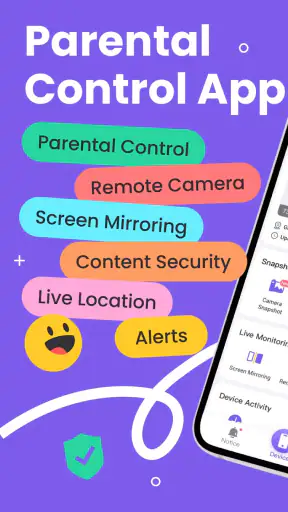
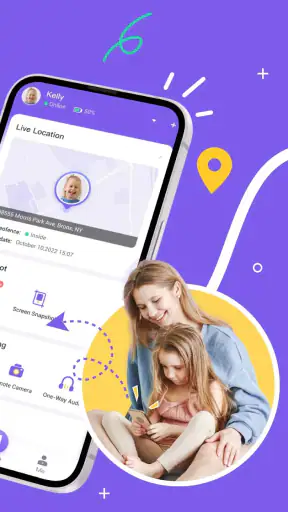
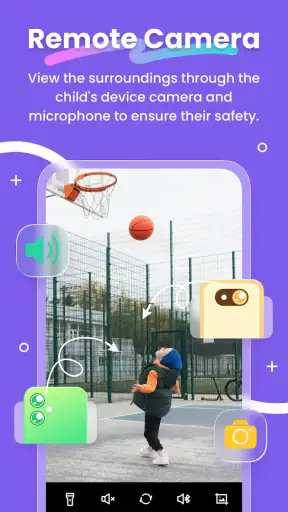
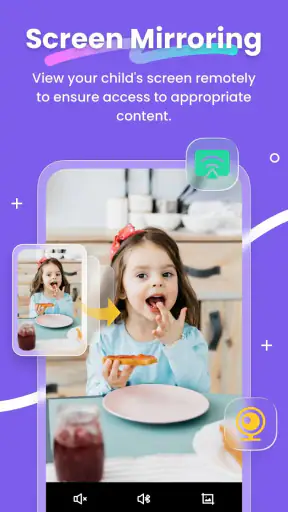
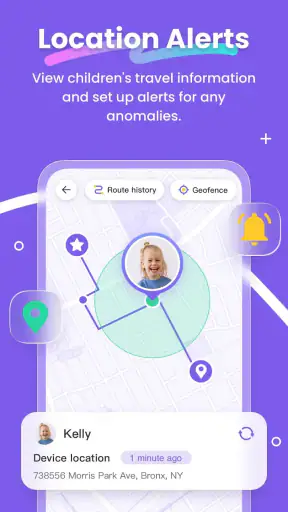
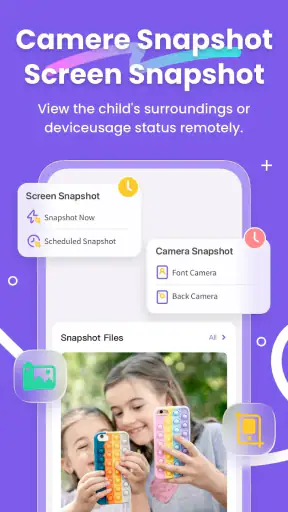
Ik zie FlashGet Kids: parental control vooral als een hulpmiddel voor afspraken die thuis al bestaan, niet als vervanging voor een gesprek met je kind. De app brengt ouderlijk toezicht samen met functies rond locatie, camera op afstand, schermspiegeling en het blokkeren van apps. Dat kan praktisch zijn wanneer je een paar duidelijke grenzen wilt bewaken, maar zo’n brede set mogelijkheden vraagt ook om zorgvuldigheid. Mijn belangrijkste advies: bepaal eerst samen waarvoor je toezicht nodig hebt en gebruik daarna alleen de functies die bij die afspraak passen.
Handig wanneer je toezicht wilt afstemmen op de situatie
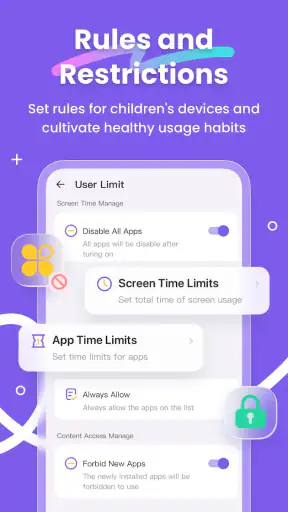
De combinatie van functies maakt de app anders dan een eenvoudige timer. Een limiet op schermgebruik kan helpen bij vaste routines, terwijl appblokkering nuttig is op momenten waarop afleiding echt in de weg zit. Locatie kan een rol spelen bij praktische afspraken over onderweg zijn. De camera- en spiegelingsfuncties zijn ingrijpender; die zou ik niet als standaardmanier van opvoeden inzetten, maar alleen overwegen met een duidelijke reden en open uitleg aan je kind.
Een concreet voorbeeld: op een schooldag kan een gezin afspreken dat bepaalde apps tijdens huiswerk niet beschikbaar zijn. In plaats van telkens achter het scherm te moeten kijken, kan een ouder de blokkering gebruiken als ondersteuning van die afspraak. Daarna kan er ruimte zijn voor ontspanning. Dat is een nuttiger aanpak dan alles voortdurend dichtzetten: het doel is niet om ieder vrij moment te controleren, maar om een voorspelbare routine te maken waar ouder en kind zich aan kunnen houden.
Wat je vooraf met je kind bespreekt
Ouderlijk toezicht werkt het best wanneer een kind begrijpt wat er wordt beperkt en waarom. Ik zou daarom vóór het koppelen van apparaten uitleggen welke grenzen gelden, welke informatie je bekijkt en wanneer je een functie als locatie gebruikt. Dat voorkomt dat toezicht voelt als heimelijk volgen. Naarmate een kind zelfstandiger wordt, is het bovendien logisch om afspraken opnieuw te bespreken. Dezelfde instelling hoeft niet voor ieder kind of iedere leeftijd passend te zijn.
De functie voor appblokkering kan ook genuanceerder worden gebruikt dan een algemene ban. Als een kind bijvoorbeeld tijdens een bepaalde taak steeds naar een game grijpt, kun je juist die afleiding aanpakken in plaats van alle apps te beperken. Zo blijft de rest van het toestel bruikbaar. Kijk wel samen naar wat er gebeurt wanneer een blokkering ingaat: een technisch slot lost een meningsverschil over schermtijd niet vanzelf op.
Een bredere keuze dan de ingebouwde schermtijdinstellingen
Vergeleken met de gebruikelijke schermtijdinstellingen van een telefoon richt FlashGet Kids zich op meer dan alleen gebruiksduur en appbeperkingen. Vooral de combinatie met locatie en functies voor meekijken kan aantrekkelijk zijn voor ouders die toezicht op meerdere terreinen willen regelen. Wie alleen een bedtijdlimiet of een eenvoudige dagelijkse grens zoekt, kan juist beter beginnen met de standaardinstellingen van Android of iOS. Die zijn vaak voldoende voor een kleiner, helder afgebakend doel en betekenen niet automatisch dat je een uitgebreider toezichtpakket nodig hebt.
Dat verschil is belangrijk: meer mogelijkheden betekenen niet automatisch meer veiligheid. Een instelling kan verouderd raken wanneer het weekschema verandert, en een te strenge blokkering kan juist dagelijks gedoe opleveren. Ik zou daarom geregeld controleren of de gekozen grenzen nog aansluiten bij school, hobby’s en vrije tijd, in plaats van de app eenmaal in te stellen en er daarna niet meer naar om te kijken.
Vers van de redactie

Bijbel + Audio na een systeemupdate: vertrouwen zit in blijven luisteren

Waarom Facebook Lite De Verassende Held Van Sociale Media Is

KineMaster: De Smartphone Studio die Videobewerking Hervormt

Waarom Whiteout Survival Je Blijft Boeien

Microsoft Excel: De Onmisbare Reus in Mobiele Productiviteit

Waarom Weer & Radar met buienradar Uitblinkt Onder Weer-Apps
Voor wie de uitgebreide functies passen
De app past vooral bij ouders die meerdere afspraken op één plek willen beheren en bereid zijn die instellingen actief te onderhouden. Ook kan ze van pas komen wanneer je een kind stap voor stap meer zelfstandigheid wilt geven, maar bepaalde grenzen nog tijdelijk wilt ondersteunen. Voor ouders die alleen incidenteel willen zien hoeveel tijd een kind aan een toestel besteedt, is deze aanpak mogelijk uitgebreider dan nodig.
Ik zou FlashGet Kids overslaan als je geen behoefte hebt aan toezicht buiten eenvoudige schermtijdlimieten, of als het gebruik van camera- en spiegelingsfuncties niet strookt met de privacyafspraken in je gezin. Ook is het geen snelle oplossing wanneer het echte probleem vooral onenigheid over regels is. In zo’n geval helpt een gezamenlijk gesprek, eventueel gevolgd door een eenvoudige instelling, vaak meer dan een pakket met extra controleopties.
Als je meerdere toestellen of kinderen wilt beheren, maak dan vooraf voor jezelf helder welke regels voor wie gelden. Stel niet automatisch dezelfde grenzen voor iedereen in: schoolroosters, leeftijd en verantwoordelijkheden kunnen verschillen. Begin met een kleine set afspraken en breid die alleen uit wanneer je merkt dat een concreet probleem overblijft. Dat houdt het gebruik overzichtelijk en maakt het makkelijker om te zien welke instelling werkelijk helpt.
Hey daar! Vandaag wil ik je meenemen in mijn ervaringen met een app die heel handig kan zijn voor ouders: FlashGet Kids: parental control. We weten allemaal dat het balanceren van schermtijd met de kids een uitdaging kan zijn. Dus, laten we eens kijken of deze app echt kan helpen.
Wat is FlashGet Kids precies?
In het kort, FlashGet Kids: parental control is een app waarmee je als ouder controle kunt houden over hoeveel tijd je kinderen online doorbrengen. Het is een beetje als een digitale oppas die je helpt om ervoor te zorgen dat ze niet stiekem de hele nacht door TikTokken. Het klinkt veelbelovend, maar hoe werkt het nu eigenlijk?
Installatie en eerste indrukken
Het installeren van de app was een fluitje van een cent. Na het downloaden via de officiële app store was ik binnen een paar minuten klaar om te gaan. De interface is vrij intuïtief, wat geweldig is, want laten we eerlijk zijn, niemand heeft tijd om een handleiding van 50 pagina’s door te ploegen. De app vraagt je om een profiel voor je kind aan te maken en hun apparaten te koppelen. Simpel en effectief.
Functionaliteiten die ik echt handig vond
Eén van mijn favoriete features is de mogelijkheid om aangepaste tijdslimieten in te stellen. Je kunt bijvoorbeeld instellen dat ze maximaal een uur per dag op sociale media mogen. En ja, dat betekent dat je niet de slechterik hoeft te zijn die voortdurend "genoeg is genoeg" roept.
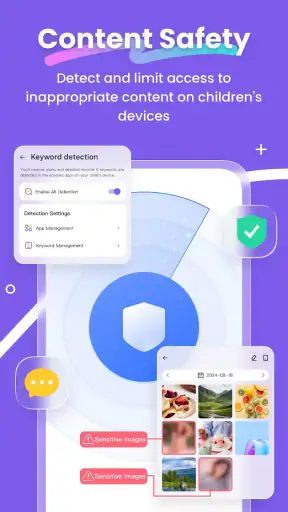
Daarnaast heeft de app een optie om specifieke apps te blokkeren of toestaan. Dit is superhandig als je bijvoorbeeld wilt voorkomen dat ze tijdens het huiswerk maken worden afgeleid door spelletjes. Veiligheid is ook een belangrijk thema, en hier scoort FlashGet Kids punten. Je kunt ongepaste content filteren, wat een geruststellend idee is.
Gebruiksvriendelijkheid en design
Wat betreft gebruiksvriendelijkheid doet deze app het goed. De interface is strak en overzichtelijk, zonder al te veel gedoe. Alles wat je nodig hebt is binnen handbereik en het kostte me niet veel tijd om aan de app te wennen. Het design is misschien niet baanbrekend, maar het doet wat het moet doen, en dat is wat telt.
Waar het misschien nog beter kan
Hoewel ik over het algemeen erg tevreden ben, zijn er een paar punten waar de app nog kan verbeteren. Zo zou het fijn zijn als er meer gedetailleerde rapporten beschikbaar zijn over het gebruik van schermtijd door de kinderen. Op dit moment krijg je een algemeen overzicht, maar soms wil je net dat beetje extra inzicht.
Ook merkte ik dat de app soms wat vertraging heeft bij het synchroniseren van instellingen. Het is geen dealbreaker, maar het kan frustrerend zijn als je snel iets wilt aanpassen.
Mijn eindconclusie
Al met al is FlashGet Kids: parental control een solide keuze voor ouders die meer grip willen op de schermtijd van hun kinderen. Het biedt een goede balans tussen controle en gebruiksgemak. Hoewel er ruimte is voor verbetering, vooral op het gebied van rapportage, doet de app precies wat het belooft. Voor ouders die worstelen met het beheren van schermtijd, is dit absoluut een aanrader.
Ben je klaar om het zelf uit te proberen? Je kunt het downloaden via de Google Play Store of de Apple App Store. Veel succes, en laat me weten hoe het bevalt!
Praktisch testen zonder meteen alles dicht te zetten
Bij een toezichtapp is de eerste inrichting niet het moment om elke mogelijke regel tegelijk aan te zetten. Ik zou beginnen met één herkenbaar doel, bijvoorbeeld rust tijdens huiswerk of een vaste grens rond bedtijd. Kijk daarna samen of de instelling het dagelijkse probleem vermindert. Als de regel goed werkt, kun je hem laten staan; als hij vooral tot discussies leidt, is het verstandiger de afspraak te herzien dan steeds meer blokkades toe te voegen.
Een kleine maar nuttige gewoonte is om na een wijziging te controleren of die op het bedoelde moment ook zichtbaar is op het apparaat van je kind. De synchronisatie kan soms vertragen, dus ga er niet van uit dat een aanpassing onmiddellijk is toegepast. Als iets niet lijkt te werken, geef het even tijd en controleer de instelling opnieuw voordat je concludeert dat de app of het kind de regel heeft genegeerd. Dat voorkomt onnodige frustratie aan beide kanten.
Locatie en meekijken vragen om heldere grenzen
Locatie kan ouders geruststellen bij een praktische afspraak, zoals weten of een kind onderweg is, maar permanente controle is niet voor ieder gezin passend. Maak concreet wanneer je de functie gebruikt en wat je doet met de informatie. De camera op afstand en schermspiegeling vragen nog meer terughoudendheid, omdat ze verder gaan dan alleen tijd beheren. Mijn advies is om zulke opties niet uit nieuwsgierigheid te gebruiken: spreek vooraf af wanneer er een reden is, en leg uit hoe je die reden beoordeelt.
Daarbij hoort ook een gesprek over vertrouwen. Een kind dat weet welke grenzen gelden, kan vragen stellen of aangeven dat iets niet goed voelt. Dat is waardevolle feedback, geen reden om de controle automatisch te verscherpen. Juist bij een app met uitgebreide mogelijkheden is het belangrijk dat technologie een hulpmiddel blijft en geen stille vervanging wordt voor betrokkenheid.
Prijs, platform en verwachtingen
FlashGet Kids is gratis te installeren en valt onder ouderschapsapps. De app is ontwikkeld door HONGKONG FLASHGET NETWORK TECHNOLOGY en heeft een PEGI 3-classificatie. De huidige versie is 1.3.8.2 en Android 7.0 is de minimale vereiste. Via Play kunnen in-app aankopen lopen van € 8,99 tot € 101,99; kijk daarom goed naar de aangeboden opties en voorwaarden voordat je iets aanschaft. De app heeft een gemiddelde beoordeling van 4,6 op basis van ongeveer 96 duizend beoordelingen en is meer dan 10 miljoen keer geïnstalleerd. Zulke cijfers geven een indruk van het bereik, maar vertellen niet of de functies precies bij jouw gezin passen.
Voor een ouder die alleen een eenvoudige tijdslimiet wil, is het verstandig eerst te bekijken wat de ingebouwde bediening van de telefoon al kan. Voor wie locatie, blokkeringen en uitgebreider toezicht vanuit één ouderlijke aanpak wil combineren, biedt deze app meer ruimte, maar vraagt ze ook meer aandacht bij instellingen en gezinsafspraken. De keuze hangt dus niet alleen af van het aantal functies, maar vooral van hoeveel toezicht je daadwerkelijk nodig vindt.
Een oordeel dat afhangt van je gezinsafspraken
Mijn positieve indruk komt vooral voort uit de combinatie van schermtijdbeheer en de mogelijkheid om apps te blokkeren, met aanvullende toezichtfuncties voor ouders die daar bewust voor kiezen. Tegelijk zijn de beperktere rapportage en soms trage synchronisatie echte minpunten: wie gedetailleerde terugblikken nodig heeft of direct op wijzigingen wil vertrouwen, kan daar tegenaan lopen. Ook vraagt de brede bediening om terughoudendheid; niet elke functie hoeft aan te staan om de app nuttig te maken.
Daarom raad ik FlashGet Kids vooral aan aan ouders die vooraf kunnen benoemen welk probleem ze willen aanpakken en bereid zijn instellingen geregeld te controleren. Als je vooral een rustig gesprek over schermtijd nodig hebt, of alleen een eenvoudige limiet wilt instellen, kies dan eerst voor een lichtere oplossing. Als je juist meerdere vormen van toezicht wilt combineren en dat open met je kind kunt bespreken, kan deze app een bruikbare ondersteuning zijn. Uiteindelijk vind ik haar het sterkst wanneer duidelijke afspraken de hoofdrol houden en de technologie alleen helpt om die afspraken uitvoerbaar te maken.
Veelgestelde vragen
Wat is FlashGet Kids en hoe werkt het?
FlashGet Kids is een ouderlijk toezicht app die ouders helpt de digitale activiteiten van hun kinderen te beheren. Met functies zoals tijdslimieten, app-blokkering en online monitoring, stelt het ouders in staat om de toegang van hun kinderen tot bepaalde inhoud en apps te controleren. Het biedt ook rapporten over het gebruik, zodat ouders inzicht krijgen in de digitale gewoonten van hun kinderen.
Is FlashGet Kids compatibel met zowel Android als iOS?
Ja, FlashGet Kids is compatibel met zowel Android als iOS apparaten. Het is ontworpen om soepel te werken op verschillende platforms, zodat ouders eenvoudig toezicht kunnen houden op de apparaten van hun kinderen, ongeacht het besturingssysteem. Controleer de specifieke systeemvereisten in de app store voor een probleemloze installatie.
Hoe veilig zijn de gegevens die worden verzameld door FlashGet Kids?
FlashGet Kids hecht veel belang aan de privacy en veiligheid van gebruikersgegevens. Alle verzamelde gegevens worden versleuteld en opgeslagen volgens strenge beveiligingsnormen. Bovendien hebben ouders de volledige controle over welke gegevens worden verzameld en hoe deze worden gebruikt, zodat de privacy van uw gezin wordt beschermd.
Kan FlashGet Kids helpen bij het verminderen van schermtijd bij kinderen?
Ja, FlashGet Kids biedt verschillende tools om de schermtijd effectief te beheren. Ouders kunnen dagelijkse limieten instellen voor app-gebruik en waarschuwingen ontvangen wanneer deze limieten worden bereikt. Dit helpt kinderen om gezonde digitale gewoonten te ontwikkelen en overmatig schermgebruik te voorkomen.
Hoe kan ik beginnen met het gebruik van FlashGet Kids?
Om FlashGet Kids te gebruiken, download en installeer je de app op zowel het apparaat van het kind als dat van de ouder. Volg de installatie-instructies om beide apparaten aan elkaar te koppelen. Zodra de configuratie is voltooid, kunt u de instellingen aanpassen en beginnen met het beheren van de digitale activiteiten van uw kind via een gebruiksvriendelijke interface.
Downloaden