Herstel: Foto’s & Video’s
4,1ToolsBijgewerkt op 7 oktober 2026

Schermafbeeldingen



Voordelen
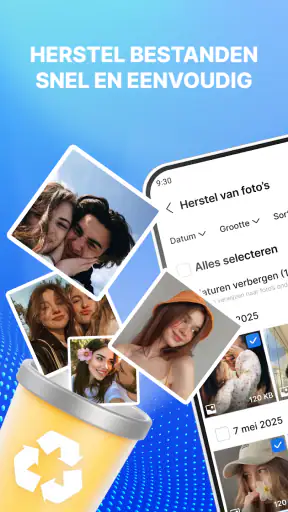
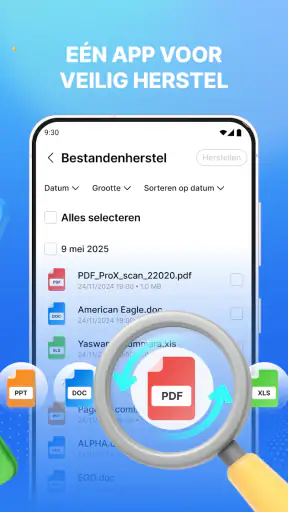
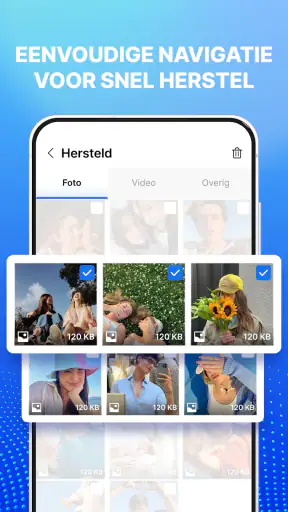
- Herstelde bestanden zijn eenvoudig terug te vinden in een overzicht.
- Je kunt foto’s en video’s vóór het bewaren controleren.
- Handig voor wie per ongeluk media van het toestel heeft verwijderd.
- De scan maakt het makkelijker om verwijderde media op te sporen.
- Je bepaalt zelf welke gevonden bestanden je wilt herstellen.
Nadelen
- Herstel is niet gegarandeerd
- vooral als bestanden zijn overschreven.
- De scan kan veel tijd kosten op toestellen met veel opslagruimte.
- Sommige functies kunnen achter een betaalmuur zitten.
- De app heeft mogelijk toegang nodig tot bestanden en media op je toestel.
- Niet elk bestandstype of elke verwijderde video wordt ondersteund.
 Analyse door Mobexer
Een verwijderde foto terug willen halen is meestal pas urgent wanneer je ontdekt dat je niet meer weet waar die stond: in het telefoongeheugen, op een SD-kaart of misschien tussen andere bestanden. Herstel: Foto’s & Video’s is een gratis Android-tool van BrightEase Studio die opslag scant op verwijderde foto’s, video’s, audio en documenten. Ik vind dat een nuttige insteek voor een app met een duidelijke taak, maar het is belangrijk om herstel als een poging te zien, niet als een belofte. Of een bestand nog terug te vinden is, hangt ook af van wat er na het verwijderen met de opslag is gebeurd.
Waar herstel vaak vastloopt
Verwijderd betekent niet altijd terughaalbaar
De lastigste verwachting is dat “verwijderd” hetzelfde betekent als “klaar om terug te zetten”. In de praktijk kan de ruimte van een gewist bestand opnieuw gebruikt zijn, of kan het bestand al via een andere route verdwenen zijn. Een scan kan dan geen bruikbare kopie opleveren. Daarom zou ik na het missen van een belangrijk bestand zo min mogelijk nieuwe foto’s maken, grote downloads starten of bestanden verplaatsen op dezelfde opslag. Dat maakt herstel niet zeker, maar voorkomt wel onnodige activiteit op de plek waar je zoekt.
Ook de vindplaats is van belang. Een foto die op een SD-kaart stond, vraagt om een scan van die kaart; een bestand uit het interne geheugen vraagt om aandacht voor de telefoonopslag. Als je niet meer weet waar het bestand stond, moet je dat eerst proberen te reconstrueren aan de hand van je oude werkwijze: gebruikte je de camera met een kaart, bewaarde je downloads op de telefoon, of zette je bestanden handmatig over? Die kleine stap kan je tijd besparen en voorkomt dat je een lege scan meteen als bewijs ziet dat het bestand voorgoed weg is.
Een resultaat is nog geen geslaagd herstel
Bij herstelapps is het verleidelijk om een gevonden bestandsnaam als goed nieuws te beschouwen. Ik zou verder kijken: is het resultaat het juiste type bestand, herken je de inhoud, en opent het bestand na terugzetten? Een onvolledige afbeelding of een document dat niet goed opent, is praktisch gezien geen geslaagd herstel. Controleer dus niet alleen of iets in een resultatenlijst verschijnt, maar ook of je de teruggehaalde inhoud daadwerkelijk kunt gebruiken.
De app heeft een gemiddelde beoordeling van 4,1 uit 5 op basis van ongeveer 10 duizend beoordelingen en is ruim 5 miljoen keer geïnstalleerd. Dat geeft een indicatie van brede belangstelling, maar zegt niet of juist jouw foto terug te halen is. De meest bruikbare maatstaf blijft wat de scan in jouw situatie oplevert en of de gevonden bestanden intact zijn.
Voor je begint: controleer opslag en verwachtingen
Maak eerst duidelijk waar je moet zoeken
Ik zou vóór het openen van de app nagaan of het bestand misschien nog op een andere plek staat. Kijk bijvoorbeeld in de map waarin je normaal foto’s of downloads bewaart, op een aangesloten SD-kaart en in de verwijderde-itemsmap van de app waarmee je het bestand oorspronkelijk beheerde. Dit is geen omweg: als een bestand daar nog gewoon staat, is terugzetten vanuit die locatie vaak eenvoudiger dan een herstelpoging. Denk ook aan kopieën die je eerder naar een computer of ander opslagmedium hebt overgezet.
Als je met een SD-kaart werkt, controleer dan of de kaart zichtbaar en correct geplaatst is voordat je een scan begint. Verwijder de kaart niet terwijl de app ermee bezig is en sla nieuwe bestanden liever niet op diezelfde kaart op zolang je naar verwijderde gegevens zoekt. Bij interne opslag geldt dezelfde terughoudendheid: gebruik het toestel zo weinig mogelijk voor grote nieuwe bestanden. Dit zijn algemene voorzorgsmaatregelen, geen garantie dat de app alle eerder opgeslagen gegevens kan terugvinden.
Houd de eerste poging eenvoudig
De app is bedoeld voor meerdere bestandstypen, maar begin met een helder doel: zoek je één specifieke foto, een video, een geluidsbestand of een document? Noteer desnoods voor jezelf hoe het bestand eruitzag, wanneer je het ongeveer gebruikte en op welke opslag het waarschijnlijk stond. Zulke aanknopingspunten helpen je om resultaten kritisch te beoordelen in plaats van alles wat onbekend is als de gezochte inhoud te behandelen.
Herstel: Foto’s & Video’s is gratis te installeren. De huidige versie is 1.5.0 en de app vraagt Android 7.0 of hoger. De leeftijdsclassificatie is PEGI 3. In-app-aankopen worden vermeld in de bandbreedte van € 9,99 tot € 15,99 bij facturering via Play. Ik zou daarom eerst beoordelen of de gratis ervaring aansluit op je doel en pas daarna beslissen of een betaalde optie voor jou zinvol is; betaalde toegang verandert op zichzelf niet de toestand van een gewist bestand.
Geef een scan tijd en beoordeel wat hij toont
Een praktische aanpak is om één opslaglocatie tegelijk te behandelen en na een scan niet meteen alles terug te zetten. Kijk eerst welke resultaten herkenbaar en relevant zijn. Als je een gevonden bestand niet kunt plaatsen, herstel het dan niet blindelings naar dezelfde map waar je verder foto’s maakt. Houd herstelresultaten apart waar dat mogelijk is, zodat je de teruggehaalde inhoud rustig kunt openen en controleren. Het doel is niet een lange lijst bestanden te verzamelen, maar bruikbare exemplaren van precies datgene wat je mist.
Ik zou ook vermijden om herhaaldelijk dezelfde scan te starten zonder iets aan de situatie te veranderen. Als de eerste poging niets oplevert, controleer dan eerst of je wel de juiste opslag hebt geselecteerd en of het bestand mogelijk nog in een gewone map of back-up staat. Een nieuwe scan kan nuttig zijn wanneer je een andere opslaglocatie onderzoekt, maar steeds hetzelfde proces opnieuw uitvoeren maakt een overschreven bestand niet vanzelf herstelbaar.
Een zorgvuldige workflow voor foto’s, video’s en documenten
Werk van het belangrijkste bestand naar de rest
Stel dat je na een weekenduitstap merkt dat een reeks foto’s ontbreekt. Ik zou eerst stoppen met nieuwe foto’s maken, nagaan of de camera op een SD-kaart opsloeg en daarna die kaart of de relevante telefoonopslag onderzoeken. Begin met de beelden die je het meest nodig hebt. Controleer na herstel of ze volledig openen voordat je verdergaat met minder belangrijke bestanden. Zo voorkom je dat je veel tijd besteedt aan resultaten die niet bruikbaar blijken.
Bij video’s is de controle extra belangrijk: een bestand kan wel verschijnen maar toch niet volledig afspelen. Open het resultaat en bekijk meer dan alleen het eerste beeld. Voor audio en documenten geldt hetzelfde principe. Een bestandsnaam of een vermelding in een scan is een aanwijzing, geen bewijs dat de inhoud intact is. Dit is een van de redenen waarom ik herstelapps liever gebruik als hulpmiddel voor gericht zoeken dan als een automatische vervanging van een back-up.
Gebruik een kopie als veilige uitgangspositie
Als je bestanden op een SD-kaart bewaart en je hebt toegang tot een computer, kan het verstandig zijn eerst een kopie van de kaart te maken en die kopie te bewaren voordat je verder experimenteert. Dat geeft je een reserve van de huidige toestand en beperkt de kans dat je tijdens het uitzoeken per ongeluk de enige beschikbare inhoud verandert. Niet iedereen heeft die mogelijkheid, maar bij onvervangbare bestanden is een voorzichtige werkwijze belangrijker dan snelheid.
Voor documenten is het vaak nuttig om daarnaast te kijken naar de app waarin je ze hebt gemaakt of ontvangen. Een e-mailbijlage, bericht of eerder gedeelde kopie kan een eenvoudiger terugweg bieden dan een scan van de opslag. Voor foto’s en video’s geldt vergelijkbaar: controleer of je ze eerder naar een computer of een andere plek hebt gekopieerd. De beste herstelpoging begint met vaststellen waar de laatste bruikbare kopie kan staan.
Wanneer dit niet de juiste oplossing is
Als je toestel niet meer goed opstart, opslagfouten laat zien of een SD-kaart helemaal niet herkent, is een gewone herstelapp mogelijk niet de passende eerste stap. Bij gegevens die echt onvervangbaar zijn, kan het verstandiger zijn om geen verdere handelingen op het toestel of de kaart uit te voeren en professionele hulp te overwegen. Dat kan duurder en omslachtiger zijn, maar is soms verstandiger dan blijven proberen terwijl elke nieuwe bewerking de situatie kan veranderen.
Ook als je bestanden alleen kwijt bent door een accountprobleem, een synchronisatiefout of een verkeerde map, is een scan niet noodzakelijk de beste route. Zoek dan eerst in de dienst of app waar je de bestanden oorspronkelijk bewaarde. Een hersteltool is vooral relevant wanneer je denkt dat lokale bestanden daadwerkelijk zijn verwijderd en je de juiste opslag kunt aanwijzen.
Wanneer de app niet de oorzaak is
Opslagproblemen en verkeerd gekozen locaties
Een lege scan kan frustrerend zijn, maar betekent niet automatisch dat de app defect is. Misschien stond het bestand op een andere opslag, is de SD-kaart niet goed beschikbaar, of zoek je naar een bestand dat nooit lokaal op het toestel stond. Controleer daarom je eigen opslaggewoonten en de oorspronkelijke app voordat je conclusies trekt. Als je normaal foto’s naar een kaart wegschrijft, maar alleen het interne geheugen onderzoekt, kan de juiste bestandenlijst buiten beeld blijven.
Ook de tijd die verstreken is, kan meewegen. Als je na het verwijderen veel nieuwe gegevens hebt opgeslagen, kan de ruimte van de oude bestanden inmiddels zijn gebruikt. Een herstelapp kan dat niet ongedaan maken. De nuttigste reactie is dan niet steeds opnieuw scannen, maar nagaan of er nog een kopie bestaat in een map, op een ander apparaat of bij de dienst waarmee je het bestand hebt gedeeld.
Verwijderde-itemsmappen zijn soms de kortste route
Als je een foto pas kort geleden hebt verwijderd, kijk dan eerst in de verwijderde-items- of prullenbakfunctie van de app die je gebruikte. Die route is vaak eenvoudiger te begrijpen dan een opslagscan, omdat je meteen kunt zien wat je terugzet. Herstel: Foto’s & Video’s is nuttiger wanneer die gewone route niets oplevert en je vermoedt dat het bestand nog in de lokale opslag te vinden is. Ik zou de app dus niet als eerste stap voor ieder verloren bestand inzetten.
Een andere beperking is dat een succesvolle scan niet betekent dat alle bestandstypen even bruikbaar terugkomen. Foto’s, video’s, audio en documenten verschillen in formaat en in hoe je ze na herstel controleert. Neem de tijd om ieder belangrijk resultaat te openen en te beoordelen. Als een bestand beschadigd is, zoek dan parallel naar een alternatieve kopie in plaats van ervan uit te gaan dat nog een scan het probleem vanzelf oplost.
Mijn oordeel: nuttig als gerichte tweede poging
Voor wie het goed past
Ik zie deze Android-tool vooral als een praktische tweede poging voor iemand die per ongeluk lokale foto’s, video’s, audio of documenten heeft verwijderd en nog weet waar die bestanden stonden. De brede bestandsondersteuning maakt hem relevant voor meer dan alleen camerabeelden, terwijl de eenvoudige taakomschrijving hem begrijpelijk houdt. De app is ontwikkeld door BrightEase Studio en behoort duidelijk tot de gereedschappen voor opslagherstel, niet tot een algemene bestandsbeheerder of back-updienst.
De app kan ook van pas komen als je een SD-kaart gebruikt en één verloren bestand wilt zoeken zonder meteen een ingewikkelde computerworkflow op te zetten. Toch zou ik bij waardevolle gegevens altijd voorzichtig blijven: stop met onnodig schrijven naar de betreffende opslag, controleer eerst gewone prullenbakken en back-ups, en beoordeel herstelde resultaten één voor één. Die werkwijze maakt de kans op een bruikbaar resultaat niet zeker, maar voorkomt wel dat je blind op een scan vertrouwt.
Wanneer een alternatief verstandiger is
Als je vooral wilt voorkomen dat bestanden in de toekomst verdwijnen, is een vaste back-uproutine een betere oplossing dan een herstelapp. Een kopie op een andere opslaglocatie beschermt tegen meer soorten problemen dan een scan achteraf. Als het bestand nog in de prullenbak staat, gebruik dan die ingebouwde herstelroute. En bij een fysiek beschadigde kaart of een toestel dat niet betrouwbaar werkt, is verder experimenteren mogelijk niet verstandig.
Mijn praktische advies: installeer Herstel: Foto’s & Video’s wanneer je gericht naar verwijderde lokale bestanden wilt zoeken, maar behandel het als een hulpmiddel en niet als een garantie. De gratis toegang verlaagt de drempel om te beginnen; de mogelijke in-app-aankopen maken het wel verstandig om eerst te kijken wat je nodig hebt en wat de app daadwerkelijk vindt. Voor een recente verwijdering op de juiste opslag is een poging logisch. Voor bestanden die al overschreven lijken, of voor opslag die niet goed werkt, zou ik eerst een back-up, een andere kopie of gespecialiseerde hulp overwegen.
Artikelen over Herstel: Foto’s & Video’s
Bijbel + Audio na een systeemupdate: vertrouwen zit in blijven luisteren
Een bijbelapp leeft niet van nieuwigheid, maar van vertrouwen. Android en iOS veranderen hoe je luistert, leest en terugkeert; juist daar wordt de waarde van deze app zichtbaar.
Waarom Facebook Lite De Verassende Held Van Sociale Media Is
In een wereld van flitsende apps en zware data, biedt Facebook Lite een verrassend krachtige en efficiënte ervaring.
KineMaster: De Smartphone Studio die Videobewerking Hervormt
KineMaster transformeert smartphones in krachtige videobewerkingsstudio's. Wat maakt deze app zo speciaal in een verzadigde markt?
Waarom Whiteout Survival Je Blijft Boeien
Duik in de uitdagende wereld van Whiteout Survival, waar strategie en doorzettingsvermogen centraal staan. Een unieke game-ervaring die je niet mag missen.
Veelgestelde vragen
Wat doet Herstel: Foto’s & Video’s precies?
Herstel: Foto’s & Video’s is bedoeld om verwijderde of verloren mediabestanden op je apparaat terug te vinden en te herstellen. De app kan je opslag scannen op foto’s en video’s die mogelijk nog beschikbaar zijn, bijvoorbeeld nadat je ze per ongeluk hebt verwijderd. Het resultaat hangt af van hoe lang geleden de bestanden zijn gewist, of ze zijn overschreven en welke toegang de app op jouw toestel heeft.
Kan de app alle verwijderde foto’s en video’s terughalen?
Nee, herstel is niet gegarandeerd. Bestanden kunnen permanent verdwenen zijn als de opslagruimte intussen opnieuw is gebruikt, of als de app geen toegang heeft tot de locatie waar ze stonden. Controleer ook eerst de map ‘Recent verwijderd’ in je galerij en eventuele cloudback-ups; daar blijven bestanden soms nog een tijd beschikbaar. Maak geen nieuwe bestanden op het toestel voordat je een herstelpoging doet.
Is Herstel: Foto’s & Video’s gratis te gebruiken?
De prijs en beschikbare functies kunnen verschillen per versie, apparaat en regio. Sommige herstelapps bieden een gratis scan, maar vragen mogelijk betaling voor het daadwerkelijk opslaan of exporteren van gevonden bestanden. Bekijk daarom vóór gebruik de informatie in de Google Play Store of App Store, inclusief eventuele abonnementen, aankopen in de app en proefperiodes. Controleer ook hoe je een abonnement kunt opzeggen als je het niet wilt behouden.
Welke machtigingen vraagt de app en zijn mijn bestanden veilig?
Om mediabestanden te zoeken en te herstellen, heeft de app doorgaans toegang tot foto’s, video’s of opslag nodig. Geef alleen de machtigingen die nodig zijn voor de functie die je wilt gebruiken en controleer de privacyverklaring voor informatie over gegevensverwerking, opslag en delen met derden. Herstel nooit bestanden via een app die je niet vertrouwt, en wees extra voorzichtig met gevoelige foto’s of video’s.
Werkt Herstel: Foto’s & Video’s op elk Android- of iOS-apparaat?
Niet noodzakelijk. De mogelijkheden zijn afhankelijk van het besturingssysteem, de versie daarvan, de beschikbare opslag en de manier waarop het apparaat verwijderde bestanden beheert. iOS beperkt apps bijvoorbeeld sterk in hun toegang tot interne opslag; herstel kan daar eerder afhangen van Foto’s, ‘Recent verwijderd’ of een back-up. Controleer de minimale systeemvereisten en recente gebruikersinformatie in de officiële appwinkel voordat je de app downloadt.