

Ibo Player Smarter
4,3Videospelers en -editorsBijgewerkt 17 oktober 2026

Screenshots


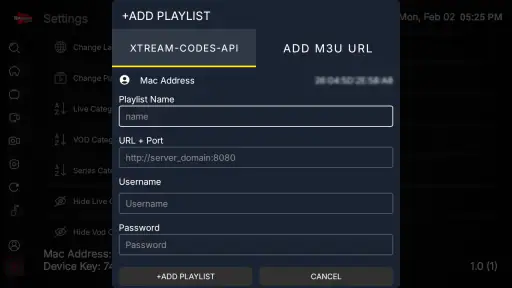
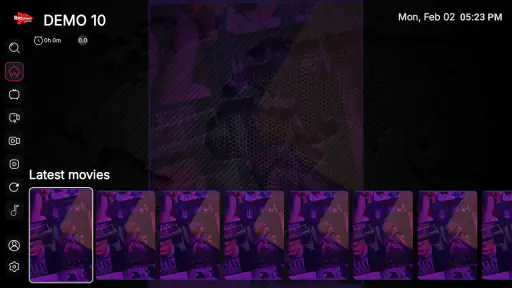
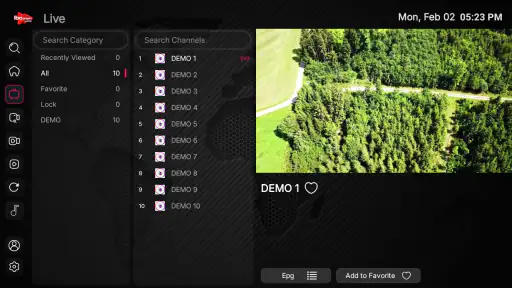
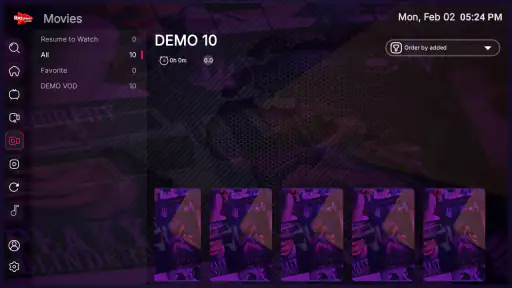
 Analyse door Mobexer
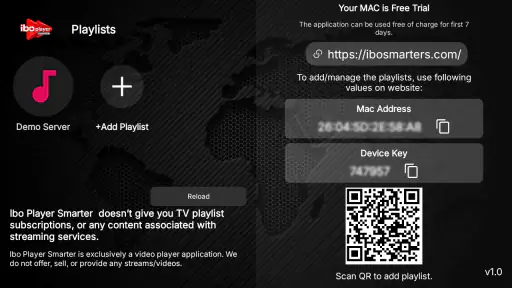
Ibo Player Smarter is bedoeld voor wie eigen afspeellijsten wil afspelen met een aparte videospeler, in plaats van alles via één algemene video-app te regelen. Dat onderscheid bepaalt meteen of de app bij je past: heb je al afspeellijsten die je zelf gebruikt, dan kan een gespecialiseerde speler een praktische plek krijgen in je dagelijkse kijkroutine. Zoek je juist een dienst die zelf films of zenders aanbiedt, dan is dit niet de juiste verwachting om mee te nemen.
Ik zou Ibo Player Smarter vooral beoordelen als een afspeeltool: het nut zit in hoe goed hij aansluit op je bestaande kijkgewoonten, niet in een grote catalogus of redactionele aanbevelingen. De app is gratis, valt onder de categorie videospelers en -editors en is gemaakt door IBOSMDEV. De leeftijdsclassificatie is PEGI 3. Dat zijn nuttige uitgangspunten, maar voor een fijne ervaring telt vooral of je afspeellijsten betrouwbaar zijn ingericht en of je weet waar je ze wilt gebruiken.
Van afspeellijst naar vaste kijkroutine
Ik begin in dit deel bij de overgang van een losse test naar iets wat je zonder nadenken kunt herhalen. Een kleine keuze vooraf—welke lijst je als uitgangspunt neemt en wanneer je nieuwe bronnen uitprobeert—kan voorkomen dat onderhoud je gewone kijkmoment onderbreekt. Daarna kijk ik naar de gewoonten en instellingen die zo’n routine stabieler maken.
Begin met een eenvoudige basis
Mijn advies is om niet meteen allerlei instellingen te zoeken of meerdere lijsten tegelijk toe te voegen. Begin met de afspeellijst die je het vaakst gebruikt en controleer eerst of die correct beschikbaar is in de app. Zo kun je zien of de speler past bij jouw bron en manier van kijken, zonder dat je later moet uitzoeken welke lijst of instelling het probleem veroorzaakt.
Een handige eerste test is een korte kijkbeurt op het apparaat waarop je de app meestal wilt gebruiken. Kies een item dat je al kent, zodat je kunt vergelijken of beeld en geluid zich gedragen zoals je verwacht. Werkt dat goed, probeer dan ook eens een ander item uit dezelfde lijst. Die kleine controle helpt onderscheid maken tussen een probleem met één videobron en een probleem dat vaker terugkomt.
Voor dagelijks gebruik loont het om je afspeellijst zelf overzichtelijk te houden. Geef lijsten en items herkenbare namen waar dat binnen jouw eigen bron mogelijk is, en verwijder of vervang verouderde vermeldingen aan de kant waar je ze beheert. Een speler kan een rommelige lijst niet vanzelf veranderen in een nette kijkgids. Juist bij een app die draait om eigen afspeellijsten blijft die voorbereiding onderdeel van de ervaring.
Een realistisch moment waarop de app helpt
Stel dat je na het werk een programma wilt openen dat je eerder hebt bekeken. In plaats van opnieuw door een algemene videodienst te zoeken, kun je naar je eigen afspeellijst gaan en vanaf daar kiezen. Dat werkt vooral prettig als je lijst al een vaste indeling heeft en je weet waar je favoriete soorten video’s staan. De winst zit dan niet in een spectaculaire extra functie, maar in minder omwegen tussen openen en kijken.
Vers van de redactie

Bijbel + Audio na een systeemupdate: vertrouwen zit in blijven luisteren

Waarom Facebook Lite De Verassende Held Van Sociale Media Is

KineMaster: De Smartphone Studio die Videobewerking Hervormt

Waarom Whiteout Survival Je Blijft Boeien

Microsoft Excel: De Onmisbare Reus in Mobiele Productiviteit

Waarom Weer & Radar met buienradar Uitblinkt Onder Weer-Apps
Ik zou dezelfde routine gebruiken wanneer je de app deelt met iemand in huis: maak vooraf duidelijk welke afspeellijst bedoeld is voor dagelijks gebruik en welke je alleen af en toe nodig hebt. Dat voorkomt dat een gezinslid per ongeluk de verkeerde bron opent of denkt dat een ontbrekend item een fout van de speler is. De app is met PEGI 3 geschikt geclassificeerd, maar die classificatie zegt op zichzelf niets over de inhoud van externe afspeellijsten. Beoordeel die inhoud dus afzonderlijk.
Voor wie een eigen bron prettig werkt
Deze aanpak past vooral bij kijkers die al weten welke afspeellijst ze willen gebruiken en het geen probleem vinden om die zelf bij te houden. Denk aan iemand die thuis een vaste selectie gebruikt en liever niet telkens tussen verschillende videodiensten wisselt. Wie vooral op de telefoon kijkt, kan bovendien eerst met een korte sessie testen of navigeren en afspelen prettig aanvoelen voordat de app onderdeel wordt van een vaste routine.
Daar staat tegenover dat iemand die op zoek is naar een kant-en-klaar aanbod waarschijnlijk weinig heeft aan een speler die uitgaat van eigen lijsten. Je moet zelf de bron organiseren en controleren. Dat is geen ingewikkelde taak voor iedereen, maar het is wel een wezenlijk verschil met een dienst waarbij je na openen meteen door een ingebouwde catalogus bladert.
Instellingen en gewoonten die verschil maken
Ik richt me hier op een praktische aanpak: niet lukraak aanpassen, maar veranderingen één voor één beoordelen en onthouden wat in jouw situatie werkt. Zo kun je gerichter bepalen of een hapering bij een item, de afspeellijst of de omstandigheden ligt. Die werkwijze is vooral nuttig wanneer je meerdere lijsten gebruikt en je vertrouwde kijkpad intact wilt houden.
Controleer eerst de omstandigheden rond afspelen
Bij een videospeler is het verleidelijk om een hapering direct aan de app toe te schrijven. In de praktijk kunnen ook de verbinding, de gekozen bron of het specifieke videobestand meespelen. Als iets niet goed afspeelt, test dan eerst een ander item uit dezelfde lijst. Werkt dat wel, dan ligt de oorzaak waarschijnlijk niet bij elke afspeelsessie. Blijft het probleem terugkomen, probeer dan dezelfde lijst op een andere verbinding of op een ander moment.
Dit is een eenvoudige maar waardevolle werkwijze: verander één ding tegelijk. Als je tegelijk een andere lijst kiest, van netwerk wisselt en instellingen aanpast, weet je achteraf niet welke stap hielp. Noteer desnoods voor jezelf welke bron goed werkt en welke items problemen geven. Dat klinkt wat systematisch, maar het bespaart frustratie als je vaker met eigen lijsten werkt.
De app is gratis, maar dat betekent niet dat iedere bron die je ermee gebruikt ook gratis, beschikbaar of geschikt is. Houd de speler en de afspeellijst uit elkaar: de app is het gereedschap, terwijl beschikbaarheid en inhoud afhangen van de lijst die je zelf gebruikt. Die nuance is belangrijk voordat je verwacht dat een installatie op zichzelf toegang geeft tot een bepaald aanbod.
Maak je kijkgedrag herhaalbaar
Ervaren gebruikers halen vaak meer uit een speler door vaste gewoonten te ontwikkelen dan door voortdurend instellingen te veranderen. Open steeds dezelfde hoofdlijst voor je normale kijkmomenten, test nieuwe bronnen apart en houd de lijst die betrouwbaar werkt gescheiden van tijdelijke experimenten. Zo voorkom je dat een wijziging die je alleen wilde uitproberen je vertrouwde routine in de war schopt.
Een tweede bruikbare gewoonte is om bij een probleem eerst de context te onthouden: welk item, welke lijst en welk netwerk gebruikte je? Daarmee kun je gerichter beoordelen of je de bron moet controleren of dat de afspeelervaring zelf niet aan je verwachtingen voldoet. Het is geen verborgen functie van de app, maar een praktische manier om met een speler voor eigen afspeellijsten om te gaan.
Als je meerdere apparaten gebruikt, behandel ze dan niet automatisch alsof de ervaring identiek is. Controleer op elk apparaat afzonderlijk of je de gewenste lijst kunt openen en of het kijken comfortabel is. Een appversie, scherm en verbinding kunnen de ervaring beïnvloeden; een goede routine op het ene toestel bewijst niet vanzelf dat alles op een ander toestel hetzelfde loopt.
Houd tests los van je gewone kijkmoment
Een praktische manier om wijzigingen te beoordelen, is een nieuw item of een andere lijst eerst op een rustig moment uit te proberen. Zo hoef je niet tijdens een filmavond uit te zoeken of een aanpassing je gebruikelijke selectie heeft beïnvloed. Houd voor jezelf bij wat je veranderde en keer terug naar de eerdere werkwijze als het resultaat minder prettig is. Die kleine discipline maakt de app voorspelbaarder zonder dat je geavanceerde kennis nodig hebt.
Waar de speler minder geschikt voor is
Een speler voor eigen afspeellijsten vraagt meer eigen beheer dan een dienst met een kant-en-klaar aanbod, en dat verschil is niet voor iedereen aantrekkelijk. Ik bespreek daarom wanneer de extra regie omslaat in onnodig werk, bijvoorbeeld als je vooral direct iets wilt kiezen of je bron vaak moet bijwerken. Ook helpt het om de taak waarvoor je de app zoekt scherp te houden voordat je hem als algemene video-oplossing inzet.
Geen vervanging voor een complete videodienst
De belangrijkste beperking is ook de duidelijkste afbakening: deze app is gericht op eigen afspeellijsten. Wie een uitgebreide bibliotheek wil waarin programma’s, films en aanbevelingen al voor je klaarstaan, is waarschijnlijk beter af met een gewone streamingdienst. Daar hoef je niet zelf eerst een lijst te regelen. Ibo Player Smarter past eerder bij iemand die al een bron heeft en daar een speler voor zoekt.
Ook wie vooral lokale videobestanden wil beheren, moet vooraf nagaan of deze aanpak aansluit op die behoefte. Een speler voor afspeellijsten is niet automatisch een volwaardige bestandsbeheerder of editor, ook al staat hij in de brede categorie videospelers en -editors. Verwacht dus geen uitgebreide montageomgeving op basis van die categorienaam. De kern van het gebruik blijft het afspelen van eigen lijsten.
Een andere mogelijke drempel is dat de kwaliteit van je ervaring sterk samenhangt met de kwaliteit van je afspeellijst. Als de bron onvolledig is, vaak verandert of lastig te organiseren is, kan de speler dat niet volledig oplossen. Voor iemand die liever nergens zelf naar omkijkt, voelt deze extra verantwoordelijkheid al snel als werk in plaats van vrijheid.
Versie, compatibiliteit en verwachtingen
De app staat op versie 1.0 en de vermelde minimale Android-versie is 7.0. Dat geeft een concreet aanknopingspunt voor compatibiliteit, maar zegt niet dat elk toestel met die Android-versie dezelfde snelheid of beeldkwaliteit biedt. Controleer daarom of je apparaat aan de vereiste versie voldoet en test de app met jouw eigen afspeellijst voordat je erop vertrouwt voor een belangrijk kijkmoment.
De app verscheen op 2 februari 2026. De zichtbare gebruikersbasis omvat meer dan honderdduizend installaties; de gemiddelde beoordeling is 4,3 op basis van 258 beoordelingen, met 9 geschreven recensies. Ik zie dat als een positief teken dat er belangstelling is, maar niet als garantie dat elke bron of elk apparaat probleemloos werkt. Juist bij een speler waarvan de inhoud uit eigen lijsten komt, zegt jouw praktijktest meer over de uiteindelijke bruikbaarheid.
Ook de verhouding tussen beoordelingen en geschreven recensies is relevant: een gemiddelde score geeft een snelle indruk, terwijl ervaringen in tekst vaak beter laten zien welke gebruikssituaties mensen bedoelen. Kijk daarom bij je eigen keuze niet alleen naar het cijfer. Bedenk of je vooral een eenvoudige speler voor bestaande lijsten zoekt, of juist een dienst die het aanbod en de bediening volledig voor je samenbrengt.
Wat je van een speler als deze mag verwachten
Vergeleken met een algemene videospeler is het uitgangspunt hier specifieker: je komt niet primair om willekeurige bestanden te openen, maar om met eigen afspeellijsten te werken. Vergeleken met een streamingdienst ontbreekt juist het gemak van een vooraf samengestelde catalogus. Welke kant zwaarder weegt, hangt af van je voorkeur: zelf de bron kiezen geeft meer regie, maar vraagt ook meer voorbereiding en onderhoud.
Voor een gebruiker die vooral playlists wil afspelen, is een nuttige test daarom heel concreet: kun je jouw gebruikelijke bron vinden, een vertrouwd item starten en daarna zonder verwarring terugkeren naar je lijst? Als dat proces prettig voelt, is de gespecialiseerde aanpak mogelijk een voordeel. Als je voortdurend eerst moet zoeken of je bron moet repareren, zal een dienst met een eigen aanbod waarschijnlijk minder werk opleveren.
Mijn oordeel voor wie graag zelf de regie houdt
Tot slot weeg ik de keuze af voor kijkers die hun eigen bronnen liever zelf organiseren. Ik kijk daarbij niet alleen naar het gemak van een vaste speler, maar ook naar de tijd die je besteedt aan controleren en bijhouden. Zo wordt duidelijk wanneer de zelfstandigheid een voordeel is en wanneer een eenvoudiger, vooraf gevuld alternatief beter bij je dag past.
Wanneer ik deze app zou kiezen
Ik zou Ibo Player Smarter proberen als ik al een afspeellijst had, die op een vaste plek wilde gebruiken en geen behoefte had aan een aparte catalogusdienst. De gratis toegang maakt het laagdrempelig om te testen, en de focus op eigen lijsten kan overzichtelijk zijn zodra je bron goed is ingericht. Het beste resultaat krijg je waarschijnlijk door rustig te beginnen, één lijst te controleren en daarna pas je vaste kijkroutine op te bouwen.
Ik zou hem minder snel aanraden aan iemand die op zoek is naar kant-en-klare video-inhoud, automatische aanbevelingen of een alles-in-één oplossing waarbij niets vooraf ingesteld hoeft te worden. Ook als je hoofddoel videobewerking of het organiseren van een grote verzameling lokale bestanden is, zou ik eerst een app zoeken die expliciet rond die taken is opgebouwd. De naam en brede categorie moeten geen verwachtingen oproepen die niet bij het gebruik van afspeellijsten passen.
Mijn eindindruk is daarom nuchter positief, met een duidelijke voorwaarde: deze app is vooral interessant wanneer je zelf al weet wat je wilt afspelen. De echte winst komt uit een schone bron, een korte test per lijst en vaste gewoonten die je niet telkens opnieuw hoeft uit te vinden. Voor gebruikers die hun eigen afspeellijsten willen afspelen zonder een algemene streamingdienst als uitgangspunt, is dat een bruikbare en gerichte aanpak.
Veelgestelde vragen
Wat is IBO Player Smarters en waarvoor gebruik je de app?
IBO Player Smarters is een mediaspeler waarmee je compatibele video- en livestreams kunt afspelen op een ondersteund apparaat. De app biedt doorgaans zelf geen films, series of tv-zenders aan: je hebt daarvoor een geldige afspeellijst of toegangsgegevens van een aanbieder nodig. Controleer vóór het downloaden of jouw apparaat wordt ondersteund en of de aanbieder duidelijke informatie geeft over de inhoud en gebruiksvoorwaarden.
Bevat IBO Player Smarters zelf tv-zenders, films of series?
Nee, ga er niet van uit dat de app zelf zenders, films of series bevat. IBO Player Smarters functioneert als speler en de beschikbare inhoud hangt af van de afspeellijst of dienst die je zelf toevoegt. Wees voorzichtig met websites of aanbieders die onbeperkte toegang beloven zonder duidelijk te maken waar de inhoud vandaan komt. Gebruik alleen materiaal en diensten waarvoor je toestemming hebt.
Is IBO Player Smarters gratis en zijn er extra kosten?
De download kan gratis zijn, maar dat betekent niet automatisch dat alle functies kosteloos beschikbaar zijn. Afhankelijk van de versie of aanbieder kan een activering, proefperiode of betaald abonnement gelden; ook kan de dienst die je gebruikt afzonderlijk kosten rekenen. Bekijk de actuele prijsinformatie in de officiële appwinkel of bij de ontwikkelaar voordat je betaalt, en controleer eventuele voorwaarden rond verlenging en terugbetaling.
Hoe stel ik IBO Player Smarters in nadat ik de app heb geïnstalleerd?
Na installatie moet je meestal de instructies op het scherm volgen en de gegevens van een compatibele afspeellijst of aanbieder toevoegen. Welke gegevens nodig zijn, verschilt per versie en dienst; gebruik daarom uitsluitend de informatie die je van je aanbieder hebt ontvangen. Deel activeringscodes of accountgegevens niet openbaar. Als de inhoud niet verschijnt, controleer dan je invoer, internetverbinding en de compatibiliteit van de afspeellijst.
Is IBO Player Smarters veilig en op welke apparaten werkt de app?
Download de app bij voorkeur via een officiële appwinkel of een betrouwbare bron en controleer de ontwikkelaarsnaam, beoordelingen en gevraagde toestemmingen. Beschikbaarheid en bediening kunnen per Android- of iOS-apparaat en per appversie verschillen, dus verifieer dit vooraf in de winkelvermelding. De veiligheid hangt ook af van de afspeellijsten en externe diensten die je toevoegt. Vermijd onbekende downloads en geef geen onnodige persoonlijke of betaalgegevens door.
Downloaden










