

Magisto Video & Filmpjes Maken
4,4Videospelers en -editorsBijgewerkt 17 oktober 2026

Screenshots

 Analyse door Mobexer
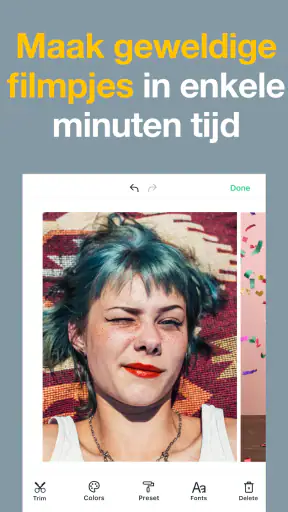
Als je net als ik bent, heb je waarschijnlijk een telefoon vol foto's en video's die je ooit nog eens een keer wilde bewerken. Maar wie heeft er tegenwoordig tijd voor ingewikkelde software? Gelukkig is er Magisto Video & Filmpjes Maken, een app die belooft om van je video's een meesterwerk te maken, en dat allemaal met een paar tikken op je scherm. Laten we deze app eens onder de loep nemen.
Waarom Magisto?
Je vraagt je misschien af: "Waarom zou ik Magisto Video & Filmpjes Maken moeten gebruiken in plaats van een andere app?" Nou, het antwoord is simpel. Magisto biedt een gebruiksvriendelijke ervaring die zelfs de grootste technofoben onder ons aankunnen. Het enige wat je hoeft te doen, is je video’s of foto's selecteren, een stijl kiezen en de rest aan Magisto overlaten. Het is echt zo eenvoudig!
Van losse opnamen naar een afgerond filmpje
Die eenvoudige aanpak bepaalt ook wanneer deze videobewerker het meest van pas komt. Ik zie Magisto vooral als een hulpmiddel voor korte, persoonlijke compilaties: een paar beelden van een uitstapje, een verjaardag of een project dat je met familie wilt delen. Je hoeft niet eerst een montageplan uit te tekenen. Kies materiaal dat bij elkaar hoort, laat de app er een geheel van maken en bekijk het resultaat voordat je het verstuurt.
Een realistisch voorbeeld: na een middagje in het park heb je enkele korte filmpjes en foto’s op je telefoon. In plaats van ze één voor één in een chat te delen, kun je ze samenbrengen in een video met een passende sfeer. Dat scheelt handwerk en geeft de beelden een duidelijk begin en einde. Mijn praktische advies is wel om eerst streng te selecteren. Een kleiner aantal bruikbare momenten levert doorgaans een samenhangender filmpje op dan een grote verzameling waarin ook bewogen of dubbele opnamen zitten.
Gebruiksgemak en Functionaliteiten
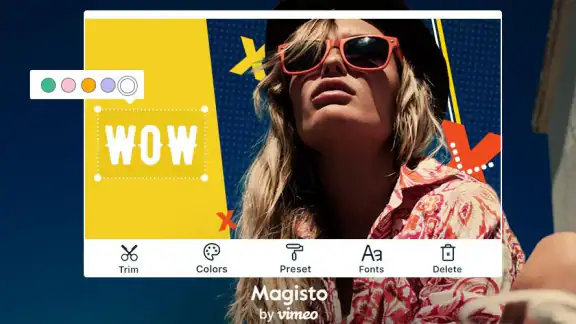
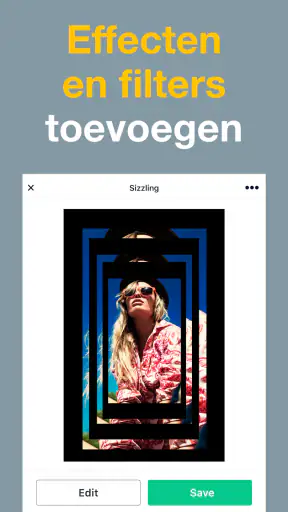
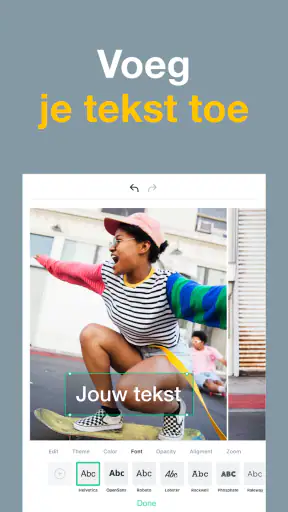
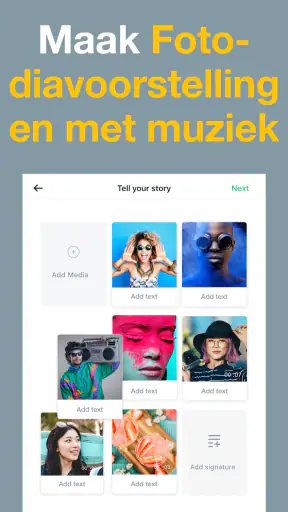
Wanneer je de app opent, word je meteen begroet door een schoon en intuïtief ontwerp. Geen ingewikkelde menu's of verborgen functies. Alles is netjes georganiseerd zodat je direct aan de slag kunt. De app biedt een breed scala aan stijlen en effecten, van romantisch tot avontuurlijk. Je kunt muziek toevoegen, tekst insluiten en zelfs filters gebruiken om je video dat extra beetje flair te geven.
De keuze van een stijl is meer dan een cosmetische stap: die bepaalt mede de toon van het eindresultaat. Bij beelden van een rustige familiedag zou een uitbundige bewerking bijvoorbeeld afleiden van wat je wilt laten zien. Ik zou daarom eerst bedenken voor wie de video bedoeld is en pas daarna een stijl kiezen. Ook tekst werkt het best als die iets toevoegt, zoals een korte datum of context, in plaats van elk beeld te beschrijven.
Een gewoonte die tijd bespaart, is om vóór het openen van de editor alvast te bedenken welke beelden bij elkaar horen. Houd materiaal van verschillende momenten liever apart, tenzij je bewust een terugblik maakt. Zo voorkom je dat een automatische montage een onverwachte mix oplevert. Bekijk daarna de volledige video, niet alleen het begin: een overgang of muziekkeuze die op het eerste gezicht goed lijkt, kan later minder passend aanvoelen.
Vers van de redactie

Bijbel + Audio na een systeemupdate: vertrouwen zit in blijven luisteren

Waarom Facebook Lite De Verassende Held Van Sociale Media Is

KineMaster: De Smartphone Studio die Videobewerking Hervormt

Waarom Whiteout Survival Je Blijft Boeien

Microsoft Excel: De Onmisbare Reus in Mobiele Productiviteit

Waarom Weer & Radar met buienradar Uitblinkt Onder Weer-Apps
Wat je vooraf en achteraf controleert
Bij een montage die grotendeels automatisch tot stand komt, is controleren belangrijker dan eindeloos instellingen aanpassen. Ik let vooral op drie dingen: staat de belangrijkste scène er daadwerkelijk in, past de sfeer bij de gelegenheid en is de tekst goed leesbaar? Automatische selectie helpt bij het eerste sorteerwerk, maar weet niet altijd welk moment voor jou persoonlijk het belangrijkst is. Als juist dat ene shot ontbreekt, is het slimmer de selectie opnieuw te overwegen dan de rest van de video te beoordelen alsof die al af is.
Controleer ook waar je het filmpje wilt delen. Een video voor familie hoeft niet dezelfde indruk te maken als een korte presentatie voor een vereniging of klein bedrijf. Houd in dat laatste geval de tekst helder en de beelden representatief; een speelse stijl kan minder geschikt zijn voor een zakelijke boodschap. En als je een opname met anderen erin openbaar wilt delen, denk dan even na of iedereen daar prettig bij is.
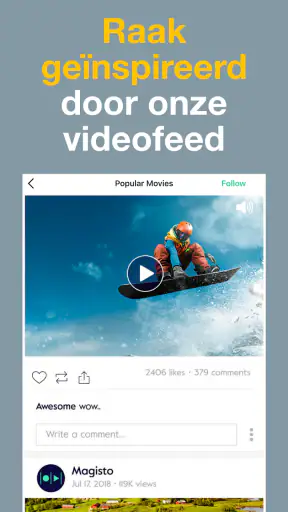
Wat ik persoonlijk geweldig vind, is de mogelijkheid om je video's te delen op sociale media met één druk op de knop. Zo kun je je creaties direct showen aan vrienden en familie zonder gedoe. En mocht je het je afvragen, ja, je kunt ook video's opslaan op je apparaat voor offline gebruik.
Kwaliteit van de Video
Het belangrijkste aspect van elke video-app is natuurlijk de kwaliteit van de output. En ik moet zeggen, Magisto stelt niet teleur. De video's zijn scherp en professioneel ogend, zelfs als je een beginner bent in videobewerking. De overgangseffecten zijn soepel en de muziek past perfect bij de sfeer van de video. Het is bijna alsof je een professionele editor in je zak hebt.
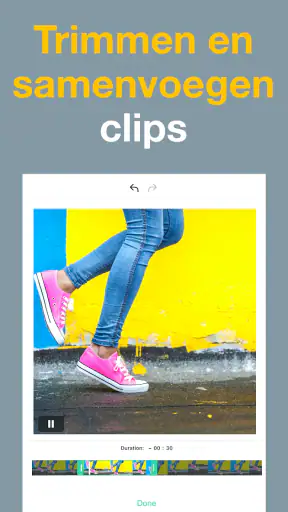
Toch is een gelikte automatische montage niet hetzelfde als volledige controle over elk detail. Als je precies wilt bepalen hoe lang iedere opname blijft staan, zelf elk knippunt wilt kiezen of beeld en geluid nauwkeurig wilt afstemmen, past een traditionele editor waarschijnlijk beter. Magisto is aantrekkelijk wanneer je snelheid en een afgewerkt geheel belangrijker vindt dan handmatige precisie. Die afweging is de kern van de ervaring: minder tijd aan techniek, maar ook minder ruimte om iedere keuze zelf te sturen.
Wat maakt het anders?
In een zee van videobewerkingsapps, wat maakt Magisto dan uniek? Voor mij is het de kunstmatige intelligentie die achter de schermen werkt. De app analyseert je video's en kiest automatisch de beste momenten, zodat je altijd het beste van je opnamen ziet. Dit is vooral handig als je meerdere clips hebt en niet weet waar je moet beginnen.
Vergeleken met een eenvoudige app waarmee je alleen clips achter elkaar zet, neemt Magisto meer van de montagebeslissingen over. Dat maakt de eerste versie sneller klaar, maar de automatische selectie kan een persoonlijke voorkeur missen. Vergeleken met een uitgebreidere editor hoef je doorgaans minder zelf uit te zoeken, terwijl je daar juist meer controle over timing en opbouw kunt verwachten. Ik zou dus niet proberen Magisto te gebruiken voor een montage waarin elk beeld exact op een gesproken zin moet vallen; voor zo’n klus is handmatig monteren geschikter.
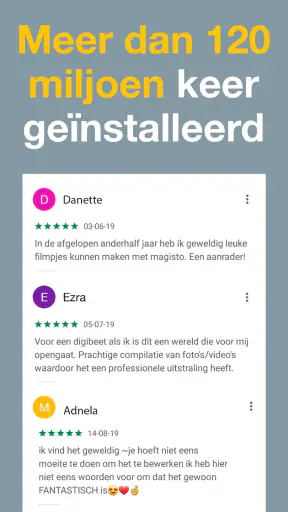
De app is van Magisto by Vimeo en hoort bij de videospelers en -editors. De gemiddelde beoordeling is 4,4 uit 5, op basis van ongeveer 1,2 miljoen beoordelingen; daarnaast zijn er zo’n 3,7 duizend geschreven reviews. Meer dan 50 miljoen installaties laten zien dat de app een groot publiek heeft gevonden, maar zulke aantallen zeggen niet automatisch dat de automatische aanpak bij ieders smaak past. Ik zou de beoordeling vooral zien als een aanwijzing dat veel mensen de laagdrempelige werkwijze waarderen, niet als garantie dat elke montage precies wordt zoals jij die voor ogen hebt.
Abonnement, geschiktheid en grenzen
De app is gratis te installeren en geschikt voor PEGI 3. Er zijn aankopen in de app; de genoemde bedragen lopen uiteen van € 0,63 tot € 199,00 bij facturering via Play. De beschrijving van een premium versie met onder meer HD-downloads en extra bewerkingsmogelijkheden maakt het verstandig om vóór een aankoop te controleren welke mogelijkheden bij jouw gebruik horen. Als je alleen af en toe een eenvoudige video maakt, zou ik eerst nagaan of de gratis ervaring voldoende is en pas betalen wanneer een concrete beperking je daadwerkelijk hindert.
De app verscheen op 13 augustus 2012; de huidige versie is 6.27.1.21200 en Android 6.0 is de minimale systeemversie. Dat kan relevant zijn als je een ouder toestel gebruikt: controleer vooraf of jouw telefoon aan die eis voldoet. Voor wie een iPhone gebruikt, is het eveneens verstandig de actuele beschikbaarheid en vereisten in de eigen appwinkel te bekijken, in plaats van Android-versie-informatie daarop toe te passen.
Voor iemand die snel een nette montage wil maken zonder eerst een cursus videobewerking te volgen, is dit een logische keuze. Ook ouders, reizigers en mensen die geregeld korte updates met familie delen, kunnen baat hebben bij het samenvoegen van beelden zonder veel handmatig werk. Wie juist werkt met lange projecten, precieze scèneschema’s of een eigen montage op de beat, zal waarschijnlijk eerder naar een editor met meer handmatige bediening grijpen. Magisto is niet minder bruikbaar daardoor; het is alleen op een ander soort gemak gericht.
Een laatste praktische afweging is hoe vaak je de app gebruikt. Voor een incidentele compilatie telt vooral dat je snel tot een deelbaar resultaat komt. Als je iedere week video’s maakt, merk je mogelijk eerder dat een automatische stijl minder ruimte laat voor een herkenbare, vaste montagevorm. Probeer daarom eerst een korte video met materiaal dat je niet hoeft te bewaren als definitief project. Zo ontdek je of de selectie en presentatie bij jouw smaak passen, zonder meteen veel tijd te investeren.
Bovendien biedt de app een premium versie met extra functies zoals HD-downloads en geavanceerde bewerkingsopties. Dit kan handig zijn voor diegenen die net dat beetje extra willen.
Mijn oordeel na het afwegen
Als je op zoek bent naar een eenvoudige, maar krachtige manier om je video's te bewerken, dan is Magisto Video & Filmpjes Maken absoluut de moeite waard om te bekijken. Het combineert gebruiksgemak met geavanceerde functies op een manier die zeldzaam is in de wereld van videobewerking. Of je nu een beginner bent of een ervaren editor, Magisto biedt iets voor iedereen. Dus waar wacht je nog op? Tijd om je innerlijke filmmaker los te laten!
Mijn aanbeveling is iets specifieker: kies Magisto wanneer je vooral losse herinneringen snel wilt omzetten in een aantrekkelijke montage, en houd een handmatige editor achter de hand voor werk waarbij elk knipmoment telt. De beste resultaten krijg je door zorgvuldig materiaal te kiezen, een passende stijl te nemen en het eindresultaat kritisch terug te kijken. Daarmee benut je de automatische hulp zonder te verwachten dat de app jouw persoonlijke keuzes altijd vanzelf raadt.
Veelgestelde vragen
Wat is Magisto Video & Filmpjes Maken?
Magisto is een app voor het eenvoudig maken en bewerken van video's op je mobiele apparaat. Met behulp van kunstmatige intelligentie helpt het gebruikers om hun video's te verbeteren met muziek, effecten en meer. Het is ideaal voor zowel beginners als gevorderde gebruikers die hun video's willen verfijnen.
Hoe werkt de bewerkingsfunctie in Magisto?
Magisto gebruikt AI-technologie om automatisch je video's te analyseren en de beste momenten te selecteren. Daarna worden deze clips gecombineerd met muziek en visuele effecten. Je kunt ook handmatig aanpassingen maken om je video's verder te personaliseren. Het is een snelle en intuïtieve manier om professionele video's te maken.
Zijn er kosten verbonden aan het gebruik van Magisto?
Magisto biedt een gratis versie met basisfuncties, maar er zijn ook premium abonnementen beschikbaar. Deze bieden extra functies zoals langere video-export, meer sjablonen en onbeperkte downloads. Gebruikers kunnen kiezen voor een maandelijks of jaarlijks abonnement om toegang te krijgen tot deze premium functies.
Op welke apparaten kan ik Magisto gebruiken?
Magisto is beschikbaar voor zowel Android als iOS-apparaten. Het kan worden gedownload via de Google Play Store en de Apple App Store. Zorg ervoor dat je apparaat voldoet aan de minimale systeemvereisten om de app soepel te laten werken en optimaal te profiteren van alle functies.
Kan ik mijn video's delen vanuit Magisto?
Ja, Magisto maakt het gemakkelijk om je voltooide video's direct vanuit de app te delen. Je kunt video's delen op sociale mediaplatforms zoals Facebook, Instagram en YouTube, of ze opslaan op je apparaat. Dit maakt het eenvoudig om je creaties met vrienden, familie en volgers te delen.
Downloaden










