

Movavi Clips – Video Bewerken
4,0Videospelers en -editorsBijgewerkt 17 oktober 2026

Screenshots
 Analyse door Mobexer
Heb je ooit een video willen bewerken terwijl je onderweg bent? Nou, ik heb iets ontdekt dat je leven een stuk makkelijker kan maken. Laat me je vertellen over mijn ervaring met Movavi Clips – Video Bewerken. Dit is een app die je niet wilt missen als je graag je films een persoonlijke touch geeft zonder gedoe.
Begin met je eigen bewerkingsdoel
Voordat ik een montage maak, bedenk ik eerst waar die voor bedoeld is. Een korte video voor familie vraagt om een andere aanpak dan een clip die ik openbaar wil delen. Bij een herinnering van een dagje uit wil ik vooral de beste momenten achter elkaar zetten; voor een bericht op sociale media let ik eerder op tempo en een duidelijke opening. Die keuze helpt me voorkomen dat ik elk effect probeer en uiteindelijk een video krijg die drukker is dan nodig.
In deze app werkt een eenvoudige volgorde goed: selecteer de beelden die bij elkaar horen, haal de stukken weg die niets toevoegen en kijk daarna pas of muziek, tekst of een overgang iets oplevert. Ik vind dat prettiger dan beginnen met versieringen. Als de montage zonder extra’s al logisch voelt, kan een kleine toevoeging de sfeer versterken in plaats van afleiden.
Een alledaagse montage, stap voor stap
Stel dat ik na een familiebezoek een paar korte opnamen op mijn telefoon heb. Ik kan de beelden samenbrengen, het begin en einde van losse fragmenten bijsnijden en een rustig muziekje toevoegen. Een titel kan helpen om de gelegenheid te duiden, maar ik houd die kort zodat de beelden het verhaal blijven vertellen. Daarna bekijk ik de video nog eens helemaal: niet alleen om te controleren of de volgorde klopt, maar ook om te merken of de muziek abrupt stopt of een overgang te nadrukkelijk aanvoelt.
Dat laatste rondje is een kleine gewoonte met veel nut. Een montage kan tijdens het bewerken soepel lijken omdat je steeds naar losse stukjes kijkt, terwijl de overgang tussen twee scènes pas bij een volledige weergave vreemd aanvoelt. Ik let ook op het volume: muziek moet de beelden ondersteunen, niet alle aandacht opeisen. Zo voorkom ik dat een eenvoudige herinnering onbedoeld aanvoelt als een reclamefilmpje.
Wat maakt Movavi Clips zo speciaal?
Het eerste dat me opviel toen ik Movavi Clips opende, was de gebruiksvriendelijke interface. Je hoeft geen techneut te zijn om door deze app te navigeren. Alles is vrij intuïtief. Of je nu een doorgewinterde editor bent of gewoon wat clips van je laatste vakantie wilt samenvoegen, deze app is geschikt voor iedereen.
Functionaliteit die indruk maakt
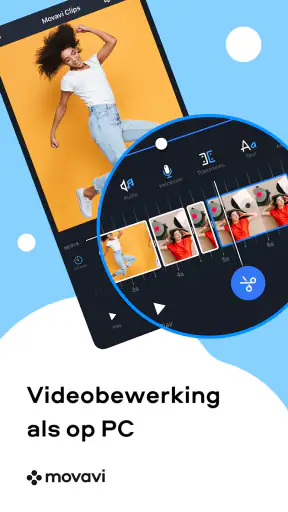
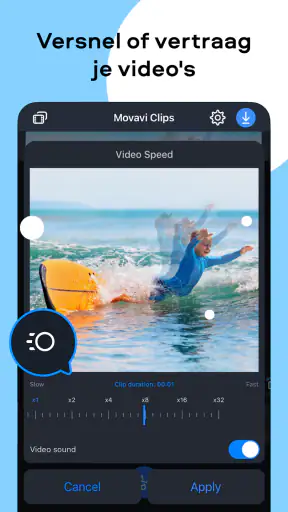
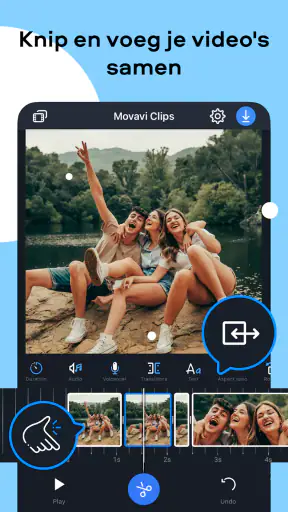
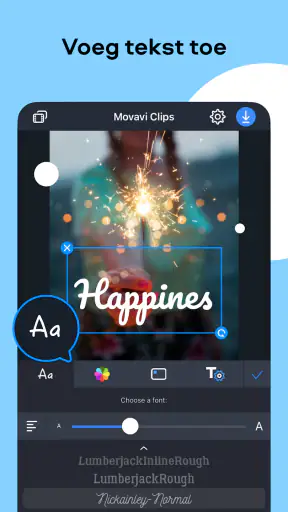
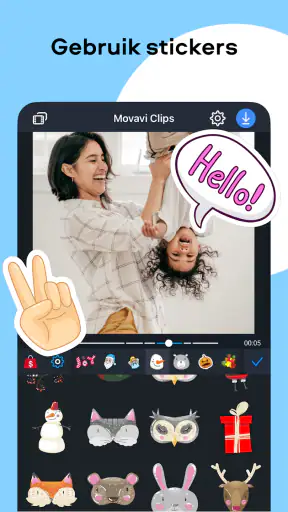
De app biedt een arsenaal aan functies waarmee je video's kunt knippen, splitsen en samenvoegen met gemak. En het beste deel? Het is allemaal binnen handbereik. Je kunt eenvoudig overgangen toevoegen tussen clips, een muziekje eronder zetten, of zelfs tekst en stickers toevoegen. En ja, je kunt zelfs de snelheid van je video's aanpassen voor dat dramatische slow-motion effect.
Vers van de redactie

Bijbel + Audio na een systeemupdate: vertrouwen zit in blijven luisteren

Waarom Facebook Lite De Verassende Held Van Sociale Media Is

KineMaster: De Smartphone Studio die Videobewerking Hervormt

Waarom Whiteout Survival Je Blijft Boeien

Microsoft Excel: De Onmisbare Reus in Mobiele Productiviteit

Waarom Weer & Radar met buienradar Uitblinkt Onder Weer-Apps
Voor mij werkt het het best om snelheid alleen op een fragment te veranderen wanneer daar een reden voor is: bijvoorbeeld om een kort, duidelijk moment extra nadruk te geven. Als je alles vertraagt, verliest de montage juist vaart. Hetzelfde geldt voor overgangen. Een eenvoudige overgang tussen twee verschillende scènes kan de kijker helpen, maar steeds wisselende effecten maken een reeks beelden al snel rommelig. Ik gebruik zulke opties dus liever als gereedschap dan als versiering.
Ook de volgorde van bewerken maakt verschil. Ik maak eerst de ruwe montage en pas daarna tekst of stickers toe, zodat ik die niet telkens hoef te verplaatsen wanneer ik een fragment inkort. Bij een video met muziek controleer ik bovendien of de beeldwisselingen passen bij het ritme. Dat hoeft geen ingewikkelde synchronisatie te zijn: zelfs één opvallend moment dat samenvalt met een muzikale verandering kan de montage verzorgder laten aanvoelen.
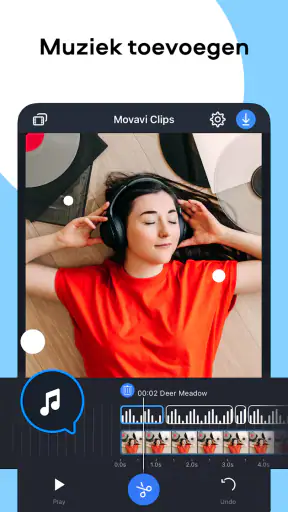
Wat ik echt leuk vond, was hoe makkelijk het was om muziek toe te voegen. De app heeft een ingebouwde bibliotheek met rechtenvrije muziek, wat geweldig is als je geen zin hebt om zelf iets te componeren. En als je je eigen muziek wilt gebruiken, is dat ook een fluitje van een cent.
Van snelle montage tot uitgebreider project
Movavi Clips is vooral aantrekkelijk als je op je telefoon snel een samenhangende video wilt maken zonder eerst een uitgebreide montageomgeving te leren. De combinatie van knippen, samenvoegen, muziek en eenvoudige aankleding past bij korte vakantiefilmpjes, persoonlijke herinneringen en clips die je direct wilt delen. De ontwikkelaar is Movavi, en de app valt duidelijk in de hoek van mobiele videobewerking: je hoeft niet naar een computer over te stappen om een eenvoudige montage af te ronden.
Toch zou ik een telefooneditor niet automatisch kiezen voor elk project. Als ik veel lagen, nauwkeurige aanpassingen of een lang verhaal met ingewikkelde scènes nodig heb, is gespecialiseerde desktopsoftware vaak prettiger. Een groter scherm maakt het makkelijker om details te beoordelen en langdurig aan een tijdlijn te werken. Movavi Clips past beter bij een behapbare klus dan bij een productie waarbij ik elk beeld en geluid minutieus wil afstellen.
Vergeleken met de ingebouwde bewerkingsopties die veel telefoons bieden, is het voordeel hier dat de bewerking aanvoelt als een aparte taak met meerdere creatieve keuzes, zoals muziek, tekst, stickers en snelheid. De keerzijde is dat een losse editor extra tijd vraagt om te openen, beelden te kiezen en de montage af te ronden. Als ik alleen één video korter wil maken, is de standaardeditor van mijn telefoon mogelijk sneller; wil ik van verschillende fragmenten één verhaal maken, dan heeft een afzonderlijke app meer zin.
Muziek, rechten en een nette afwerking
De ingebouwde muziekbibliotheek is handig wanneer ik snel een passende sfeer zoek, maar ik kies muziek niet alleen omdat die beschikbaar is. Ik luister of het tempo en de toon bij de beelden passen en vraag me af of de video ook zonder muziek begrijpelijk blijft. Voor een clip waarin iemand praat, moet de stem duidelijk blijven. Voor een montage van sfeerbeelden kan muziek juist de verbindende draad zijn.
Als je je eigen muziek gebruikt, denk dan ook na over waar je de video wilt plaatsen. Dat een nummer op je telefoon staat, betekent niet automatisch dat je het overal vrij kunt publiceren. Voor privégebruik is de afweging anders dan voor openbaar delen. De keuze voor ingebouwde muziek kan daarom praktisch zijn, maar ik controleer nog steeds of de beschikbare track past bij het doel van de video en de plek waar ik die wil laten zien.
Ik raad ook aan om vóór het exporteren één versie zonder tekst en stickers te bekijken. Daarmee zie je of de montage zelf werkt. Pas daarna voeg ik hooguit een korte titel toe of een sticker die echt iets verduidelijkt. Dat voorkomt dat een handige bewerkingsoptie de aandacht wegneemt van het moment dat je eigenlijk wilt bewaren.
Exporteren zonder gedoe
Na al dat bewerken wil je natuurlijk je meesterwerk delen met de wereld. Movavi Clips maakt het exporteren eenvoudig. Je kunt je video's in hoge kwaliteit opslaan en direct delen op sociale media zoals Instagram, Facebook of YouTube. Het is echt een kwestie van een paar tikken, en je bent klaar om te gaan!
Voor ik exporteer, speel ik de montage volledig af en controleer ik vooral het eerste en laatste beeld. Een onbedoeld zwart stukje aan het begin of een abrupt einde valt bij delen extra op. Ik kijk ook of tekst lang genoeg in beeld staat om te lezen en of het gekozen tempo prettig blijft. Als ik daarna nog iets wijzig, bekijk ik de aangepaste versie opnieuw; een kleine knip kan het ritme van de hele afsluiting veranderen.
Een praktische vraag is of je na het bewerken nog een aparte stap nodig hebt om de video te delen. De app is bedoeld om opslaan en delen laagdrempelig te maken, zodat je niet per se eerst een ingewikkelde exportworkflow hoeft te leren. Toch kies ik liever bewust waar ik het bestand naartoe stuur. Voor een persoonlijke herinnering kan opslaan op mijn toestel genoeg zijn; voor een openbare post controleer ik eerst of de inhoud, muziek en tekst geschikt zijn voor dat publiek.
Voor wie de app past — en wanneer niet
Ik zou deze editor aanraden aan iemand die regelmatig korte video’s maakt en vooral wil kunnen monteren zonder zich eerst in ingewikkelde bediening te verdiepen. Ook voor beginners is de aanpak toegankelijk: je kunt klein beginnen met knippen en samenvoegen en later muziek, tekst of snelheid proberen. Wie vooral snel een vakantiefilmpje of een persoonlijke compilatie wil maken, krijgt hier meer ruimte dan met alleen een simpele inkortfunctie.
Voor makers die nauwkeurige controle over veel onderdelen nodig hebben, is dit niet vanzelfsprekend de beste keuze. Een uitgebreider mobiel montageprogramma kan beter passen als je veel lagen of geavanceerde aanpassingen wilt, terwijl desktopsoftware logischer is voor lange projecten en werk waarbij details op een groot scherm belangrijk zijn. En als je slechts af en toe één opname wilt bijsnijden, kan een ingebouwde telefoonfunctie voldoende zijn. De juiste keuze hangt dus minder af van hoeveel opties een app heeft dan van de klus die je werkelijk doet.
Een overstap kost ook wat gewenning. Ik moet mijn clips opnieuw selecteren, ontdekken waar de functies zitten en mijn eigen volgorde van werken bepalen. Daarom begin ik met een kort project dat ik al ken, in plaats van meteen een belangrijke video opnieuw te maken. Zo merk ik snel of de bediening bij mij past en of ik de extra stappen prettig vind. Wie vaker monteert, kan die kleine leercurve terugverdienen; voor een eenmalig filmpje is dat misschien niet nodig.
Prijs, compatibiliteit en verwachtingen
De app is gratis te installeren en heeft een PEGI 3-leeftijdsclassificatie. Movavi Clips is sinds 26 juli 2017 beschikbaar; versie 4.22.9 vraagt minimaal Android 8.0. De gemiddelde beoordeling is 4,0 uit ongeveer 275 duizend beoordelingen, en de app is meer dan 10 miljoen keer geïnstalleerd. Dat geeft een beeld van de brede belangstelling, maar zegt niet vanzelf of de editor op jouw toestel of voor jouw manier van werken ideaal is.
De basis is gratis, terwijl in-app aankopen via Play variëren van € 0,99 tot € 23,99. Ik zou vóór een groter project bekijken welke functies voor mijn beoogde montage beschikbaar zijn, in plaats van pas halverwege te ontdekken dat ik een extra aankoop nodig heb. Zo kan ik vooraf beslissen of de gratis mogelijkheden volstaan. Wie alleen eenvoudige knips en een korte montage nodig heeft, kan eerst daarmee beginnen; wie specifieke extra’s belangrijk vindt, doet er goed aan de prijs af te wegen tegen hoe vaak die functie werkelijk gebruikt zal worden.
De minimale Android-versie is ook een nuttige eerste controle als je een ouder toestel gebruikt. Zelfs wanneer een apparaat de app kan installeren, kan videobewerking zwaarder aanvoelen dan gewoon bladeren of berichten versturen. In mijn ervaring is het verstandig om een korte testmontage te maken voordat je veel tijd steekt in een lang project. Dat laat je merken of de bediening vlot genoeg reageert en of je telefoon prettig blijft werken tijdens bewerken en exporteren.
Een paar dingen om rekening mee te houden
Hoewel de basisfuncties gratis zijn, zijn er enkele premium functies die je kunt ontgrendelen met een in-app aankoop. Dit kan een beetje frustrerend zijn als je midden in een project zit en merkt dat een bepaalde functie achter een paywall zit. Maar eerlijk gezegd, gezien de kwaliteit en het gemak van gebruik, vond ik de prijs-kwaliteitverhouding behoorlijk redelijk.
Het enige andere nadeel dat ik tegenkwam, was dat de app soms een beetje traag kan zijn op oudere apparaten. Maar als je een vrij recente smartphone hebt, zou je hier geen last van moeten hebben.
Mijn praktische oplossing is om een groot project op te delen in duidelijke stappen: eerst selecteren en knippen, dan de volgorde en het geluid nalopen, en pas daarna afwerken en exporteren. Dat maakt het makkelijker om te zien waar vertraging of een betaalde functie een rol speelt, en voorkomt dat ik onnodig veel tijd besteed aan details die ik later toch weer verander.
Eindoordeel
Al met al is Movavi Clips – Video Bewerken een fantastische app voor iedereen die op zoek is naar een eenvoudige maar krachtige manier om video's te bewerken op hun mobiele apparaat. Met zijn gebruiksvriendelijke interface en een breed scala aan functies, is het een geweldige keuze voor zowel beginners als gevorderde gebruikers. Dus als je klaar bent om je video's naar een hoger niveau te tillen, geef Movavi Clips dan een kans. Het zou zomaar je nieuwe favoriete app kunnen worden!
Mijn aanbeveling is wel gericht: kies deze editor als je vaak korte, persoonlijke video’s op je telefoon maakt en waarde hecht aan een laagdrempelige route van losse clips naar een deelbare montage. Begin met een eenvoudig project, controleer vooraf of de functies die je nodig hebt binnen je budget passen en bekijk het resultaat helemaal voordat je het verstuurt. Zoek je juist diepgaande controle, werk je aan lange producties of wil je alleen een opname snel inkorten, dan is een andere soort editor waarschijnlijk logischer. Voor de tussencategorie — meer dan een snelle trim, minder dan een professionele montage — vind ik dit een bruikbare en toegankelijke keuze.
Veelgestelde vragen
Wat zijn de belangrijkste functies van Movavi Clips?
Movavi Clips biedt een scala aan functies, waaronder trimmen, knippen, splitsen en samenvoegen van video's. Het bevat ook geavanceerde opties zoals het toevoegen van overgangen, filters, muziek en tekst. De app is ontworpen voor zowel beginners als gevorderde gebruikers die op zoek zijn naar een intuïtieve interface.
Is Movavi Clips gratis te gebruiken?
Movavi Clips biedt een gratis versie aan met basisfuncties, maar voor toegang tot geavanceerdere functies en het verwijderen van watermerken, is er een premium-abonnement beschikbaar. Dit abonnement biedt meer flexibiliteit en professionele opties voor gebruikers die meer uit hun videobewerkingsprojecten willen halen.
Welke besturingssystemen worden ondersteund door Movavi Clips?
Movavi Clips is beschikbaar voor zowel Android als iOS, waardoor het een veelzijdige keuze is voor gebruikers van verschillende mobiele apparaten. Dit betekent dat je de app kunt downloaden en gebruiken op smartphones en tablets, waardoor videobewerking onderweg eenvoudig en toegankelijk wordt.
Hoe gebruiksvriendelijk is Movavi Clips voor beginners?
Movavi Clips is zeer gebruiksvriendelijk en ontworpen met beginners in gedachten. De interface is intuïtief en biedt stapsgewijze instructies om gebruikers te begeleiden bij hun eerste videobewerkingsprojecten. De eenvoud van navigatie en bedieningselementen maakt het een uitstekende keuze voor nieuwe gebruikers.
Kan ik mijn video's direct delen vanuit Movavi Clips?
Ja, Movavi Clips maakt het eenvoudig om je voltooide video's direct te delen op sociale media platforms zoals YouTube, Instagram en Facebook. Deze functie bespaart tijd en maakt het gemakkelijk om je creaties met vrienden en volgers te delen zonder de app te verlaten.
Downloaden










