Picture Editor
4,1BeautyBijgewerkt op 7 oktober 2026
Schermafbeeldingen
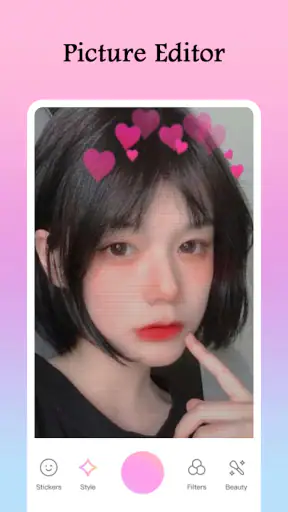
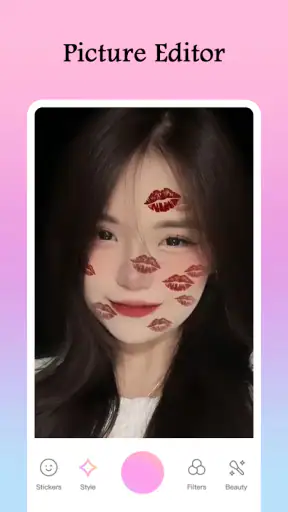
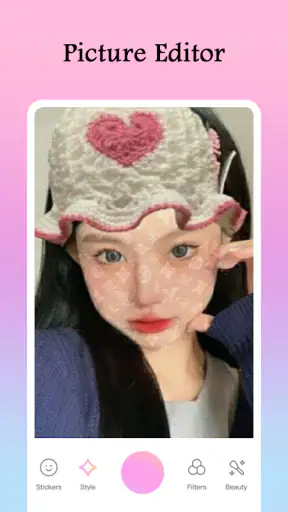
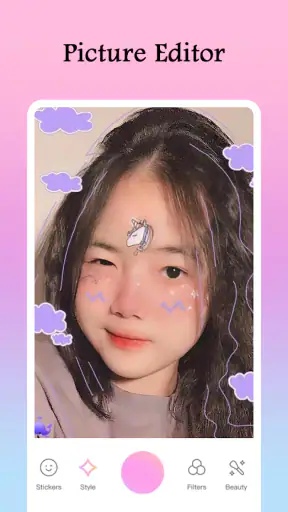
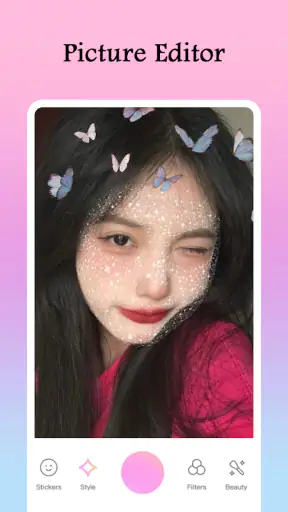
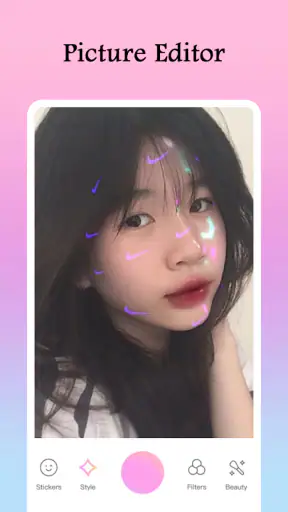
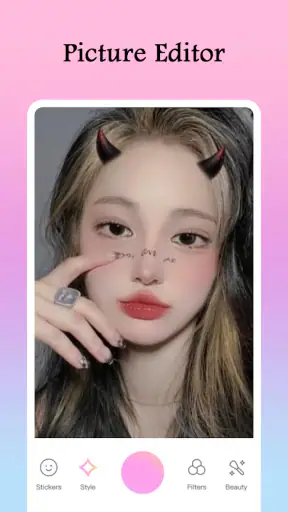
Voordelen
- Eenvoudige bediening
- ook geschikt voor beginners.
- Bewerkingen zijn snel toe te passen en aan te passen.
- Handige functies voor het bijsnijden en verbeteren van foto's.
- Geschikt voor snelle bewerkingen op je telefoon.
- Je kunt het resultaat bekijken voordat je het opslaat.
Nadelen
- Sommige functies kunnen achter een betaalmuur zitten.
- Advertenties kunnen de bewerkingservaring onderbreken.
- De uitvoerkwaliteit kan afhangen van de instellingen.
- Geavanceerde bewerkingsopties zijn mogelijk beperkt.
- Beschikbare functies kunnen per apparaat verschillen.
 Analyse door Mobexer
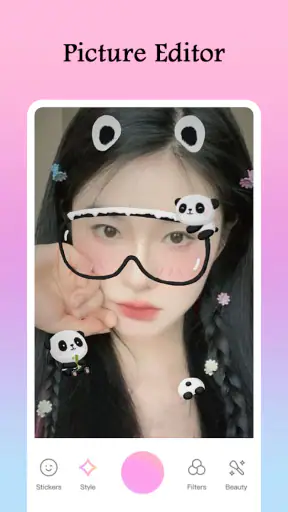
Een portret bewerken hoeft niet uit te lopen op een kwartier schuiven met ingewikkelde instellingen. Picture Editor is een gratis beauty-app die vooral aantrekkelijk is als je snel een foto wilt oppoetsen met effecten, filters en stickers. Mijn oordeel is daarbij nuchter: de insteek is duidelijk gericht op directe, speelse aanpassingen, niet op uitgebreide retouche of volledige controle over elk detail. Wie weet wat voor resultaat die zoekt, kan er vlot mee aan de slag; wie nauwkeurig wil nabewerken, zal waarschijnlijk al snel tegen de grenzen van zo’n eenvoudige foto-editor aanlopen.
Een snelle bewerking vraagt om een lichte aanpak
Bij dit soort apps is snelheid niet alleen een kwestie van hoe vlug een filter verschijnt. Het gaat ook om hoeveel handelingen nodig zijn voordat een foto bruikbaar is. Picture Editor, gemaakt door Galaxy studio apps, richt zich op mensen die liever een zichtbaar effect proberen dan eerst een ingewikkelde bewerkingsmethode leren. Dat maakt de app geschikt voor een spontane selfie, een portret voor een profiel of een foto die net wat meer sfeer mag krijgen.
De praktische verwachting is dus: kies een beeld, probeer een stijl en beoordeel of het resultaat bij de foto past. Ik zou er niet vanuit gaan dat iedere bewerking vanzelf subtiel wordt. Filters en stickers kunnen een portret snel een uitgesproken uitstraling geven, maar juist daarom loont het om eerst een effect te bekijken en pas daarna meer elementen toe te voegen. Een paar gerichte keuzes ogen vaak verzorgder dan alles tegelijk gebruiken.
De app is gratis te installeren en valt onder de categorie beauty. De leeftijdsclassificatie is PEGI 3, en de app is bedoeld voor Android-versies vanaf 5.0. Dat maakt de instap laag voor mensen met een ouder toestel dat nog op die systeemversie draait, al zegt compatibiliteit op zichzelf niets over hoe soepel elke specifieke telefoon zal werken.
Begin met het beeld, niet met de versiering
Een handige werkwijze is om eerst te bepalen wat er aan de foto ontbreekt. Is het beeld wat vlak, dan is een filter een logisch begin. Is het juist de bedoeling om een luchtige, opvallende post te maken, dan kan een sticker beter passen. Door niet meteen beide soorten versiering te stapelen, zie je duidelijker welk onderdeel het beeld daadwerkelijk verbetert.
Dat is vooral nuttig bij selfies in wisselend licht. Een sterk effect kan een donkere opname levendiger laten lijken, maar kan ook huidtinten of details minder natuurlijk maken. Ik zou daarom bij een foto die voor een professioneel profiel bedoeld is terughoudend beginnen, terwijl een informele foto voor vrienden best wat speelser mag zijn. Dezelfde stijl werkt niet automatisch voor ieder doel.
Waar de app prettig werkt en waar intensief gebruik schuurt
Picture Editor komt het best tot zijn recht in korte bewerkingsmomenten: één afbeelding openen, een paar opties vergelijken en stoppen zodra de foto goed genoeg is. Dat is een andere manier van werken dan bij een uitgebreide editor waarin je een beeld laag voor laag kunt afstellen. De eenvoudige insteek is handig wanneer snelheid en gemak zwaarder wegen dan precisie.
Bij zwaarder gebruik verandert de afweging. Wie meerdere portretten achter elkaar bewerkt, veel stijlen uitprobeert of telkens teruggaat om eerdere keuzes te herzien, heeft meer baat bij een editor met een overzichtelijke, herhaalbare workflow. De beschikbare informatie over Picture Editor beschrijft geen specifieke geavanceerde gereedschappen, dus ik zou de app niet kiezen met de verwachting van verfijnde retouche, nauwkeurige maskers of een uitgebreide reeks handmatige correcties. Voor zulke taken is een volwaardige foto-editor doorgaans een betere match.
Een concrete tip voor een reeks foto’s: kies vooraf één doel, bijvoorbeeld een vergelijkbare sfeer voor alle portretten, en bewerk de beelden één voor één met die bedoeling in gedachten. Zo voorkom je dat elke foto een andere stijl krijgt doordat je onderweg steeds een nieuw effect probeert. Dit is vooral handig voor een kleine set foto’s voor een profiel of een gedeelde albumselectie. Verwacht daarbij niet automatisch dat de app instellingen tussen beelden exact gelijk houdt; controleer elk resultaat afzonderlijk.
Ook het moment waarop je bewerkt maakt verschil. Als je onderweg snel een foto wilt klaarmaken, is een eenvoudige editor aantrekkelijker dan een programma met veel bedieningselementen. Maar wanneer je een belangrijk beeld hebt dat later nog in andere formaten of voor verschillende doeleinden nodig is, is het verstandiger om een origineel apart te bewaren en de bewerkte versie niet als enige kopie te behandelen. Dat is een nuttige gewoonte bij elke mobiele editor, zeker wanneer je experimenteert met opvallende filters.
Stabiliteit en herstel: werk met kleine stappen
Over de prestaties op iedere telefoon valt geen universele belofte te doen: toestel, beschikbare ruimte en de grootte van een foto kunnen de ervaring beïnvloeden. Ik zou daarom geen zware bewerkingssessie beginnen met tientallen beelden tegelijk. Een rustige aanpak met één foto per keer maakt het makkelijker om te merken of de app op jouw toestel prettig reageert en voorkomt dat je veel keuzes moet herhalen als je tussendoor iets wilt aanpassen.
Een goede herstelroutine is eenvoudig: bewaar het oorspronkelijke beeld, maak een proefbewerking en bekijk het resultaat buiten de bewerkingsstap voordat je verdergaat. Dat helpt wanneer een filter op het scherm aantrekkelijk lijkt, maar op de uiteindelijke foto te sterk overkomt. Ook kun je zo makkelijker terug naar een neutrale versie als een sticker of effect niet meer bij je bedoeling past.
Voor betrouwbare resultaten zou ik bovendien niet aannemen dat een effect op een klein scherm precies hetzelfde oogt als op een groter display. Kijk bij belangrijke portretten ook even naar de afbeelding op normale grootte. Een bewerking kan tijdens het aanpassen mooi lijken, terwijl details of de balans van het gezicht pas duidelijk worden wanneer je de foto rustig bekijkt. Dit is geen reden om de app te mijden, maar wel een reden om niet blind op de eerste indruk af te gaan.
De huidige versie is 2.1.2. De app heeft een gemiddelde beoordeling van 4,1 op basis van ongeveer 16 duizend beoordelingen, met meer dan 1 miljoen installaties. Dat wijst op een brede gebruikersgroep, maar populariteit is geen garantie dat de ervaring op elk toestel even vlot of stabiel is. Ik zou die cijfers zien als context, niet als vervanging voor een korte praktijktest met je eigen telefoon en type foto.
Oudere telefoons en betaalde extra’s
De minimale Android-versie van 5.0 betekent dat de app ook op oudere Android-toestellen kan worden geïnstalleerd. Toch is het verstandig je verwachtingen af te stemmen op de telefoon zelf: een oudere versie kan compatibel zijn zonder dat elke bewerking even prettig aanvoelt als op een nieuwer toestel. Houd bij een telefoon die al snel volloopt ook rekening met de ruimte die je foto’s zelf innemen. Een editor kan pas goed in je dagelijkse routine passen als je voldoende plaats hebt om beelden te bewaren.
De basis is gratis, terwijl in-app-aankopen lopen van € 0,99 tot € 99,99 bij facturering via Play. Dat brede bereik is relevant als je vooral zonder kosten wilt experimenteren: kijk in de app goed welke onderdelen gratis beschikbaar zijn voordat je een workflow op betaalde opties bouwt. Ik zou niet betalen op basis van de belofte van een mooier resultaat alleen; bepaal eerst of je de app vaak genoeg gebruikt en of de extra’s aansluiten op wat je daadwerkelijk mist.
In vergelijking met algemene foto-editors is Picture Editor interessanter voor wie beautygerichte effecten en versiering zoekt, dan voor wie beeldcorrectie als precies werk ziet. Een standaard editor is vaak geschikter voor simpele aanpassingen zoals uitsnijden en algemene beeldcorrectie, terwijl een uitgebreid retoucheprogramma meer controle kan bieden voor zorgvuldig portretwerk. Picture Editor zit qua bedoeling aan de snelle, decoratieve kant van die keuze. De beste optie hangt dus minder af van welke app de meeste functies heeft en meer van hoeveel controle jij prettig vindt.
Voor wie ik deze app zou aanraden
Ik zou Picture Editor aanraden aan iemand die af en toe een selfie of portret een speelser uiterlijk wil geven en liever direct verschillende effecten probeert dan een uitgebreid bewerkingsproces doorloopt. Denk aan een alledaags moment waarop je een foto met vrienden wilt delen en snel wilt zien of een filter of sticker de sfeer versterkt. In zo’n situatie is een laagdrempelige app praktischer dan software die je eerst moet leren bedienen.
De app is minder geschikt als je foto’s voor werk, productpresentaties of een consistente professionele feed bewerkt. Daar tellen subtiele kleurcorrectie, nauwkeurige uitsnedes en voorspelbare resultaten zwaarder dan snelle versiering. Ook als je graag controle houdt over elk onderdeel van een portret, zou ik eerder een uitgebreidere editor kiezen. Dat is geen tekortkoming voor iedereen; het is vooral een verschil in doel.
Mijn belangrijkste advies is om de bewerking af te stemmen op waar de foto terechtkomt. Voor een privébericht mag een effect uitgesproken zijn. Voor een cv- of werkprofiel is een natuurlijke uitstraling meestal verstandiger. En voor een reeks beelden die samen worden bekeken, is consistentie belangrijker dan telkens het opvallendste filter kiezen. Dat soort keuzes bepaalt uiteindelijk meer dan het aantal beschikbare stijlen.
Mijn eindoordeel over dagelijks gebruik
De kracht van Picture Editor is de snelle, toegankelijke route naar een gestileerd portret; de beperking is dat gemak niet hetzelfde is als diepgaande controle. Galaxy studio apps heeft een beauty-editor gemaakt die vooral zinvol is voor korte, creatieve bewerkingen. Ik vind de app het overwegen waard als je met filters en stickers wilt spelen zonder meteen een complexe editor te openen, en als je bereid bent het resultaat kritisch te bekijken voordat je het deelt.
Voor intensieve nabewerking, grote hoeveelheden foto’s of werk waarbij elk detail precies moet kloppen, zou ik een alternatief zoeken dat meer handmatige controle biedt. Voor een snelle selfie op een gewone dag kan Picture Editor juist de prettigere keuze zijn. Gebruik de gratis instap om te ontdekken of de stijl bij je past, houd het origineel achter de hand en wees terughoudend met aankopen totdat je weet welke onderdelen je werkelijk nodig hebt. Zo haal je er het meeste uit zonder meer van de app te verwachten dan zijn eenvoudige beautygerichte aanpak belooft.
Artikelen over Picture Editor
Bijbel + Audio na een systeemupdate: vertrouwen zit in blijven luisteren
Een bijbelapp leeft niet van nieuwigheid, maar van vertrouwen. Android en iOS veranderen hoe je luistert, leest en terugkeert; juist daar wordt de waarde van deze app zichtbaar.
Waarom Facebook Lite De Verassende Held Van Sociale Media Is
In een wereld van flitsende apps en zware data, biedt Facebook Lite een verrassend krachtige en efficiënte ervaring.
KineMaster: De Smartphone Studio die Videobewerking Hervormt
KineMaster transformeert smartphones in krachtige videobewerkingsstudio's. Wat maakt deze app zo speciaal in een verzadigde markt?
Waarom Whiteout Survival Je Blijft Boeien
Duik in de uitdagende wereld van Whiteout Survival, waar strategie en doorzettingsvermogen centraal staan. Een unieke game-ervaring die je niet mag missen.
Veelgestelde vragen
Wat is Picture Editor en waarvoor kan ik de app gebruiken?
Picture Editor is een app voor het bewerken van foto’s op je smartphone. Je kunt er doorgaans afbeeldingen mee aanpassen met functies zoals bijsnijden, draaien, kleuren en helderheid wijzigen, filters toepassen en tekst of decoratieve elementen toevoegen. Welke hulpmiddelen precies beschikbaar zijn, kan per versie verschillen. Bekijk daarom de appbeschrijving en schermafbeeldingen in de officiële appwinkel om te controleren of de functies aansluiten bij wat je zoekt.
Is Picture Editor gratis te downloaden en zijn er kosten of advertenties?
De prijs en het verdienmodel kunnen verschillen per aanbieder, platform en versie. Een app kan gratis te installeren zijn, maar advertenties tonen, bepaalde bewerkingsfuncties achter een betaalmuur plaatsen of aankopen binnen de app aanbieden. Controleer vóór het downloaden de prijsinformatie, in-app aankopen en recente gebruikersbeoordelingen in Google Play of de App Store. Zo weet je beter of je voor de gewenste opties moet betalen.
Heb ik internet nodig om foto’s met Picture Editor te bewerken?
Veel eenvoudige fotobewerkingen kunnen op het toestel zelf plaatsvinden, maar dat betekent niet automatisch dat iedere functie offline beschikbaar is. Filters, sjablonen, extra effecten of het ophalen van materiaal kunnen een internetverbinding vereisen. Ook kan de app online diensten gebruiken voor bepaalde functies. Raadpleeg de appbeschrijving en test de mogelijkheden eventueel zonder verbinding. Bewaar belangrijke foto’s bovendien op een veilige plek voordat je wijzigingen aanbrengt.
Welke toegang tot mijn foto’s en andere gegevens vraagt Picture Editor?
Voor het openen en opslaan van afbeeldingen heeft een fotobewerker doorgaans toegang nodig tot foto’s of mediabestanden. De precieze machtigingen hangen af van je apparaat, besturingssysteem en de manier waarop de app bestanden selecteert. Controleer tijdens de installatie welke verzoeken verschijnen en geef alleen toegang die je nodig vindt. Lees ook het privacybeleid en de informatie in de appwinkel om na te gaan hoe ontwikkelaars gegevens mogelijk verzamelen of gebruiken.
Kan ik mijn bewerkte foto’s opslaan en delen zonder het origineel kwijt te raken?
De beschikbare opslagopties kunnen per versie verschillen. Veel fotobewerkers laten je een aangepaste afbeelding als nieuw bestand opslaan, maar controleer vóór het bevestigen of de app het origineel overschrijft of juist een kopie maakt. Let ook op opties voor beeldkwaliteit, bestandstype en delen met andere apps. Maak bij belangrijke foto’s vooraf een back-up, zodat je het oorspronkelijke bestand kunt herstellen als een bewerking niet naar wens uitpakt.