Sketchbook
3,7Kunst en designBijgewerkt 17 oktober 2026

Screenshots
 Analyse door Mobexer
Als ik een idee snel wil vastleggen, bijvoorbeeld onderweg of tussen twee afspraken door, is een tekenapp handig zolang die me niet eerst door allerlei ingewikkelde stappen stuurt. Sketchbook is een gratis teken- en schilderapp van ontwikkelaar Sketchbook, bedoeld voor Android-apparaten. De app valt onder kunst en design; ik zie hem vooral als een digitale schetsruimte die je kunt openen zodra je inspiratie opkomt. Hij is geschikt voor alle leeftijden vanaf PEGI 3 en is al sinds 8 oktober 2014 beschikbaar.
Van eerste schets naar bruikbaar beeld
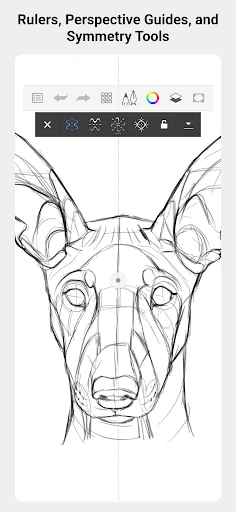
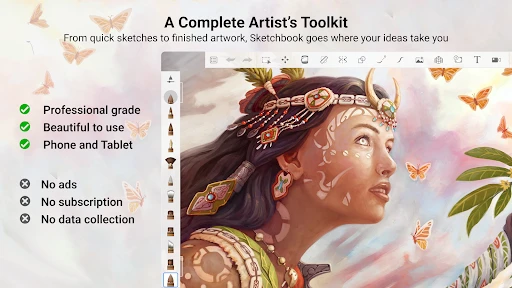
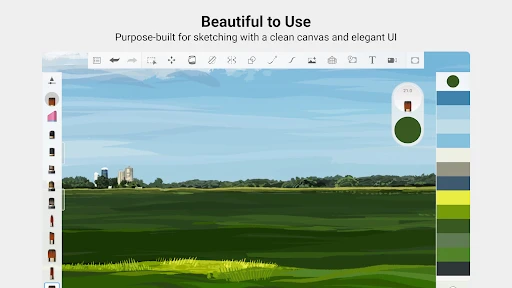
Bij het openen van de Sketchbook app, voel je meteen de vrijheid van een onbeperkt digitaal canvas. Het is alsof je je eigen studio binnenstapt zonder de rommel van verf en potloden. De interface is gebruiksvriendelijk en alles voelt natuurlijk aan, van het kiezen van penselen tot het instellen van kleuren. Wat ik vooral geweldig vind, is hoe je met een simpele beweging kunt in- en uitzoomen, waardoor je gemakkelijk aan de fijnste details kunt werken.
Een idee vastleggen zonder eerst alles uit te denken
In mijn ervaring werkt de app het prettigst wanneer je begint met een duidelijk, klein doel: een compositie proberen, een voorwerp schetsen of een kleuridee testen. Je hoeft niet meteen te weten hoe het eindresultaat eruit moet zien. Een ruwe lijn kan het begin zijn; daarna zoom ik in op een hoek of detail en bouw ik het beeld stap voor stap op. Dat maakt het handig voor een korte tekensessie op de bank, maar ook voor een langere illustratie aan een tablet.
Uitgebreide artikelen over Sketchbook
Sketchbook bewijst dat een goede tekenapp niet meer functies nodig heeft
Waarom Sniper 3D: Gun Shooting Games Je Volledig Zal Inpakken
Disney's Kleurwereld: Magische Kleurenreis met Nieuwe Updates
Filmora: De AI-Video-editor die Creativiteit Transformeert
Bijbel + Audio na een systeemupdate: vertrouwen zit in blijven luisteren
Waarom Facebook Lite De Verassende Held Van Sociale Media Is
Een realistisch voorbeeld: ik wil een eenvoudige posterindeling uitwerken voor een buurtactiviteit. Eerst teken ik de grote vormen en bepaal ik waar tekst ongeveer kan staan. Daarna werk ik de illustratie en accenten uit. Zo gebruik ik het canvas om keuzes zichtbaar te maken vóór ik tijd besteed aan nette afwerking. Voor een definitieve poster met precieze typografie of drukklare instellingen zou ik het resultaat vervolgens in een daarvoor geschikte ontwerpapp controleren; tekenen en publicatieklaar opmaken zijn niet altijd hetzelfde werk.
Een breed scala aan tools en penselen
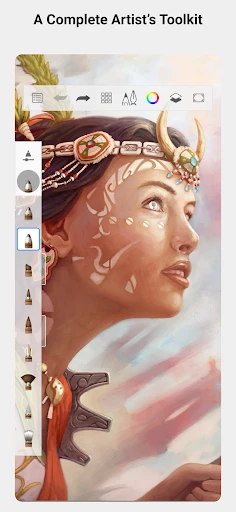
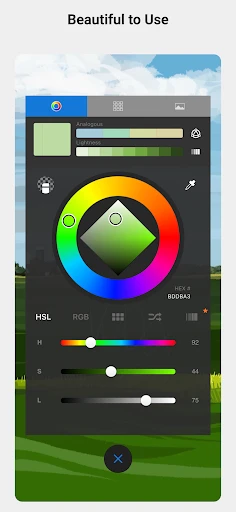
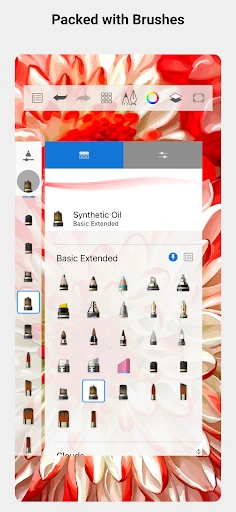
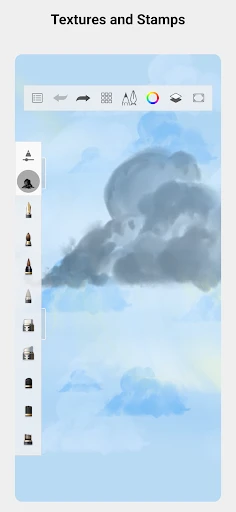
De app biedt een indrukwekkend assortiment aan tools. Van potloden en pennen tot aquarelpenselen en airbrushes, je hebt alles wat je nodig hebt om je kunstwerk tot leven te brengen. Een leuke bijkomstigheid is dat je de instellingen van elk penseel kunt aanpassen. Wil je een dikkere lijn of een andere textuur? Geen probleem. Het voelt alsof je een hele kunstwinkel in je zak hebt.
Mijn praktische tip is om niet bij iedere nieuwe streek meteen van penseel te wisselen. Kies eerst één potloodachtig hulpmiddel voor de schets en een tweede penseel voor accenten of kleur. Zo blijft je beeld samenhangend en verlies je minder tijd aan het uitproberen van opties. Als een penseel nét niet doet wat je wilt, kan het aanpassen van de instellingen nuttiger zijn dan het zoeken naar een perfect alternatief. De keerzijde is dat veel keuze beginners ook kan afleiden: wie vooral snel een simpele notitie wil tekenen, heeft aan een kleiner, eenvoudiger tekenprogramma soms genoeg.
Lagen als vangnet tijdens het experimenteren
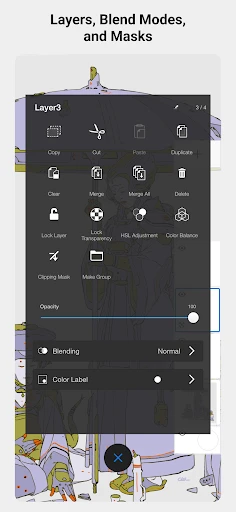
Wat deze app echt naar een hoger niveau tilt, is de laagfunctionaliteit. Je kunt meerdere lagen toevoegen en beheren, net als in professionele tekensoftware. Dit geeft je de vrijheid om te experimenteren zonder je originele werk te verpesten. Het is perfect voor het creëren van complexe illustraties of het toevoegen van schaduwen en highlights aan je tekeningen.
Vers van de redactie

KineMaster: De Smartphone Studio die Videobewerking Hervormt

Waarom Whiteout Survival Je Blijft Boeien

Microsoft Excel: De Onmisbare Reus in Mobiele Productiviteit

Waarom Weer & Radar met buienradar Uitblinkt Onder Weer-Apps

Waarom Dream League Soccer 2025 De Beste Voetbalgame Is
Waarom Remini - AI Photo Enhancer Onmisbaar is voor Fotoliefhebbers
Een nuttige werkwijze is om grote vormen, lijnen en kleurvlakken bewust van elkaar te scheiden. Dan kun je bijvoorbeeld een schaduwlaag aanpassen zonder opnieuw aan je schets te beginnen. Een extra laag is echter geen automatische oplossing voor overzicht: als je er steeds één toevoegt zonder ze een duidelijke functie te geven, wordt terugvinden juist lastiger. Ik houd lagen daarom liever doelgericht en controleer geregeld of een tijdelijke testlaag nog nodig is.
Een van de dingen die ik leuk vond tijdens het experimenteren was het gemak waarmee je lagen kunt verplaatsen, dupliceren of aanpassen. Dit maakt het proces van het verbeteren van je kunstwerk zoveel eenvoudiger en leuker.
Van scherm naar bestand dat je kunt doorgeven
Wanneer je meesterwerk klaar is, biedt de app verschillende opties om je creaties te exporteren. Je kunt je werk opslaan in verschillende formaten en het direct delen op sociale media of naar je vrienden sturen. Dit maakt het super eenvoudig om je werk te laten zien en feedback te krijgen.
Bij een handoff denk ik niet alleen aan posten, maar ook aan de vraag wat de volgende persoon met het beeld moet doen. Voor een snelle indruk of feedback is delen praktisch; voor verder bewerken kan een passend bestandstype belangrijker zijn dan alleen een afbeelding die er op het scherm goed uitziet. Ik zou daarom vóór het afronden bedenken of ik het werk wil tonen, bewaren of elders aanpassen. Maak je iets waar je later op voort wilt bouwen, dan is het verstandig je werk zorgvuldig op te slaan en niet uitsluitend te vertrouwen op een gedeelde kopie.
Dat onderscheid maakt de app bruikbaar voor verschillende momenten: een losse schets kan meteen naar een vriend, terwijl een ontwerpidee eerst nog een ronde in een andere toepassing kan krijgen. Sketchbook is vooral sterk in het maken van het beeld zelf; voor uitgebreide paginaopmaak, nauwkeurige lettercombinaties of een volledige ontwerpworkflow is een gespecialiseerde vormgevingsapp vaak een betere vervolgstap.
Voor wie de tekenruimte goed werkt
Ik zou deze app aanraden aan beginners die willen oefenen zonder direct materialen te kopen, aan hobbytekenaars die onderweg ideeën vastleggen en aan illustratoren die een snelle digitale schets willen maken. De combinatie van penseelkeuze, aanpasbare instellingen en lagen biedt genoeg ruimte om verder te gaan dan losse krabbels. Tegelijk vraagt het resultaat nog steeds om oefening: de aanwezigheid van veel gereedschap maakt een tekening niet vanzelf overtuigend.
De ervaring hangt ook af van hoe je graag tekent. Op een tablet is er doorgaans meer ruimte om je handbewegingen te maken en details te beoordelen; op een telefoon is het canvas compacter en kunnen kleine aanpassingen meer in- en uitzoomen vragen. Als je vooral met traditionele materialen werkt, kan digitaal tekenen eerst wat afstandelijk voelen. Ik zou dan beginnen met korte studies in plaats van meteen een groot eindwerk te plannen.
De app heeft een gemiddelde beoordeling van 3,7 uit 5, gebaseerd op ongeveer 698.000 beoordelingen, en is meer dan 100 miljoen keer geïnstalleerd. Die populariteit zegt iets over het brede gebruik, maar vertelt niet of de werkwijze bij jou past. Probeer daarom vooral of de bediening op jouw apparaat prettig aanvoelt en of je je schetsen eenvoudig in je eigen proces kunt opnemen.
Waar de workflow kan haperen
De vrijheid van een groot canvas en veel penseelopties is niet voor iedereen een voordeel. Wie alleen pijlen, korte aantekeningen of strakke diagrammen wil maken, kan beter een notitie- of diagramapp gebruiken. En wie automatisch nette vectorlijnen of nauwkeurig uitgelijnde interface-elementen nodig heeft, zal eerder baat hebben bij software die op vectorontwerp is gericht. Sketchbook is hier de tekenwerkplaats, niet noodzakelijk de complete route van eerste idee tot elke mogelijke eindbestemming.
Ook moet je bij een lang project zelf structuur aanbrengen. Lagen maken aanpassingen mogelijk, maar een rommelige stapel kan de workflow vertragen. Een eenvoudige gewoonte helpt: houd een ruwe schets apart van kleur en details, en ruim testwerk op voordat je verdergaat. Zo verklein je de kans dat je later moet zoeken naar de onderdelen die je nog wilt wijzigen.
De app is gratis te gebruiken, met in-app-aankopen van € 3,29 bij facturering via Play. Voor ik iets aanschaf, zou ik eerst nagaan of de beschikbare werkwijze en gereedschappen aansluiten bij mijn behoefte; een aankoop is niet automatisch nodig om te ontdekken of tekenen op een scherm bij me past. Als je uitsluitend een heel eenvoudige schetsfunctie zoekt, kan zelfs de gratis app meer mogelijkheden bieden dan je nodig hebt.
Mijn oordeel na het doorlopen van het proces
De Sketchbook app is niet alleen een geweldige tool voor professionele kunstenaars maar ook voor beginners die hun creativiteit willen verkennen. Of je nu onderweg bent of thuis, deze app biedt een unieke ervaring die je niet wilt missen.
Mijn aanbeveling is wel afhankelijk van wat je ermee wilt bereiken. Voor schetsen, schilderachtige illustraties en het uitwerken van ideeën vind ik de combinatie van canvas, penselen en lagen overtuigend. Voor drukwerk, uitgebreide typografie of strak technisch ontwerp zou ik het gemaakte beeld als onderdeel van een grotere workflow zien en de laatste controle elders doen. Juist met die verwachting is dit een toegankelijke plek om een idee te vangen, eraan te werken en het daarna door te geven.
Veelgestelde vragen
Wat is Sketchbook en waarvoor kan ik het gebruiken?
Sketchbook is een veelzijdige teken- en schetsapp die zowel amateurs als professionele kunstenaars kunnen gebruiken. Met een breed scala aan penselen, kleuren en lagen kun je gedetailleerde illustraties maken. Het is ideaal voor digitale kunst, concepttekeningen en het vastleggen van creatieve ideeën.
Is Sketchbook gratis te downloaden en te gebruiken?
Sketchbook biedt zowel een gratis versie als een premium abonnementsoptie. De gratis versie levert een indrukwekkende set aan tekenhulpmiddelen, terwijl de premium versie extra functies en penselen biedt. Dit maakt het een aantrekkelijke optie voor zowel beginners als ervaren artiesten.
Op welke apparaten is Sketchbook beschikbaar?
Sketchbook is beschikbaar voor zowel Android- als iOS-apparaten, evenals voor desktopgebruik op Windows en macOS. Deze brede beschikbaarheid betekent dat je naadloos kunt schakelen tussen apparaten, waardoor je altijd en overal toegang hebt tot je projecten.
Ondersteunt Sketchbook lagen en hoe werken deze?
Ja, Sketchbook ondersteunt meerdere lagen, waardoor je je kunstwerken op verschillende niveaus kunt structureren. Dit helpt bij het verfijnen van details zonder het hele project te beïnvloeden. Gebruikers kunnen lagen toevoegen, verwijderen en aanpassen voor optimale controle over hun creaties.
Zijn er in-app aankopen in Sketchbook?
Sketchbook bevat in-app aankopen, vooral voor de premium versie. Deze aankopen bieden toegang tot geavanceerde functies en een uitgebreide set aan penselen en materialen. Gebruikers kunnen ervoor kiezen om de gratis versie te blijven gebruiken of te upgraden voor een meer uitgebreide ervaring.
Downloaden