FlipaClip: Draw 2D Animation
4,3Kunst en designBijgewerkt op 7 oktober 2026

Schermafbeeldingen
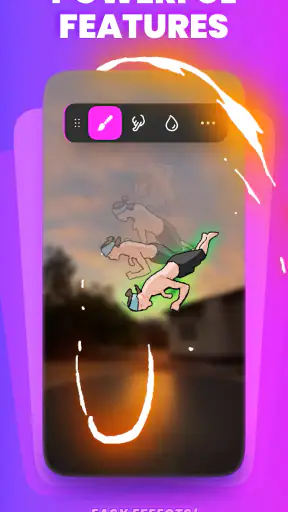
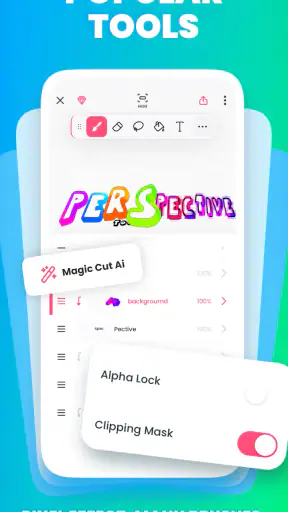
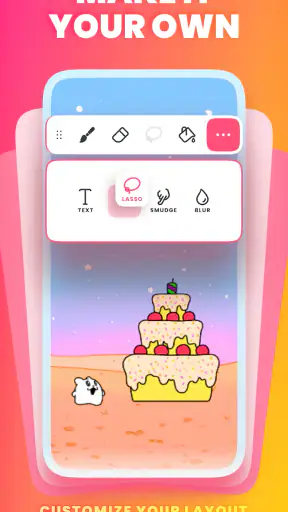
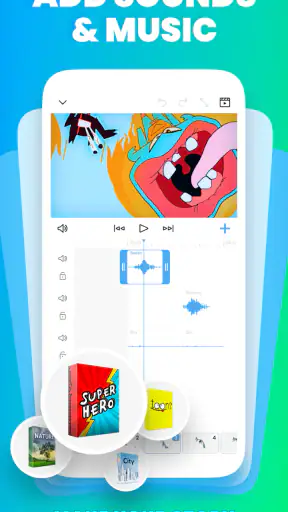
Voordelen
- Eenvoudige tijdlijn maakt het beheren van frames overzichtelijk.
- Onion skin helpt bewegingen tussen opeenvolgende frames vloeiend te tekenen.
- Handig voor korte animaties
- GIF's en eenvoudige clips.
- Werkt met lagen
- zodat tekeningen en achtergronden apart blijven.
- Projecten zijn geschikt om te delen op sociale media.
Nadelen
- De gratis versie bevat advertenties en beperkingen.
- Voor sommige functies en extra materialen is een aankoop nodig.
- Animaties met veel frames kunnen veel opslagruimte innemen.
- Tekenen op een klein telefoonscherm kan lastig zijn.
- Exportinstellingen en geavanceerde bediening vragen wat gewenning.
 Analyse door Mobexer
Met FlipaClip kun je op je telefoon een animatie beeld voor beeld opbouwen, in plaats van een bewegende scène in één keer te moeten tekenen. Dat klinkt eenvoudig, maar juist het herhalen en aanpassen van kleine tekeningen vraagt geduld. Ik vind dat de app het best tot zijn recht komt bij korte, speelse projecten: een gezicht dat knippert, een figuurtje dat zwaait of een klein verhaal dat je zelf hebt bedacht. Wie vooral snel een kant-en-klare video wil maken, kijkt beter naar een gewone video-editor.
Waar het tekenen en animeren kan vastlopen
FlipaClip is een app voor kunst en design van Visual Blasters LLC. De nadruk ligt op zelf tekenen en daar beweging aan toevoegen. Daardoor voelt het gebruik anders dan bij een editor die bestaande clips rangschikt: je maakt de beelden zelf, en het resultaat groeit stap voor stap. Dat geeft veel vrijheid, maar betekent ook dat een idee niet vanzelf een vloeiende animatie wordt.
De eerste drempel is meestal niet het tekenen van één plaatje, maar het consequent houden van het personage tussen opeenvolgende beelden. Een oog, hand of hoofd dat telkens net ergens anders staat, kan de beweging onbedoeld schokkerig maken. Ik zou daarom beginnen met een heel korte actie en duidelijke poses. Teken eerst bijvoorbeeld de begin- en eindhouding en vul pas daarna de tussenstappen in. Zo merk je eerder of de beweging leesbaar is, voordat je tijd steekt in details.
Op een telefoonscherm is precies werken bovendien lastiger dan op papier of een groter tekentablet. Kleine aanpassingen kunnen meer tijd kosten dan verwacht, vooral als je steeds wisselt tussen tekenen en controleren. Een praktische aanpak is om het personage eenvoudig te houden: een paar herkenbare vormen en een duidelijke omtrek zijn vaak nuttiger dan fijne details die tijdens beweging nauwelijks opvallen.
De app is gratis te gebruiken en heeft een PEGI 3-leeftijdsclassificatie. Dat maakt de instap laag voor gezinnen en beginnende tekenaars, maar het betekent niet dat iedereen meteen plezier heeft in het proces. Kinderen die graag tekenen kunnen de opeenvolgende plaatjes als een leuke oefening ervaren; wie vooral direct resultaat wil, kan het handmatige karakter juist als omslachtig beleven.
Begin klein om fouten vroeg te zien
Mijn advies is om voor een eerste project niet meteen een volledig verhaal te plannen. Kies één beweging met een duidelijk begin en einde. Speel de animatie tussendoor af en let op waar het beeld hapert. Als de actie zonder geluid of uitleg begrijpelijk is, werkt de basis. Daarna kun je pas een achtergrond, extra beweging of een tweede personage toevoegen.
Een nuttige gewoonte is ook om tekenwerk in lagen of onderdelen te benaderen wanneer je scène dat toelaat: houd bewegende delen visueel gescheiden van elementen die stil blijven. Dan hoef je bij een kleine wijziging niet telkens de hele scène opnieuw te tekenen. Dit is vooral handig bij een gezicht, een armgebaar of een object dat over een vaste achtergrond beweegt. Het vraagt wat planning vooraf, maar kan later veel herstelwerk besparen.
Een rustige start voorkomt onnodig herstel
Voor je serieus aan een animatie begint, controleer ik eerst of de app goed start en of het toestel voldoende ruimte heeft voor het project en de uiteindelijke export. De huidige versie is 5.0.1 en de minimale systeemvereiste is Android 7.0. Een apparaat dat aan die eis voldoet kan de app installeren, maar de ervaring hangt ook af van hoe soepel het toestel met tekenen en afspelen omgaat. Bij haperingen is het verstandig eerst andere zware apps te sluiten en de animatie klein te houden.
Maak aan het begin een eenvoudige proefscène. Teken een paar duidelijke poses, speel ze af en kijk of de bediening op jouw scherm prettig werkt. Zo ontdek je vroeg of je genoeg ruimte hebt om nauwkeurig te tekenen en of je workflow past bij het apparaat. Dit is een betere test dan meteen een lang project opbouwen en pas aan het eind merken dat kleine correcties frustreren.
De app heeft een gemiddelde beoordeling van 4,3 uit ongeveer 798.000 beoordelingen en is meer dan 50 miljoen keer geïnstalleerd. Dat wijst op een brede gebruikersgroep, maar zegt niet dat iedere telefoon of tekenstijl dezelfde ervaring oplevert. De hoeveelheid reacties kan geruststellend zijn als je een bekende app zoekt; voor je eigen keuze zijn je schermgrootte, geduld en gewenste eindresultaat uiteindelijk belangrijker.
Let ook op de kosten voordat je aan extra’s begint. De app is gratis, maar bevat aankopen binnen de app van € 3,09 tot € 43,99 bij facturering via Google Play. Je hoeft niet meteen iets te kopen om te ontdekken of beeld-voor-beeldanimatie bij je past. Ik zou eerst een korte proef maken en pas daarna beslissen of een betaalde optie voor jouw manier van werken iets toevoegt.
Zo houd je je project overzichtelijk
Een praktische workflow begint met een ruwe versie zonder versiering. Werk eerst de belangrijkste poses uit en controleer de timing door de animatie af te spelen. Pas als de beweging duidelijk is, voeg je kleur of kleine details toe. Dat voorkomt dat je veel tijd besteedt aan een tekening die later toch moet worden aangepast omdat de actie niet goed leest.
Bij een langer idee is het slim om het op te delen in korte scènes. Dat maakt fouten gemakkelijker te vinden en geeft je natuurlijke momenten om te controleren of de stijl en beweging nog kloppen. Ook kun je per scène bepalen wat echt moet bewegen. Een stilstaande achtergrond hoeft niet dezelfde aandacht te krijgen als het personage dat de actie draagt. Die keuze is geen truc om perfectie te bereiken; het is een manier om het werk behapbaar te houden.
Als een beweging plotseling vreemd oogt, ga dan niet meteen elk beeld opnieuw tekenen. Zoek eerst de overgang waar de sprong ontstaat. Vergelijk de positie en grootte van het personage aan beide kanten van die overgang en pas alleen de betrokken poses aan. Door in kleine stappen te corrigeren, is het makkelijker te zien welke wijziging helpt en welke niet.
Herstellen zonder het hele idee opnieuw te maken
Bij een mislukte bewerking is het verleidelijk om het project meteen opnieuw te beginnen. Ik zou eerst rustig teruggaan naar het laatste moment waarop de animatie nog goed werkte en daarna één wijziging tegelijk testen. Controleer na een aanpassing zowel de tekening als de beweging: een pose kan op zichzelf mooi zijn, maar in de reeks toch uit de maat vallen.
Als afspelen of exporteren niet soepel gaat, probeer dan eerst een korte versie van dezelfde scène. Daarmee kun je onderscheiden of het probleem bij de hele workflow zit of alleen bij een omvangrijk project. Sluit daarnaast andere apps en controleer of er voldoende vrije opslagruimte is. Dit zijn algemene controles, geen garantie dat iedere storing verdwijnt, maar ze helpen wel om eenvoudige oorzaken uit te sluiten voordat je werk opnieuw maakt.
Bewaar ook een eenvoudige bronversie voordat je grote veranderingen aanbrengt. Een ruwe kopie met de basisposes geeft je een veilig vertrekpunt als een nieuwe timing of extra detail niet bevalt. Dat is vooral waardevol wanneer je experimenteert met een loopende beweging: een kleine afwijking tussen begin en einde kan anders pas opvallen nadat je veel afwerking hebt toegevoegd.
Wanneer ligt het probleem niet bij de app?
Niet elke haperende animatie is een technische fout. Soms is er simpelweg te veel beweging in te weinig beelden, of verschuift een onderdeel zo sterk dat het oog de actie niet meer kan volgen. Test daarom eerst met een eenvoudige vorm. Als die beweging duidelijk is, kun je de details terugbrengen. Als zelfs de basis onrustig oogt, kijk dan opnieuw naar de afstand tussen de poses en de richting van de actie.
Ook een export die anders aanvoelt dan de bewerking op het scherm kan het gevolg zijn van verwachtingen over het eindproduct. FlipaClip draait om zelfgemaakte tekenanimatie; het is geen vervanging voor een editor die bestaande video’s monteert, kleurcorrectie uitvoert of veel clips samenvoegt. Als je vooral een snelle montage van filmpjes wilt, bespaar je waarschijnlijk tijd met een traditionele video-editor. Voor vectorillustraties met strakke, schaalbare vormen past een gespecialiseerde tekenapp mogelijk beter.
Verbinding of opslag kan eveneens invloed hebben op wat je op het toestel kunt doen, maar ik zou niet zomaar een account-, synchronisatie- of back-upfunctie veronderstellen. Houd belangrijke projecten daarom zorgvuldig bij en vertrouw niet op een workflow die je nog niet zelf hebt getest. Bij een probleem helpt het om eerst vast te stellen of het alleen in één project gebeurt of ook in een nieuwe, kleine testscène.
Voor wie de beeld-voor-beeldmethode loont
FlipaClip past goed bij mensen die willen leren hoe beweging uit losse tekeningen ontstaat. Een beginnende animator kan ermee experimenteren zonder meteen een ingewikkelde desktopworkflow te hoeven leren. Ook voor een snelle persoonlijke scène, een eenvoudig personage of een korte grap is de directe manier van werken aantrekkelijk. Je ziet telkens hoe kleine veranderingen het resultaat beïnvloeden, wat het proces leerzaam maakt.
Stel je voor dat je tijdens een pauze een figuurtje bedenkt dat vanachter een kopje tevoorschijn komt. Je kunt eerst de stilstaande poses schetsen, daarna de tussenstappen toevoegen en de timing aanpassen tot het gebaar goed leest. Dat soort klein project is realistischer dan proberen in één sessie een complete aflevering te maken. De telefoon is daarbij handig omdat je ideeën meteen kunt uitproberen, maar het kleine scherm blijft een beperking bij nauwkeurig detailwerk.
De app is minder geschikt als je snel een professioneel afgewerkte productie nodig hebt, veel materiaal wilt monteren of liever met vooraf gemaakte onderdelen werkt. Beeld voor beeld tekenen kost tijd en vraagt herhaald controleren. Ook wie uitsluitend met een stylus op een groot canvas wil werken, kan een tabletgerichte tekenomgeving prettiger vinden. De juiste keuze hangt dus niet alleen af van functies, maar vooral van de vraag of je het tekenen zelf onderdeel van het plezier vindt.
Mijn praktische oordeel
De grootste kracht van FlipaClip is dat je beweging zelf opbouwt en daardoor precies ziet waar een animatie werkt of hapert. Dat maakt het geschikt voor korte creatieve projecten en voor iedereen die nieuwsgierig is naar de basis van 2D-animatie. De keerzijde is dezelfde: je moet de poses zorgvuldig tekenen, de timing controleren en accepteren dat een vloeiende scène niet met één druk op de knop ontstaat.
Ik zou het aanraden aan een beginnende tekenaar, een ouder die samen met een kind een klein animatie-idee wil uitwerken, of iemand die graag op losse momenten aan een eigen personage bouwt. Begin met een korte proef, houd de vormen eenvoudig en voeg pas details toe wanneer de beweging klopt. Wie vooral snel video wil monteren of op een groot canvas professioneel wil illustreren, is waarschijnlijk beter af met een ander soort app.
Met een releasedatum van 2 april 2012 heeft FlipaClip een lange geschiedenis als mobiele animatie-app. Voor mij is de belangrijkste reden om het te proberen niet het aantal installaties, maar de toegankelijke manier waarop je van losse tekeningen een eigen scène maakt. Als je geduld hebt voor kleine correcties, is de gratis instap een prettige manier om te ontdekken of animeren bij je past; verwacht alleen geen snelle route om elk idee zonder handwerk af te ronden.
Artikelen over FlipaClip: Draw 2D Animation
Bijbel + Audio na een systeemupdate: vertrouwen zit in blijven luisteren
Een bijbelapp leeft niet van nieuwigheid, maar van vertrouwen. Android en iOS veranderen hoe je luistert, leest en terugkeert; juist daar wordt de waarde van deze app zichtbaar.
Waarom Facebook Lite De Verassende Held Van Sociale Media Is
In een wereld van flitsende apps en zware data, biedt Facebook Lite een verrassend krachtige en efficiënte ervaring.
KineMaster: De Smartphone Studio die Videobewerking Hervormt
KineMaster transformeert smartphones in krachtige videobewerkingsstudio's. Wat maakt deze app zo speciaal in een verzadigde markt?
Waarom Whiteout Survival Je Blijft Boeien
Duik in de uitdagende wereld van Whiteout Survival, waar strategie en doorzettingsvermogen centraal staan. Een unieke game-ervaring die je niet mag missen.
Veelgestelde vragen
Wat is FlipaClip: Draw 2D Animation en waarvoor kun je de app gebruiken?
FlipaClip is een teken- en animatie-app waarmee je 2D-animaties beeld voor beeld maakt. Je kunt losse frames tekenen, de onion-skinfunctie gebruiken om vorige en volgende tekeningen als hulplijnen te zien en je animatie vervolgens afspelen. De app is geschikt voor korte cartoons, bewegende schetsen en eenvoudige scènes. Je kunt op een telefoon of tablet beginnen en voor preciezer tekenen eventueel een stylus gebruiken.
Is FlipaClip geschikt voor beginners, of heb je ervaring met animatie nodig?
Je hebt geen eerdere animatie-ervaring nodig om met FlipaClip te beginnen. De basis bestaat uit tekenen op afzonderlijke frames en die achter elkaar afspelen; met de tijdlijn en onion skin kun je beweging stap voor stap opbouwen. De app biedt ook functies waarmee je verder kunt experimenteren, zoals lagen en audio. Het kost wel wat oefening om vloeiende bewegingen te maken, vooral wanneer je elk frame zelf tekent.
Is FlipaClip gratis en zijn er betaalde functies of advertenties?
Je kunt FlipaClip gratis downloaden en met de beschikbare basisgereedschappen animaties maken. Afhankelijk van het actuele aanbod en je apparaat kunnen advertenties, in-app-aankopen of betaalde opties aanwezig zijn. Sommige extra mogelijkheden, zoals aanvullende hulpmiddelen of opties voor het exporteren en aanpassen van projecten, kunnen aan een aankoop gekoppeld zijn. Controleer daarom vóór aanschaf de productpagina in de App Store of Google Play voor de actuele prijzen en voorwaarden.
Kun je in FlipaClip geluid toevoegen en je animatie exporteren of delen?
FlipaClip bevat mogelijkheden om audio aan een animatie toe te voegen, zodat je bijvoorbeeld geluidseffecten, muziek of stemmen met je beelden kunt combineren. Je kunt een voltooid project doorgaans exporteren als animatiebestand en het resultaat delen, maar beschikbare formaten, kwaliteit en eventuele beperkingen kunnen afhangen van de appversie en instellingen. Controleer de exportopties in de app voordat je aan een groot project begint, zeker als je een specifiek bestandstype nodig hebt.
Op welke apparaten werkt FlipaClip en wat is handig om te weten voordat je het downloadt?
FlipaClip is beschikbaar voor compatibele Android- en iOS-apparaten, maar de minimale systeemvereisten kunnen veranderen. Controleer daarom in Google Play of de App Store of jouw toestel en besturingssysteem worden ondersteund. Animaties met veel frames, lagen of audio kunnen meer opslagruimte en werkgeheugen gebruiken dan kleine projecten. Een stylus is niet noodzakelijk, maar kan tekenen op een tablet makkelijker maken. Bewaar of exporteer belangrijke projecten regelmatig.