

To Do List - Task Planner
0.0CommunicatieBijgewerkt 20 oktober 2026

Screenshots
 Analyse door Mobexer
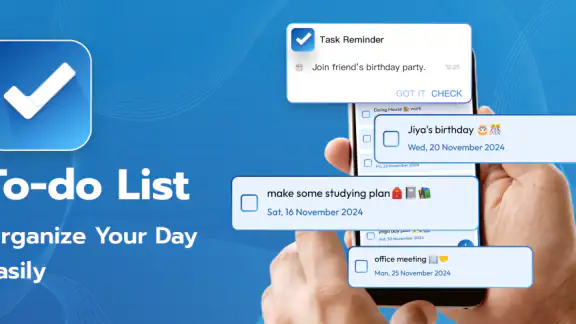
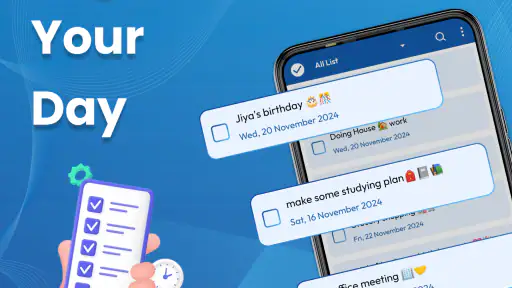
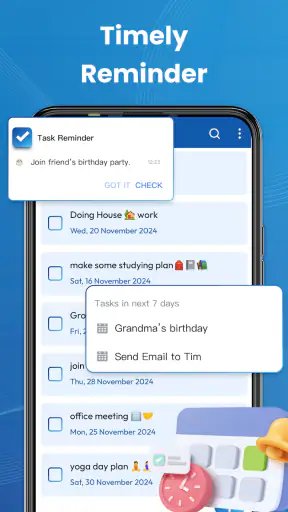
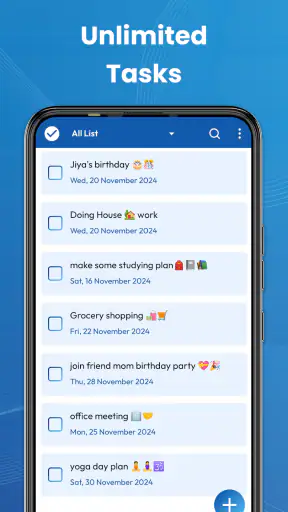
Een goede takenlijst hoeft niet ingewikkeld te zijn. Toch merk ik bij veel apps dat je na een paar dagen óf te veel meldingen krijgt, óf een lange lijst overhoudt waar je niet meer naar kijkt. To Do List - Task Planner probeert dat dagelijkse probleem eenvoudig aan te pakken met taakbeheer, herinneringen en een functie voor een nagesprek. Ik heb de app vooral bekeken vanuit het perspectief van iemand die afspraken, kleine huishoudelijke taken en terugkerende werkpunten overzichtelijk wil houden zonder een uitgebreid projectmanagementsysteem te leren.
De app valt onder communicatie en wordt ontwikkeld door FLYR Inc. Hij is gratis te gebruiken, heeft een PEGI 3-classificatie en werkt op Android vanaf versie 10. De app verscheen op 13 november 2024 en staat inmiddels op versie 13, met meer dan 500 duizend installaties. Dat maakt hem interessant voor wie een laagdrempelige planner zoekt, maar het zegt natuurlijk nog niet of hij bij jouw manier van werken past. Daarvoor zijn vooral de dagelijkse bediening en het herstel van gemiste taken belangrijk.
Waar je in het dagelijks gebruik kunt vastlopen
De eerste drempel is niet het aanmaken van een taak, maar het kiezen van de juiste manier om ermee om te gaan. Een taak die alleen als losse tekst wordt ingevoerd, helpt weinig als je eigenlijk een herinnering nodig hebt. Andersom kan een gebruiker zichzelf onnodig vaak laten waarschuwen voor iets dat gewoon op een lijstje had kunnen staan. Mijn advies is daarom om bij elke nieuwe taak meteen te bepalen: moet ik hier op een bepaald moment aan denken, of wil ik dit alleen bewaren tot ik mijn lijst bekijk?
Dat onderscheid klinkt klein, maar het voorkomt een rommelige planning. Voor “formulier invullen” of “pakket ophalen” heeft een tijdgebonden herinnering duidelijke waarde. Voor “ideeën voor de vakantie” is een gewone taak waarschijnlijk rustiger. Als je alles dezelfde urgentie geeft, verliest een herinnering zijn betekenis. De app kan je helpen herinneren, maar hij kan niet voor je bepalen welke taken werkelijk prioriteit hebben.
Een tweede struikelpunt ontstaat wanneer je een taak als afgerond markeert terwijl je hem eigenlijk alleen hebt uitgesteld. In mijn ervaring is dat een van de snelste manieren om vertrouwen in een planner kwijt te raken. Een taak die vandaag niet lukt, moet je opnieuw plannen of bewust laten staan. Verwijderen of afvinken omdat je lijst er mooier uitziet, geeft tijdelijk een prettig gevoel maar maakt je overzicht minder betrouwbaar.
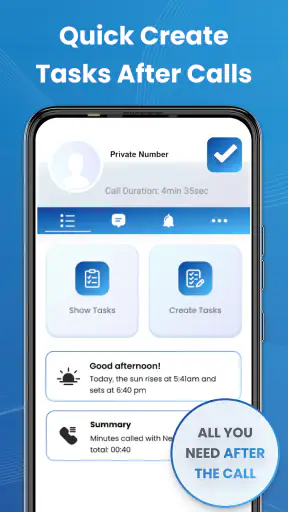
De nagesprekfunctie is vooral nuttig wanneer je niet alleen wilt weten wat je moest doen, maar ook wilt terugkijken op wat er met een taak is gebeurd. Ik zou die functie niet voor elk klein klusje gebruiken. Bij een korte boodschap voegt een terugblik weinig toe. Bij een afspraak, een aanvraag of een terugkerend werkpunt kan zo’n gesprek juist helpen om de volgende stap scherper te formuleren.
Daar zit ook een mogelijke beperking: wie een volledig systeem verwacht voor projecten, samenwerking, bestanden of uitgebreide labels, kan deze app al snel te eenvoudig vinden. De kracht ligt eerder in het vasthouden van concrete acties dan in het beheren van grote werkstromen. Dat verschil is belangrijk voordat je al je bestaande planning naar één eenvoudige takenapp verplaatst.
Vers van de redactie

Tie Dye draait om knopen, verven en de verrassing erna

Google Maps Go maakt gedeelde wegkennis bruikbaar, maar vraagt om vertrouwen

Bijbel + Audio na een systeemupdate: vertrouwen zit in blijven luisteren

Waarom Facebook Lite De Verassende Held Van Sociale Media Is

KineMaster: De Smartphone Studio die Videobewerking Hervormt

Waarom Whiteout Survival Je Blijft Boeien
Een realistisch voorbeeld uit een drukke dag
Stel dat ik op maandagochtend drie dingen moet doen: een rekening controleren, een pakket ophalen en iemand terugbellen. Ik zou de rekening als taak met een passende herinnering instellen, het pakket koppelen aan het moment waarop ik langs het afhaalpunt kom en het telefoontje voorzien van een korte notitie over het onderwerp. Zo voorkom ik dat ik later eerst moet reconstrueren waarom ik iemand wilde bellen.
Wanneer het pakket niet lukt omdat de winkel eerder sluit, markeer ik het niet als klaar. Ik verplaats het naar een realistisch moment. De rekening kan ik wel afronden zonder dat de andere twee taken daardoor verdwijnen. Dat klinkt als een eenvoudige werkwijze, maar juist dit soort kleine beslissingen bepaalt of een takenlijst een betrouwbaar geheugen wordt of slechts een digitaal kladblok.
Mijn praktische tip is om de taaknaam als actie te schrijven. “Bel verzekeraar over polis” is bruikbaarder dan alleen “verzekering”. De eerste formulering vertelt me meteen wat ik moet doen. Voor de nagesprekfunctie zou ik daarna kort vastleggen wat de uitkomst was en wat de volgende actie moet worden. Op die manier blijft de terugblik functioneel en verandert hij niet in een tweede, onoverzichtelijke notitie-app.
Instellen zonder onnodige frustratie
Bij een nieuwe installatie begin ik liever met een kleine testlijst dan met al mijn lopende verplichtingen. Maak bijvoorbeeld één taak zonder herinnering en één taak waarvoor je op een bepaald moment gewaarschuwd wilt worden. Controleer daarna of de taak op de juiste plek verschijnt en of de herinnering logisch aansluit bij je bedoeling. Pas als dat goed voelt, zou ik grotere lijsten invoeren.
Deze aanpak maakt het makkelijker om een invoerfout te herkennen. Als een taak niet verschijnt zoals verwacht, weet je nog precies wat je hebt aangemaakt. Bij een volledig geïmporteerde lijst met tientallen items is het veel moeilijker om te bepalen of het probleem in de titel, de planning of je eigen werkwijze zit.
Let ook op de basis van je toestel. Omdat de app Android 10 of hoger vereist, is het verstandig eerst te controleren welke Android-versie je gebruikt voordat je tijd besteedt aan installatie of herstel. Op een geschikt toestel zou ik vervolgens zorgen dat de app normaal kan openen en dat de datum en tijd van het apparaat correct staan. Een verkeerde systeemklok kan immers de indruk wekken dat een herinnering verkeerd is gepland, terwijl de taak zelf goed is ingevoerd.
Ik zou daarnaast niet meteen tientallen herinneringen aanmaken. Begin met de momenten waarop vergeten echt gevolgen heeft. Een afspraak, een deadline of een noodzakelijke terugbelactie verdient meer aandacht dan elk huishoudelijk detail. Na een paar dagen zie je beter welke meldingen daadwerkelijk helpen en welke je zonder nadenken wegveegt.
Een nuttige startindeling is om taken te scheiden op basis van actie, niet op basis van vage onderwerpen. “Document opsturen” en “document nalezen” zijn twee verschillende handelingen, ook als ze over hetzelfde dossier gaan. Door ze apart te formuleren, kun je een gedeeltelijk afgerond proces beter hervatten. Dat is een concreet voordeel van een takenapp ten opzichte van één lange notitie waarin alle stappen door elkaar staan.
Wie de app met een gezin of klein team wil gebruiken, moet eerst goed nadenken over de gewenste rol. Een persoonlijke takenlijst is iets anders dan een gedeelde planning. Als je vooral individuele herinneringen nodig hebt, blijft de werkwijze overzichtelijk. Als meerdere mensen tegelijk verantwoordelijkheden, bestanden en statussen moeten beheren, is een gespecialiseerde samenwerkingsapp waarschijnlijk geschikter dan deze eenvoudige planner.
Ook voor kinderen of oudere familieleden kan de lage leeftijdsclassificatie geruststellend zijn, maar eenvoud is niet hetzelfde als volledige begeleiding. Ik zou de eerste taken samen invoeren en de betekenis van herinneringen uitleggen. Zo voorkom je dat iemand een taak alleen opslaat zonder te begrijpen wanneer hij eraan moet beginnen.
Wat je controleert als een herinnering niet goed lijkt te werken
Wanneer een herinnering uitblijft, controleer ik eerst de taak zelf: staat er werkelijk een moment ingesteld en is de datum niet per ongeluk verstreken? Daarna kijk ik naar de datum, tijd en algemene meldingsinstellingen van het toestel. Een app kan een taak correct bewaren, terwijl de telefoon meldingen stilhoudt, in een niet-storenstand staat of achtergrondactiviteit beperkt.
Ik zou ook nagaan of de taak misschien al als voltooid is gemarkeerd. Dat lijkt vanzelfsprekend, maar het gebeurt makkelijk wanneer je tijdens een druk moment snel door een lijst tikt. Een andere eenvoudige controle is de app opnieuw openen en bekijken of de taak nog op de verwachte plaats staat. Sluit de app daarna normaal af en probeer een kleine testtaak, in plaats van meteen je volledige planning te wijzigen.
Bij problemen met een nieuwe versie is het verstandig om eerst rustig te controleren of de app op versie 13 staat en of het toestel aan de minimale Android-eis voldoet. Ik zou niet meteen alle gegevens verwijderen of opnieuw beginnen. Dat kan je overzicht juist verder verstoren. Maak eerst duidelijk wat er precies misgaat: wordt de taak niet opgeslagen, verschijnt de herinnering niet, of is alleen de weergave verwarrend? Die drie situaties vragen om een andere aanpak.
Je workflow herstellen na gemiste taken
Een takenlijst werkt pas goed als je ook weet wat je moet doen wanneer je achterloopt. Mijn voorkeur is een korte herstelronde op een vast moment. Open de lijst, verwijder geen taken uit schaamte en probeer ook niet alles naar dezelfde nieuwe datum te verplaatsen. Beoordeel elk item afzonderlijk: nog relevant, opnieuw plannen of bewust laten vervallen.
Voor gemiste taken helpt een eenvoudige volgorde. Eerst kies ik wat vandaag werkelijk gevolgen heeft. Daarna plan ik wat een concrete volgende stap nodig heeft. Ten slotte laat ik losse ideeën apart staan, zodat ze niet dezelfde visuele druk krijgen als urgente zaken. Dit voorkomt dat de planner verandert in een lijst die altijd rood aanvoelt, ook wanneer er weinig echt dringends tussen staat.
De nagesprekfunctie kan bij zo’n herstelronde extra waarde krijgen. Als een taak meerdere keren blijft verschuiven, is dat een signaal om te onderzoeken waarom. Misschien is de omschrijving te groot, ontbreekt er een eerste stap of staat de herinnering op een onrealistisch moment. Een korte terugblik zoals “informatie ontbreekt” of “eerst bellen” kan genoeg zijn om de taak kleiner en uitvoerbaar te maken.
Een minder voor de hand liggende werkwijze is om terugkerende problemen niet als één algemene taak te bewaren. “Administratie doen” is bijvoorbeeld te breed om goed te hervatten. Ik zou er afzonderlijke acties van maken, zoals controleren, beantwoorden en opsturen. Dat maakt het gesprek achteraf nuttiger, omdat je kunt zien waar het proces precies vastliep.
Let erop dat je de app niet gebruikt als archief voor alles wat ooit belangrijk kan worden. Een takenplanner is het meest bruikbaar wanneer elke opgeslagen taak een redelijke kans heeft om uitgevoerd te worden. Voor lange achtergrondinformatie of uitgebreide projectdocumentatie is een notitie- of projectapp meestal praktischer. Hier werkt een korte, actiegerichte formulering beter.
Als je van een andere takenapp overstapt, zou ik niet proberen om de volledige oude lijst één op één na te bouwen. Neem alleen open acties mee en herschrijf ze meteen in duidelijke werkwoorden. Dat kost aanvankelijk wat tijd, maar het is een goede test: als je een taak niet helder kunt formuleren, weet je waarschijnlijk nog niet wat de volgende stap is.
Wanneer de app niet de oorzaak is
Niet elk probleem met een herinnering of een rommelige planning komt door de app. Soms staat de taak verkeerd ingesteld, is de telefoon tijdelijk offline geweest, of heeft het toestel meldingen beperkt om batterij te besparen. Ook een overvolle lijst kan aanvoelen als een technische fout, terwijl het echte probleem is dat afgeronde, uitgestelde en vrijblijvende items niet van elkaar zijn gescheiden.
Ik zou daarom eerst een minimale test uitvoeren. Maak één duidelijke taak, geef hem een herkenbare naam en plan hem op een nabij moment. Controleer vervolgens de instellingen van het toestel en kijk of andere apps wel meldingen tonen. Als alleen één taak vreemd reageert, ligt de oorzaak waarschijnlijk bij die invoer. Als alle meldingen op de telefoon ontbreken, moet je breder naar de apparaatinstellingen kijken.
Een andere bron van verwarring is tijdsdruk. Wanneer je een taak vlak voor een afspraak invoert, kan een kleine vergissing in datum of tijd grote gevolgen hebben. Voor belangrijke momenten controleer ik de ingevoerde gegevens nog een keer en geef ik mezelf voldoende ruimte. Een herinnering is een hulpmiddel, geen garantie dat een taak automatisch op tijd wordt uitgevoerd.
Ook je eigen meldingsgedrag speelt mee. Als je zonder lezen elke waarschuwing wegveegt, zal geen enkele planner lang effectief blijven. Ik vind het nuttiger om minder meldingen te gebruiken en ze serieus te behandelen. De app is dan een selectief geheugensteuntje in plaats van een constante stroom onderbrekingen.
Vergeleken met een gewone notitie-app heeft deze planner een duidelijker doel: acties terugvinden en er een herinneringsmoment aan koppelen. Vergeleken met uitgebreide productiviteitsplatforms voelt hij waarschijnlijk lichter en sneller te benaderen, maar ook minder geschikt voor complexe projecten met meerdere lagen. Mijn keuze zou daarom afhangen van de schaal van je planning. Voor persoonlijke dagelijkse taken vind ik eenvoud een voordeel; voor afhankelijkheden tussen meerdere mensen zou ik een uitgebreider alternatief kiezen.
Mijn praktische eindoordeel
To Do List - Task Planner is naar mijn oordeel vooral geschikt voor iemand die een gratis, begrijpelijke manier zoekt om acties en herinneringen bijeen te houden. De combinatie met een nagesprekfunctie geeft hem iets meer diepgang dan een kaal lijstje, zolang je die functie doelgericht gebruikt. De beste resultaten krijg je wanneer je taken klein formuleert, alleen belangrijke momenten van herinneringen voorziet en gemiste items bewust opnieuw beoordeelt.
Ik zou hem aanraden aan studenten, gezinnen en individuele gebruikers die vaak vergeten wat de volgende stap is. Ook voor iemand die van losse papieren lijstjes naar een digitale routine wil overstappen, is de app een logische eerste poging. De PEGI 3-classificatie en de gratis toegang maken de instap laag, terwijl de ondersteuning vanaf Android 10 duidelijk maakt op welke toestellen je hem kunt gebruiken.
Ik zou hem minder snel kiezen voor teams die uitgebreide samenwerking, projectstructuren of documentbeheer nodig hebben. Daar kan een gespecialiseerde oplossing beter passen. Ook wie al tevreden is met een zeer eenvoudige notitie-app en zelden herinneringen nodig heeft, zal mogelijk weinig verschil merken. Een extra planner heeft pas waarde wanneer hij een concreet probleem oplost.
Mijn belangrijkste advies is om klein te beginnen: voeg enkele echte taken toe, test één herinnering en gebruik de terugblik alleen waar die een volgende actie oplevert. Blijft je lijst daarna rustig en betrouwbaar, dan heb je waarschijnlijk een goede match gevonden. Wordt hij vooral langer, drukker en voller met uitgestelde items, dan ligt de oplossing misschien niet in meer functies maar in een andere werkwijze of een ander soort app.
Alles bij elkaar zie ik deze communicatie-app als een nuchtere dagelijkse planner, niet als een compleet productiviteitssysteem. De echte meerwaarde zit in consequent gebruik en goed herstel na gemiste taken. Wie dat accepteert, krijgt een praktische metgezel voor kleine verplichtingen. Wie een alles-in-één werkplatform verwacht, kan beter verder kijken.
Veelgestelde vragen
Wat is To Do List - Task Planner en waarvoor kan ik de app gebruiken?
To Do List - Task Planner is een app voor het organiseren van dagelijkse taken, afspraken en persoonlijke doelen. Je kunt taken aanmaken, deadlines instellen, prioriteiten aangeven en voltooide items afvinken. De app is vooral handig voor werk, studie, boodschappenlijstjes en huishoudelijke planning. Tijdens het gebruik valt op dat de eenvoudige opzet geschikt is voor zowel beginners als gebruikers die hun planning overzichtelijk willen houden.
Welke functies biedt To Do List - Task Planner voor het beheren van taken?
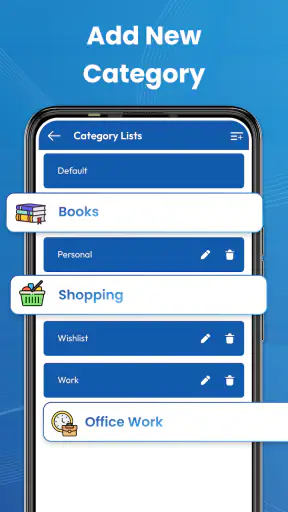
Met To Do List - Task Planner kun je doorgaans taken toevoegen, bewerken, verwijderen en indelen in verschillende lijsten of categorieën. Afhankelijk van de beschikbare versie kun je ook herinneringen, terugkerende taken, notities en prioriteitsniveaus gebruiken. Hierdoor kun je een eenvoudige checklist maken, maar ook een uitgebreider dagschema opbouwen. Controleer na installatie welke functies gratis beschikbaar zijn en welke mogelijk onderdeel zijn van een premiumversie.
Kan ik herinneringen en terugkerende taken instellen in To Do List - Task Planner?
De app is bedoeld om je niet alleen een lijst te laten bijhouden, maar je ook op tijd aan belangrijke activiteiten te herinneren. Bij ondersteunde functies kun je een datum, tijdstip of herhaling instellen voor bijvoorbeeld medicatie, deadlines, betalingen of wekelijkse boodschappen. Zorg ervoor dat meldingen op je Android- of iOS-apparaat zijn toegestaan. Anders worden herinneringen mogelijk niet of pas vertraagd weergegeven.
Is To Do List - Task Planner gratis te downloaden en zijn er advertenties of aankopen?
To Do List - Task Planner kan gratis worden gedownload, maar de precieze voorwaarden verschillen per platform en appversie. Sommige functies kunnen beschikbaar zijn zonder betaling, terwijl extra mogelijkheden zoals synchronisatie, uitgebreide herinneringen, thema’s of een advertentievrije ervaring mogelijk via een abonnement of eenmalige aankoop worden aangeboden. Bekijk daarom de informatie in Google Play of de App Store voordat je een aankoop bevestigt.
Worden mijn taken gesynchroniseerd en hoe veilig zijn mijn gegevens?
Of je taken automatisch worden gesynchroniseerd tussen meerdere apparaten hangt af van de ingebouwde account- en cloudfuncties van de app. Wanneer synchronisatie beschikbaar is, moet je meestal met hetzelfde account op elk apparaat inloggen. Omdat taken soms persoonlijke of zakelijke informatie bevatten, is het verstandig om het privacybeleid te lezen en alleen noodzakelijke gegevens op te slaan. Controleer ook of back-ups en verwijdering van accountgegevens duidelijk worden uitgelegd.
Downloaden










