

Scherm Opnemen - XRecorder
4,7Videospelers en -editorsBijgewerkt 17 oktober 2026

Screenshots
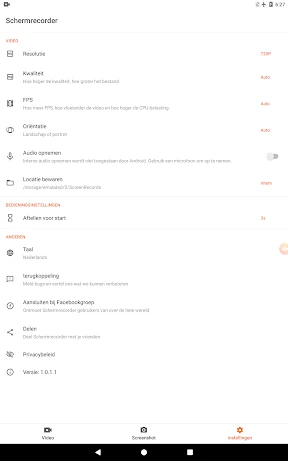
 Analyse door Mobexer
Wanneer ik een handeling op mijn telefoon wil uitleggen, is een schermopname vaak duidelijker dan een reeks schermafbeeldingen. Juist daarin zit de kern van Scherm Opnemen - XRecorder: je legt vast wat er op het scherm gebeurt en kunt daarbij, afhankelijk van je opname, geluid en commentaar meenemen. Ik vind dat vooral handig voor uitleg die iemand stap voor stap moet kunnen volgen.
Een opname maken zonder je scherm kwijt te raken
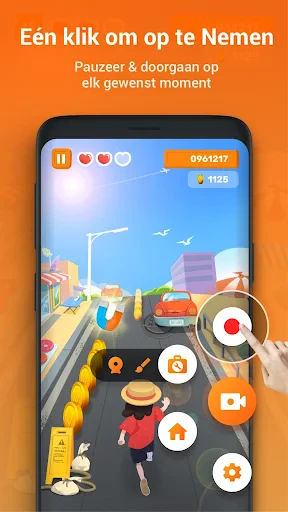
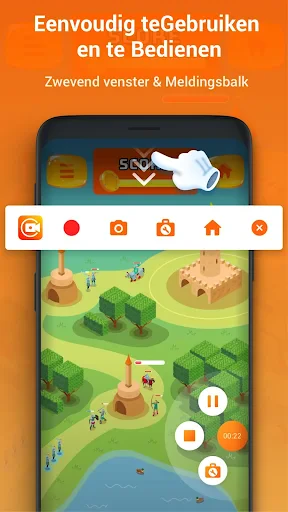
Bij een schermrecorder is de bediening tijdens het filmen minstens zo belangrijk als de opnameknop. Met de zwevende knop van XRecorder kun je een opname pauzeren of stoppen zonder terug te hoeven schakelen naar het hoofdmenu. Dat lijkt een klein detail, maar het maakt verschil wanneer je een lange reeks handelingen vastlegt: je hoeft de uitleg niet opnieuw te beginnen omdat je even wilt wachten of een foutje wilt herstellen.
Voor een duidelijke uitleg helpt het om vooraf te bedenken wat de kijker moet zien. Open bijvoorbeeld eerst de juiste pagina, sluit meldingen die niet bij de uitleg horen en start pas daarna de opname. Zo voorkom je dat de video begint met zoeken of persoonlijke informatie in beeld brengt. De recorder neemt je scherm op; hij maakt een rommelige demonstratie niet vanzelf overzichtelijk.
Uitgebreide artikelen over Scherm Opnemen - XRecorder
VivaVideo - De Onverwachte Revolutie in Videobewerking
KineMaster: De Smartphone Studio die Videobewerking Hervormt
Waarom VideoShow Video Editor & Maker De Favoriet Is Voor Mobiele Videobewerking
Bijbel + Audio na een systeemupdate: vertrouwen zit in blijven luisteren
Waarom Facebook Lite De Verassende Held Van Sociale Media Is
Waarom Whiteout Survival Je Blijft Boeien
Gebruiksvriendelijkheid en functionaliteit
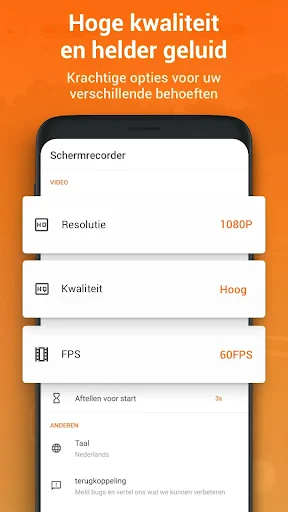
Bij het openen van Scherm Opnemen - XRecorder word je meteen begroet door een overzichtelijk en gebruiksvriendelijk menu. Geen ingewikkelde instellingen of verwarrende knoppen, alles is rechttoe rechtaan. Je kunt direct beginnen met opnemen door simpelweg op de opnameknop te drukken. De app biedt ook handige opties zoals het aanpassen van de resolutie en het inschakelen van de microfoon om je opname van commentaar te voorzien.
Opnamemogelijkheden
Wat ik echt top vind aan deze app, is de mogelijkheid om niet alleen het scherm op te nemen, maar ook het geluid van je apparaat. Dit is ideaal voor het maken van tutorials of het opnemen van gameplay. Daarnaast is er een zwevende knop die je kunt gebruiken om de opname gemakkelijk te pauzeren of te stoppen zonder dat je terug naar de app hoeft te schakelen. Het werkt echt als een charme!
Een praktische keuze is of je tijdens het opnemen zelf wilt praten. Voor een korte handleiding kan microfooncommentaar uitleg geven over wat er gebeurt, maar bij gameplay kan het juist afleiden als je alleen de actie wilt laten zien. Ik zou daarom eerst een kort testfragment maken en terugluisteren: zo merk je of je stem goed te volgen is en of omgevingsgeluid de opname stoort. Voor een uitleg die vooral visueel is, kun je de stappen ook achteraf ondersteunen met tekst in plaats van voortdurend te praten.
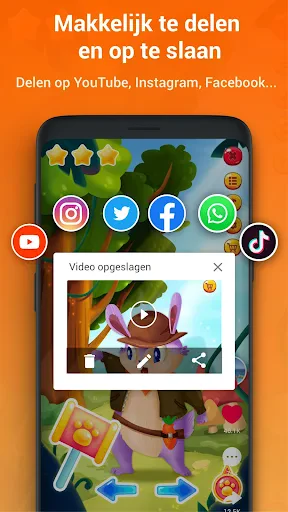
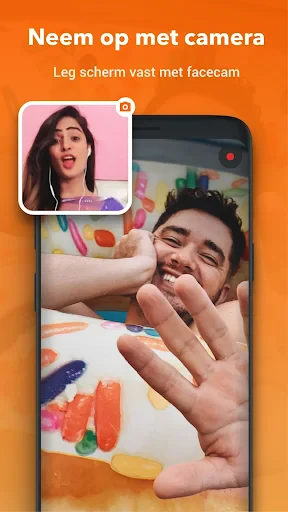
Een andere coole functie is de mogelijkheid om je gezicht op te nemen met de camera terwijl je het scherm opneemt. Dit is perfect voor vloggers of mensen die interactieve video's willen maken. En als je je video hebt opgenomen, kun je deze direct delen op sociale media of opslaan op je apparaat.
Vers van de redactie

Microsoft Excel: De Onmisbare Reus in Mobiele Productiviteit

Waarom Weer & Radar met buienradar Uitblinkt Onder Weer-Apps
Sketchbook bewijst dat een goede tekenapp niet meer functies nodig heeft

Waarom Dream League Soccer 2025 De Beste Voetbalgame Is
Waarom Remini - AI Photo Enhancer Onmisbaar is voor Fotoliefhebbers
Waarom Suno - AI Music & Songs Jouw Creatieve Muziekpartner Is
Een bruikbare workflow voor uitleg en gameplay
Voor een tutorial werkt een korte, doelgerichte opname meestal beter dan één lange sessie. Ik zou eerst de stappen in de juiste volgorde klaarzetten, dan een proefopname maken en pas daarna de volledige uitleg opnemen. Als je halverwege een stap verkeerd uitvoert, kun je met de bediening pauzeren of stoppen en voorkom je dat je verdergaat met een fragment dat later lastig te gebruiken is. Bij gameplay ligt de nadruk anders: begin met voldoende vrije aandacht voor het spel en gebruik de bediening alleen wanneer je echt wilt ingrijpen.
De cameraoptie kan een opname persoonlijker maken, bijvoorbeeld wanneer je tijdens een demonstratie ook je reactie wilt laten zien. Daar staat tegenover dat je gezicht extra ruimte op het beeld inneemt en dat het niet altijd iets toevoegt aan een instructie. Voor een scherm vol kleine knoppen of tekst zou ik de camera daarom alleen gebruiken als die echt bij het verhaal hoort. Een opname zonder gezicht is vaak prettiger wanneer de kijker vooral details op het scherm moet kunnen lezen.
Wanneer de opname nuttig is in het dagelijks leven
Stel dat een familielid niet weet waar een instelling op de telefoon staat. In plaats van een uitleg met veel losse schermafbeeldingen kun je de route opnemen en met je stem aangeven welke knop je aantikt. De ontvanger ziet dan de volgorde en het resultaat. Voor zo’n klein klusje is een schermrecorder veel handiger dan een uitgebreid videobewerkingsprogramma, dat vaak meer tijd kost om te openen en in te stellen dan de uitleg zelf.
Ook voor een speler die een bijzonder moment wil bewaren, is de directe opnameaanpak prettig: je hoeft het spel niet te verlaten om eerst een ingewikkelde workflow op te zetten. Wel is het verstandig om te bedenken wat er verder op het scherm kan verschijnen, zoals meldingen of accountgegevens. Een snelle controle van de opname voordat je die deelt, voorkomt dat een privébericht of andere onverwachte informatie in je clip terechtkomt.
Performance en betrouwbaarheid
Tijdens mijn tests presteerde de app uitstekend zonder merkbare vertragingen of crashes. De opnames waren vloeiend en van hoge kwaliteit, wat een groot pluspunt is. Ook het bewerken van video's direct in de app is een fluitje van een cent. Je kunt gemakkelijk stukjes knippen, muziek toevoegen en zelfs tekst of stickers invoegen om je video een persoonlijk tintje te geven.
Voor mij is vooral het knippen na afloop nuttig: een video hoeft niet perfect in één keer te worden opgenomen als je de overbodige aanloop of een mislukt einde kunt weghalen. Ik zou de bewerking wel doelgericht houden. Een uitleg wordt meestal duidelijker door stiltes en vergissingen te verwijderen dan door veel versiering toe te voegen. Muziek, tekst en stickers kunnen een clip eigen maken, maar bij een instructie kunnen ze ook concurreren met de stappen die de kijker moet volgen.
Een schermopname vraagt bovendien meer dan alleen op de opnameknop drukken. Hoe vloeiend een clip aanvoelt, hangt ook af van wat je telefoon op dat moment doet en van de hoeveelheid beweging op het scherm. Bij een game of een lange demonstratie is een korte proef daarom verstandig. Zo kun je controleren of de opname er goed uitziet en of je genoeg ruimte hebt om het resultaat op te slaan, voordat je tijd steekt in een langere sessie.
Waar de grenzen liggen en wat het kost
XRecorder is een app voor video-opnamen en -bewerking van InShot Inc. en is gratis te gebruiken. In de Play-facturering lopen in-app aankopen van € 0,99 tot € 54,99. Ik zou de basiservaring eerst gebruiken voor mijn eigen taak voordat ik betaalde opties overweeg; voor een korte uitleg of een clip die je alleen wilt bewaren, is het belangrijker dat de opname en het resultaat aan je behoefte voldoen dan dat je extra’s aanschaft.
De app vraagt ook om realistische verwachtingen. Ze is vooral aantrekkelijk wanneer je op je Android-telefoon snel een scherm wilt vastleggen, maar geen vervanging voor een uitgebreide montageomgeving als je nauwkeurige nabewerking of een zorgvuldig opgebouwde productie nodig hebt. Vergeleken met de ingebouwde schermopnamefunctie die sommige telefoons al bieden, is een aparte recorder vooral interessant als je de extra bediening en bewerkingsmogelijkheden van XRecorder daadwerkelijk gaat gebruiken. Wil je alleen af en toe een eenvoudige clip maken, dan kan de ingebouwde optie voldoende zijn en hoef je geen extra app-workflow aan te leren.
Op Google Play heeft de app een gemiddelde beoordeling van 4,7 uit 7,5 miljoen beoordelingen en is hij meer dan 100 miljoen keer geïnstalleerd. De PEGI 3-classificatie geeft aan dat de app geschikt is voor een breed publiek. De app verscheen op 10 mei 2019; versie 2.4.6.7 vereist Android 8.0 of hoger. Dat maakt de Android-versie relevant om vooraf te controleren als je een ouder toestel gebruikt.
Wat ik ook waardeer, is dat de app regelmatig updates krijgt, waardoor bugs snel worden verholpen en er voortdurend nieuwe functies worden toegevoegd. Het lijkt erop dat de ontwikkelaars echt luisteren naar de feedback van gebruikers, en dat is altijd een goed teken.
Voor wie ik deze recorder zou kiezen
Ik zou XRecorder aanraden aan iemand die vaak korte tutorials maakt, spelsessies wil bewaren of familieleden op afstand door een menu wil leiden. De combinatie van scherm, eventueel geluid en een bediening die tijdens het opnemen bereikbaar blijft, past goed bij zulke concrete taken. Ook wie een eenvoudige clip achteraf wil inkorten of van tekst wil voorzien, heeft meer aan deze aanpak dan aan een recorder die uitsluitend het scherm vastlegt.
Wie alleen af en toe één simpele opname nodig heeft, kan eerst kijken of de schermrecorder op de telefoon zelf al voldoet. En wie professioneel ogende video’s met veel montage, precieze overgangen of een uitgebreide nabewerking wil maken, is waarschijnlijk beter af met een editor die specifiek op die productie is gericht. XRecorder blinkt voor mij niet uit doordat het elk videoprobleem oplost, maar doordat opnemen en een lichte nabewerking op de telefoon laagdrempelig bij elkaar komen.
Al met al, als je op zoek bent naar een betrouwbare en gebruiksvriendelijke manier om je scherm op te nemen, dan is Scherm Opnemen - XRecorder zeker de moeite waard om te proberen. Of je nu een professional bent die tutorials maakt, of gewoon je gaming-hoogtepunten wilt delen met vrienden, deze app heeft het allemaal. Dus waar wacht je nog op? Probeer het zelf en ontdek hoe eenvoudig scherm opnemen kan zijn!
Veelgestelde vragen
Wat zijn de belangrijkste functies van Scherm Opnemen - XRecorder?
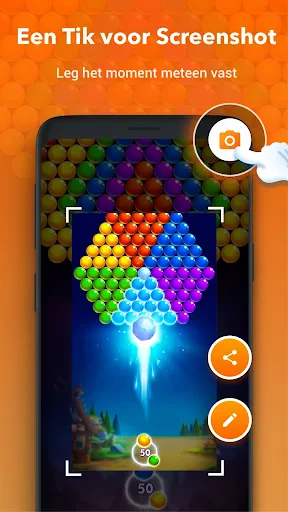
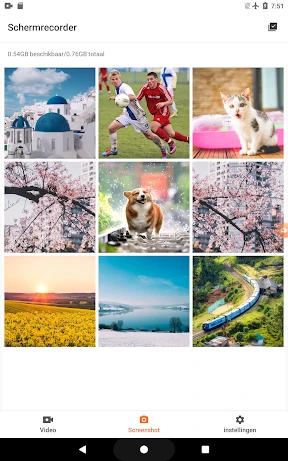
Scherm Opnemen - XRecorder biedt een breed scala aan functies, waaronder het opnemen van HD-video's zonder watermerk, het maken van schermafbeeldingen, en het bewerken van video's met diverse tools. Gebruikers kunnen ook audio opnemen en de opnames eenvoudig delen op sociale media.
Is Scherm Opnemen - XRecorder gratis te gebruiken?
Ja, Scherm Opnemen - XRecorder is gratis te downloaden en te gebruiken. Er is echter een premium versie beschikbaar die extra functies biedt, zoals het verwijderen van advertenties en toegang tot geavanceerde bewerkingsopties.
Welke apparaten ondersteunen Scherm Opnemen - XRecorder?
Scherm Opnemen - XRecorder is beschikbaar voor zowel Android- als iOS-apparaten. Het werkt op de meeste moderne smartphones en tablets, maar het is belangrijk om de systeemvereisten te controleren om ervoor te zorgen dat het compatibel is met uw apparaat.
Hoe kan ik mijn video's bewerken na het opnemen met Scherm Opnemen - XRecorder?
Na het opnemen biedt Scherm Opnemen - XRecorder verschillende bewerkingsopties. Gebruikers kunnen hun video's knippen, samenvoegen en effecten toevoegen. Ook kan men tekst of muziek toevoegen voordat de video wordt opgeslagen of gedeeld.
Is er een tijdslimiet voor opnames met Scherm Opnemen - XRecorder?
Er is geen specifieke tijdslimiet voor opnames met Scherm Opnemen - XRecorder. De duur van de opnames wordt voornamelijk bepaald door de opslagcapaciteit en de prestaties van uw apparaat. Zorg ervoor dat u voldoende opslagruimte heeft voor langere opnames.
Downloaden










