

YouTube Create: videobewerking
4,0Videospelers en -editorsBijgewerkt 17 oktober 2026

Screenshots
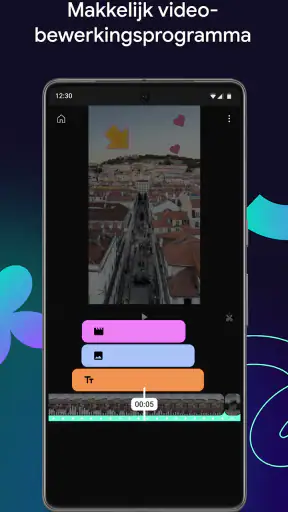
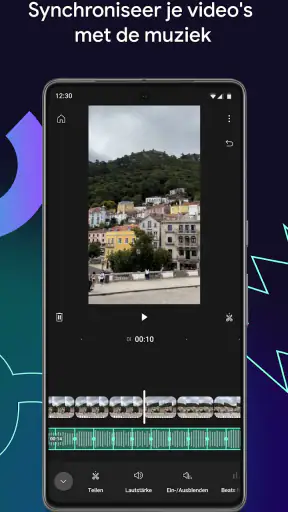
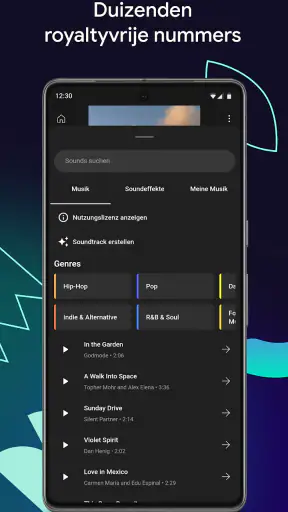
 Analyse door Mobexer
Toen ik YouTube Create voor het eerst bekeek, viel vooral de duidelijke bestemming op: dit is videobewerking van Google LLC, gemaakt met YouTube als eindpunt. De app is gratis en is bedoeld om op een telefoon video’s te monteren en af te werken, met onder meer muziek, ondertiteling en filters. Dat klinkt eenvoudig, maar juist die combinatie kan handig zijn als je regelmatig iets wilt publiceren zonder eerst een uitgebreider bewerkingsprogramma te leren.
Mijn indruk is dat deze app het best werkt als praktische tussenstap tussen filmen en uploaden. Je hoeft niet meteen naar een desktopeditor wanneer je een korte video voor je kanaal wilt samenstellen. Tegelijk zou ik hem niet automatisch als vervanging zien voor iedere mobiele editor: wie precieze controle over complexe montages zoekt, heeft mogelijk meer aan een gespecialiseerd alternatief.
Gratis toegang, met YouTube als duidelijke bestemming
Ik begin met de praktische kant van gratis toegang: je kunt de app zonder aankoop uitproberen, maar de echte waarde merk je pas wanneer je er een video mee afmaakt. Ik kijk daarom niet alleen naar wat je krijgt, maar ook naar de tijd en keuzes die de mobiele werkwijze vraagt. Daarna is het makkelijker te beoordelen of deze aanpak bij jouw YouTube-plannen past.
Wat gratis hier concreet betekent
De app is gratis te gebruiken. Daardoor kun je hem uitproberen zonder vooraf een aankoop te doen, wat prettig is als je nog niet weet of videobewerking op je telefoon bij je past. De gratis toegang maakt de drempel laag voor beginnende makers, maar zegt op zichzelf niets over hoe uitgebreid iedere functie is of hoe de app zich later ontwikkelt. Ik zou de waarde dus vooral beoordelen op de tijd en moeite die hij je bij een echte montage bespaart.
YouTube Create valt onder videospelers en -editors en is geen algemene videodienst. Dat onderscheid is belangrijk: de kern is het bewerken van materiaal, niet het bekijken van video’s. De app werd uitgebracht op 26 februari 2024 en heeft de leeftijdsaanduiding Ouderlijk toezicht. Voor ouders is dat een aanwijzing om de app samen met een jongere gebruiker te beoordelen, in plaats van alleen op de naam YouTube af te gaan.
De schaal van het gebruik is aanzienlijk: de app is meer dan 10 miljoen keer geïnstalleerd. De gemiddelde beoordeling staat op 4,0 uit 5, gebaseerd op ongeveer 162.000 beoordelingen. Dat geeft context over de belangstelling, maar garandeert natuurlijk niet dat iedere maker dezelfde ervaring heeft. Mijn advies is om vooral te kijken of de manier van werken aansluit op jouw soort video’s.
Waar de waarde zit
De voornaamste waarde is gemak. Als je clips op je telefoon hebt opgenomen, kun je ze daar ook omzetten in een samenhangende video, zonder eerst bestanden naar een computer te verplaatsen. Voor een korte update, een eenvoudige uitleg of een impressie van een dag uit is dat een logische workflow. Het voordeel zit niet alleen in minder stappen, maar ook in de kans dat je een idee meteen afmaakt terwijl de beelden nog vers in je geheugen zitten.
Vers van de redactie

Bijbel + Audio na een systeemupdate: vertrouwen zit in blijven luisteren

Waarom Facebook Lite De Verassende Held Van Sociale Media Is

KineMaster: De Smartphone Studio die Videobewerking Hervormt

Waarom Whiteout Survival Je Blijft Boeien

Microsoft Excel: De Onmisbare Reus in Mobiele Productiviteit

Waarom Weer & Radar met buienradar Uitblinkt Onder Weer-Apps
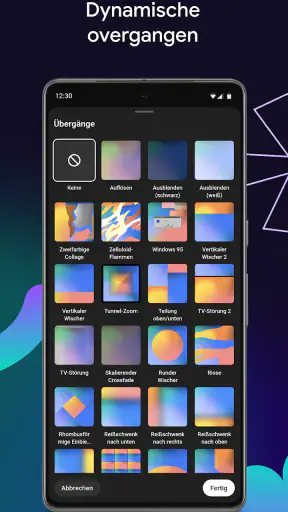
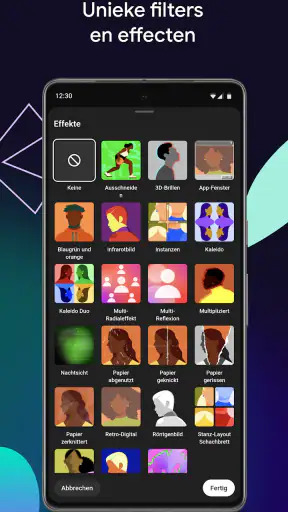
Muziek, ondertiteling en filters zijn nuttige bouwstenen omdat ze verschillende problemen oplossen. Muziek kan een reeks losse beelden meer ritme geven; ondertiteling maakt gesproken uitleg toegankelijker en helpt kijkers die zonder geluid kijken; filters kunnen de uitstraling van uiteenlopende opnames enigszins naar elkaar toe trekken. Ik zou ze wel met mate gebruiken. Een filter repareert geen slecht belichte opname en een muzieklaag maakt een onduidelijke boodschap niet vanzelf sterker.
Een concreet voorbeeld: na een wandeling heb je een paar korte clips van vertrek, een uitzicht en een stop onderweg. In plaats van alle beelden achter elkaar te zetten, kun je de sterkste momenten selecteren, een korte tekst of ondertiteling toevoegen en muziek gebruiken om het geheel een gelijkmatiger tempo te geven. De winst is vooral dat je het verhaal kunt ordenen voordat je publiceert. Voor een snelle herinnering of een eenvoudige video voor je kanaal is dat vaak genoeg.
Een workflow die minder herwerk oplevert
Een nuttige werkwijze is om vóór het bewerken één zin te bedenken die de video moet overbrengen. Kies daarna alleen clips die die gedachte ondersteunen. Dat klinkt vanzelfsprekend, maar op een telefoon is het verleidelijk om elk aardig fragment te bewaren. Door eerst te selecteren, voorkom je dat muziek en filters vooral dienen om een te lange montage op te vullen.
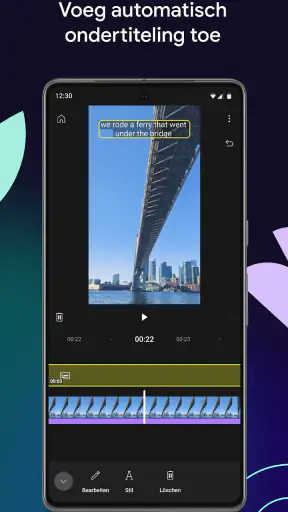
Ik zou ondertiteling ook vroeg in het proces meenemen, niet pas op het einde. Als tekst de kijker helpt de uitleg te volgen, kan die bepalen hoeveel ruimte je nodig hebt en waar een beeldwissel logisch voelt. Controleer de tekst wel zorgvuldig voordat je klaar bent: namen, vaktermen en korte zinnen verdienen een aparte naleesronde. Ondertiteling is pas een voordeel wanneer ze klopt en leesbaar blijft.
Bij muziek is de praktische les om eerst te luisteren naar de video zonder extra aankleding. Zo merk je of de gesproken boodschap al begrijpelijk is en of achtergrondgeluid een probleem vormt. Voeg daarna pas muziek toe als die werkelijk iets bijdraagt. Dit voorkomt dat geluid de aandacht van een uitleg wegtrekt. Het is een eenvoudige keuze die de montage vaak rustiger maakt dan wanneer je meteen met effecten begint.
Waar je rekening mee moet houden
De grootste afweging is de verhouding tussen eenvoud en controle. Een app die gericht is op snelle montage kan aantrekkelijk zijn voor dagelijkse video’s, maar een maker die nauwkeurig wil werken met veel lagen, ingewikkelde timing of een uitgebreidere nabewerking kan tegen de grenzen van een mobiele workflow aanlopen. Dat is geen reden om de app af te schrijven; het betekent vooral dat je vooraf moet bedenken hoe veeleisend je projecten zijn.
Ook de telefoon zelf bepaalt hoe prettig bewerken voelt. Een lang project met veel materiaal is op een klein scherm lastiger te overzien dan een korte montage. Je vingers kunnen nauwkeurig werk bemoeilijken, en het beoordelen van details op een compact scherm voelt anders dan op een groter display. Voor een korte video is dat vaak geen bezwaar, maar bij een montage waarin elk moment precies moet vallen, kan een computer comfortabeler zijn.
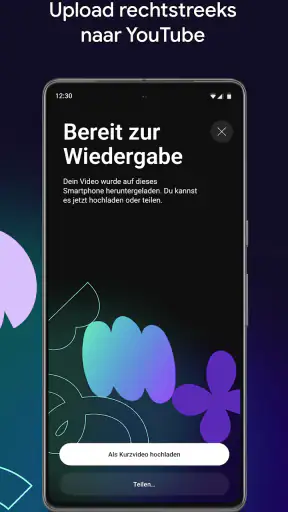
Een tweede trade-off is dat de YouTube-bestemming zowel een voordeel als een beperking kan zijn. Wie vooral voor YouTube maakt, heeft baat bij een app die op die publicatieroute is gericht. Wie dezelfde montage voor verschillende sociale platforms, klantprojecten of uiteenlopende formaten wil aanpassen, moet nagaan of de gekozen workflow daarbij past. Ik zou niet aannemen dat één app automatisch de beste keuze is voor elk publicatiekanaal.
Vergeleken met algemene mobiele editors is YouTube Create interessant wanneer je een rechtstreekse, laagdrempelige route naar een YouTube-video zoekt. Een uitgebreider alternatief is logischer zodra je meer gespecialiseerde controle nodig hebt; een heel eenvoudige editor kan juist sneller zijn als je alleen een clip wilt inkorten. De juiste vergelijking is dus niet welke app de meeste mogelijkheden heeft, maar welke je helpt je specifieke video met de minste onnodige stappen af te maken.
Voor wie de app het meeste oplevert
Ik zie vooral waarde voor beginnende YouTube-makers, mensen die af en toe een korte video publiceren en gebruikers die liever op hun telefoon werken dan bestanden naar een computer overzetten. Ook wie nog geen vaste montagegewoonten heeft, kan baat hebben bij een app die de belangrijkste afwerkingsstappen bij elkaar brengt. Omdat de toegang gratis is, kun je de werkwijze eerst op een klein project testen voordat je er een vast onderdeel van je routine van maakt.
De app past ook bij iemand die vaak op locatie filmt. Stel dat je een korte demonstratie maakt terwijl je onderweg bent: je kunt meteen controleren of de beelden samen een begrijpelijke uitleg vormen, tekst toevoegen waar dat helpt en beslissen of muziek de video ondersteunt. Die snelle terugkoppeling maakt het makkelijker om ontbrekende beelden op te merken voordat je de plek verlaat. Het is een praktisch voordeel van mobiel monteren, geen reden om elk project haastig af te werken.
Ik zou hem minder snel aanraden aan een editor die werkt aan lange, gelaagde producties of volledige controle over ieder detail nodig heeft. Ook als je vooral video’s voor meerdere bestemmingen maakt en je bewerkingsproces sterk op maat hebt ingericht, kan een andere editor beter aansluiten. En als je slechts af en toe een clip bijsnijdt, is zelfs een videobewerker misschien meer gereedschap dan je nodig hebt.
Een paar slimme keuzes tijdens het monteren
Bij een korte uitlegvideo helpt het om eerst de gesproken lijn op te nemen of uit te schrijven en pas daarna beelden te kiezen. Zo voorkom je dat je fraaie clips hebt die niets toevoegen aan het verhaal. Als de beelden vooral sfeer moeten overbrengen, werkt de omgekeerde volgorde juist goed: selecteer eerst de momenten die samen een begin, midden en einde vormen. Die keuze maakt de montage doelgerichter zonder dat je extra effecten nodig hebt.
Ik zou ook één keer naar de video kijken alsof ik de beoogde kijker ben, niet alsof ik de maker ben. Vraag jezelf af of de eerste beelden duidelijk maken waar de video over gaat en of de ondertiteling lang genoeg leesbaar blijft. Een maker kent de context al; een nieuwe kijker niet. Die kleine controle is vooral nuttig bij demonstraties, recepten of korte uitleg waarin één gemiste stap de rest verwarrend kan maken.
Een andere praktische afweging is hoe je materiaal vooraf verzamelt. Als je op locatie filmt, neem dan liever enkele doelbewuste shots op dan veel bijna identieke varianten. Dat maakt kiezen op een telefoonscherm eenvoudiger en houdt de montage overzichtelijk. Voor een reisimpressie kan een overzichtsbeeld worden afgewisseld met een detail en een moment waarop iets gebeurt. Zo ontstaat variatie uit de beelden zelf in plaats van uit een stapel filters.
Wanneer een andere werkwijze beter past
Als je regelmatig materiaal op meerdere kanalen hergebruikt, maak dan eerst een korte proefmontage en beoordeel of die zich makkelijk laat aanpassen aan je verschillende publicatieplannen. Een video die voor één bestemming prettig is opgebouwd, hoeft niet automatisch goed te werken voor een andere. Wie vaak versies met afwijkende tekst, uitsneden of timing nodig heeft, kan baat hebben bij een editor die nadrukkelijk op hergebruik en fijnmazige projectcontrole is gericht.
Voor een eenmalige, eenvoudige clip kan de ingebouwde bewerking op een telefoon al voldoende zijn. In dat geval is overstappen naar een aparte montage-app alleen zinvol als je merkt dat je ondertiteling, muziek of een nettere ordening mist. Anders voeg je vooral een extra stap toe. Aan de andere kant: zodra je merkt dat je telkens dezelfde bewerkingshandelingen uitvoert en meer grip wilt op de montage, is het redelijk om een gespecialiseerdere editor te vergelijken in plaats van de eenvoudige aanpak te blijven forceren.
Wie zich afvraagt of de app geschikt is voor een jongere, kan de leeftijdsaanduiding Ouderlijk toezicht als startpunt nemen en samen bekijken of het gebruik past bij de situatie thuis. Die aanduiding is geen persoonlijk advies voor ieder gezin. Ik zou daarbij ook bespreken wat de jongere wil maken en of er begeleiding nodig is bij publiceren. De bewerkingsfunctie zelf is maar één deel van de keuze wanneer een video uiteindelijk online terechtkomt.
Mijn oordeel: eerst testen, daarna een vaste plek geven
Mijn advies is om YouTube Create te proberen met een klein, echt project in plaats van alleen functies te bekijken. Neem bijvoorbeeld een paar clips die je toch al wilde delen, maak de boodschap helder, voeg alleen noodzakelijke tekst toe en beoordeel de video nog eens zonder geluid. Daarmee ontdek je snel of de bediening en het resultaat bij jouw manier van werken passen. Als je montage daardoor eenvoudiger wordt, heeft de gratis app zijn waarde bewezen.
Google LLC heeft met deze app een herkenbare optie gemaakt voor mobiele YouTube-bewerking. De combinatie van muziek, ondertiteling en filters geeft beginnende makers bruikbare manieren om een video af te werken, terwijl het telefoonformaat snel publiceren aantrekkelijk maakt. De keerzijde is dat gemak niet hetzelfde is als maximale controle, en dat een schermgerichte workflow bij grotere of preciezere projecten minder prettig kan worden.
Uiteindelijk zou ik de app aanbevelen aan iemand die zonder aankoopdrempel wil ontdekken of mobiel monteren voor YouTube werkt. Verwacht geen universele oplossing voor ieder type videoproductie; beoordeel hem op de korte video’s die jij werkelijk maakt. Voor die gebruiker is YouTube Create een redelijke plek om te beginnen. Wie al weet dat die geavanceerde montage of een veelzijdiger publicatieworkflow nodig heeft, kan beter meteen een editor kiezen die daarop is ingericht.
Veelgestelde vragen
Wat is YouTube Create en waarvoor kun je de app gebruiken?
YouTube Create is een mobiele app van YouTube waarmee je video’s kunt monteren en voorbereiden om te delen. Je kunt clips bijsnijden, fragmenten combineren, tekst en effecten toevoegen en geluid of muziek aan je project toevoegen. De app is vooral bedoeld voor makers die video’s voor YouTube willen samenstellen, maar controleer in de appstore of de app beschikbaar is voor jouw apparaat en regio.
Is YouTube Create gratis te gebruiken?
YouTube Create is bedoeld als gratis hulpmiddel voor videobewerking, maar functies en beschikbaarheid kunnen veranderen. Voor sommige muziek of geluiden kunnen gebruiksvoorwaarden gelden, bijvoorbeeld beperkingen op waar en hoe je audio mag publiceren. Bekijk daarom de informatie in de app en de officiële voorwaarden voordat je een project openbaar maakt. Een YouTube-account kan nodig zijn om video’s eenvoudig naar je kanaal te uploaden.
Welke apparaten en besturingssystemen ondersteunen YouTube Create?
De beschikbare apparaten en minimale systeemvereisten kunnen verschillen per land en naarmate Google de app bijwerkt. Controleer vóór het downloaden de vermelding van YouTube Create in de Google Play Store of Apple App Store en vergelijk de vereisten met je telefoon of tablet. Als de app niet verschijnt of niet kan worden geïnstalleerd, is deze mogelijk niet beschikbaar voor jouw apparaat, besturingssysteem of regio.
Kan ik video’s die ik met YouTube Create maak ook buiten YouTube delen?
De app is gericht op het maken van video’s voor YouTube, maar je kunt doorgaans een bewerkt videobestand exporteren en dit vervolgens op andere geschikte platforms delen. De beschikbare exportopties kunnen per versie verschillen. Let bij het delen buiten YouTube extra op de rechten en licentievoorwaarden van muziek, geluiden en ander materiaal dat je hebt gebruikt; toestemming voor gebruik op YouTube betekent niet automatisch dat elk ander platform is toegestaan.
Heb ik ervaring met videobewerking nodig om YouTube Create te gebruiken?
Nee, de app is ontworpen om mobiele videobewerking toegankelijk te maken, ook als je nog niet eerder een video hebt gemonteerd. Je kunt beginnen met basisbewerkingen zoals clips inkorten en ordenen, en daarna eventueel tekst, effecten of audio toevoegen. Sommige functies vragen wel wat oefening, dus neem de tijd om de bediening en exportinstellingen te verkennen voordat je aan een groter project begint.
Downloaden










